
Anleitung
Die Zufriedenheit auswerten: Kennzahlen, Verteilung und niedrige Bewertungen
So lesen Sie unter Lage & Steuerung die Zufriedenheit: Durchschnitt, Rücklaufquote, Verteilung, Wochentrend und die niedrigen Bewertungen zum Nachfassen.
5 min Lesezeit · Oktober 2026
Die Auswertung zeigt, wie die Beschäftigten die Bearbeitung ihrer Vorgänge erleben. Sie hilft, gute Arbeit zu erkennen und bei schlechten Bewertungen gezielt nachzufassen. Hintergrund: Zufriedenheitsbefragung.
Das brauchen Sie
Das Recht, im Servicedesk Vorgänge zu sehen. Die Auswertung zeigt nur Vorgänge, die Sie auch in der Störungsliste sehen dürfen.
Beispiel im Artikel: Die Beispiel GmbH hat 18 Umfragen verschickt, 15 wurden beantwortet. Die Servicedesk-Leitung will wissen, wo es hakt.
Schritt 1: Die Auswertung öffnen
Klicken Sie in der Seitenleiste unter Servicedesk auf Lage & Steuerung und dann auf den Reiter Zufriedenheit. Die Seite beginnt mit dem Satz, dass nach jedem Ticket-Abschluss automatisch eine Zufriedenheitsbefragung (1-5 Sterne) an die meldende Person geht.
Warum bei Lage & Steuerung? Zufriedenheit gehört neben die Fristen und den Systemstatus. Wer die Lage beurteilt, sieht beides am selben Ort.
Schritt 2: Die Kennzahlen lesen
Oben stehen vier Kacheln:
| Kachel | Bedeutung | |---|---| | Durchschnittsbewertung | Mittelwert der Sterne, erst ab 5 Antworten. Davor steht ein Strich und der Hinweis Weniger als 5 Antworten: kein Durchschnitt, nur die Anzahl. | | Rücklaufquote | Anteil der beantworteten Umfragen an den verschickten. | | Antworten | Wie viele Bewertungen eingegangen sind. | | verschickte Umfragen | Wie viele Umfragen im Zeitraum angelegt wurden. |
Darunter stehen die Verteilung der Bewertungen (1 bis 5 Sterne als Balken, 1 und 2 rot, 3 gelb, ab 4 grün) und die Durchschnittsbewertung je Woche der letzten 12 Wochen.
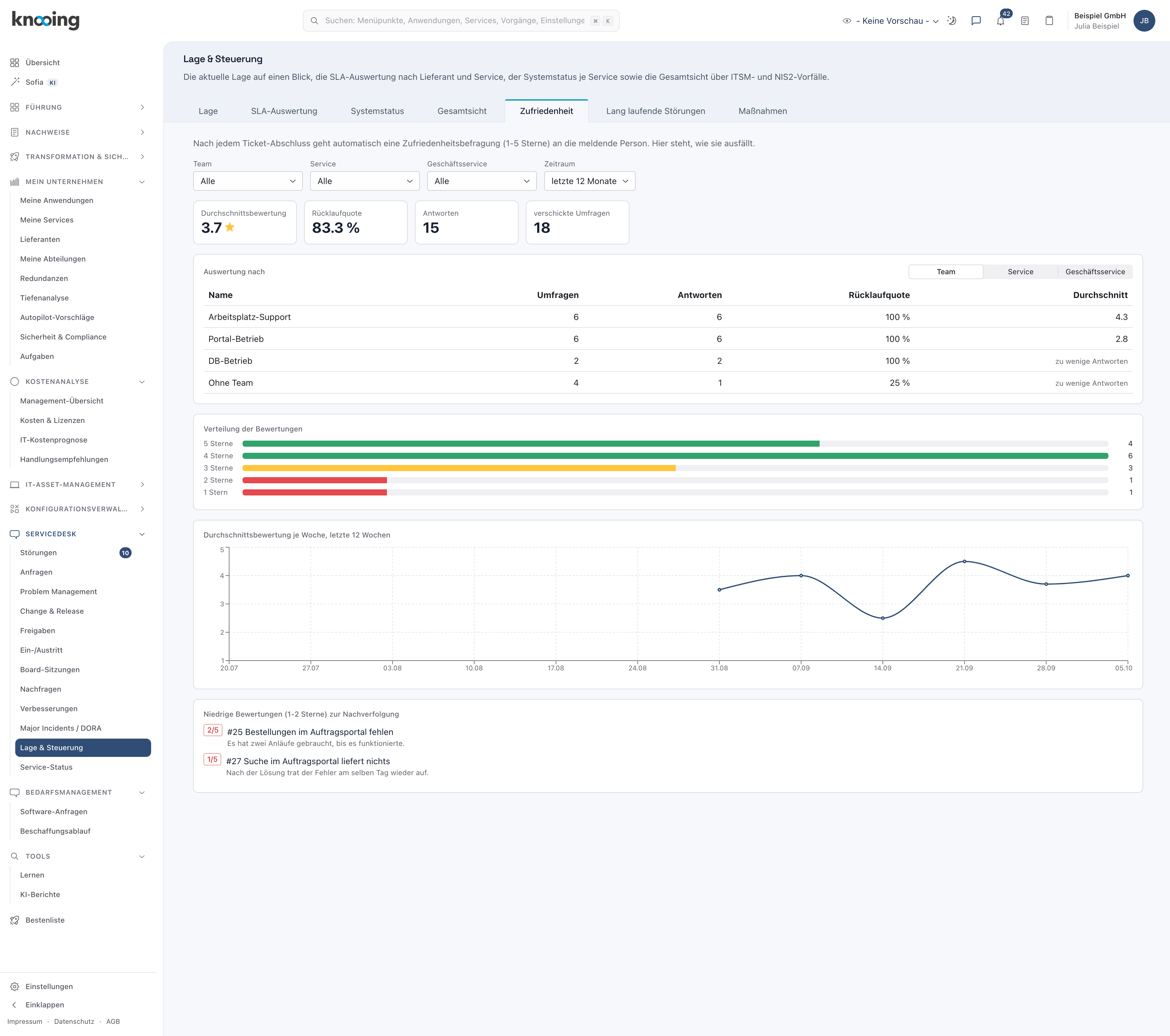
- 1Kennzahlen
- 2Auswertung nach Team
- 3Verteilung
- 4Wochentrend
- 5Niedrige Bewertungen
Warum die Rücklaufquote? Ein guter Durchschnitt aus wenigen Antworten ist weniger wert als ein mittlerer aus vielen. Die Quote zeigt, wie belastbar die Zahl ist.
Beispiel: Die Durchschnittsbewertung steht bei 3.7, die Rücklaufquote bei 83.3 %.
Schritt 3: Niedrige Bewertungen nachverfolgen
Der Block Niedrige Bewertungen (1-2 Sterne) zur Nachverfolgung nennt die jüngsten 20 Bewertungen mit 1 oder 2 Sternen. Zu jeder stehen Ticketnummer, Titel als Link und der Kommentar. Klicken Sie auf die Nummer, um den Vorgang zu öffnen, und fassen Sie bei der meldenden Person nach.
Warum diese Liste? Unzufriedene melden sich selten von selbst. Die Liste macht aus einer Bewertung eine Aufgabe.
Beispiel: #27 Suche im Auftragsportal liefert nichts mit 1 Stern und dem Kommentar Nach der Lösung trat der Fehler am selben Tag wieder auf. Ein solcher Hinweis ist ein Fall für die Kontrollierte Wiedereröffnung oder ein Problem.
Schritt 4: Den Zeitraum wählen
Oben wählen Sie bei Zeitraum zwischen den letzten 3, 6, 12, 24 und 60 Monaten. Standard sind 12 Monate. Maßgeblich ist, wann die Umfrage angelegt wurde. Wie Sie nach Team und Service eingrenzen, steht in Die Zufriedenheit nach Team und Service auswerten.
Wenn etwas nicht klappt
- Der Durchschnitt fehlt. Es liegen weniger als 5 Antworten vor. Die Anzahl steht trotzdem da.
- Die Auswertung bleibt leer. knooing meldet Noch keine Umfragen verschickt. Die erste Einladung geht automatisch raus, sobald ein Vorgang geschlossen wird.
- Die Auswertung lässt sich nicht laden. knooing meldet Die Auswertung konnte nicht geladen werden. Laden Sie die Seite neu.
- Der Reiter fehlt. Ihnen fehlt das Recht, im Servicedesk Vorgänge zu sehen.