
Anleitung
Kritikalitätsregeln einrichten: wie stark die Kritikalität die Priorität anhebt
Schritt für Schritt zu den Kritikalitätsregeln unter der Prioritätsmatrix: Standard prüfen, je Stufe anheben oder eine Mindestpriorität setzen, speichern und bei Bedarf auf den Standard zurückgehen.
6 min Lesezeit · September 2026
Wie stark die Kritikalität zählen soll, entscheidet jeder Mandant selbst. Die Regeln stehen direkt unter der Prioritätsmatrix, damit Sie beides zusammen sehen. Wie die Priorität überhaupt entsteht, steht im Überblick.
Das brauchen Sie
Das Recht, die Einstellungen des Servicedesks zu bearbeiten (im Beispiel Julia Beispiel als Administratorin). Ohne dieses Recht sehen Sie die Regeln, können sie aber nicht ändern. Damit die Regeln wirken, muss an Services, Geschäftsservices, Geräten oder Anwendungen eine Kritikalität gepflegt sein. Am Service sehen Sie sie unter Mein Unternehmen, Meine Services (Reiter Services, Spalte Kritikalität), am Gerät unter Konfigurationsverwaltung, Bestand: Gerät öffnen, Bearbeiten, Feld Kritikalität.
Schritt 1: Die Regeln öffnen
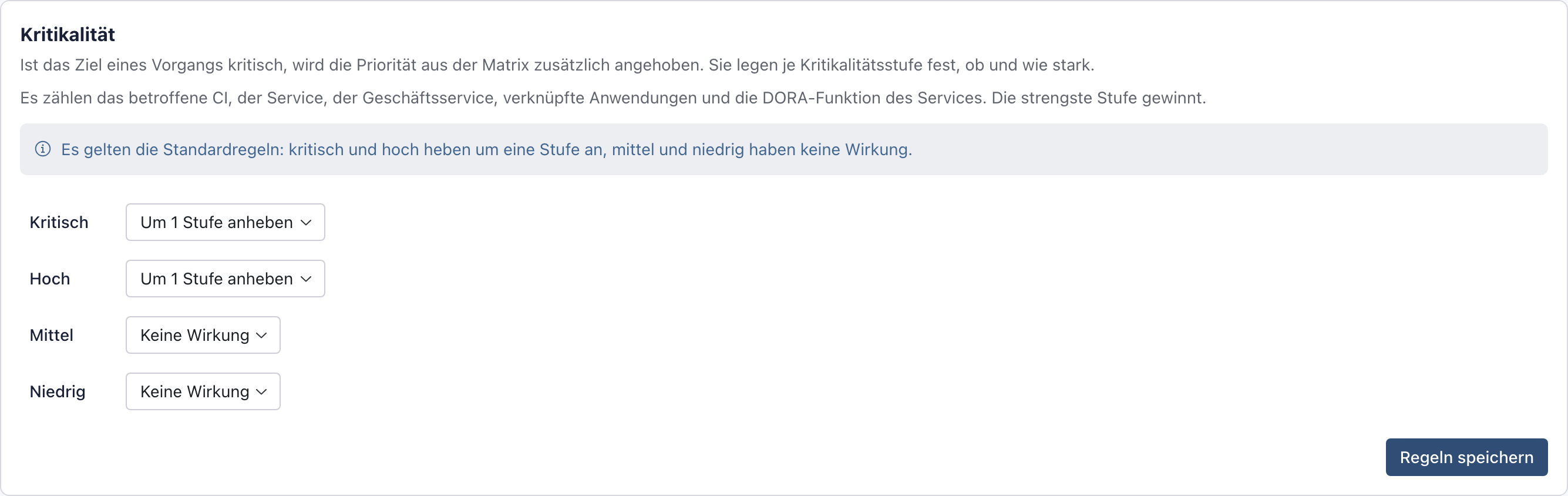
Wählen Sie Einstellungen, dann Servicedesk und den Punkt Matrix. Unter der Matrix steht der Abschnitt Kritikalität.
- 1Es gelten die Standardregeln
- 2Eine Regel je Stufe
Dort lesen Sie zuerst den Satz zu den Quellen: Es zählen das betroffene CI, der Service, der Geschäftsservice, verknüpfte Anwendungen und die DORA-Funktion des Services. Die strengste Stufe gewinnt. Darunter zeigt ein blauer Hinweis, welche Regeln gerade gelten.
Warum stehen die Regeln unter der Matrix? Die Matrix liefert die Ausgangspriorität, die Regel verändert sie. Wer beides zusammen sieht, erkennt sofort, was bei einer Kombination aus Auswirkung und Dringlichkeit am Ende herauskommt.
Schritt 2: Den Standard ansehen
Solange Sie nichts gespeichert haben, steht dort: Es gelten die Standardregeln: kritisch und hoch heben um eine Stufe an, mittel und niedrig haben keine Wirkung. In den vier Zeilen sehen Sie das wieder: Kritisch und Hoch mit Um 1 Stufe anheben, Mittel und Niedrig mit Keine Wirkung.
Warum gibt es einen Standard? Ohne ihn würde die Kritikalität still gar nichts bewirken, und niemand bemerkte, dass sie ausgeschaltet ist. Der vorsichtige Standard sorgt dafür, dass kritische Services von Anfang an etwas früher drankommen. Sie können ihn zunächst stehen lassen und nach dem ersten Monat nachschärfen.
Schritt 3: Eine Regel je Stufe wählen
Klicken Sie in einer Zeile in die Auswahl neben der Stufe. Sie haben diese Möglichkeiten:
- Keine Wirkung: Die Kritikalität ändert nichts.
- Um 1 Stufe anheben, Um 2 Stufen anheben, Um 3 Stufen anheben: Die Priorität steigt um so viele Stufen, höchstens bis P1.
- Mindestens Stufe: Es gilt eine Untergrenze, siehe Schritt 4.
Warum mehrere Stufen? Ein Betrieb, der „kritisch“ sehr ernst nimmt, will vielleicht zwei Stufen Anhebung, ein anderer nur eine. Die Regel gehört deshalb Ihnen und nicht der Software.
Beispiel: Sie stellen Hoch auf Keine Wirkung, weil am Arbeitsplatz-Service fast alles „hoch“ bewertet ist und sonst zu viel angehoben würde.
Schritt 4: Die Regel „Mindestens P1“ für kritische Ziele
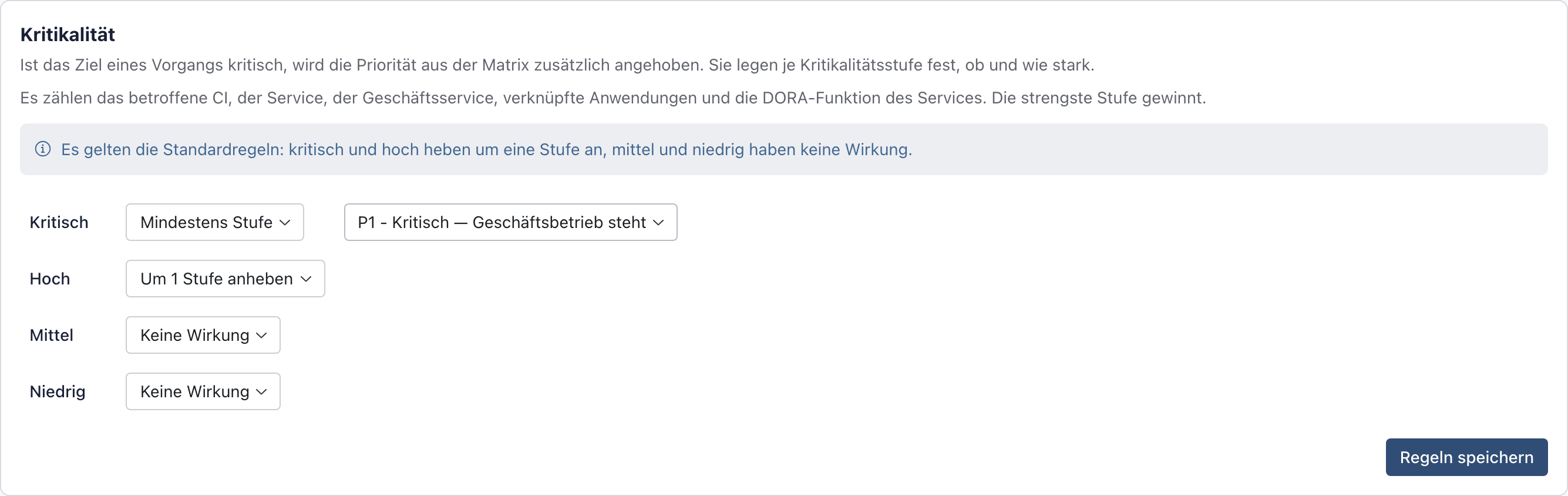
Wählen Sie in der Zeile Kritisch den Eintrag Mindestens Stufe. Daneben erscheint eine zweite Auswahl mit dem Platzhalter Priorität wählen. Wählen Sie dort den Eintrag, der mit P1 beginnt. Die Auswahl nennt zu jeder Priorität Kürzel und Namen. Klicken Sie dann auf Regeln speichern. Es erscheint Kritikalitätsregeln gespeichert., und der blaue Hinweis lautet nun Es gelten Ihre eigenen Regeln.
- 1Mindestens Stufe
- 2P1 wählen
- 3Regeln speichern
Warum „Mindestens“ statt „Anheben“? Manche Betriebe wollen keine relative Anhebung, sondern eine feste Untergrenze: Alles, was eine kritische Funktion trifft, ist mindestens P1, egal wie klein die gemeldete Auswirkung wirkt. „Mindestens“ senkt dabei nie. Ergibt die Matrix schon P1, bleibt es bei P1.
Beispiel: Eine Person meldet „Etikettendruck im Lager fällt aus“, Auswirkung Eine einzelne Person, Dringlichkeit Gering - kein Zeitdruck. Die Matrix ergibt P4. Weil die Warenwirtschaft kritisch ist, entsteht P1, und am Vorgang steht: Matrix: P4. Auf mindestens P1 gesetzt (P1), weil die Kritikalität kritisch ist (Service, Geschäftsservice).
Solange bei Mindestens Stufe keine Priorität gewählt ist, bleibt Regeln speichern gesperrt.
Schritt 5: Zurück auf die Standardregeln
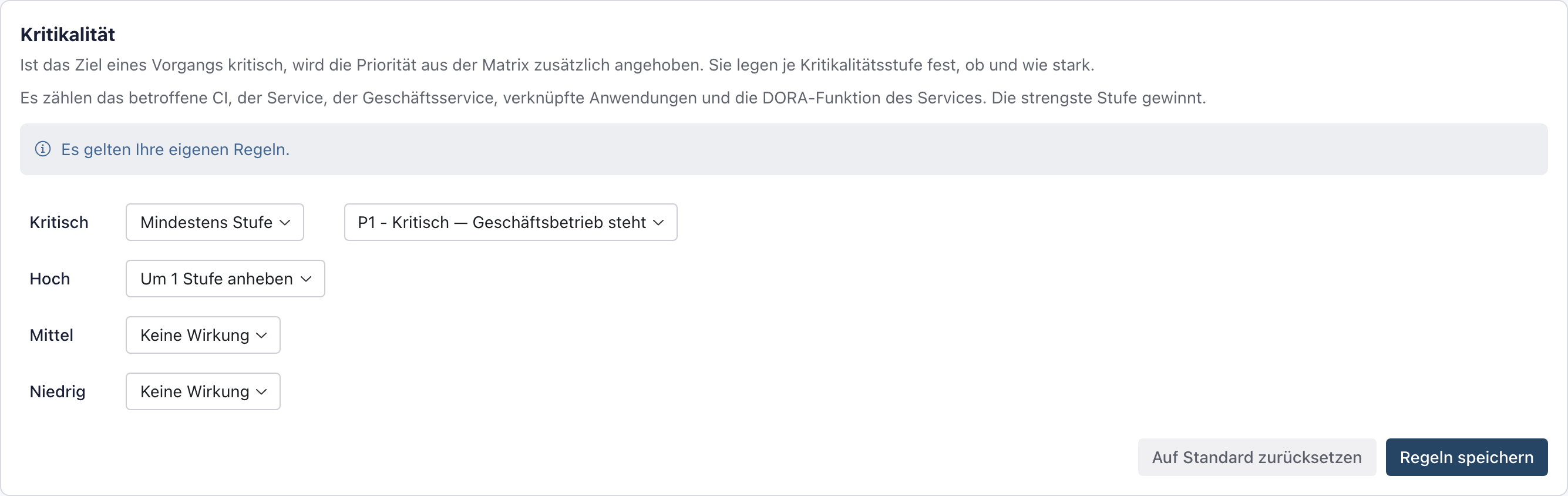
Sind eigene Regeln gespeichert, erscheint neben dem Speichern-Knopf Auf Standard zurücksetzen. Ein Klick verwirft sie: Auf die Standardregeln zurückgesetzt. Der Hinweis lautet wieder Es gelten die Standardregeln ….
- 1Es gelten Ihre eigenen Regeln
- 2Auf Standard zurücksetzen
Warum muss der Weg zurück einfach sein? Eine Regeländerung wirkt auf alle neuen Vorgänge und damit auf deren Fristen. Erzeugt die P1-Untergrenze zu viel Alarm, muss der Betrieb mit einem Klick zum Standard zurückkehren können. Jede Änderung steht im Nachweisjournal.
Was passiert mit bestehenden Vorgängen? Sie behalten ihre Priorität. Nur Vorgänge, die danach neu erfasst oder bei denen Gerät oder Geschäftsservice geändert werden, rechnen mit der geänderten Regel.
Nächster Schritt
Probieren Sie die Regel aus, indem Sie eine Störung erfassen und die Vorschau ansehen: Priorität beim Erfassen und nachträglich.
Wenn etwas nicht klappt
- Regeln speichern ist grau. Bei einer Stufe steht Mindestens Stufe, aber keine Priorität ist gewählt. Wählen Sie die Priorität daneben.
- Sie können nichts ändern, und die Knöpfe fehlen. Ihnen fehlt das Recht, die Servicedesk-Einstellungen zu bearbeiten. Wenden Sie sich an die Administration.
- Auf Standard zurücksetzen fehlt. Der Knopf erscheint nur, wenn eigene Regeln gespeichert sind. Bei den Standardregeln gibt es nichts zurückzusetzen.
- Eine Regel scheint nicht zu wirken. Prüfen Sie, ob an Service, Geschäftsservice, Gerät oder Anwendung überhaupt eine Kritikalität hinterlegt ist. Ohne Kritikalität bleibt es bei der Matrix-Priorität. Bestehende Vorgänge rechnen erst neu, wenn sich Gerät oder Geschäftsservice ändert.