
Anleitung
NIS2-Meldeuhr im Register führen: Fristen abhaken und überfällige erkennen
Im Register Vorfälle die NIS2-Meldeuhr einschalten, die Stufen Frühwarnung, Meldung und Abschlussbericht an den Fristen ablesen und erledigte Meldungen abhaken.
5 min Lesezeit · Oktober 2026
Diese Anleitung richtet sich an die Compliance-Verantwortlichen und das Security-Team. Das Register Vorfälle führt für Sicherheitsvorfälle, die unter die NIS2-Meldepflicht fallen, eine Meldeuhr. Wie Sie einen Vorfall dort anlegen, steht unter Sicherheitsvorfall nach Playbook bearbeiten. Den Überblick über alle Fristen gibt Meldefristen überwachen.
Das brauchen Sie
Zum Ansehen das Recht Ansehen im Modul Compliance und Risiko, zum Einschalten der Uhr und zum Abhaken das Recht Bearbeiten.
Beispiel: Das Security-Team der Beispiel GmbH hat am Vorabend, 8.10. um 5:30 Uhr, den Vorfall Verdächtige E-Mail mit Rechnungsanhang erkannt. Ob er meldepflichtig ist, steht noch nicht fest, die Frühwarnung wäre aber schon fällig.
Schritt 1: Den Vorfall öffnen
Klicken Sie in der Seitenleiste auf Transformation & Sicherheit und auf Vorfälle. Klicken Sie beim Vorfall rechts auf den Stift. Es öffnet sich der Dialog Vorfall bearbeiten.
Schritt 2: Die Meldeuhr einschalten
Prüfen Sie das Feld Erkannt. Es ist der Anker aller Fristen: Er ist der Zeitpunkt, an dem der Vorfall der Organisation bekannt wurde, nicht der Zeitpunkt der Erfassung in knooing. Schalten Sie danach NIS2-relevant (Meldeuhr aktiv) ein und klicken Sie auf Speichern.
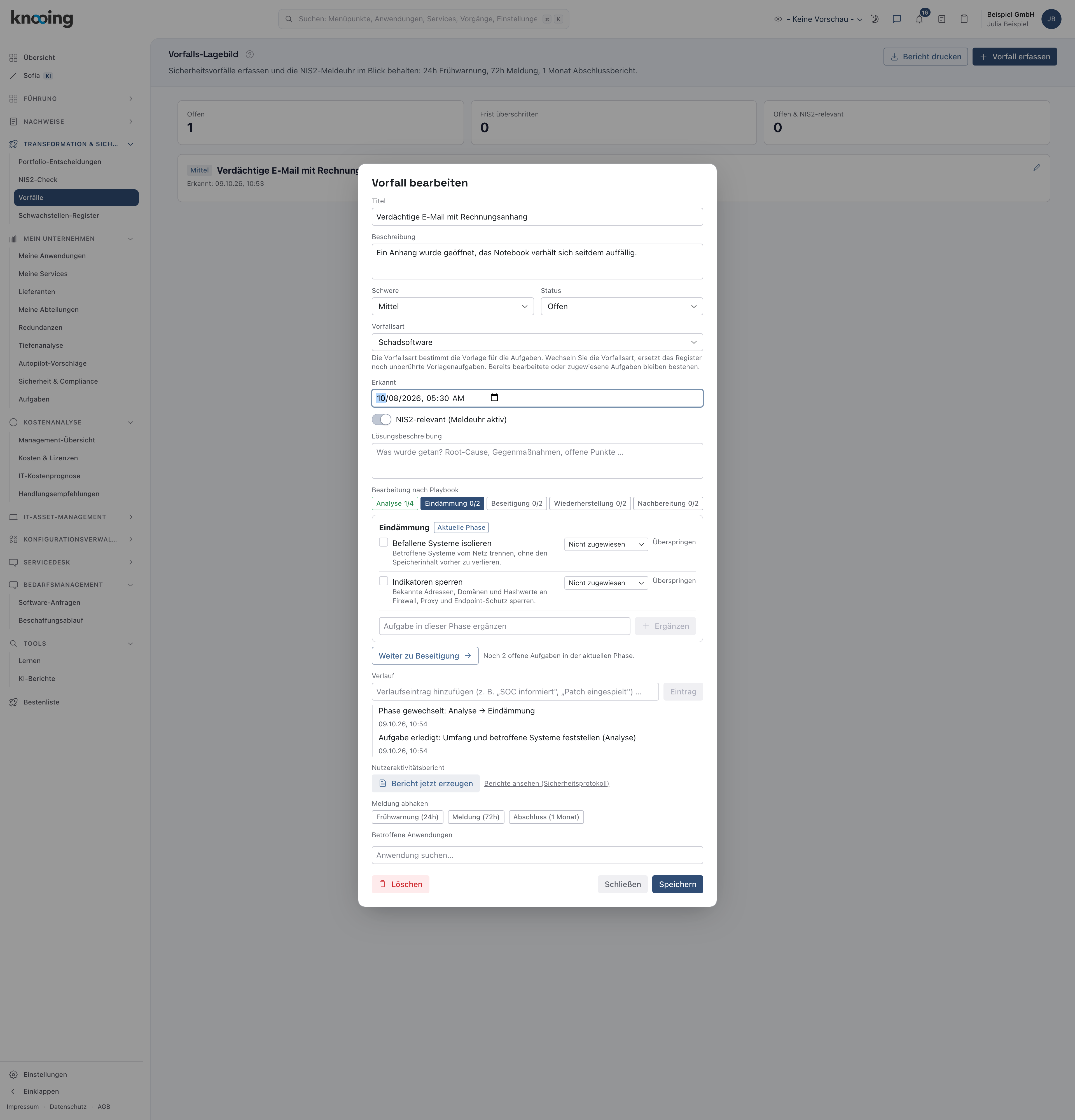
- 1Erkannt
- 2NIS2-relevant (Meldeuhr aktiv)
- 3Speichern
Warum erst bewusst einschalten? Ob ein Vorfall meldepflichtig ist, ist eine Entscheidung und kein Automatismus. Würde die Uhr bei jedem Vorfall laufen, gäbe es Fristen, die niemand ernst nimmt.
Schritt 3: Die Fristen ablesen
In der Liste stehen unter dem Vorfall drei Stufen:
- Frühwarnung (24h): 24 Stunden nach Erkannt,
- Meldung (72h): 72 Stunden nach Erkannt,
- Abschluss (1 Monat): einen Kalendermonat nach der 72-Stunden-Meldung. Solange die 72-Stunden-Meldung fehlt, steht dort wartet auf 72h-Meldung.
Rot und fett erscheint eine überfällige Stufe, grün eine gemeldete, grau eine offene. Oben im Register zählt Frist überschritten die Vorfälle mit überfälliger Stufe, und am Vorfall steht zusätzlich Frist überschritten.
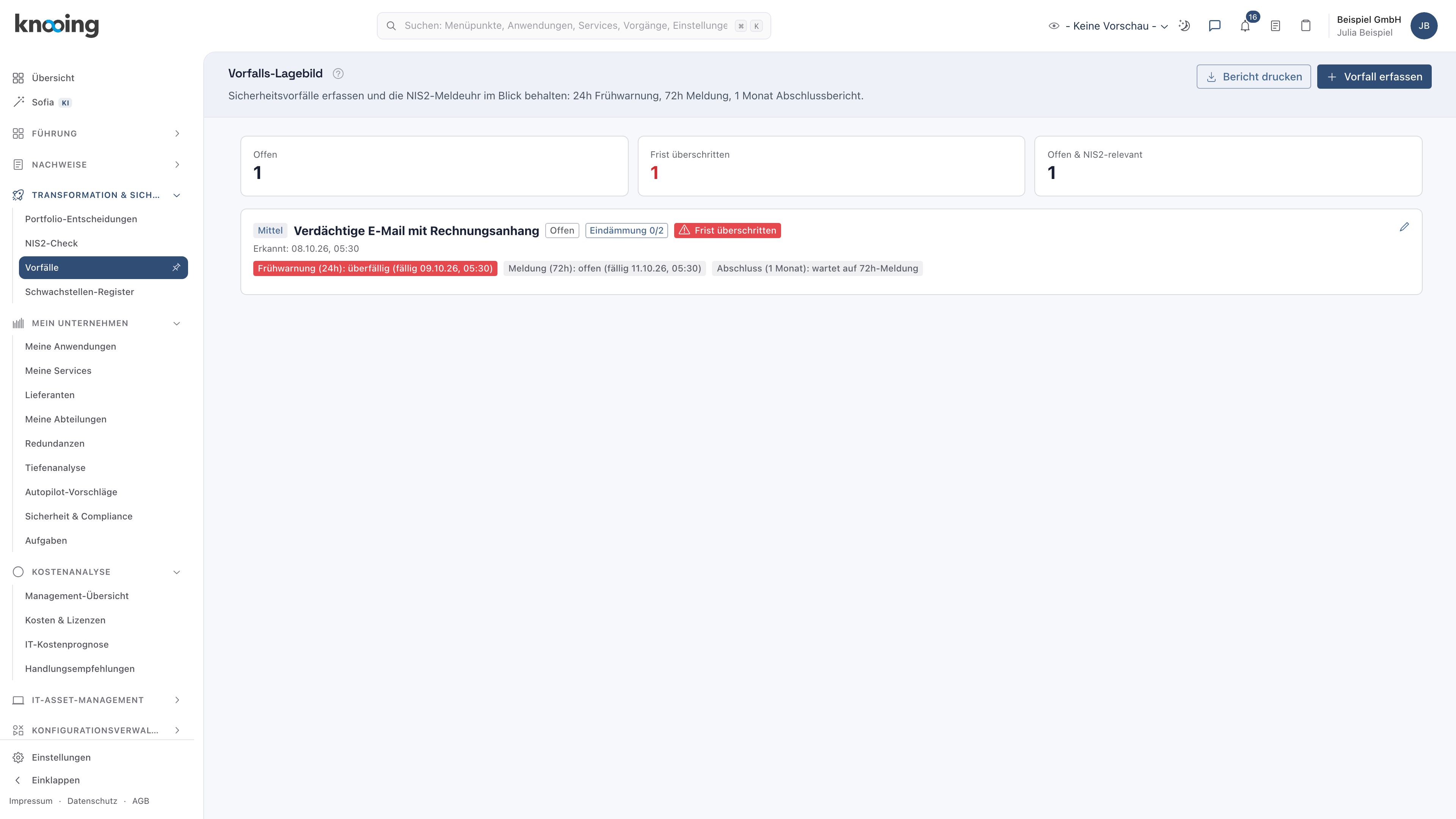
- 1Zähler Frist überschritten
- 2Die drei Stufen mit Fälligkeit
Warum rot? Eine versäumte Frist soll nicht übersehen und nicht still verschwinden: Sie bleibt auch bei einem geschlossenen Vorfall überfällig.
Schritt 4: Eine Meldung abhaken
Haben Sie die Frühwarnung abgegeben, öffnen Sie den Vorfall mit dem Stift und klicken unter Meldung abhaken auf Frühwarnung (24h). Die Seite speichert sofort und hält den Zeitpunkt des Klicks als Meldezeitpunkt fest. Ein Klick auf Meldung (72h) und später auf Abschluss (1 Monat) erledigt die weiteren Stufen.
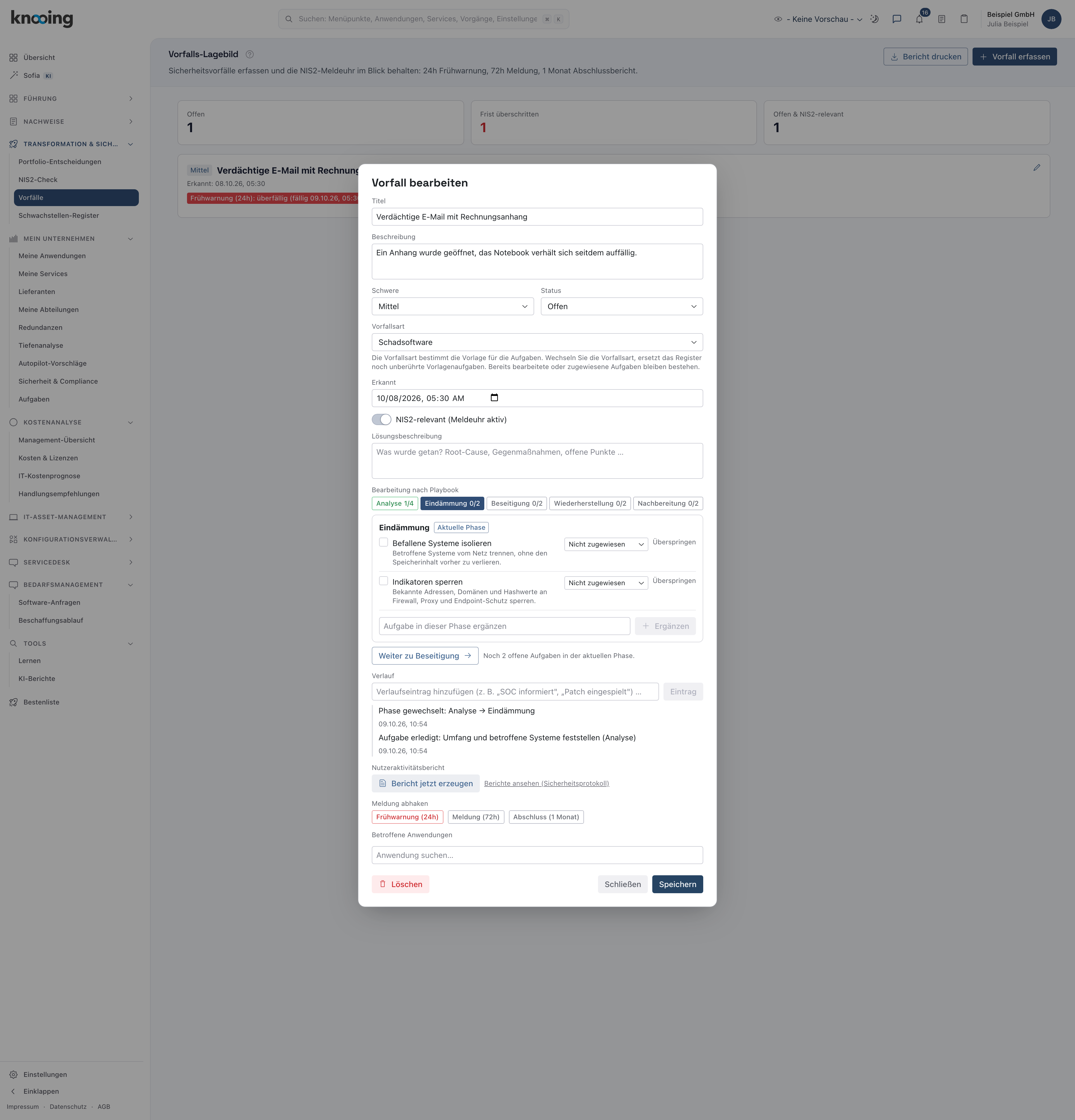
- 1Meldung abhaken
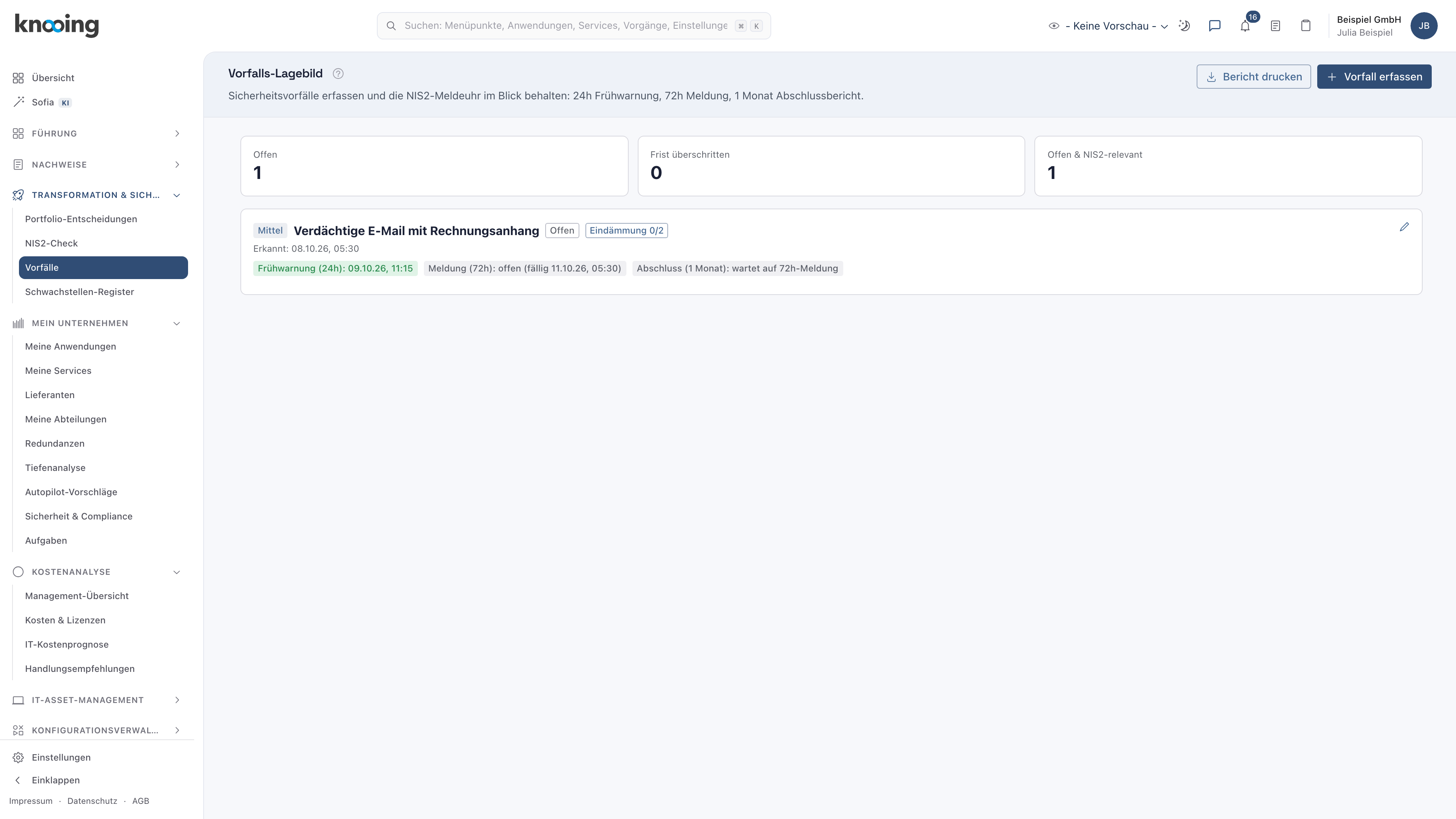
- 1Gemeldet, grün
Warum abhaken? Die Uhr kann nicht wissen, dass Sie bei der Behörde gemeldet haben. Erst Ihr Klick nimmt die Stufe aus der Überfälligkeit und startet bei der 72-Stunden-Meldung die Abschlussfrist.
Keine Erinnerungen im Register
Die Meldeuhr im Register färbt und zählt, sie verschickt keine Erinnerungen. Wer vor Fristablauf erinnert werden soll, nutzt die Meldekette am Vorgang: Erinnerungen an Meldefristen verstehen. Eine versehentlich abgehakte Stufe lässt sich in der Oberfläche nicht zurücknehmen.
Wenn etwas nicht klappt
- Das Register lässt sich nicht laden. Vorfalls-Lagebild konnte nicht geladen werden. Prüfen Sie das Recht Ansehen im Modul Compliance und Risiko.
- Speichern schlägt fehl. Speichern fehlgeschlagen. Prüfen Sie Titel und das Recht Bearbeiten.
- Beim Abhaken passiert nichts. Ohne Bearbeitungsrecht lehnt der Server die Änderung ab, die Seite zeigt dabei keine Meldung. Schließen Sie den Dialog und prüfen Sie den Stand in der Liste.
- Es erscheint keine Uhr. Der Schalter NIS2-relevant (Meldeuhr aktiv) ist aus.