
Anleitung
Risikostufen und Freigabewege für Changes einrichten
So legen Sie in den Einstellungen fest, ab welchem Risikowert ein Change als mittel, hoch oder kritisch gilt, ob eine Risikobewertung Pflicht ist und welchen Freigabeweg Standard-, Normal- und Notfall-Changes je Risikostufe gehen.
6 min Lesezeit · Oktober 2026
Diese Anleitung richtet sich an die Administration. Sie legen einmal fest, wie Ihr Mandant Changes bewertet und freigibt. Danach arbeiten alle nach diesen Vorgaben, wie in Einen Normal- oder Notfall-Change anlegen beschrieben. Den Überblick über die Begriffe finden Sie in Change-Prozess im Überblick.
Das brauchen Sie
Das Recht zur Servicedesk-Administration. Wer den Servicedesk nur lesen darf, sieht die Einstellungen und liest den Hinweis Sie sehen die Einstellungen nur. Ändern dürfen sie Personen mit der Servicedesk-Administration.
Beispiel im Artikel: Julia Beispiel richtet für die Beispiel GmbH ein, dass jeder Change bewertet werden muss und dass ein Normal-Change mit hohem Risiko nach dem CAB zusätzlich eine Management-Freigabe braucht, die eine andere Person erteilt als die beiden Stufen davor.
Schritt 1: Die Seite öffnen
Klicken Sie links unten auf Einstellungen, in der Liste auf Servicedesk und im Bereich Vorgänge auf Change-Prozess.
Warum in den Einstellungen? Risikostufen und Freigabewege gelten für den ganzen Mandanten. Sie gehören nicht an den einzelnen Change, sondern in die zentrale Konfiguration, die nur wenige Personen ändern dürfen.
Schritt 2: Risikostufen festlegen
Im Abschnitt Risikostufen tragen Sie bei Mittel ab, Hoch ab und Kritisch ab den Risikowert ein, ab dem ein Change die jeweilige Stufe bekommt. Der Risikowert ist Wahrscheinlichkeit mal Auswirkung, je 1 bis 5. Darunter zeigen farbige Marken die Bereiche, zum Beispiel Niedrig: 1 - 4 und Hoch: 10 - 15. Die Schwellen müssen aufsteigen: mittel vor hoch vor kritisch.
Mit dem Schalter Risikobewertung vor dem ersten Freigabeantrag verlangen machen Sie die Bewertung zur Pflicht. Ohne ihn bleibt sie freiwillig, und ein Change ohne Bewertung folgt dem Weg für Alle Risikostufen. Klicken Sie auf Speichern. Die App meldet Die Einstellungen wurden gespeichert.
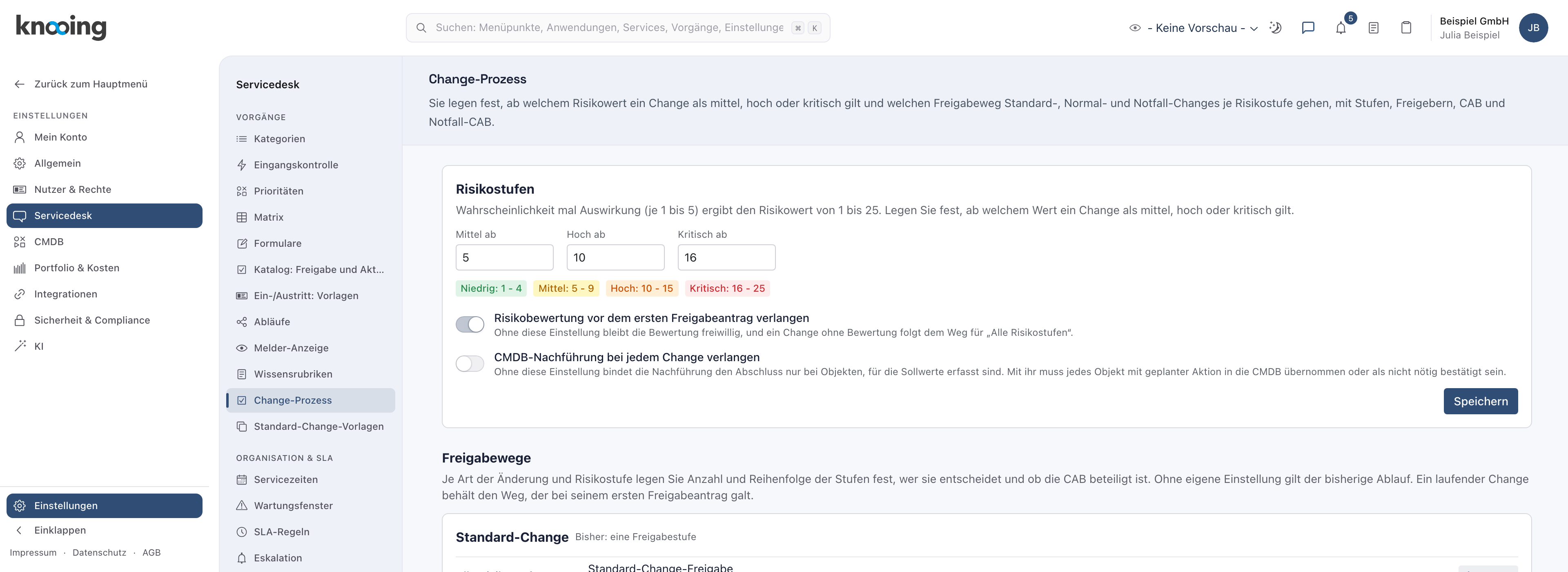
- 1Schwellen für Mittel, Hoch und Kritisch
- 2Risikobewertung verpflichtend machen
- 3Speichern
Warum Schwellen je Mandant? Ein Risikowert von 9 ist in einem kleinen Betrieb vielleicht unkritisch und in einem großen schon bedenklich. Mit eigenen Schwellen passt die Einstufung zu Ihrer Risikobereitschaft. Warum die Pflicht? Ohne Bewertung weiß niemand, welcher Weg der richtige ist. Ein Nachweis der Risikobewertung wird bei Revisionen und nach ISO 27001 regelmäßig verlangt.
Unter dem Schalter steht außerdem CMDB-Nachführung bei jedem Change verlangen. Dieser Schalter gehört zur Pflege der Konfigurationsverwaltung nach einem Change und ändert die Freigabewege nicht.
Schritt 3: Einen Freigabeweg anpassen
Im Abschnitt Freigabewege gibt es für Standard-Change, Normal-Change und Notfall-Change je eine Tafel. Jede Zeile steht für eine Risikostufe, die oberste für Alle Risikostufen. Daneben steht, welcher Weg gilt, etwa Change Peer-Review > CAB-Freigabe, und woher er stammt: Bisheriger Standardablauf, Eigene Einstellung oder Wie „Alle Risikostufen“. Eine Zeile ohne eigenen Weg übernimmt den Weg von Alle Risikostufen, und fehlt auch der, gilt der bisherige Ablauf.
Klicken Sie in der Tafel Normal-Change in der Zeile Hoch auf Anpassen.
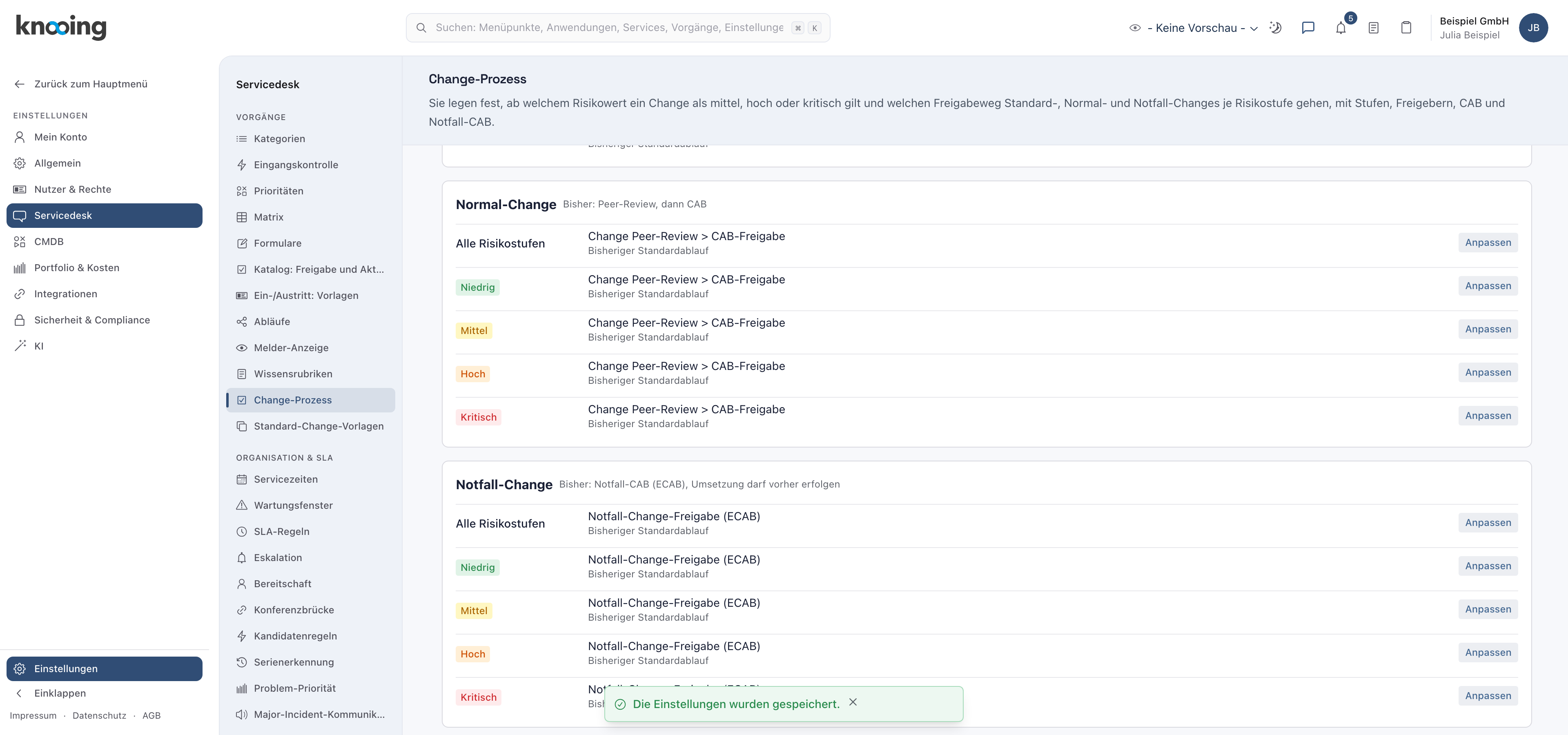
- 1Anpassen in der Zeile Hoch
Es öffnet sich der Dialog Freigabeweg: Normal-Change, Hoch. Die Stufen laufen von oben nach unten, und eine Stufe lässt sich erst beantragen, wenn die davor erteilt ist. Klicken Sie auf Stufe hinzufügen, dann erscheint als Stufe 3 die Management-Freigabe. Bei jeder Stufe wählen Sie unter Freigabe die Art und unter Wer entscheidet entweder Jede Person mit Freigaberecht, eine Rolle oder ein Team. Mit den Pfeilen ordnen Sie die Stufen, das Papierkorb-Symbol entfernt eine Stufe. Insgesamt sind höchstens sechs Stufen möglich.
Schalten Sie Jede Stufe von einer anderen Person entscheiden lassen ein. Wer eine Stufe freigegeben hat, darf dann keine weitere Stufe dieses Changes entscheiden. Klicken Sie auf Weg speichern. Die App meldet Der Freigabeweg wurde gespeichert.
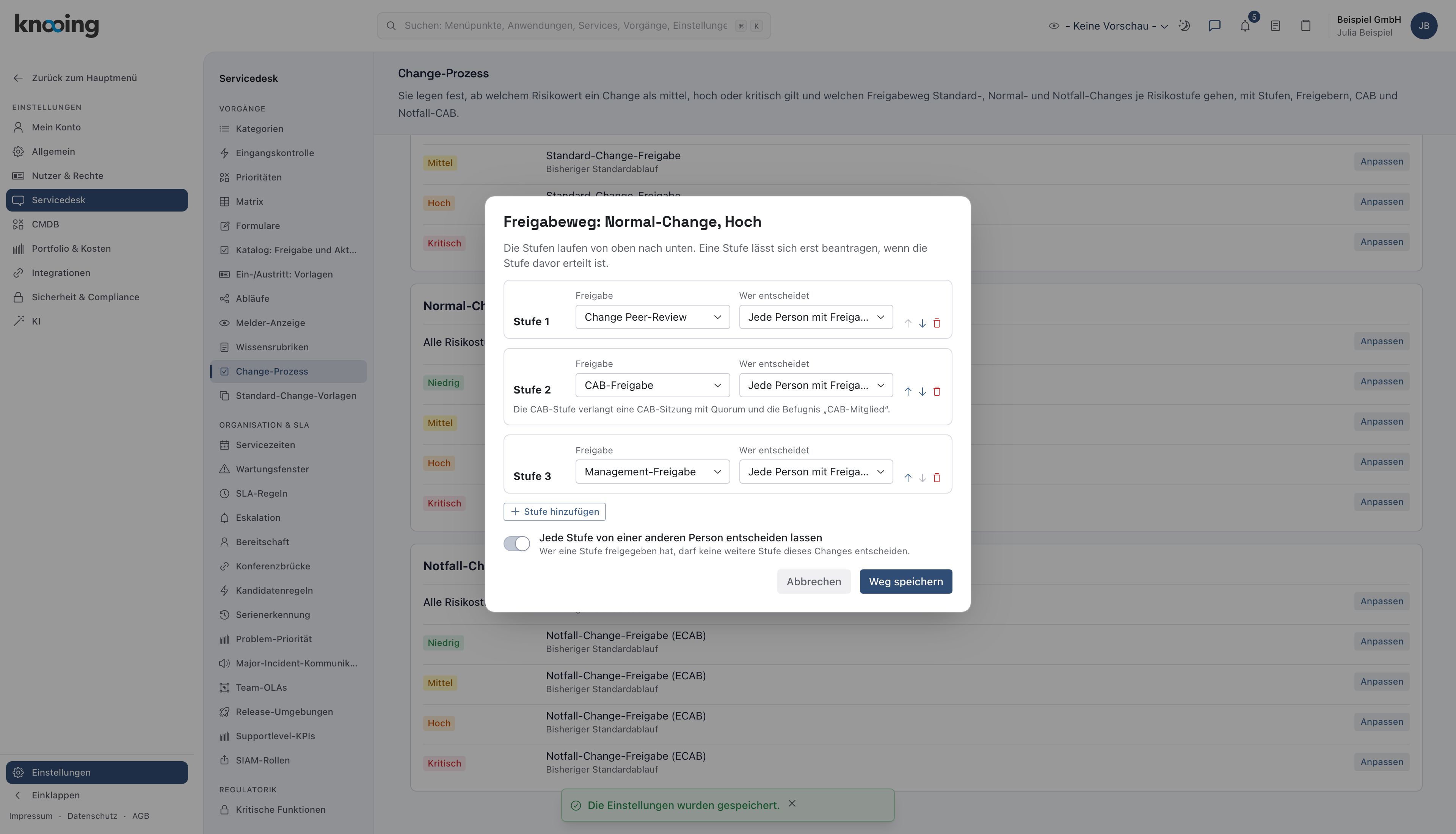
- 1Stufen von oben nach unten
- 2Stufe hinzufügen
- 3Jede Stufe von einer anderen Person entscheiden lassen
- 4Weg speichern
Die Zeile Hoch zeigt danach Change Peer-Review > CAB-Freigabe > Management-Freigabe und Eigene Einstellung - jede Stufe andere Person. Daneben stehen jetzt Bearbeiten und Auf Standard zurücksetzen.
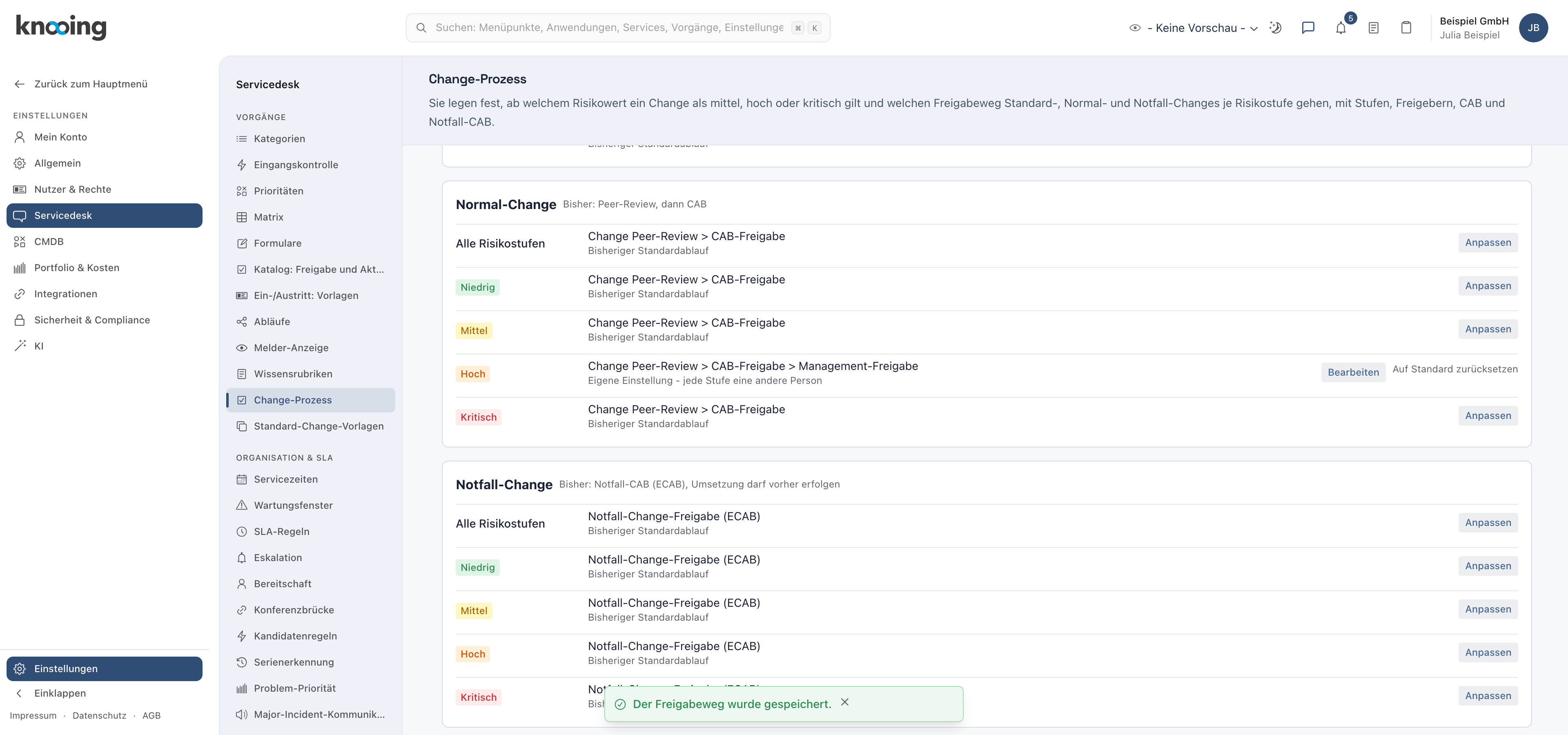
- 1Eigener Weg mit drei Stufen
Warum je Risikostufe? Je höher das Risiko, desto mehr Augen sollten draufschauen. Niedrige Risiken laufen schlank weiter. Warum eine andere Person je Stufe? Das Vier-Augen-Prinzip verhindert, dass eine Person eine Änderung allein durchwinkt. Hinweis zur CAB-Stufe: Sie verlangt eine CAB-Sitzung mit Quorum und die Befugnis CAB-Mitglied. Bei der Notfall-Art steht die Notfall-CAB-Freigabe (ECAB) immer an erster Stelle, danach ist nur die Management-Freigabe möglich.
Schritt 4: Einen eigenen Weg zurücksetzen
Klicken Sie in der Zeile mit der eigenen Einstellung auf Auf Standard zurücksetzen. Die App meldet Der Weg wurde auf den Standard zurückgesetzt. Es gilt wieder der bisherige Ablauf oder der Weg von Alle Risikostufen.
Warum bleibt ein laufender Change unberührt? Ein Change behält den Weg, der bei seinem ersten Freigabeantrag galt. Sonst könnte eine Änderung der Einstellung eine bereits begonnene Freigabe nachträglich entwerten.
Wenn etwas nicht klappt
- Die Schwellen werden nicht gespeichert. Die App zeigt in Rot, was nicht stimmt: Die Schwellen müssen ganze Zahlen sein., Die Schwelle für „mittel“ muss mindestens 2 betragen., Die Schwellen müssen aufsteigen: mittel vor hoch vor kritisch. oder Der höchste Risikowert ist 25.
- Es gibt nur Lesezugriff. Die Schaltflächen Speichern und Anpassen fehlen, wenn Ihnen die Servicedesk-Administration fehlt. Die App meldet beim Speichern Modul 'itsm_admin' erfordert 'edit'.
- Der Weg wird nicht gespeichert. Mögliche Meldungen: Ein Freigabeweg braucht mindestens eine Stufe., Jede Freigabehandlung darf in einem Weg nur einmal vorkommen., Eine Stufe nennt entweder eine Rolle oder ein Team, nicht beides., Bei einem Notfall-Change steht die Notfall-CAB-Freigabe (ECAB) an erster Stelle. oder Nach der Notfall-CAB-Freigabe ist bei einem Notfall-Change nur die Management-Freigabe möglich.
- Die Seite lädt nicht. Die App meldet Der Change-Prozess konnte nicht geladen werden. Laden Sie die Seite neu.