
Anleitung
Eine Routingregel freigeben und anwenden: Vier-Augen-Prinzip und Probelauf
So stimmt eine zweite Person einer beantragten Routingregel zu, so wird die Regel mit Anwenden wirksam, und so prüfen Sie mit dem Probelauf, welchen Provider ein Vorgang bekäme.
5 min Lesezeit · Oktober 2026
Eine beantragte Routingregel wirkt noch nicht. Zuerst stimmt eine zweite Person zu, dann wendet jemand die Freigabe an. Erst ab diesem Moment prüft knooing die Regel bei neuen und geänderten Vorgängen. Wie der Antrag entsteht, steht in Eine Routingregel beantragen.
Am Ende steht die Regel unter Gültige Regeln, und der Probelauf zeigt Ihnen, welchen Provider ein Vorgang mit bestimmten Merkmalen bekäme.
Das brauchen Sie
Das Recht, den Servicedesk zu bearbeiten, für beide Schritte. Den eigenen Antrag kann niemand selbst freigeben: Zustimmen muss eine andere Person. Anwenden darf danach jede Person mit diesem Recht, auch die antragstellende.
Beispiel im Artikel: Julia Beispiel hat die Regel „Warenwirtschaft Hardware an Rechenzentrum Nord“ beantragt. Tobias Beispiel prüft den Antrag und stimmt zu. Danach wendet Julia Beispiel die Freigabe an.
Schritt 1: Den Antrag im Freigabeposteingang prüfen
Öffnen Sie in der Seitenleiste Servicedesk und darin Freigaben. Im Reiter offen steht der Antrag mit dem Kennzeichen Routingregel (Provider) (1).
Unter dem Titel stehen Rang, Bedingungen und Grundlage in Worten (2), darunter, wer den Antrag wann gestellt hat.

Warum genau lesen? Sie geben die Regel so frei, wie sie beantragt ist. Prüfen Sie Provider, Service, Kategorie und „automatisch einschalten“ gegen den Vertrag.
Beispiel: Tobias Beispiel liest „Rang 10 · Vorgangsart: Störung · Service: Warenwirtschaft · Kategorie: Hardware (mit Unterkategorien). Grundlage: Rahmenvertrag RZN-2026-03, Anlage 2“.
Schritt 2: Dem Antrag zustimmen
Klicken Sie rechts beim Antrag auf Zustimmen. Tragen Sie im Fenster Freigabe erteilen eine Begründung ein (1) und klicken Sie auf Zustimmen (2).
Es erscheint die Meldung „Freigabe erteilt.“ Der Antrag verschwindet aus dem Reiter offen.
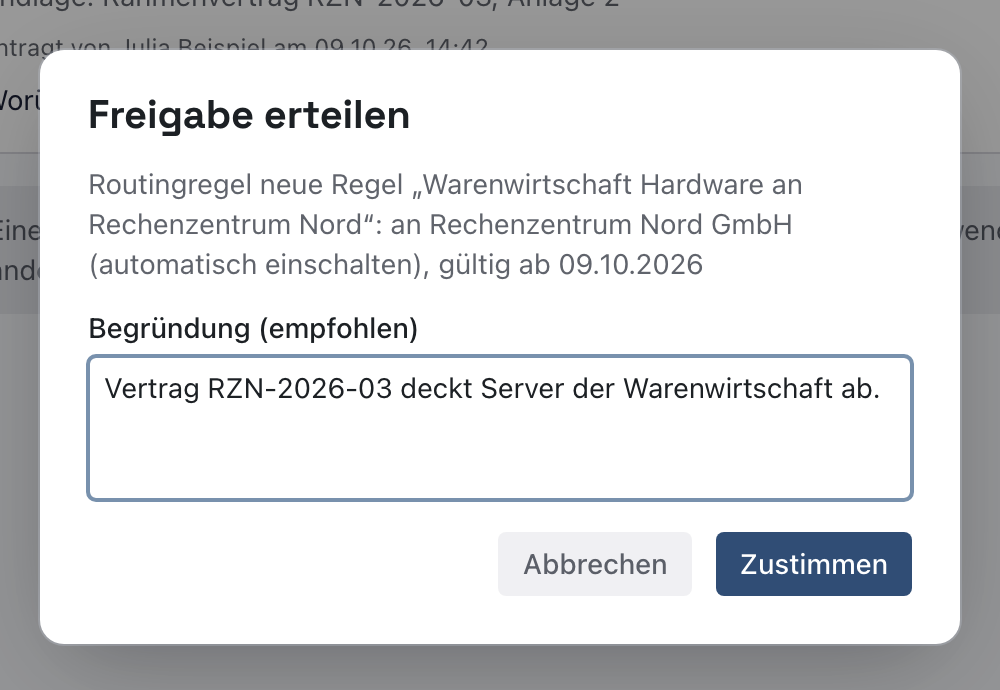
Warum eine Begründung? Sie steht im Verlauf der Freigabe. So ist später nachvollziehbar, warum die Regel freigegeben wurde.
Beispiel: Tobias Beispiel schreibt „Vertrag RZN-2026-03 deckt Server der Warenwirtschaft ab.“ und stimmt zu.
Wollen Sie den Antrag nicht freigeben, klicken Sie stattdessen auf Ablehnen. Eine Ablehnung braucht immer eine Begründung.
Schritt 3: Die Freigabe anwenden
Öffnen Sie wieder Einstellungen, Servicedesk, Provider-Routing. Der Antrag steht unter Anträge mit dem Status freigegeben. Klicken Sie dort auf Anwenden.
Es erscheint die Meldung „Die Fassung ist angewendet.“ Unter Gültige Regeln steht jetzt die Regel mit Rang, Nummer und Fassung (1). Das Kennzeichen Schaltet automatisch ein (2) zeigt, dass passende Vorgänge sofort an den Provider gehen.
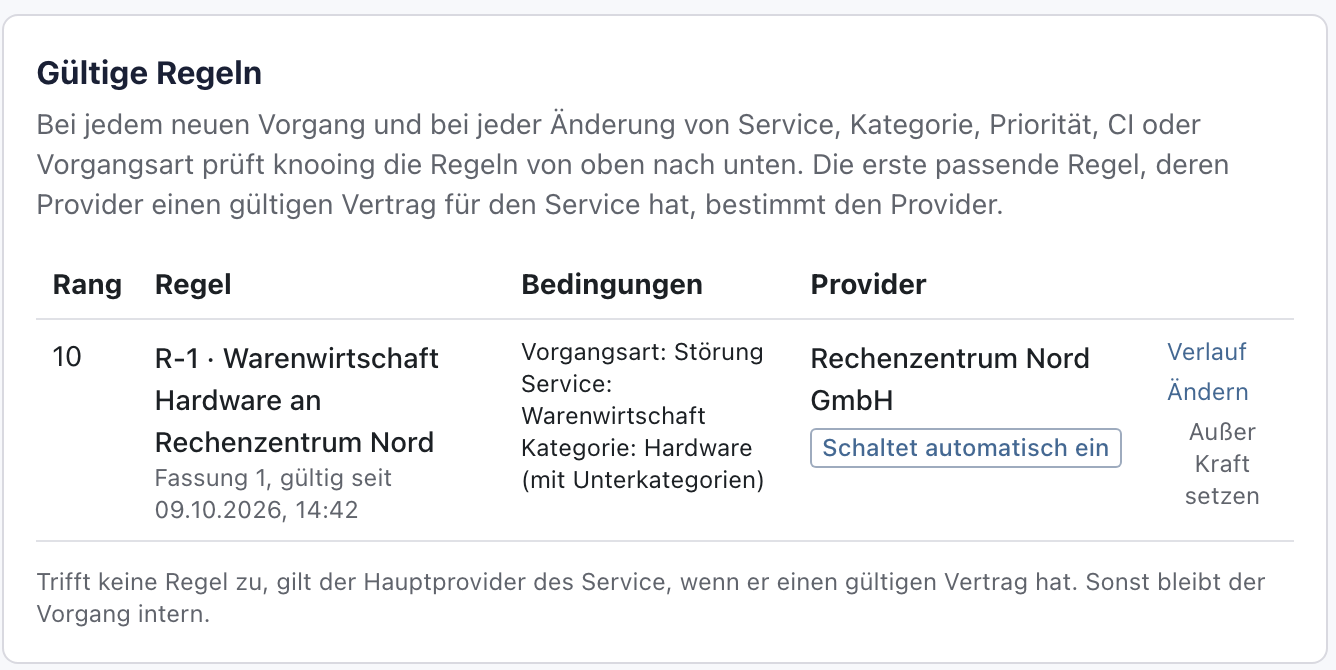
Warum ein eigener Schritt? Zwischen Freigabe und Anwenden können Sie den Zeitpunkt wählen, zum Beispiel nach Absprache mit dem Provider. Die Regel wirkt erst ab dem Anwenden, auch wenn Gültig ab früher lag.
Beispiel: Julia Beispiel klickt auf Anwenden. Die Regel heißt jetzt R-1 · Warenwirtschaft Hardware an Rechenzentrum Nord, Fassung 1.
Schritt 4: Mit dem Probelauf prüfen
Lassen Sie im Abschnitt Probelauf bei Vorgangsart die Störung stehen. Tippen Sie bei Service die ersten Buchstaben und klicken Sie auf den Treffer (1). Wählen Sie bei Kategorie die Kategorie (2). Klicken Sie auf Prüfen (3).
Danach steht das Ergebnis in einem blauen Hinweis, zum Beispiel „Provider Rechenzentrum Nord GmbH nach R-1, Fassung 1.“ Darunter zeigt eine Tabelle für jede Regel, ob sie zutrifft.
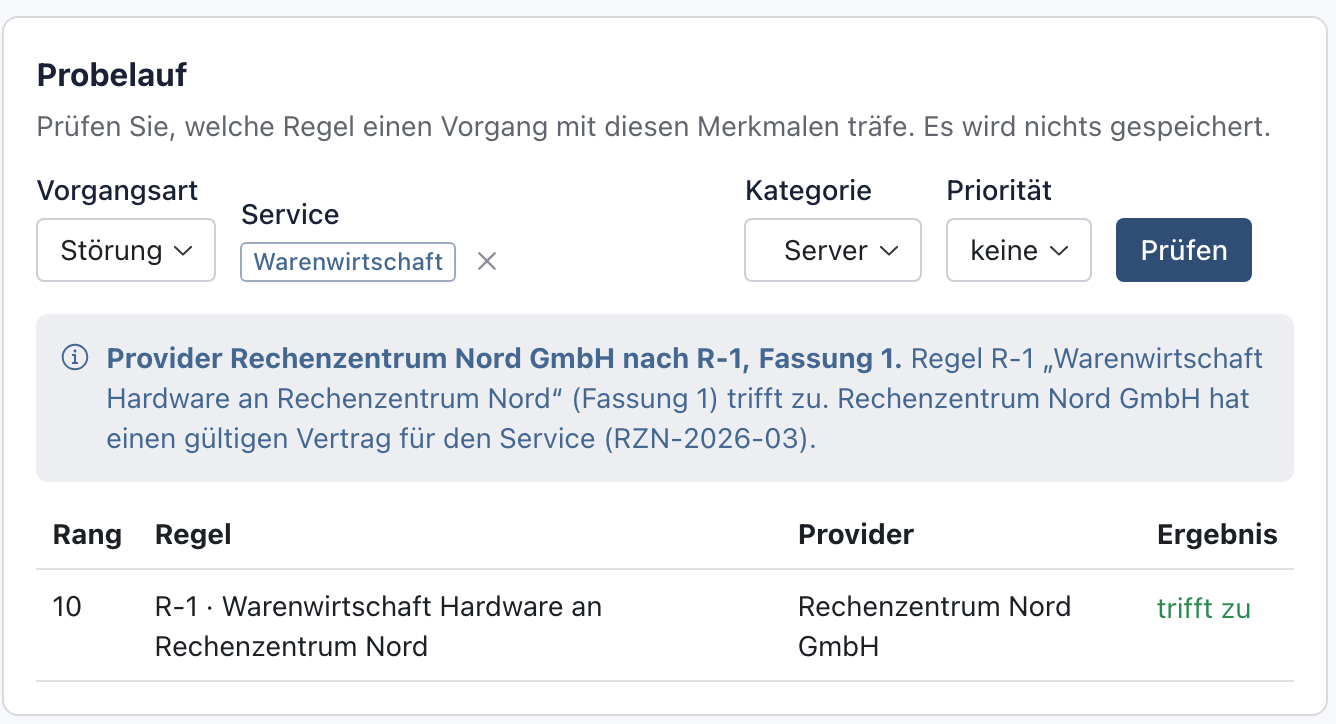
Warum ein Probelauf? Er zeigt die Wirkung aller Regeln zusammen, ohne einen Vorgang anzulegen. Es wird nichts gespeichert.
Beispiel: Julia Beispiel prüft eine Störung der Warenwirtschaft in der Kategorie Server. R-1 trifft zu, weil Server unter Hardware liegt.
Die Spalte Ergebnis lesen Sie so:
- trifft zu: Diese Regel bestimmt den Provider.
- passt nicht: Mindestens eine Bedingung passt nicht. knooing nennt sie, etwa „passt nicht: Kategorie“.
- übersprungen: Die Bedingungen passen, aber der Provider hat keinen gültigen Vertrag für den Service. Der Grund steht dabei.
- nicht mehr geprüft: Eine Regel mit kleinerem Rang hat schon entschieden.
Trifft keine Regel zu, gilt der Hauptprovider des Service. Das Ergebnis endet dann mit „als Hauptprovider des Service.“ Hat auch er keinen gültigen Vertrag, steht dort „Kein Provider bestimmt.“ Der Vorgang bliebe bei Ihrem Team.
Nächster Schritt
Wie die Regel am Vorgang wirkt, zeigt Die Provider-Steuerung am Vorgang lesen. Spätere Änderungen beschreibt Eine Routingregel ändern oder außer Kraft setzen.
Wenn etwas nicht klappt
- „Sie können Ihren eigenen Antrag nicht freigeben.“ Sie haben den Antrag selbst gestellt. Bitten Sie eine zweite Person mit dem Recht, den Servicedesk zu bearbeiten, um die Entscheidung.
- „Eine Ablehnung braucht eine Begründung.“ Beim Ablehnen ist das Feld Begründung Pflicht.
- „Die Regel wurde nach diesem Antrag bereits geändert. Bitte stellen Sie den Antrag auf Basis der aktuellen Fassung neu.“ Inzwischen wurde eine andere Fassung derselben Regel angewendet. Stellen Sie den Antrag neu.
- „Diese Freigabe wurde bereits angewendet.“ Jemand anderes hat schon angewendet. Laden Sie die Seite neu.
- Der Knopf Anwenden fehlt. Der Antrag ist noch nicht freigegeben (Status wartet auf Entscheidung) oder wurde abgelehnt.