
Anleitung
Den Offshore-Monatsbericht lesen und exportieren
Schritt für Schritt den Anteil betroffener Bearbeitungsaktionen je Monat, Vorgangsart und Kritikalität lesen, gegen den genehmigten Schwellenwert prüfen und als CSV oder PDF exportieren.
6 min Lesezeit · Oktober 2026
Der Bericht zeigt je Monat, welcher Anteil der Bearbeitungsaktionen betroffen ist, also nicht aus einem zulässigen Land kommt, und ob dieser Anteil den genehmigten Schwellenwert einhält. Voraussetzung ist eine freigegebene Richtlinie, siehe Offshore-Bearbeitung im Überblick.
Schritt 1: Den Bericht öffnen
Öffnen Sie Einstellungen, Servicedesk, Offshore-Bearbeitung und klicken Sie auf den Reiter Bericht. Die oberste Zeile Laufender Monat (vorläufig) zeigt den Stand bis heute mit derselben Rechnung wie der spätere Monatsbericht. Darunter folgt jeder abgeschlossene Monat.
Warum? Sie sehen eine Überschreitung, bevor der Monat zu Ende ist, und können noch gegensteuern.
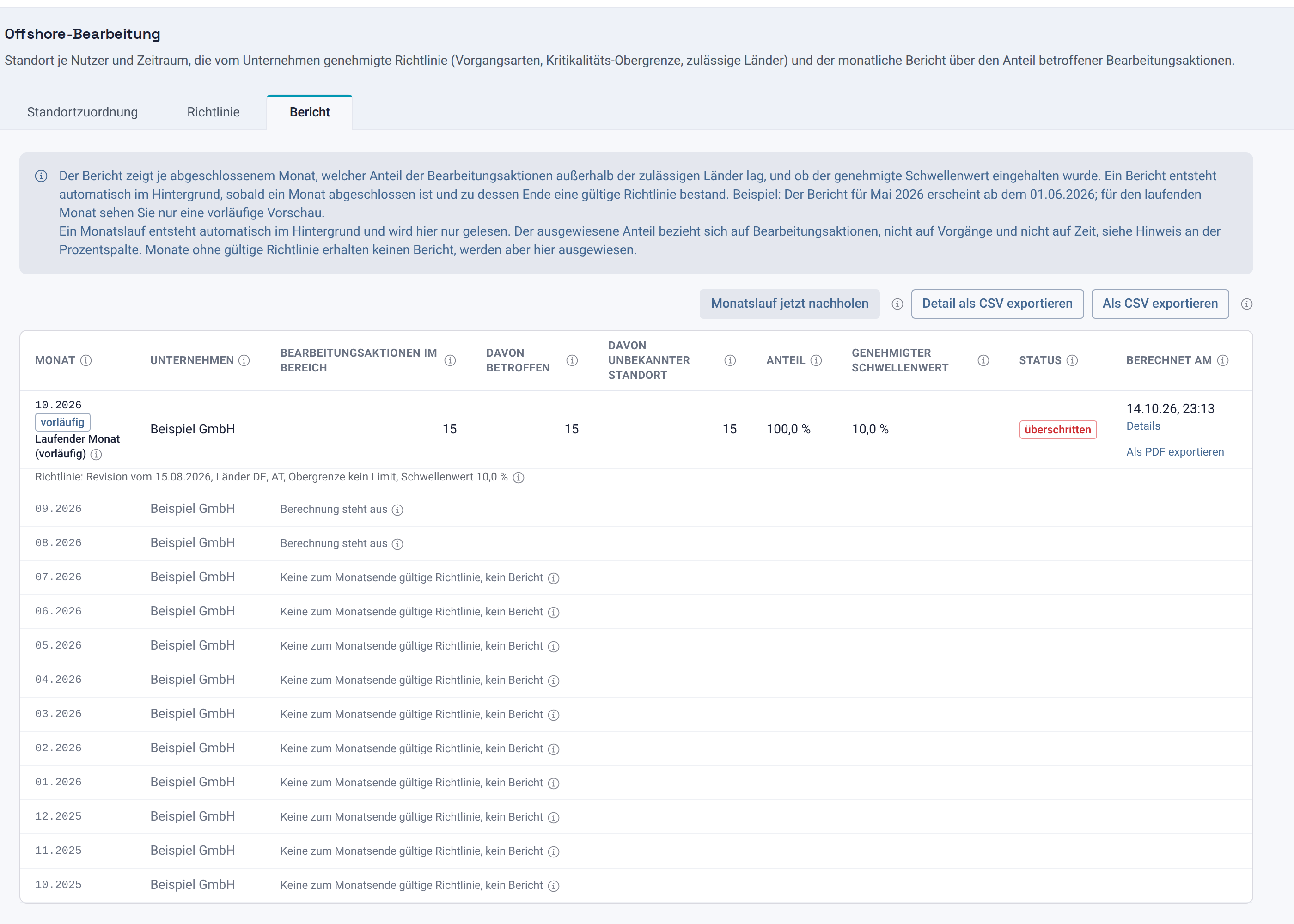
- 1Reiter Bericht
- 2Laufender Monat (vorläufig)
Schritt 2: Status und Richtlinie lesen
Jede Zeile nennt das Unternehmen, also den Mandanten, die Zahl der Bearbeitungsaktionen im Bereich, davon betroffen und davon mit unbekanntem Standort, den Anteil, den Genehmigten Schwellenwert und den Status:
- eingehalten: Der Anteil liegt höchstens auf dem Schwellenwert. Bei einem Schwellenwert von 10 % gilt genau 10 % noch als eingehalten.
- überschritten: Der Anteil liegt darüber.
- kein Schwellenwert: In der Richtlinie ist kein Wert hinterlegt.
Unter jeder Zeile steht der Richtlinienstand: Revision vom, Länder, Obergrenze und Schwellenwert. Ein Stern am Monat weist darauf hin, dass die Richtlinie in diesem Monat geändert wurde. Dann gilt die Fassung zum Monatsende.
Monate ohne eine zum Monatsende gültige Richtlinie zeigen Keine zum Monatsende gültige Richtlinie, kein Bericht. Ein Bericht darf keine Richtlinie unterstellen, die es nicht gab.
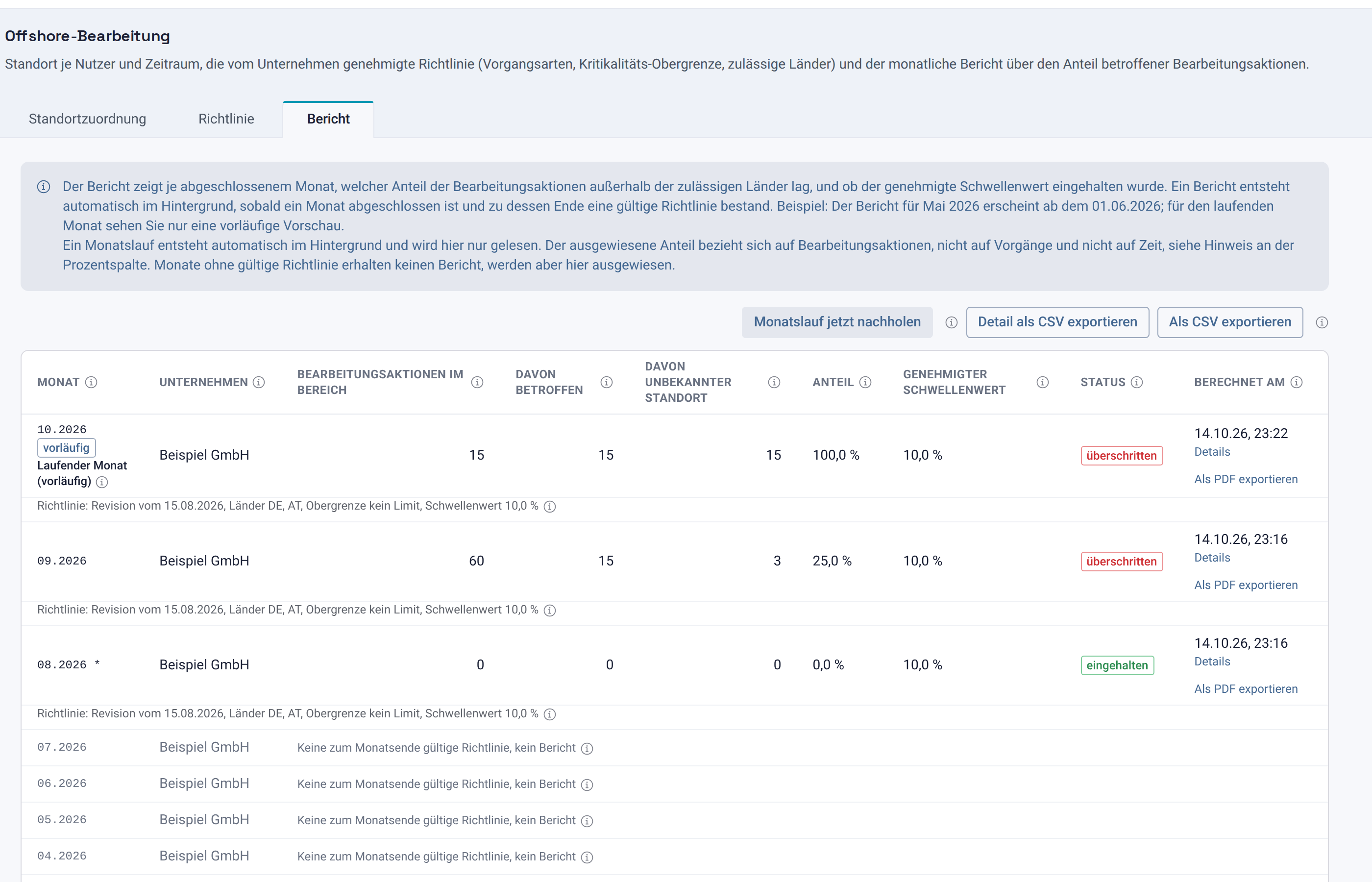
- 1Status
- 2Details
- 3Als PDF exportieren
- 4Als CSV exportieren
Schritt 3: Details lesen
Klicken Sie in einer Zeile auf Details. Sie sehen zwei Tabellen: Nach Vorgangsart und Nach Kritikalität. Jede Zeile trägt denselben genehmigten Schwellenwert und einen eigenen Status. Aktionen an Systemen ohne bekannte Kritikalität stehen unter Unbekannt und fallen nie stillschweigend aus der Auswertung.
Beispiel: Ein Anteil von 50 % bei einem Schwellenwert von 10 % zeigt in der Zeile Störung den Status überschritten. In Details sehen Sie, dass die Überschreitung allein bei Störungen an hoch kritischen Systemen liegt.
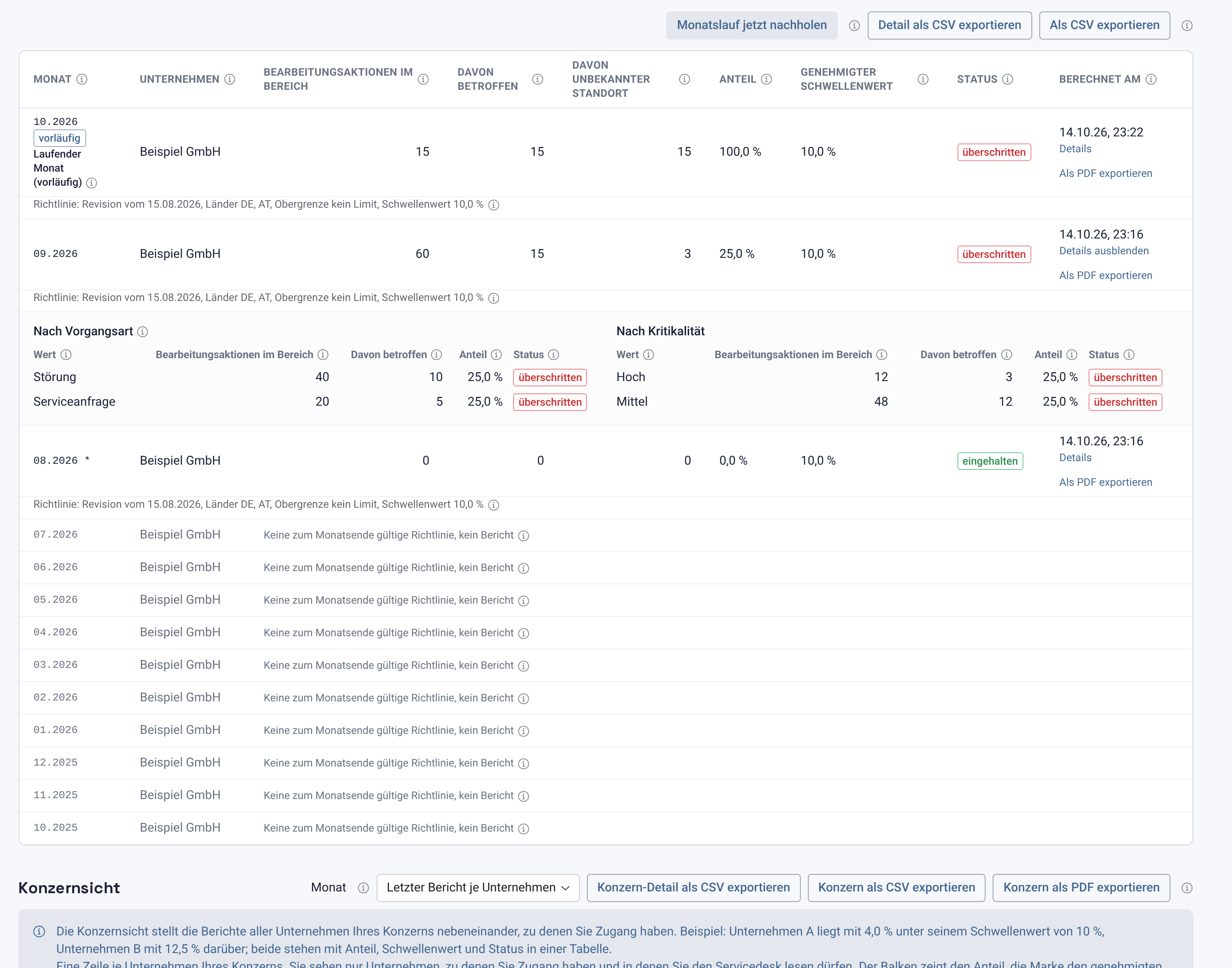
Schritt 4: Exportieren
- Als CSV exportieren: eine Zeile je Monat mit Unternehmen, Schwellenwert, Status und Richtlinienstand.
- Detail als CSV exportieren: eine Zeile je Monat, Vorgangsart und Kritikalität.
- Als PDF exportieren: je Monat ein Dokument mit Kennzahlen, Richtlinienstand und beiden Aufschlüsselungen. Die Vorschau des laufenden Monats trägt das Wasserzeichen VORLÄUFIG.
Die Sprache der Exporte folgt Ihrer Oberflächensprache. Jeder Export wird im Konfigurationsprotokoll festgehalten.
Gehört Ihr Unternehmen zu einem Konzern, finden Sie unter der Tabelle die Konzernsicht mit den Berichten der Unternehmen nebeneinander, siehe Die Offshore-Konzernsicht lesen und exportieren.
Monate nachholen
Der Monatsbericht entsteht automatisch im Hintergrund. Mit dem Recht Servicedesk-Verwaltung bearbeiten sehen Sie zusätzlich Monatslauf jetzt nachholen. Der Knopf erzeugt fehlende Berichte abgeschlossener Monate und ändert nie einen vorhandenen Bericht.
Meldungen
Wird ein Bericht erzeugt, erhalten Personen mit dem Recht Servicedesk-Verwaltung eine Meldung in der Glocke und je nach Einstellung eine E-Mail. Eine Überschreitung des Schwellenwerts lässt sich sammeln, aber nicht abbestellen. Die Einstellung finden Sie unter Einstellungen, Benachrichtigungen.
Das brauchen Sie
Das Recht, den Servicedesk zu sehen, zum Lesen und Exportieren. Für Monatslauf jetzt nachholen das Recht Servicedesk-Verwaltung bearbeiten.
Werte erklärt
Die folgende Tabelle erklärt jeden Wert dieser Seite. In knooing öffnet das Info-Symbol neben dem Wert dieselbe Erklärung. Alle Beispiele sind erfunden.
| Wert | Bedeutung | Beispiel | | --- | --- | --- | | Monat | Der Kalendermonat, auf den sich die Zeile bezieht. Ein Bericht entsteht automatisch, sobald der Monat abgeschlossen ist und zum Monatsende eine freigegebene Richtlinie gültig war. Fehlende Monate werden nachgeholt, und über „Monatslauf jetzt nachholen“ können Sie das selbst anstoßen. Gerechnet wird mit der Richtlinie zum Monatsende, auch wenn sie im Monat geändert wurde. | Der Bericht für 05.2026 entsteht ab dem 01.06.2026. War Ende Mai keine Richtlinie aktiv, steht in der Zeile „Keine zum Monatsende gültige Richtlinie, kein Bericht“. | | Unternehmen | Der Mandant, für den der Bericht gilt. | Alle Zeilen dieser Tabelle gehören zum Mandanten Beispiel GmbH. Weitere Unternehmen Ihres Konzerns sehen Sie in der Konzernsicht. | | Bearbeitungsaktionen im Bereich | Die Zahl aller Bearbeitungsaktionen des Monats, die die Richtlinie erfasst: Zuweisen, Kommentieren, Status ändern und Lösen eines Vorgangs. Gezählt werden Aktionen, nicht Vorgänge und nicht Zeit. Im Bereich liegt eine Aktion, wenn ihre Vorgangsart zur Richtlinie gehört und ihre Kritikalität bis zur Obergrenze reicht oder unbekannt ist. Dies ist der Nenner des Anteils. | Ein Vorgang, der im Mai einmal zugewiesen und zweimal kommentiert wird, ergibt 3 Bearbeitungsaktionen. | | Davon betroffen | Wie viele dieser Aktionen außerhalb der zulässigen Länder stattfanden oder keinen bekannten Standort hatten. Das ist der Zähler des Anteils. Betroffen = Aktionen in nicht zulässigen Ländern plus Aktionen ohne bekannten Standort. | Beispiel-Monat: 1.000 Bearbeitungsaktionen im Bereich, zulässige Länder DE und PL. 60 Aktionen in IN und 40 ohne Standort ergeben 100 betroffene Aktionen. | | Davon unbekannter Standort | Wie viele der betroffenen Aktionen von Personen stammen, für die zum Zeitpunkt der Aktion kein Land erfasst war. Diese Aktionen sind bereits in „Davon betroffen“ enthalten und werden hier nur gesondert ausgewiesen. Abhilfe schafft eine Standortzuordnung für den Zeitraum, wirkt aber nicht rückwirkend auf bereits protokollierte Aktionen. | Von 100 betroffenen Aktionen stammen 40 von einer Person ohne Zuordnung: 60 liegen in nicht zulässigen Ländern, 40 haben unbekannten Standort. | | Anteil | Der Anteil betroffener Bearbeitungsaktionen an allen Bearbeitungsaktionen im Bereich, in Prozent. Anteil = Davon betroffen geteilt durch Bearbeitungsaktionen im Bereich mal 100, angezeigt und verglichen auf eine Nachkommastelle gerundet (kaufmännisch, 10,05 wird 10,1). Ohne Aktionen ist der Anteil 0 %. Er bezieht sich auf Aktionen, nicht auf Vorgänge oder Zeit. | 100 betroffene von 1.000 Aktionen: Anteil 10,0 %. | | Genehmigter Schwellenwert (%) | Der höchste zulässige Anteil von Bearbeitungsaktionen außerhalb der zulässigen Länder an allen Bearbeitungsaktionen im Monat, in Prozent. Ein unbekannter Standort zählt als außerhalb. Verglichen wird „Anteil größer als Schwellenwert“. Der Wert selbst ist noch erlaubt: Bei Schwellenwert 10 ist 10,0 % eingehalten, 10,1 % überschritten. Verglichen wird der auf eine Nachkommastelle gerundete Anteil mit dem Schwellenwert, gleich ist eingehalten. Zulässig sind 0 bis 100 mit höchstens einer Nachkommastelle. Ohne Wert steht der Status „kein Schwellenwert“. In einem Bericht gilt der Wert der Richtlinie zum Monatsende. | Beispiel-Monat: 1.000 Bearbeitungsaktionen im Bereich, zulässige Länder DE und PL. 900 Aktionen in DE oder PL, 60 in IN, 40 ohne Standort: 100 betroffene Aktionen = 10,0 % bei Schwellenwert 10,0: eingehalten. Bei 101 betroffenen Aktionen (10,1 %): überschritten. Ein Anteil von 10,04 wird als 10,0 angezeigt und gilt als eingehalten, 10,05 wird als 10,1 angezeigt und gilt als überschritten. | | Status | Das Ergebnis des Vergleichs von Anteil und genehmigtem Schwellenwert. Verglichen wird der auf eine Nachkommastelle gerundete Anteil mit dem Schwellenwert. Eingehalten: Anteil nicht größer als der Schwellenwert, gleich ist eingehalten. Überschritten: Anteil größer als der Schwellenwert. Kein Schwellenwert: Es ist keiner hinterlegt, es gibt nichts zu vergleichen. | Schwellenwert 10,0: Anteil 10,04 wird als 10,0 angezeigt und gilt als eingehalten; 10,05 wird als 10,1 angezeigt und gilt als überschritten. | | eingehalten | Der Anteil ist kleiner als der genehmigte Schwellenwert oder genauso groß. | Anteil 10,04 (angezeigt 10,0 %) bei Schwellenwert 10,0: eingehalten. | | überschritten | Der Anteil ist größer als der genehmigte Schwellenwert. Für den Bericht geht eine nicht abbestellbare Meldung an die zuständigen Personen. | Anteil 10,05 (angezeigt 10,1 %) bei Schwellenwert 10,0: überschritten. | | kein Schwellenwert | In der Richtlinie ist kein genehmigter Schwellenwert hinterlegt. Der Anteil wird ausgewiesen, aber nicht bewertet. | Anteil 12,0 % ohne hinterlegten Schwellenwert: Status „kein Schwellenwert“. | | Berechnet am | Der Zeitpunkt, zu dem der Bericht berechnet wurde. Bei Berichten sehen Sie beim Daraufzeigen auch, wann die Meldung an die zuständigen Personen ging („Gemeldet am“). | Berechnet am 01.06.2026 02:15: Dieser Stand ändert sich nicht mehr. | | Laufender Monat (vorläufig) | Eine Vorschau auf den noch nicht abgeschlossenen Monat, damit Sie früh erkennen, ob der Schwellenwert gefährdet ist. Sie ist kein Bericht und wird nicht gemeldet. Gerechnet wird mit derselben Formel und der aktuell gültigen Richtlinie. Die Zahlen ändern sich mit jeder neuen Aktion, und die Vorschau wird bis zu 5 Minuten zwischengespeichert. Den fertigen Bericht gibt es erst nach Monatsende. | Am 15.06. zeigt die Vorschau 9,2 % bei Schwellenwert 10. Bis zum Monatsende kann der Wert noch über 10 % steigen. | | Richtlinienzeile | Die Richtlinie, mit der die Zeile gerechnet wurde: Datum der Revision, zulässige Länder, Obergrenze und Schwellenwert. So bleibt nachvollziehbar, nach welchen Regeln der Wert entstand, auch wenn die Richtlinie später geändert wird. | Richtlinie: Revision vom 01.05.2026, Länder DE, PL, Obergrenze Hoch, Schwellenwert 10 %. | | Stern (*) am Monat | Die Richtlinie wurde in diesem Monat geändert. Es gilt die Fassung zum Monatsende für den gesamten Monat, nicht tageweise. | Wird der Schwellenwert am 20.05. von 10 auf 5 gesenkt, wird der ganze Mai gegen 5 gemessen und mit * markiert. | | Keine zum Monatsende gültige Richtlinie, kein Bericht | Zum Ende dieses Monats war keine freigegebene Richtlinie aktiv. Ohne Richtlinie wird nichts bewertet, deshalb gibt es keinen Bericht. | Die Richtlinie wurde im Mai deaktiviert und erst im Juli neu freigegeben: Mai und Juni haben keinen Bericht. | | Berechnung steht aus | Eine Richtlinie war gültig, aber der Bericht wurde noch nicht erstellt. Der tägliche Hintergrundlauf holt ihn nach, Sie können ihn mit „Monatslauf jetzt nachholen“ sofort anstoßen. | Am 01.06. frühmorgens steht der Mai noch auf „Berechnung steht aus“, kurz danach liegt der Bericht vor. | | Details (Aufschlüsselung) | Zeigt dieselben Zahlen der Zeile noch einmal getrennt nach Vorgangsart und nach Kritikalität. Die Summen der Aufschlüsselung entsprechen immer den Gesamtwerten der Zeile. Ältere Berichte können ohne Aufschlüsselung vorliegen. | Zum Beispiel insgesamt 10,0 %: Störung 6,0 % und Serviceanfrage 14,0 %. So sehen Sie, wo der Anteil entsteht. | | Wert (Aufschlüsselung) | Die Gruppe, für die die Zeile gilt: eine Vorgangsart oder eine Kritikalitätsstufe. Die Spalten daneben haben dieselbe Bedeutung wie in der Berichtstabelle. | Zeile „Hoch“: Bearbeitungsaktionen im Bereich, davon betroffen, Anteil und Status nur für Vorgänge mit Kritikalität Hoch. | | Unbekannt (Aufschlüsselung nach Kritikalität) | Aktionen, deren Kritikalität nicht ermittelt werden konnte. Sie werden nie stillschweigend als „Niedrig“ gezählt und bleiben im Bereich der Messung. Ursache ist meist ein Vorgang ohne verknüpftes System und ohne Kritikalität am Service. Das ist eine Datenlücke, kein Standortproblem. | 120 von 1.000 Aktionen haben die Kritikalität „Unbekannt“. Sie zählen zum Anteil mit, und ihr Status folgt demselben Schwellenwert. | | Monatslauf jetzt nachholen | Erstellt fehlende Berichte abgeschlossener Monate sofort, statt auf den täglichen Hintergrundlauf zu warten. Bereits vorhandene Berichte bleiben unverändert. Sie brauchen das Recht „Servicedesk-Verwaltung bearbeiten“. Nach dem Lauf sehen Sie, wie viele Berichte neu entstanden sind. | Nach einer Freigabe Anfang Juni stoßen Sie den Lauf an und sehen sofort den Bericht für Mai. | | Als CSV exportieren | Lädt die Berichtstabelle als CSV-Datei: eine Zeile je Monat mit denselben Spalten wie auf dem Bildschirm sowie Revision, Länder, Obergrenze und Zeitpunkten. | Sie öffnen die Datei in einer Tabellenkalkulation und finden die Spalte „Anteil betroffener Bearbeitungsaktionen (%)“ und „Genehmigter Schwellenwert (%)“. | | Detail als CSV exportieren | Wie der Bericht-Export, aber mit einer Zeile je Gruppe der Aufschlüsselung (Vorgangsart oder Kritikalität) und Monat. | Eine Zeile: Dimension „Kritikalität“, Schlüssel „unknown“, Beschriftung „Unbekannt“, Anteil 12,0 %. | | Als PDF exportieren | Erzeugt eine druckfähige Fassung dieses Monatsberichts mit Kennzahlen, Richtlinienstand und Aufschlüsselung. Für den laufenden Monat ist sie als vorläufig gekennzeichnet. | PDF zum Bericht 05.2026 als Nachweis für ein Prüfgespräch. |
Wenn etwas nicht klappt
- Der Export ist fehlgeschlagen. Versuchen Sie es erneut. Bei PDF-Erzeugung derzeit nicht verfügbar funktionieren die CSV-Exporte weiterhin.
- Der Monatslauf konnte nicht gestartet werden. Prüfen Sie, ob Ihnen das Recht Servicedesk-Verwaltung bearbeiten fehlt.
- Es liegt noch kein Monatslauf vor. Es gibt weder eine Richtlinie noch einen Bericht. Legen Sie zuerst eine Richtlinie an und lassen Sie sie freigeben.