
Dokumentation
Meldewege: Ein Vorgang, egal woher die Störung kommt
Portal, E-Mail, Telefon, Chat, Überwachung und Schnittstellen: Wie knooing Störungen aus allen Kanälen annimmt und jede Meldung in denselben Vorgang überführt. Mit Überblick, welcher Weg wofür passt.
4 min Lesezeit · September 2026
Störungen kommen nicht auf einem einzigen Weg an. Die eine Mitarbeiterin meldet im Portal, der nächste schreibt eine E-Mail, eine dritte ruft an. Die Überwachung meldet einen Server, der nicht mehr antwortet, und ein externer Dienstleister schickt seine Tickets über eine Schnittstelle. knooing nimmt alle diese Wege an und macht aus jeder Meldung denselben Vorgang: mit denselben Feldern, derselben Frist und demselben Ablauf im Servicedesk.
Warum ein Vorgang für alle Wege? Hätte jeder Meldeweg seine eigene Liste, müsste der Servicedesk an mehreren Stellen nachsehen, und dieselbe Störung würde doppelt bearbeitet. Fristen und Auswertungen wären nicht vergleichbar. Nach ITIL gehört deshalb jede Störung in einen einheitlichen Datensatz, gleich wie sie gemeldet wurde. Woher sie kam, steht als Kanal am Vorgang, damit man es später nachvollziehen und auswerten kann.
Beispiel: Ein Drucker im zweiten Stock fällt aus. Zwei Kolleginnen melden es im Portal, ein Kollege schreibt eine E-Mail, und die Überwachung schlägt Alarm. Im Servicedesk stehen diese Meldungen mit demselben Aufbau nebeneinander. Man erkennt, dass sie zusammengehören, und bearbeitet sie gemeinsam.
Die Meldewege im Überblick
- Portal: Mitarbeitende melden selbst über das Mitarbeiterportal (Startseite mit Suche, Kachel Störung melden, Reiter Meine Vorgänge, Anfordern und Systemstatus), wählen ihr betroffenes Gerät und verfolgen den Stand ihrer Meldung. Der Standardweg für alle, die keinen Zugang zum Servicedesk haben.
- E-Mail: Eine Mail an das Servicedesk-Postfach wird zur Meldung. Antworten auf Rückfragen landen als Kommentar am selben Vorgang. Gut für Personen, die das Portal nicht kennen, und für Meldungen von unterwegs.
- Telefon: Ruft jemand an, erfasst der Servicedesk die Störung im Servicedesk unter Vorgang melden für diese Person. Die meldende Person und der erfassende Mitarbeiter stehen getrennt am Vorgang.
- Chat: Mitarbeitende schreiben dem knooing-Bot in Microsoft Teams. Der Bot legt nach dem Absenden den Vorgang an und meldet Neuigkeiten im selben Chat. Siehe Microsoft Teams verbinden.
- Überwachung: Überwachungssoftware meldet Ausfälle selbst. Mehrere Alarme zum selben Problem fasst knooing zusammen, damit ein Alarmsturm nicht hundert Vorgänge erzeugt. Wie stark gebündelt wird, legen Sie unter Einstellungen, Integrationen, Monitoring-Korrelation fest.
- Schnittstellen und API: Dienstleister, Umsysteme und eigene Automatisierungen melden über die Schnittstelle von knooing. Jedes System erhält dafür einen eigenen Schlüssel unter Einstellungen, Integrationen, Schnittstellen.
Sofort ein Vorgang oder erst prüfen?
Standardmäßig wird jede Meldung sofort ein Vorgang. Unter Einstellungen, Servicedesk, Eingangskontrolle können Sie das je Kanal ändern: Mit Meldungen vor der Anlage prüfen warten Meldungen der gewählten Kanäle im Eingangsbuch, bis eine Person den Vorgang anlegt.
Warum je Kanal? Kanäle unterscheiden sich in der Qualität. Eine Meldung aus dem Portal ist strukturiert und kommt von einer bekannten Person. Eine E-Mail kann auch ein Newsletter oder eine Abwesenheitsnotiz sein. Viele Servicedesks prüfen deshalb E-Mails vorab und lassen Portal-Meldungen direkt durch.
Nennt eine Meldung keinen Service, ordnet knooing sie dem Standard-Service der Eingangskontrolle zu. So hat auch eine knappe E-Mail sofort ein zuständiges Team und eine Frist.
Eingangsbuch als Protokoll
Auch wenn die Prüfung aus ist, verzeichnet das Eingangsbuch jede eingegangene Meldung. So lässt sich später belegen, wann welche Meldung über welchen Kanal ankam, etwa gegenüber der Revision.
Das Protokoll aller Eingänge durchsuchen und exportieren
Öffnen Sie in der Seitenleiste Servicedesk, Eingangskontrolle und wählen Sie den Reiter Alle Eingänge. Der Reiter erscheint, solange die Prüfung vor der Anlage ausgeschaltet ist. Die Tabelle zeigt je Meldung Kanal, Eingegangen, Inhalt und Ergebnis, zum Beispiel den Link zum entstandenen Vorgang. Sie ist wie die Störungsliste aufgebaut:
- Suchen: Das Suchfeld Eingänge durchsuchen findet Betreff, Text, Absender und Schlüssel einer Meldung.
- Filtern und Sortieren: Klicken Sie auf den Spaltennamen, zum Beispiel Kanal. Im Menü kreuzen Sie unter Filtern einen oder mehrere Kanäle an. Gefiltert werden können Kanal, Inhalt (nach dem Grund einer Ausnahme) und Ergebnis. Über der Tabelle stehen die aktiven Filter als Marken, zum Beispiel Kanal: Telefon. Filter zurücksetzen entfernt alle.
- Exportieren: Über Exportieren speichern Sie die gefilterten Zeilen Als CSV-Datei oder Als Excel-Datei. Das Zahnrad daneben blendet Spalten ein oder aus.
- Weitere Zeilen: Die Tabelle zeigt 50 Zeilen je Seite. Darunter blättern Sie mit Zurück und Weiter.
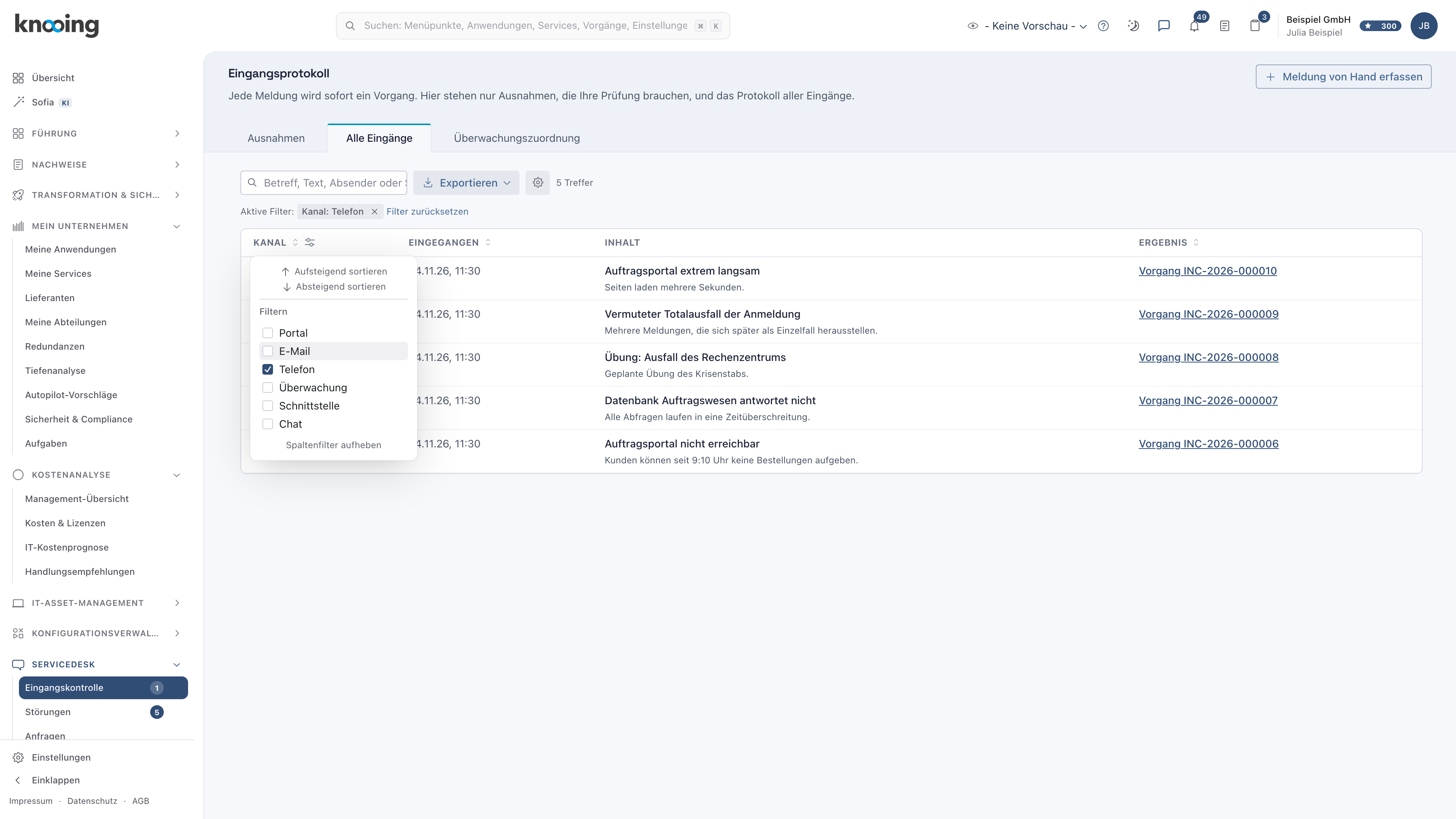
- 1Reiter Alle Eingänge
- 2Spaltenfilter Kanal
- 3Aktiver Filter
Warum? Wer belegen muss, wann welche Meldung über welchen Kanal ankam, sucht nicht in einer langen Liste, sondern grenzt sie ein und gibt das Ergebnis weiter, etwa an die Revision. Beispiel: Sie filtern auf Kanal: Überwachung und exportieren die Meldungen des Monats als Excel-Datei.
Wenn der Menüpunkt fehlt
Die Eingangskontrolle steht in der Seitenleiste, solange die Prüfung eingeschaltet ist oder Ausnahmen offen sind. Sind beide Bedingungen nicht erfüllt, führt die Seite zurück in die Einstellungen.
Was an jedem Vorgang gleich ist
Egal über welchen Weg: Jeder Vorgang trägt dieselben Angaben und durchläuft dieselben Schritte.
- Meldende Person und, falls abweichend, wer den Vorgang erfasst hat
- Kanal, über den die Meldung kam
- Service, bei Bedarf Geschäftsservice, Angebot und betroffenes Gerät
- Priorität, zuständiges Team und die Frist aus der SLA-Regel
- Verlauf mit Kommentaren, Statusänderungen und Nachweisen
Damit gelten dieselben Auswertungen für alle Wege. Die Frage „Wie viele Störungen kamen diesen Monat über E-Mail und wie viele davon in der Frist?“ beantwortet dieselbe Liste wie die Frage nach dem Portal.