
Anleitung
Zielgruppen für die Portal-Startseite: Inhalte nur für bestimmte Personen
So legen Sie Zielgruppen aus Rollen und Organisationseinheiten an, weisen sie Bausteinen der Portal-Startseite zu und prüfen in der Vorschau, wer was sieht.
6 min Lesezeit · November 2026
Nicht jeder Inhalt auf der Startseite des Mitarbeiterportals betrifft alle. Ein Wartungshinweis für die IT muss nicht in der Verwaltung stehen. Mit Zielgruppen legen Sie fest, wer einen Baustein sieht. Eine Zielgruppe besteht aus Rollen und Organisationseinheiten. Wie Sie Bausteine einfügen und einstellen, steht unter Eigene Inhalte auf der Portal-Startseite, das Anordnen unter Startseite des Portals anordnen: Abschnitte und Bausteine und das Veröffentlichen unter Portal-Startseite veröffentlichen: Entwurf, Vorschau und Versionen.
Warum Zielgruppen? Wer nur sieht, was ihn betrifft, liest die Startseite aufmerksamer. Zugleich pflegen Sie eine einzige Startseite und keine Kopien je Abteilung.
Das brauchen Sie
Die Rolle Mandanten-Administration sowie die Funktionen Mitarbeiterportal und Portal-Baukasten. Rollen und Organisationseinheiten müssen in knooing schon angelegt sein, sie stehen in der Auswahl zur Verfügung.
Beispiel in diesem Artikel: Julia Beispiel (Mandanten-Administration der Beispiel GmbH) möchte, dass nur das IT-Team das Banner „Wartungsfenster am Samstag“ sieht. Sara Beispiel arbeitet im Anwendungsbetrieb, einer Einheit unterhalb der IT. Lena Beispiel arbeitet in der Verwaltung.
Schritt 1: Eine Zielgruppe anlegen
Öffnen Sie Einstellungen, Allgemein, Portal-Startseite und wechseln Sie in den Reiter Zielgruppen. Solange es noch keine gibt, steht dort Es gibt noch keine Zielgruppen. Legen Sie eine an, um Bausteine nur für bestimmte Personen anzuzeigen. Klicken Sie auf Zielgruppe anlegen.
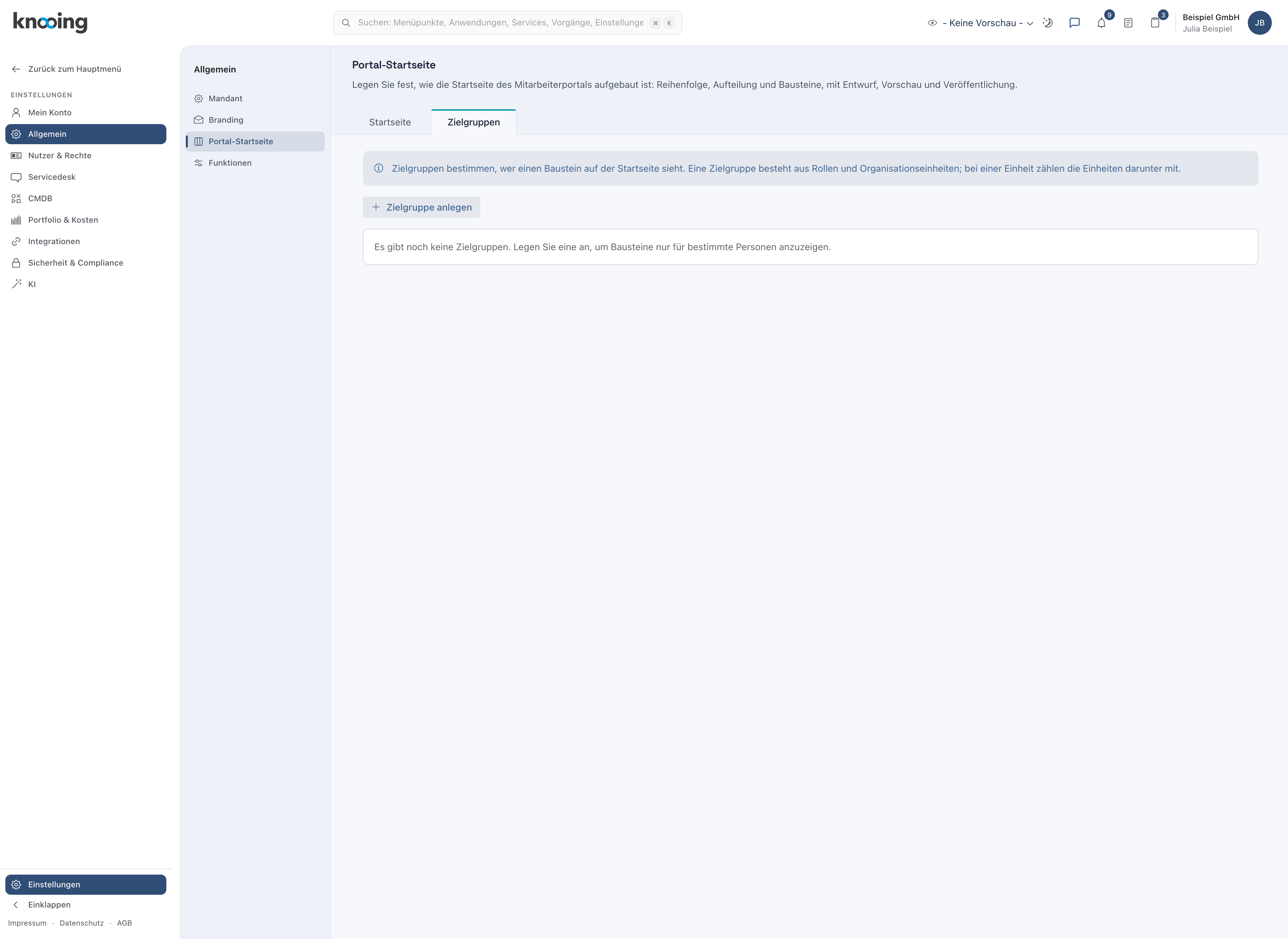
- 1Reiter Zielgruppen
- 2Zielgruppe anlegen
Im Dialog vergeben Sie einen Namen (höchstens 80 Zeichen, je Organisation nur einmal). Darunter wählen Sie Rollen und Organisationseinheiten. Mindestens eine Rolle oder eine Einheit ist nötig. Bei einer Einheit zählen die Einheiten darunter mit. Klicken Sie auf Speichern.
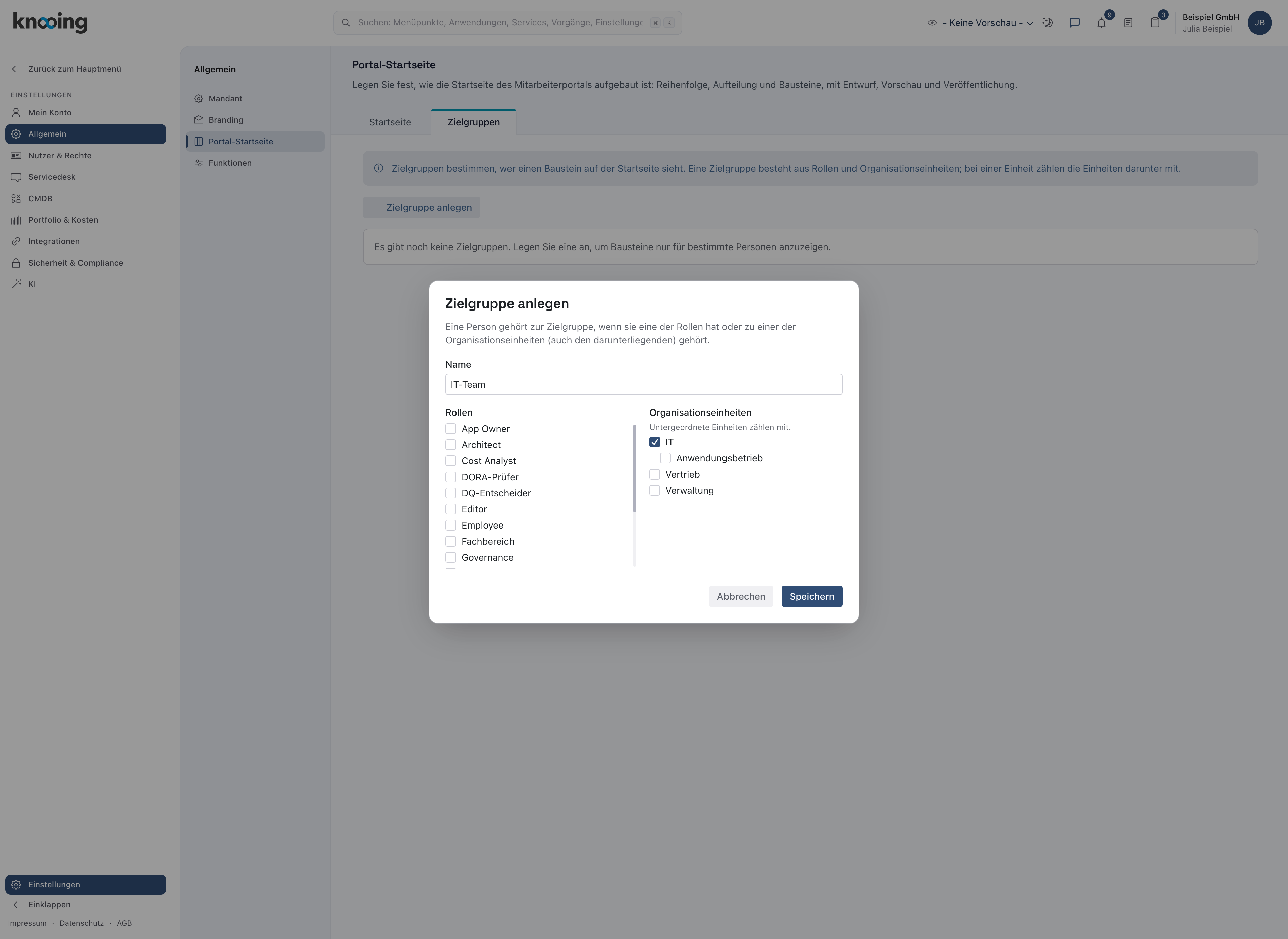
- 1Name der Zielgruppe
- 2Organisationseinheit IT
- 3Speichern
Eine Person gehört zur Zielgruppe, wenn sie eine der gewählten Rollen hat oder zu einer der gewählten Einheiten (auch den darunterliegenden) gehört. Danach steht die Zielgruppe in der Liste, mit der Anzahl der Rollen und Einheiten.
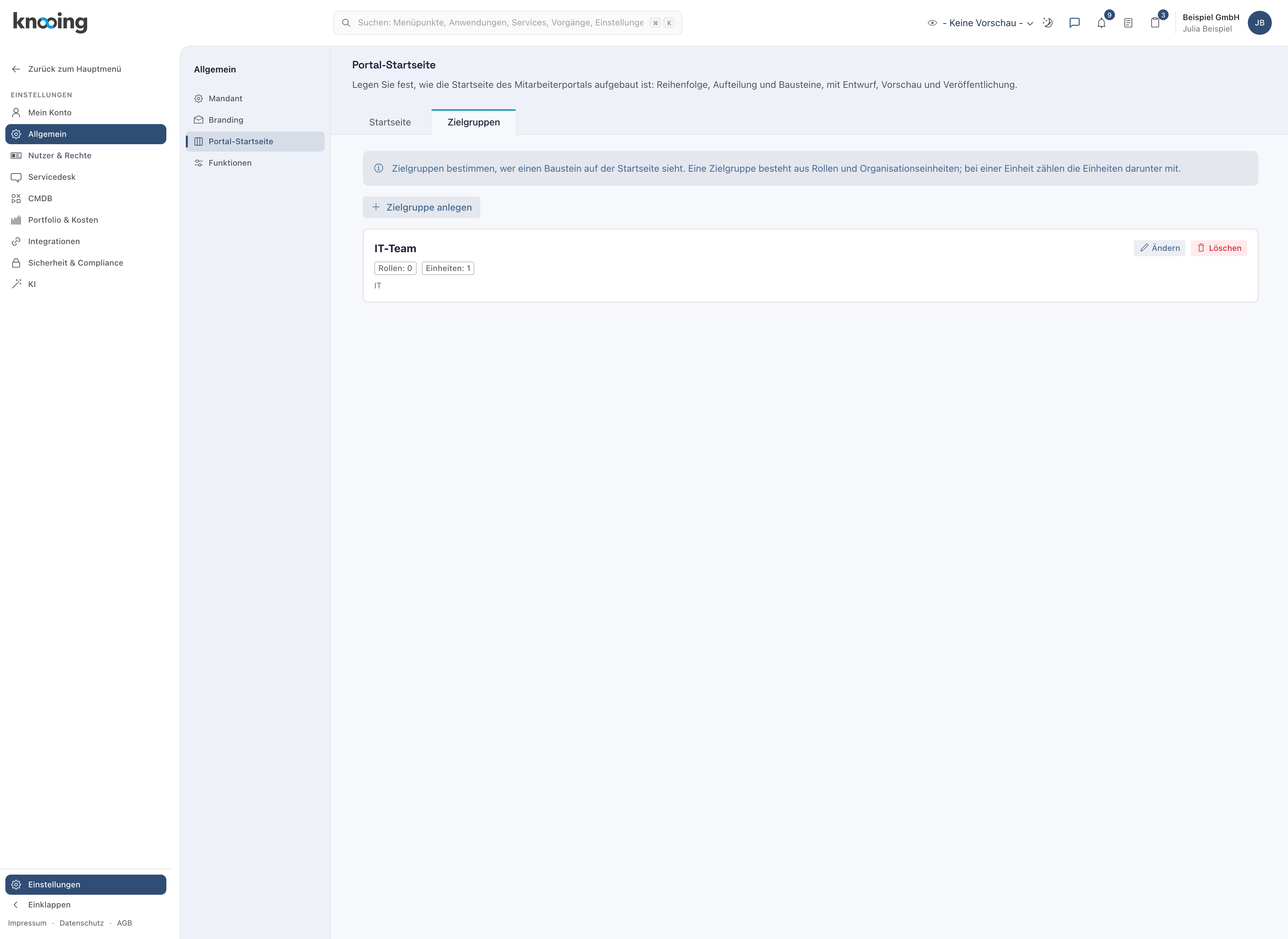
- 1Die neue Zielgruppe
- 2Ändern
Warum Rollen und Einheiten? Beides pflegen Sie ohnehin: Rollen steuern Rechte, Einheiten bilden die Organisation ab. Eine Zielgruppe nutzt beides, ohne dass Sie Personen einzeln eintragen müssen.
Beispiel: „IT-Team“ mit der Organisationseinheit IT.
Schritt 2: Die Zielgruppe einem Baustein zuweisen
Wechseln Sie in den Reiter Startseite. Klicken Sie beim Baustein auf Einstellungen. Ganz unten steht Zielgruppen. Ohne Auswahl sehen alle Personen den Baustein. Kreuzen Sie die gewünschte Zielgruppe an, bei einem Baustein sind bis zu zehn möglich. Gibt es noch keine, führt der Link Zielgruppe anlegen in den Reiter Zielgruppen. Das geht bei den eingebauten Bausteinen genauso wie bei den eigenen Inhalten.
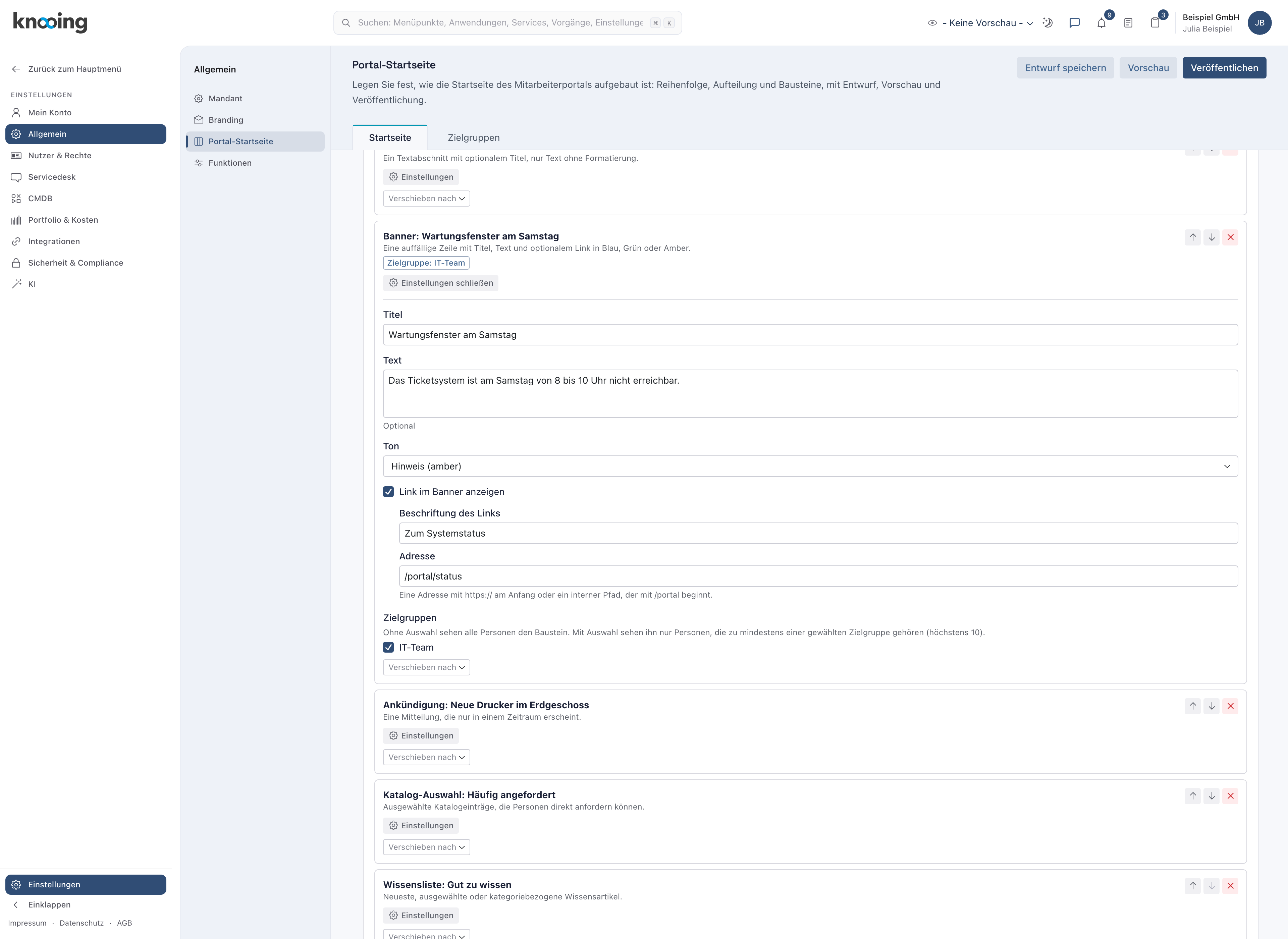
- 1Marke am Baustein
- 2Zielgruppe ankreuzen
Am Baustein steht nun die Marke Zielgruppe: IT-Team. So erkennen Sie im Editor auf einen Blick, welche Bausteine eingeschränkt sind. Speichern Sie mit Entwurf speichern.
Warum je Baustein? So bleibt die Startseite flexibel: Ein Baustein gilt für alle, der nächste nur für eine Gruppe, ohne dass zwei Startseiten entstehen.
Schritt 3: In der Vorschau prüfen
Klicken Sie auf Vorschau. Das Portal öffnet sich in einem neuen Tab. Als Mandanten-Administration sehen Sie dort alle Bausteine, auch die eingeschränkten, und an jedem eingeschränkten Baustein steht die Marke mit dem Namen der Zielgruppe.
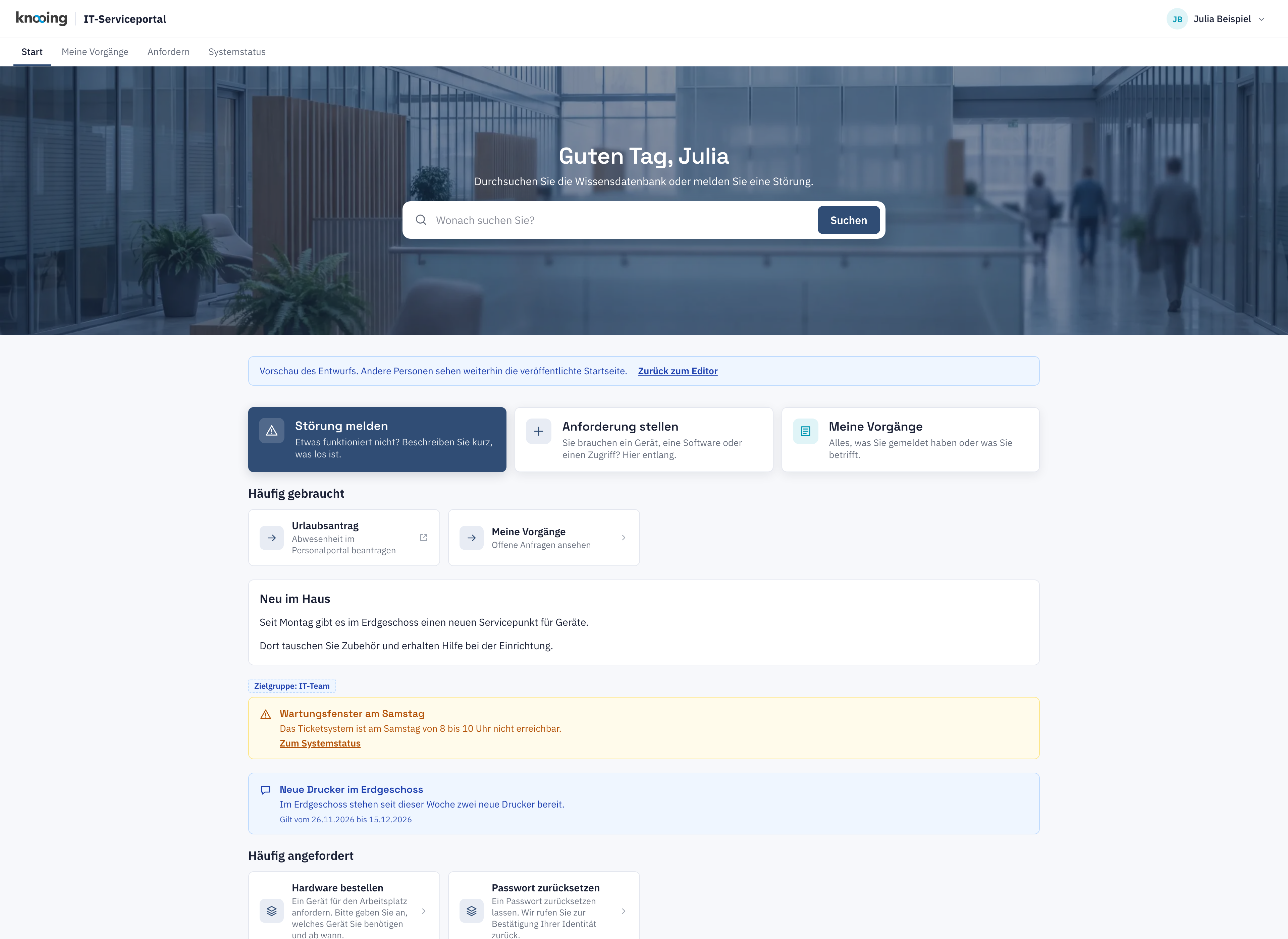
- 1Marke der Zielgruppe
- 2Der eingeschränkte Banner
Die Marke erscheint nur in der Vorschau. Mitarbeitende sehen sie im Portal nicht.
Warum zeigt die Vorschau alles? Sie sollen prüfen, was Sie eingestellt haben. Wer es später sieht, entscheidet die Zielgruppe.
Schritt 4: Die Wirkung im Portal
Klicken Sie auf Veröffentlichen und bestätigen Sie. Ab dann gilt die Zielgruppe für alle Personen im Portal. Wer zur Zielgruppe gehört, sieht den Baustein. Alle anderen sehen ihn nicht, und auch kein Platzhalter bleibt zurück. Ein Abschnitt, in dem nach dem Ausblenden nichts mehr übrig ist, erscheint nicht.
Sara Beispiel arbeitet im Anwendungsbetrieb, einer Einheit unterhalb der IT. Sie gehört deshalb zum IT-Team und sieht den Banner:
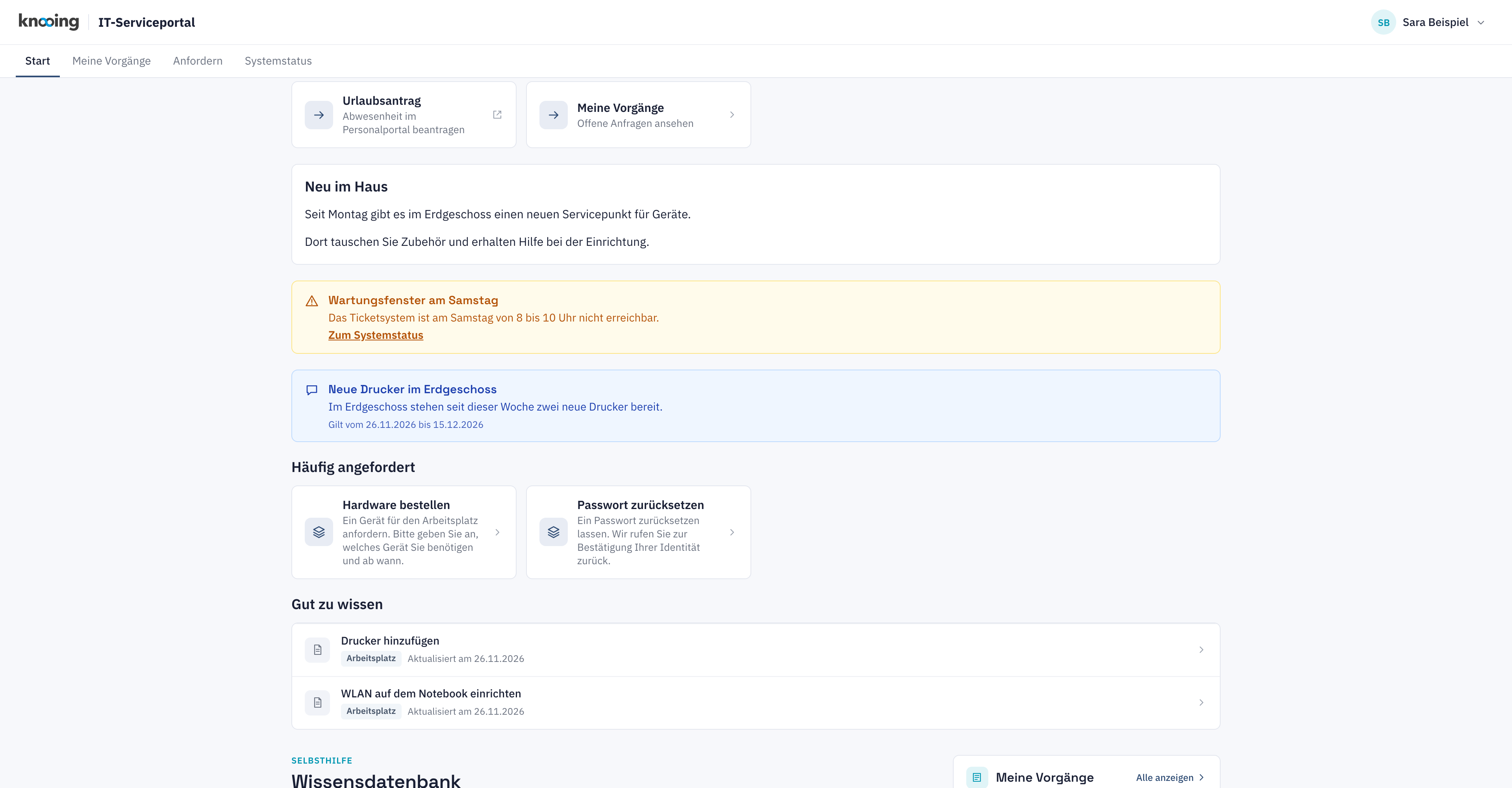
- 1Der Banner ist sichtbar
Lena Beispiel arbeitet in der Verwaltung. Sie gehört nicht zum IT-Team und sieht den Banner nicht, alles andere sieht sie unverändert:
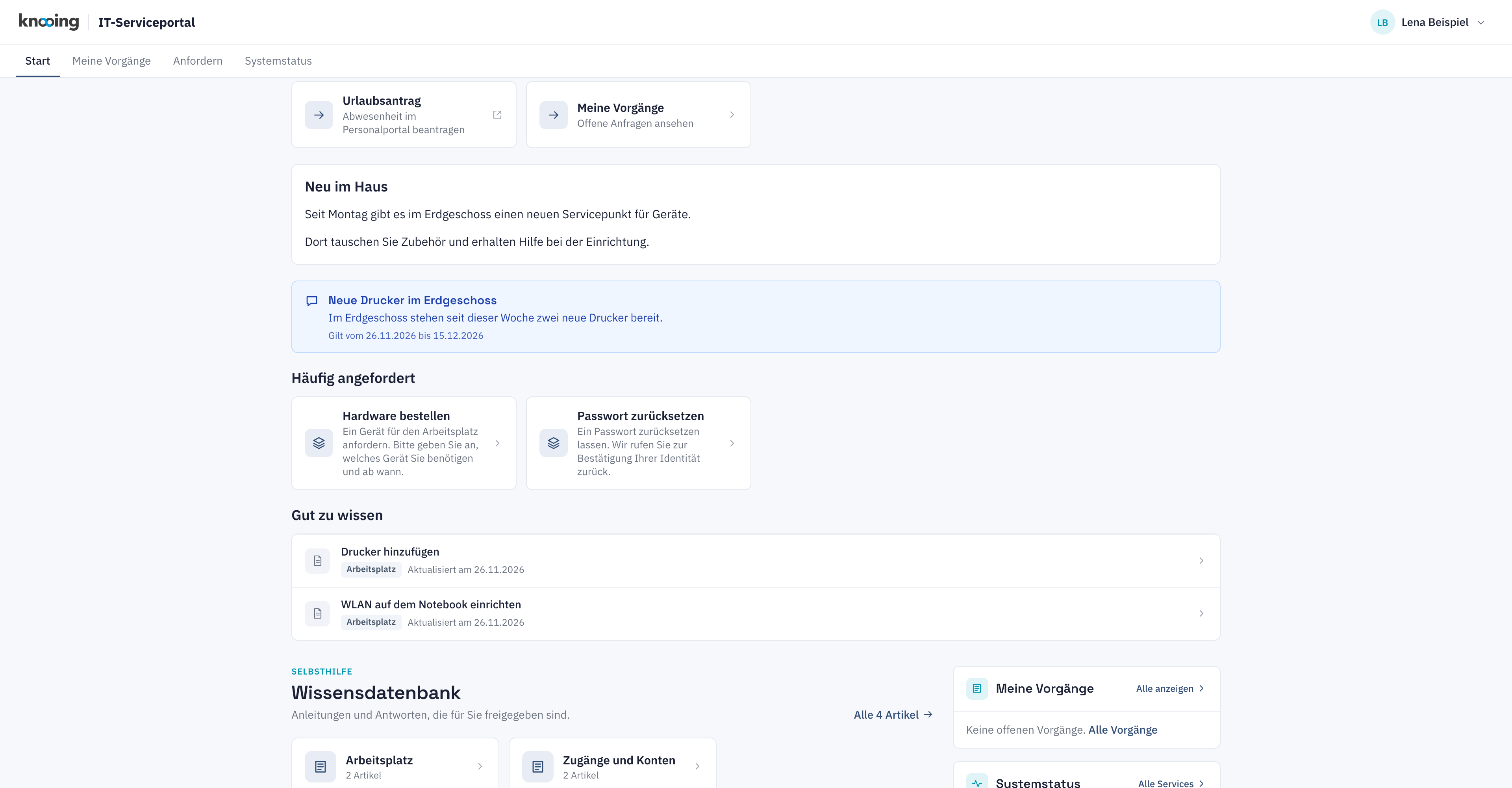
- 1Hier fehlt der Banner
Warum so strikt? Die Auswahl geschieht auf dem Server, bevor das Portal die Seite zusammenstellt. Wer nicht zur Zielgruppe gehört, bekommt den Inhalt gar nicht erst geliefert. Bei einer Ankündigung mit Zeitraum gilt zusätzlich der Zeitraum.
Rollen und Einheiten gelten für die Person, nicht für die Anmeldung
Ändern sich Rolle oder Einheit einer Person, ändert sich auch, was sie sieht, sobald sie die Startseite neu lädt. Eine Zielgruppe zu bearbeiten ändert alle Bausteine, die sie nutzen, ohne dass Sie die Startseite neu veröffentlichen müssen.
Schritt 5: Eine Zielgruppe ändern oder löschen
Im Reiter Zielgruppen klicken Sie bei der Zielgruppe auf Ändern, um Namen, Rollen oder Einheiten anzupassen, oder auf Löschen. Beim Löschen fragt knooing nach (Zielgruppe löschen). Wird die Zielgruppe noch in einem Entwurf oder in der veröffentlichten Startseite verwendet, lässt sie sich nicht löschen. Der Dialog nennt dann, wo sie noch steht (Veröffentlichte Startseite: 1 mal verwendet). Entfernen Sie die Zielgruppe zuerst bei den Bausteinen und veröffentlichen Sie die Startseite neu. Danach lässt sie sich löschen.
Warum die Sperre? Eine gelöschte Zielgruppe würde den Baustein plötzlich für alle sichtbar machen oder für niemanden. Die Sperre verhindert, dass das unbemerkt passiert.
Wenn etwas nicht klappt
- „Bitte geben Sie einen Namen ein.“ Der Name fehlt.
- „Eine Zielgruppe mit diesem Namen gibt es schon.“ Wählen Sie einen anderen Namen.
- „Wählen Sie mindestens eine Rolle oder eine Organisationseinheit.“ Eine Zielgruppe ohne Rolle und ohne Einheit ist nicht möglich.
- „Rollen und Einheiten konnten nicht geladen werden.“ Laden Sie die Seite neu.
- „Die Zielgruppe wird noch verwendet und lässt sich deshalb nicht löschen.“ Entfernen Sie sie bei den Bausteinen und veröffentlichen Sie neu, wie in Schritt 5 beschrieben.
- „Mindestens eine gewählte Zielgruppe gibt es nicht mehr.“ Am Baustein steht ein Hinweis mit Entfernen. Klicken Sie darauf und speichern Sie den Entwurf erneut.
- Eine Person sieht den Baustein nicht, obwohl sie dazugehören sollte. Prüfen Sie ihre Rolle und ihre Organisationseinheit. Der Baustein erscheint erst nach der Veröffentlichung, und bei einer Ankündigung muss auch der Zeitraum passen.