
Anleitung
Den Verlauf eines Vorgangs lesen und als PDF exportieren
Im Reiter Verlauf eines Vorgangs nach Feldänderungen und Kommentaren filtern, an der Plakette erkennen, wer einen Kommentar lesen darf, Technische Daten aufklappen und den Verlauf samt Sichtbarkeit als PDF weitergeben.
6 min Lesezeit · November 2026
Der Verlauf ist das Gedächtnis eines Vorgangs. Er hält fest, wer wann was geändert, kommentiert oder ausgelöst hat, und lässt sich nicht nachträglich bearbeiten. Weil er viele Einträge sammelt, filtern Sie ihn auf das, was Sie suchen. Wer prüft oder nachweisen muss, gibt ihn als PDF weiter.
Danach wissen Sie, wie Sie nach Feldänderungen und Kommentaren filtern, woran Sie sehen, wer einen Kommentar lesen darf, was Technische Daten zeigen und was im PDF steht.
Beispiel im Artikel: Julia Beispiel bearbeitet die Störung VPN-Verbindung bricht ab. Sie hat eine interne Notiz geschrieben und der meldenden Person Max Beispiel geantwortet.
Das brauchen Sie
Das Recht, den Vorgang zu sehen, und für den Export das Recht, den Verlauf zu exportieren. Das PDF enthält nur, was Sie am Bildschirm sehen dürfen. Technische Daten sehen nur Personen, deren Rolle in der Zeile Servicedesk-Konfiguration - Fristen, Eskalation, Regelkatalog mindestens die Stufe Lesen hat.
Schritt 1: Den Verlauf öffnen
Öffnen Sie den Vorgang über Servicedesk, Störungen und einen Klick auf den Titel. Klicken Sie oben auf den Reiter Verlauf. Über der Liste steht, was Sie vor sich haben: jede Änderung mit Zeitpunkt, Person und Feld, aus dem Nachweisjournal, nicht bearbeitbar. Darunter stehen Reiter mit der Zahl der Einträge: Alle, Feldänderungen, Beziehungen, Klärfälle, Einstufungen, Einstellungen und Kommentare.
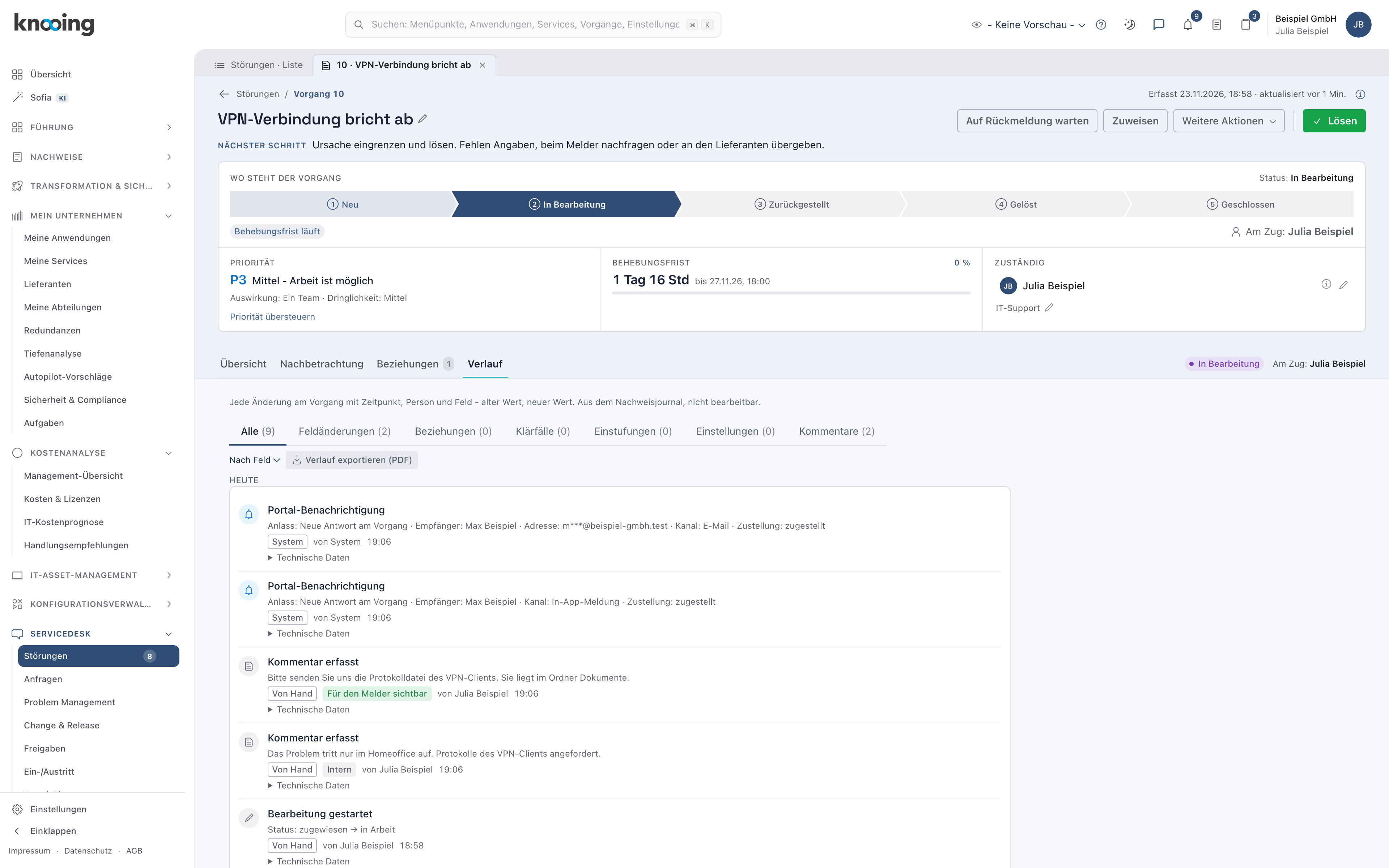
- 1Filterreiter
- 2Verlauf exportieren (PDF)
Warum filtern? Ein Vorgang sammelt auch Mitteilungen, Prüfungen und Systemeinträge. Wer wissen will, wer die Priorität geändert hat, braucht nicht alles zu lesen.
Beispiel: Alle (9) zeigt neun Einträge. Julia sucht die Notizen und klickt auf Kommentare.
Schritt 2: Nach Feldänderungen oder Kommentaren filtern
Klicken Sie auf Feldänderungen, um nur Änderungen an Feldern des Vorgangs zu sehen, etwa Status oder Bearbeiter. Klicken Sie auf Kommentare, um die Kommentare zu lesen. Unter dem Reiter Alle kehren Sie zur vollen Liste zurück. Mit Nach Feld grenzen Sie die Liste zusätzlich auf ein einzelnes Feld ein.
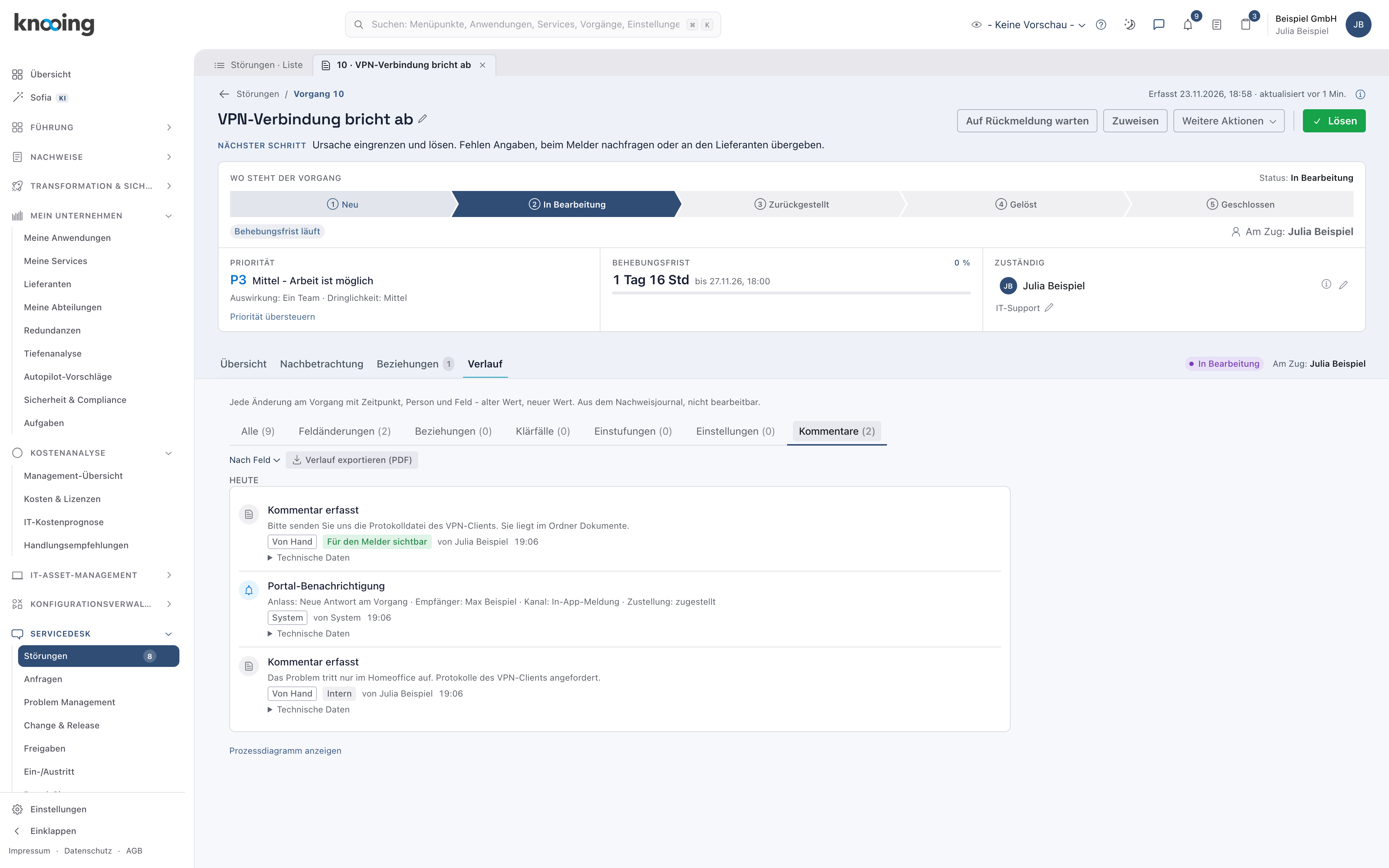
- 1Kommentare
- 2Für den Melder sichtbar
- 3Intern
Warum ein eigener Filter für Kommentare? Im Vorgang schreiben mehrere Personen. Wer ein Gespräch nachlesen will, braucht keine Statuswechsel dazwischen. Dazwischen steht hier auch die Benachrichtigung, die die Antwort an den Melder ausgelöst hat.
Schritt 3: Die Plakette am Kommentar lesen
Unter jedem Kommentar steht neben Von Hand und der Person eine Plakette. Sie nennt, wer den Kommentar lesen darf:
- Intern: nur das Team. Es ist eine Notiz im Reiter Interne Notiz. Die meldende Person sieht sie nicht.
- Für den Melder sichtbar: auch die meldende Person liest den Kommentar im Portal. So kennzeichnet knooing eine Antwort im Reiter Antwort an Melder.
- Nur für Lieferant: nur der eingeschaltete Lieferant liest den Kommentar.
- Extern (Brücken-Sync): der Kommentar gehört zum Abgleich mit einem externen System über die Brücke.
Warum die Plakette? Bevor Sie einen Verlauf weitergeben, sehen Sie auf einen Blick, ob darin Internes steht. Und bei einer Nachfrage der meldenden Person lässt sich belegen, was sie sehen konnte.
Beispiel: Die Notiz „Das Problem tritt nur im Homeoffice auf …“ trägt Intern. Die Bitte um die Protokolldatei trägt Für den Melder sichtbar.
Schritt 4: Technische Daten aufklappen
Unter jedem Eintrag steht Technische Daten. Ein Klick klappt den gespeicherten Kern des Eintrags auf: die Art des Eintrags und den genauen Zeitpunkt. Die Zeile sehen nur Personen mit dem Recht aus „Das brauchen Sie“. Allen anderen zeigt der Verlauf den Eintrag ohne diese Zeile.
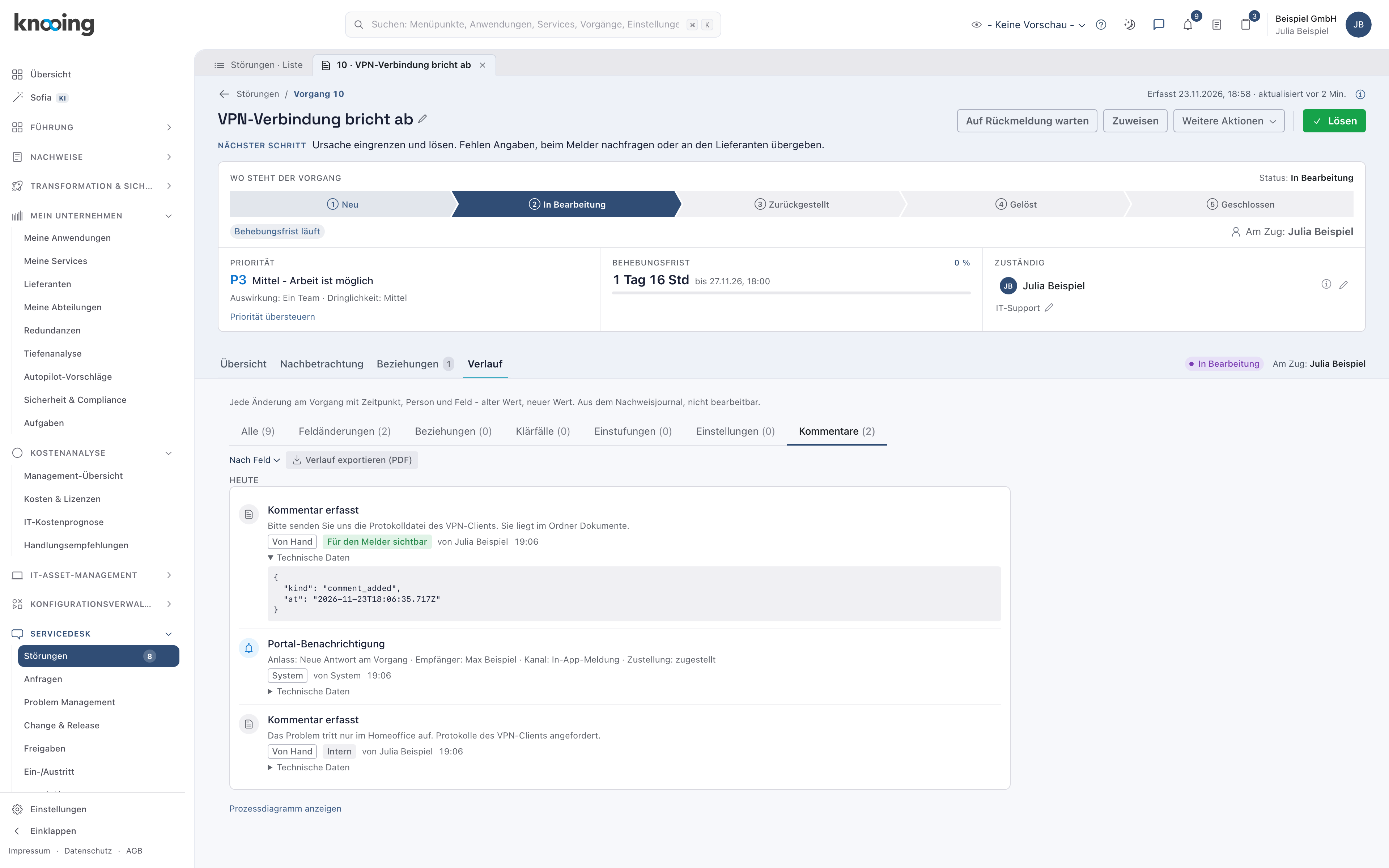
Warum nur für Administration? Die Angaben sind für die Fehlersuche und die Revision gedacht. Für die tägliche Arbeit reicht der Klartext im Eintrag.
Schritt 5: Den Verlauf als PDF exportieren
Klicken Sie über der Liste auf Verlauf exportieren (PDF). Es öffnet sich das Fenster Verlauf als PDF exportieren. Ist ein Filter gewählt, bietet es zwei Umfänge an: Alle Einträge oder Aktuelle Auswahl mit der Zahl der Einträge. Unter Alle und beim Filter Kommentare steht stattdessen der Satz Es werden alle Einträge des Objekts exportiert. Klicken Sie auf PDF erstellen. Der Browser lädt die Datei herunter, hier Verlauf-VPN-Verbindung-bricht-ab-2026-11-23.pdf.
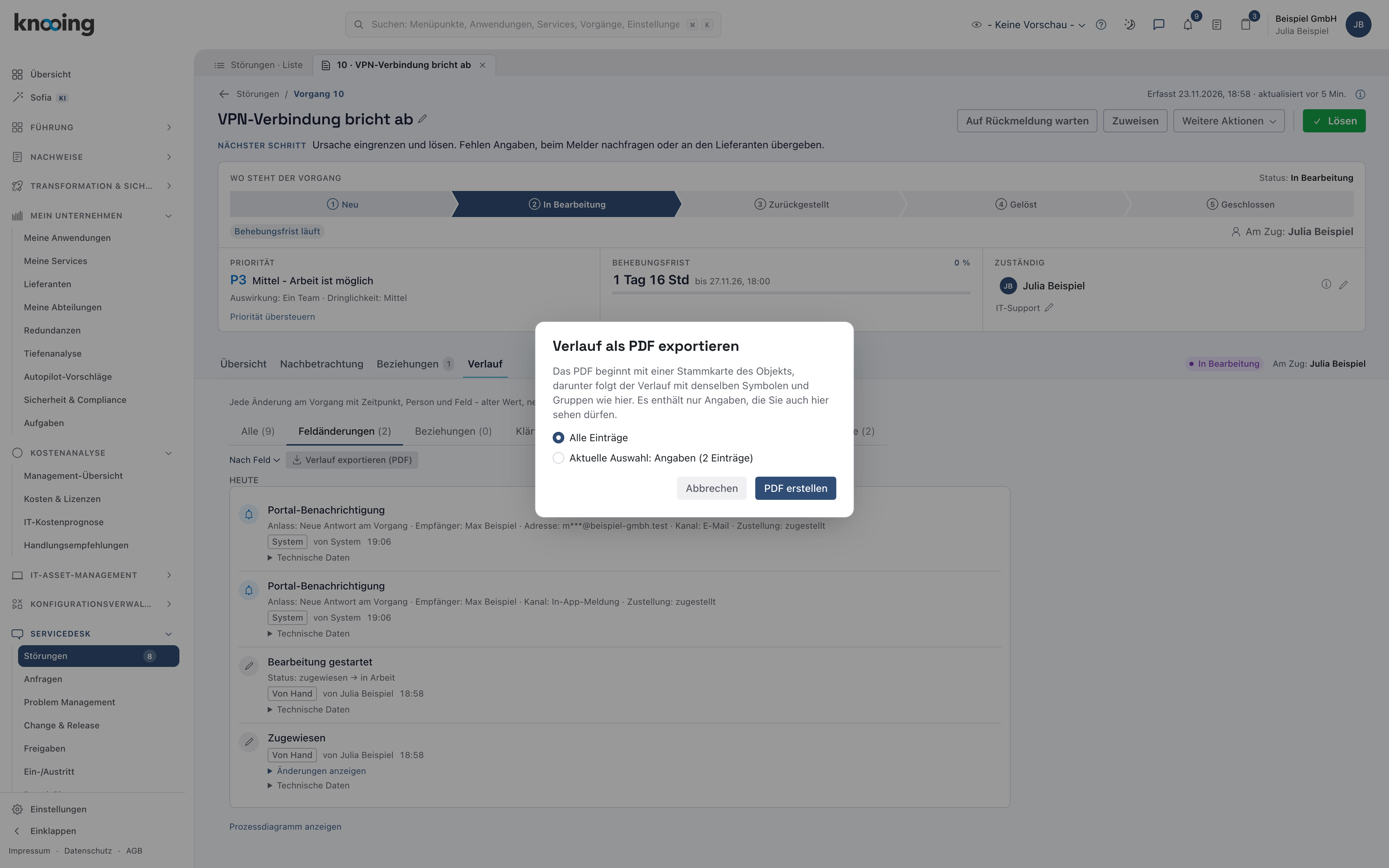
- 1Umfang wählen
- 2PDF erstellen
Das PDF beginnt mit einer Stammkarte des Vorgangs: Art, Titel, Kennung, Status, Verantwortliche, Erfasst am, Mandant sowie wer wann exportiert hat. Darunter folgt der Änderungsverlauf mit denselben Symbolen und Gruppen wie am Bildschirm. Jeder Kommentar trägt seine Plakette mit der Sichtbarkeit, hier Für den Melder sichtbar und Intern. Das PDF enthält nur Angaben, die Sie auch am Bildschirm sehen dürfen.
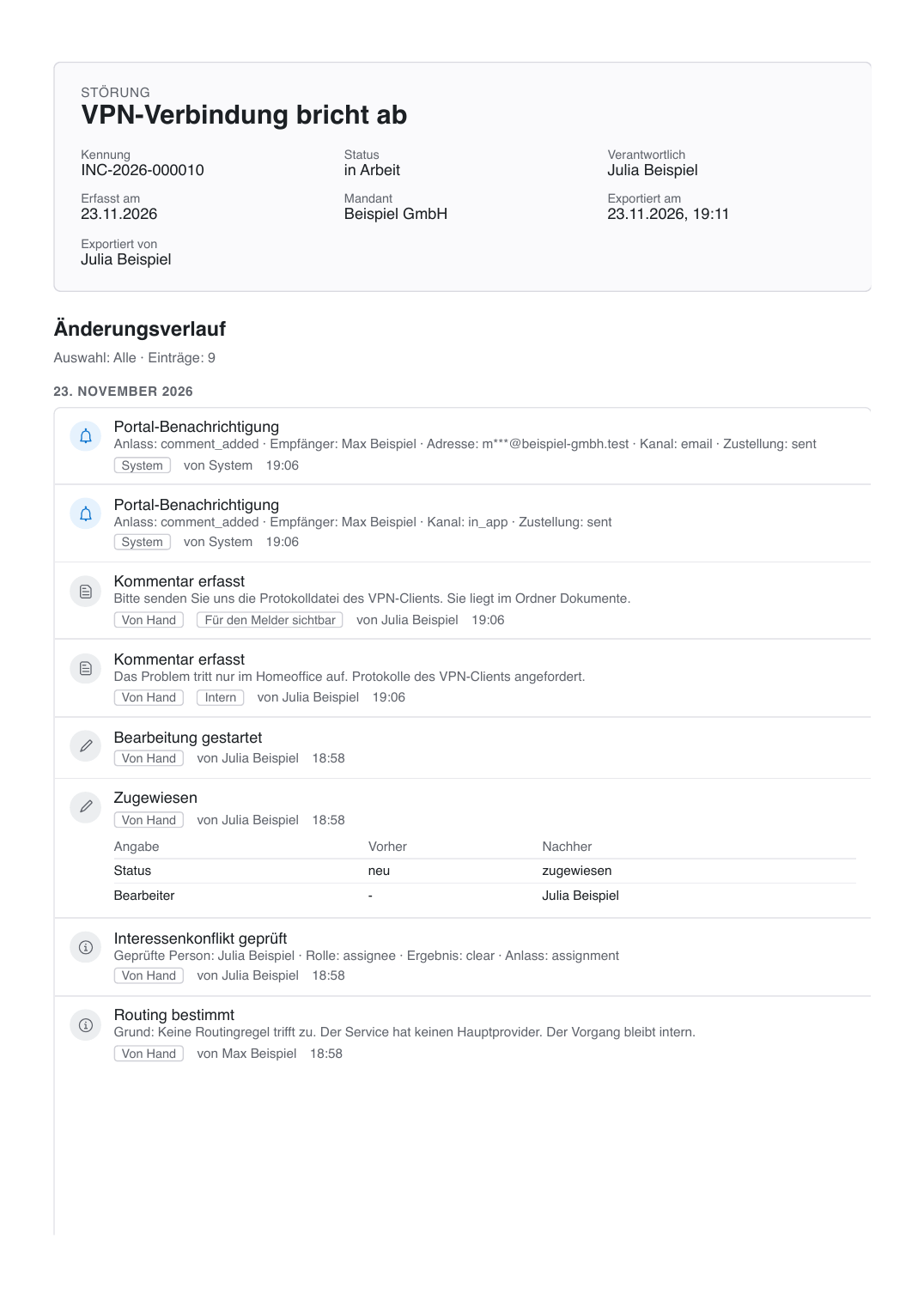
Warum mit Sichtbarkeit? Wer das PDF an eine Prüfung oder an den Lieferanten gibt, sieht am Papier, welche Kommentare intern waren und welche die meldende Person gelesen hat. Das PDF enthält auch die internen Kommentare. Geben Sie es deshalb nur an Personen weiter, die Internes sehen dürfen.
Wenn etwas nicht klappt
- „Es laufen gerade zu viele Exporte. Bitte versuchen Sie es in einer Minute erneut.“ Warten Sie kurz und klicken Sie erneut auf PDF erstellen.
- „Die PDF-Erzeugung ist derzeit nicht verfügbar. Bitte versuchen Sie es später erneut.“ Der Dienst für die PDF-Erzeugung antwortet nicht. Versuchen Sie es später noch einmal.
- „Ihnen fehlt das Recht, den Verlauf dieses Objekts zu exportieren.“ Ihre Rolle erlaubt den Export nicht. Bitten Sie die Administration um das Recht.
- „Der Export ließ sich nicht erstellen.“ Versuchen Sie es erneut. Bleibt der Fehler, melden Sie ihn mit dem Zeitpunkt der Administration.
- Die Zeile Technische Daten fehlt. Ihre Rolle hat die Stufe Lesen in der Zeile Servicedesk-Konfiguration - Fristen, Eskalation, Regelkatalog nicht. Das ist gewollt.