
Anleitung
Wissensartikel im Vorgang finden und zuordnen
So finden Sie in einer Störung oder Service-Anfrage den passenden Wissensartikel, lesen ihn direkt im Vorgang, blenden unpassende Vorschläge aus und halten fest, welcher Artikel geholfen oder gelöst hat.
7 min Lesezeit · Oktober 2026
Wer einen Vorgang bearbeitet, braucht oft genau das Wissen, das schon einmal jemand aufgeschrieben hat. Im Vorgang bietet knooing dafür den Abschnitt Wissensartikel an: Er schlägt passende Artikel vor, lässt Sie selbst suchen und hält fest, welcher Artikel bei diesem Vorgang geholfen oder ihn gelöst hat. Der Abschnitt gilt für Störungen und Service-Anfragen. An Problemen und Changes gibt es ihn nicht.
Dieser Artikel zeigt die Arbeit am Vorgang. Wie Sie einen im Portal freigegebenen Artikel mit einem Klick über Mit Melder teilen an die meldende Person schicken, steht unter Wissensartikel mit dem Melder teilen. Wie Sie eine Zuordnung zurücknehmen und wo sie nachweisbar ist, steht unter Wissensartikel-Zuordnung widerrufen und nachweisen. Wie Artikel gepflegt werden und was die Verwendung am Artikel zeigt, steht unter Wissensartikel pflegen: neue Version und Verwendung.
Das brauchen Sie
Das Recht Servicedesk bearbeiten und mindestens einen veröffentlichten Wissensartikel. Mit nur lesendem Zugriff sehen Sie die zugeordneten Artikel, Vorschläge, Suche und Knöpfe fehlen dann. Ist dem Vorgang noch nichts zugeordnet, sehen Sie den Abschnitt mit nur lesendem Zugriff gar nicht.
Beispiel in diesem Artikel: Max Beispiel meldet im Portal „Drucker im 3. OG druckt nicht“. Julia Beispiel im Servicedesk bearbeitet die Störung. Im Bestand der Beispiel GmbH gibt es die Artikel „Druckerwarteschlange zurücksetzen“, „Druckertreiber neu installieren“ und „Welche Rollen gibt es in der Warenwirtschaft und wer genehmigt sie?“.
Schritt 1: Den Abschnitt Wissensartikel öffnen
Öffnen Sie in der Seitenleiste Servicedesk, Störungen, klicken Sie die Störung an und wählen Sie rechts oben In Vollansicht öffnen. Bleiben Sie im Reiter Übersicht und scrollen Sie zum Abschnitt Wissensartikel. Er steht unter den Angaben zum Vorgang.
Eine Service-Anfrage öffnen Sie unter Servicedesk, Anfragen. Sie erscheint sofort in der Vollansicht, der Abschnitt sieht genauso aus.
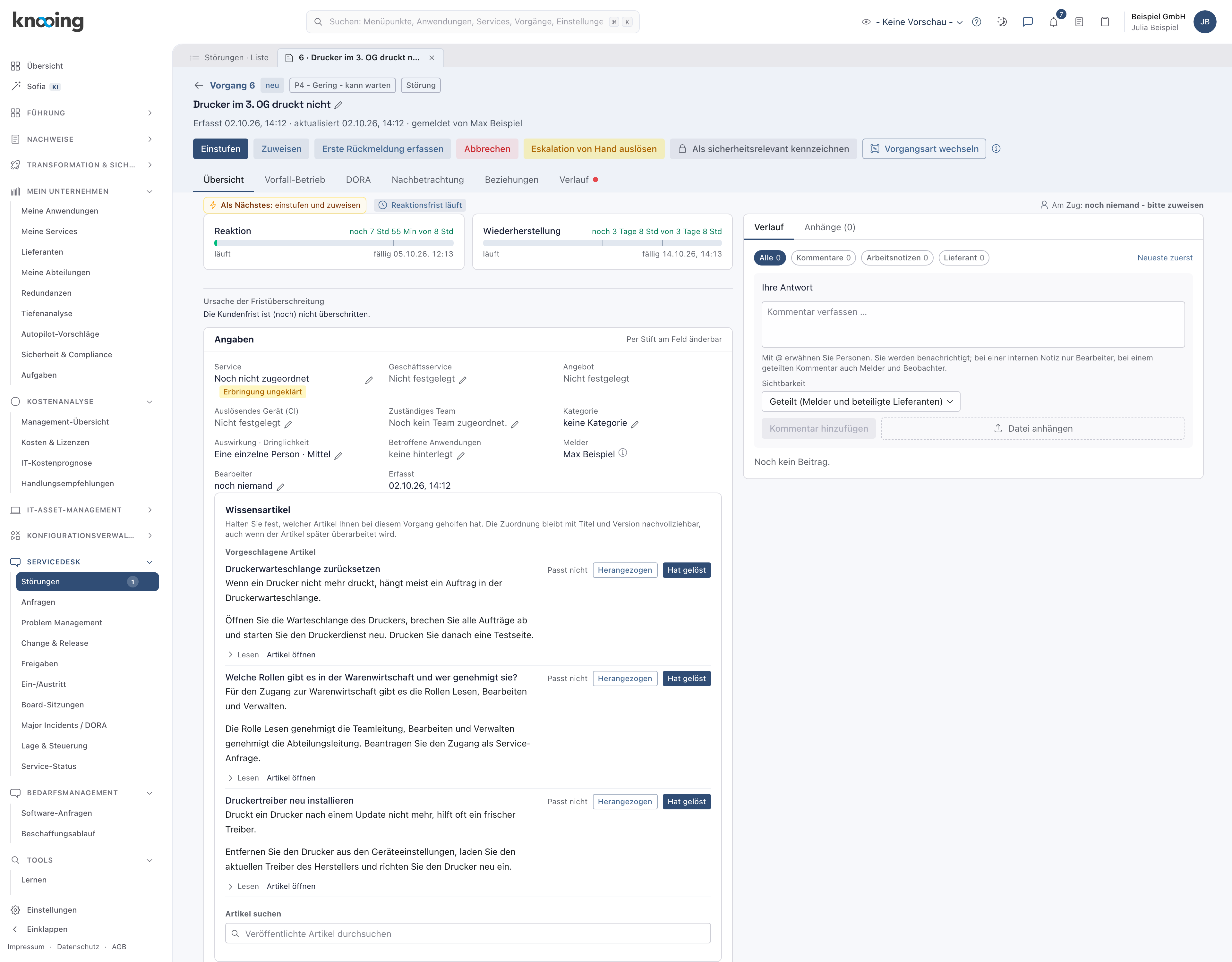
- 1Abschnitt Wissensartikel
- 2Vorschlag lesen
- 3Selbst suchen
Warum im Vorgang? Wissen wird während der Bearbeitung gebraucht, nicht davor. Gute Praxis im Knowledge Management (ITIL, KCS) ist, Wissen dort anzubieten, wo gearbeitet wird, und die Nutzung gleich am Vorgang festzuhalten.
Schritt 2: Vorschläge lesen
Unter Vorgeschlagene Artikel stehen veröffentlichte Artikel, die zum Vorgang passen könnten. Grundlage ist der gespeicherte Vorgang: knooing vergleicht Betreff und Beschreibung mit den Artikeln und nutzt außerdem Service, Kategorie und Ursachenklasse, sofern sie am Vorgang und am Artikel gepflegt sind. Ändert sich eine dieser Angaben am Vorgang, lädt die Liste neu. Ein Vorschlag ist ein Hinweis, keine Prüfung: Ob er passt, entscheiden Sie. Klicken Sie bei einem Vorschlag auf Lesen: Der Artikel klappt direkt im Vorgang auf. Schließen klappt ihn wieder zu, Artikel öffnen zeigt ihn in der Wissensdatenbank.
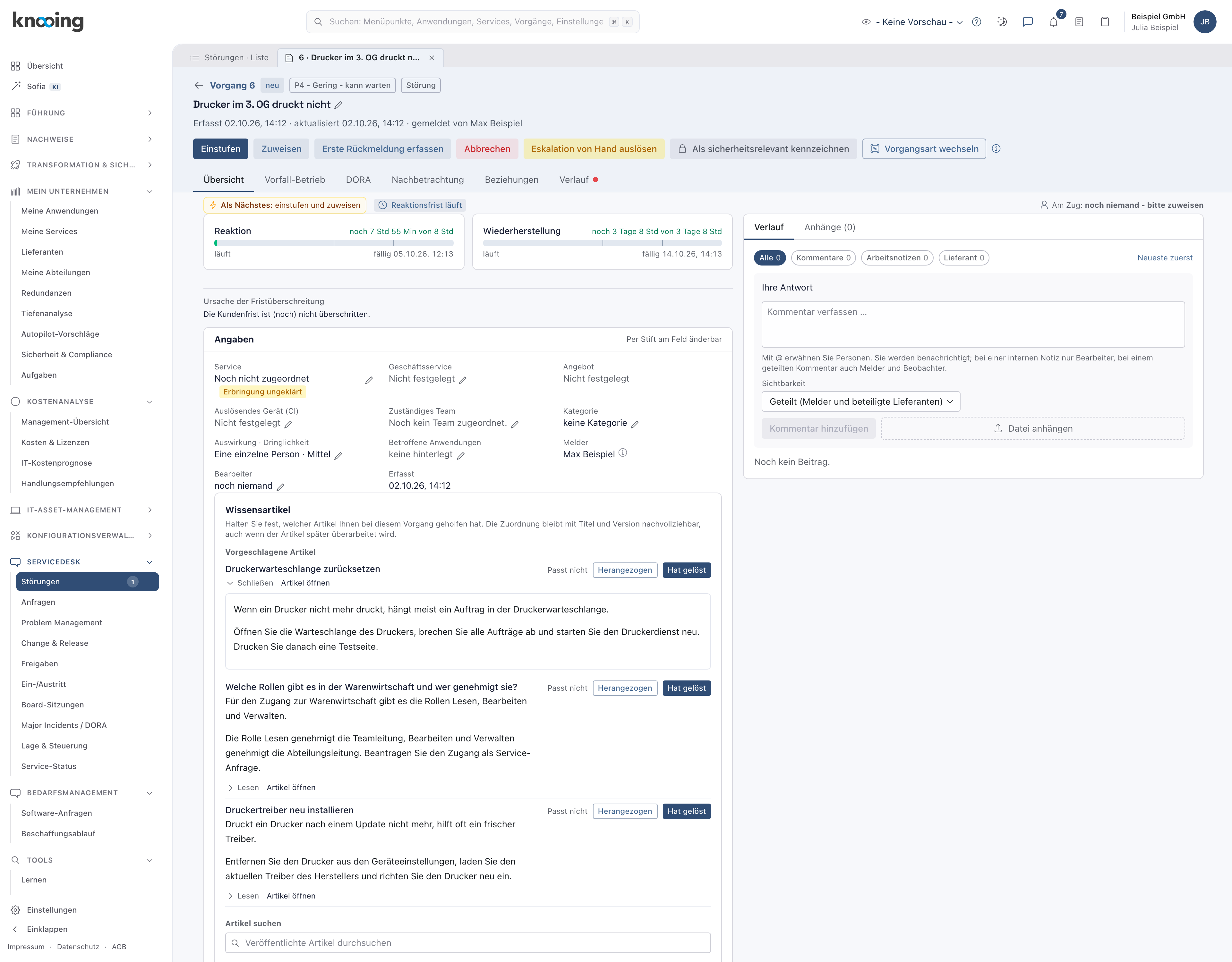
- 1Der Artikel klappt auf
Beispiel: Sie klappen „Druckerwarteschlange zurücksetzen“ auf und prüfen, ob die beschriebenen Schritte zur Meldung passen.
Warum lesen, bevor Sie zuordnen? Die Zuordnung ist ein Nachweis. Nur ein Artikel, den Sie wirklich angesehen haben, sollte dort stehen.
Ohne Treffer fehlt die Überschrift Vorgeschlagene Artikel. Die Suche steht Ihnen trotzdem zur Verfügung.
Schritt 3: Unpassende Vorschläge ausblenden
Passt ein Vorschlag nicht, klicken Sie bei ihm auf Passt nicht. Es erscheint die Meldung Vorschlag ausgeblendet. Der Artikel taucht bei diesem Vorgang nicht mehr als Vorschlag auf, auch nicht nach dem Neuladen und auch nicht in einer neueren Version. In anderen Vorgängen bleibt er unberührt.
Beispiel: Der Artikel „Welche Rollen gibt es in der Warenwirtschaft und wer genehmigt sie?“ passt nicht zur Druckerstörung. Sie blenden ihn mit Passt nicht aus.
Warum ausblenden statt ignorieren? Der Vorschlag stört beim nächsten Öffnen des Vorgangs nicht mehr, und im Verlauf bleibt festgehalten, dass er geprüft und verworfen wurde. Das ist ein Hinweis, wo die Treffer ungenau sind.
Brauchen Sie einen ausgeblendeten Artikel später doch, finden Sie ihn über die Suche aus dem nächsten Schritt und ordnen ihn dann zu.
Schritt 4: Selbst nach einem Artikel suchen
Fehlt der richtige Artikel unter den Vorschlägen, tippen Sie im Feld Artikel suchen einen Begriff ein, zum Beispiel Treiber. Die Suche startet ab vier Zeichen und durchsucht den Titel und das Feld Rubrik als Freitext der Artikel, nicht die Schlagwörter und nicht den Fließtext. Es erscheinen nur veröffentlichte Artikel. Entwürfe und Artikel in der Freigabe sind ausgenommen. Gibt es nichts, steht dort Keine passenden veröffentlichten Artikel gefunden.
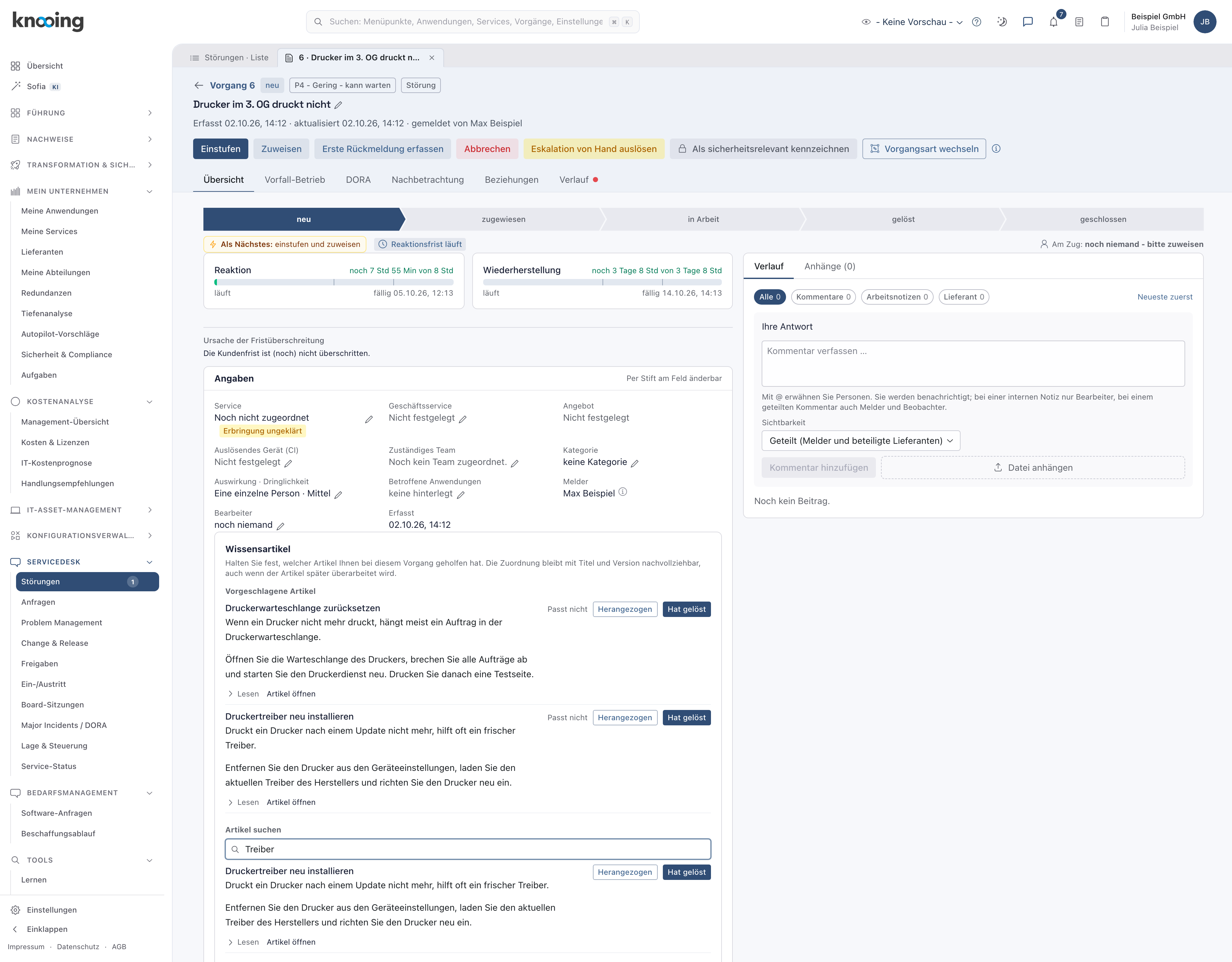
- 1Suchbegriff eingeben
- 2Zuordnen
Warum nur veröffentlichte Artikel? Ein Entwurf ist kein geprüftes Wissen. Wer ihn zuordnet, würde einen ungeprüften Text als Lösung ausweisen. Veröffentlicht wird erst nach der Freigabe durch eine zweite Person.
Schritt 5: Den Artikel zuordnen
Jeder Vorschlag und jeder Treffer hat zwei Knöpfe:
- Herangezogen: Der Artikel war bei der Bearbeitung nützlich, hat den Vorgang aber nicht allein gelöst.
- Hat gelöst: Der Artikel hat den Vorgang gelöst. Nur diese Zuordnung zählt am Artikel später als „gelöst“.
Nach dem Klick erscheint Artikel zugeordnet. Der Artikel steht dann unter Zugeordnete Artikel und taucht nicht mehr in Vorschlägen und Suche auf.
Beispiel: Sie ordnen „Druckertreiber neu installieren“ als Herangezogen zu. Bei einer Service-Anfrage „Zugang zur Warenwirtschaft beantragen“ ordnen Sie den Artikel „Welche Rollen gibt es in der Warenwirtschaft und wer genehmigt sie?“ als Hat gelöst zu, weil seine Auskunft die Anfrage erledigt.
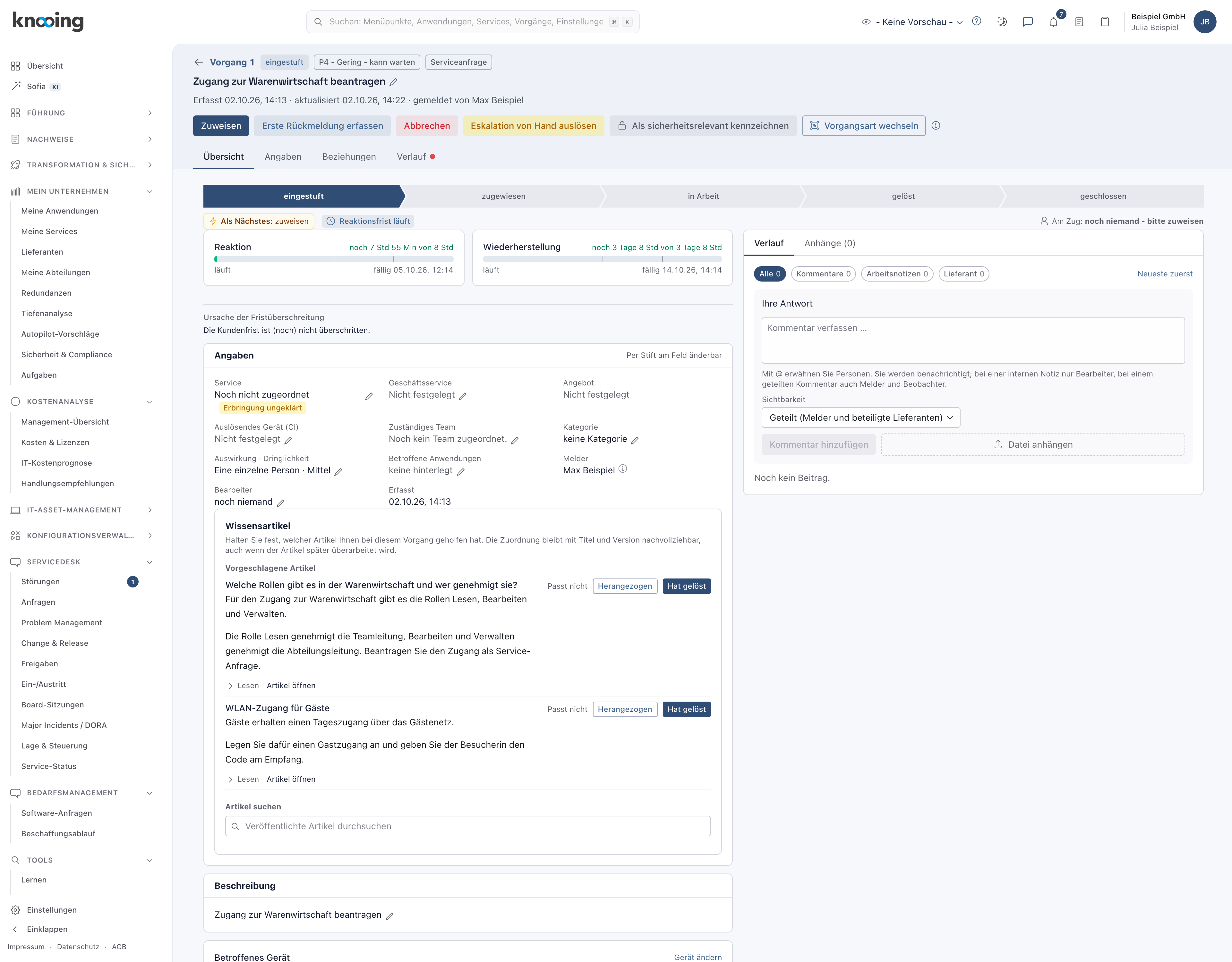
- 1Hat gelöst
Warum zwei Arten? Ob ein Artikel nur gelesen wurde oder wirklich gelöst hat, ist ein großer Unterschied. Erst die Unterscheidung zeigt später, welche Artikel Vorgänge lösen und welche nur überflogen werden (Verwendung am Artikel).
Schritt 6: Die Zuordnung prüfen
Unter Zugeordnete Artikel steht je Zuordnung die Art als Marke (Herangezogen oder Hat gelöst), der Titel als Link zum Artikel, die Version, mit der Sie gearbeitet haben, sowie Ihr Name und der Zeitpunkt. Lesen klappt den Text auf, so wie er zum Zeitpunkt der Zuordnung stand.
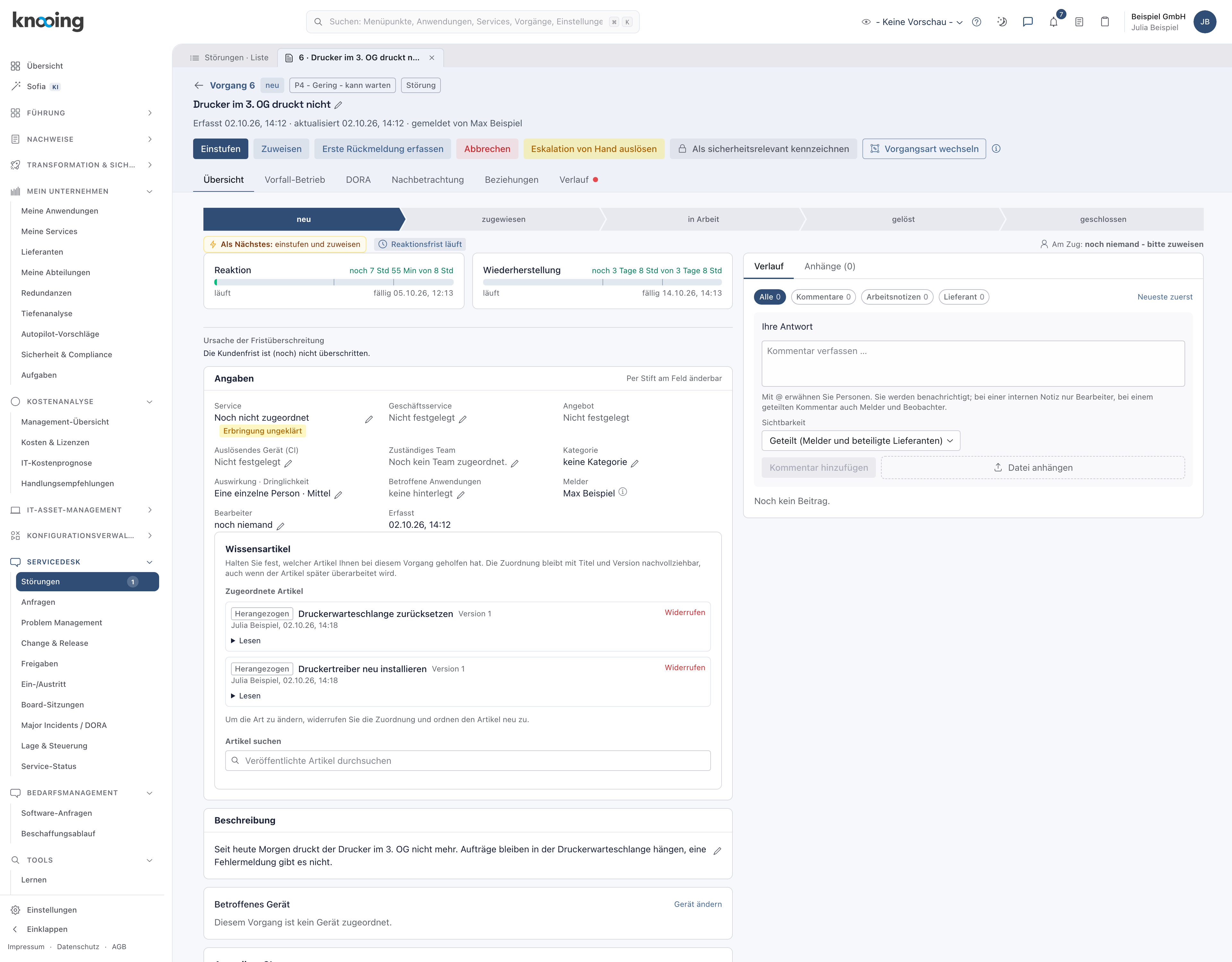
- 1Zugeordnete Artikel mit Art und Version
Warum die Version? Wird der Artikel später überarbeitet, bleibt nachvollziehbar, welche Fassung Sie damals verwendet haben. Gibt es inzwischen eine neuere, weist der Vorgang darauf hin (neue Version und Hinweis am Vorgang).
Wenn etwas nicht klappt
- Der Abschnitt fehlt: Er erscheint nur bei Störungen und Service-Anfragen. Bei einem geschlossenen oder abgebrochenen Vorgang ohne jede Zuordnung ist er ausgeblendet, ebenso, wenn Sie nur lesenden Zugriff haben und dem Vorgang noch nichts zugeordnet ist.
- Es gibt keine Knöpfe, Vorschläge und Suche: Dann ist der Vorgang geschlossen oder abgebrochen, oder Ihnen fehlt das Recht Servicedesk bearbeiten. Der Abschnitt zeigt nur die zugeordneten Artikel.
- Keine Vorschläge: Es gibt keinen passenden veröffentlichten Artikel, oder Sie haben alle für diesen Vorgang ausgeblendet. Suchen Sie selbst, und legen Sie bei einer Lücke einen neuen Artikel an.
- Die Suche zeigt nichts: Geben Sie mindestens vier Zeichen ein. Die Meldung Keine passenden veröffentlichten Artikel gefunden. heißt, dass weder ein Titel noch eine Rubrik als Freitext eines veröffentlichten Artikels den Begriff enthält. Bereits zugeordnete Artikel fehlen in den Treffern ebenfalls.
- Der Artikel lässt sich nicht zuordnen: Die App meldet Der Artikel konnte nicht zugeordnet werden., Nur veröffentlichte Artikel lassen sich zuordnen., Dieser Artikel ist dem Vorgang bereits zugeordnet. oder Dieser Artikel ist derzeit nicht gültig. Der letzte Fall heißt, dass der Artikel ein Gültigkeitsfenster hat, das nicht zum heutigen Datum passt.