
Anleitung
Eine Routingregel ändern oder außer Kraft setzen: neue Fassung mit Gültig ab
So ändern Sie eine wirksame Routingregel als neue Fassung zu einem späteren Zeitpunkt, lesen den Verlauf aller Fassungen und setzen eine Regel außer Kraft.
5 min Lesezeit · Oktober 2026
Verträge ändern sich, und mit ihnen die Zuständigkeit der Provider. Eine wirksame Routingregel ändern Sie deshalb nicht direkt. Sie beantragen eine neue Fassung, die ab einem gewählten Zeitpunkt gilt. Bis dahin gilt die bisherige Fassung weiter, und der Verlauf zeigt lückenlos, welche Fassung wann galt. Wie eine Regel entsteht und freigegeben wird, steht in Eine Routingregel beantragen und Eine Routingregel freigeben und anwenden.
Am Ende ist Fassung 2 geplant, und Sie sehen im Verlauf beide Fassungen mit ihrem Zeitraum.
Das brauchen Sie
Das Recht, den Servicedesk zu bearbeiten, und eine zweite Person für die Freigabe. Die Regel muss bereits wirksam sein. Ist schon eine spätere Fassung geplant, muss die neue Fassung danach beginnen.
Beispiel im Artikel: Ab dem 1. November soll das Rechenzentrum nur noch dringende Hardware-Störungen der Warenwirtschaft übernehmen, also die Prioritäten Kritisch und Hoch. Julia Beispiel beantragt dafür Fassung 2 der Regel R-1.
Schritt 1: Die Änderung beginnen
Öffnen Sie Einstellungen, Servicedesk, Provider-Routing. Klicken Sie bei der Regel unter Gültige Regeln auf Ändern (1).
Danach heißt der Abschnitt darunter „Neue Fassung für R-1 beantragen“ (2). Alle Felder sind mit der aktuellen Fassung gefüllt.
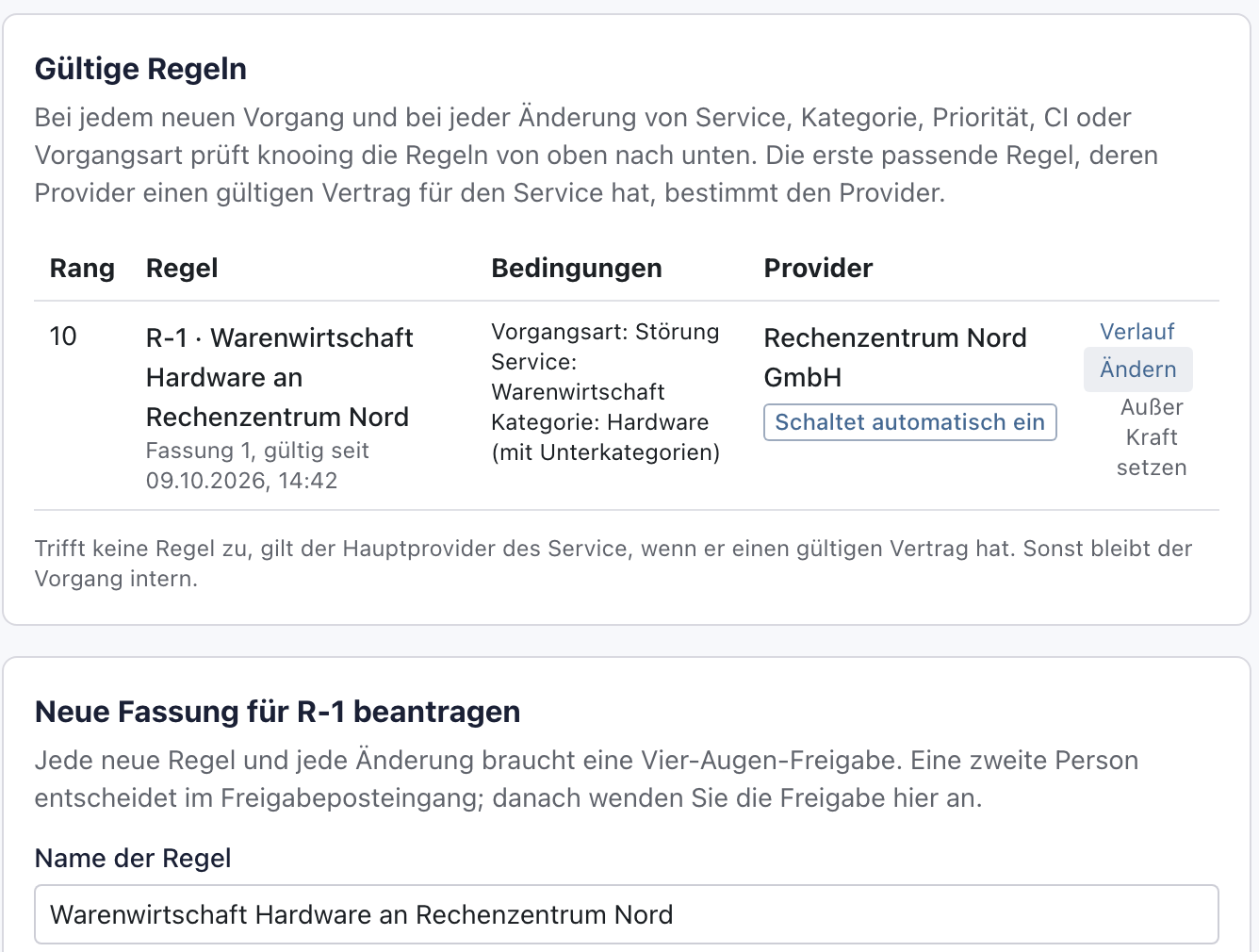
Warum vorausgefüllt? Sie ändern nur, was sich ändern soll. Alles andere übernimmt die neue Fassung unverändert.
Beispiel: Julia Beispiel klickt bei R-1 · Warenwirtschaft Hardware an Rechenzentrum Nord auf Ändern.
Schritt 2: Die neue Fassung beantragen
Setzen Sie bei Prioritäten die Haken bei Kritisch und Hoch (1). Tragen Sie bei Gültig ab den neuen Zeitpunkt ein (2). Tragen Sie bei Grundlage den Anlass ein und klicken Sie auf Antrag stellen (3).
Es erscheint die Meldung „Antrag gestellt. Die Entscheidung trifft eine zweite Person im Freigabeposteingang.“ Unter Anträge steht „Routingregel R-1 …, gültig ab 01.11.2026“ mit dem Status wartet auf Entscheidung.
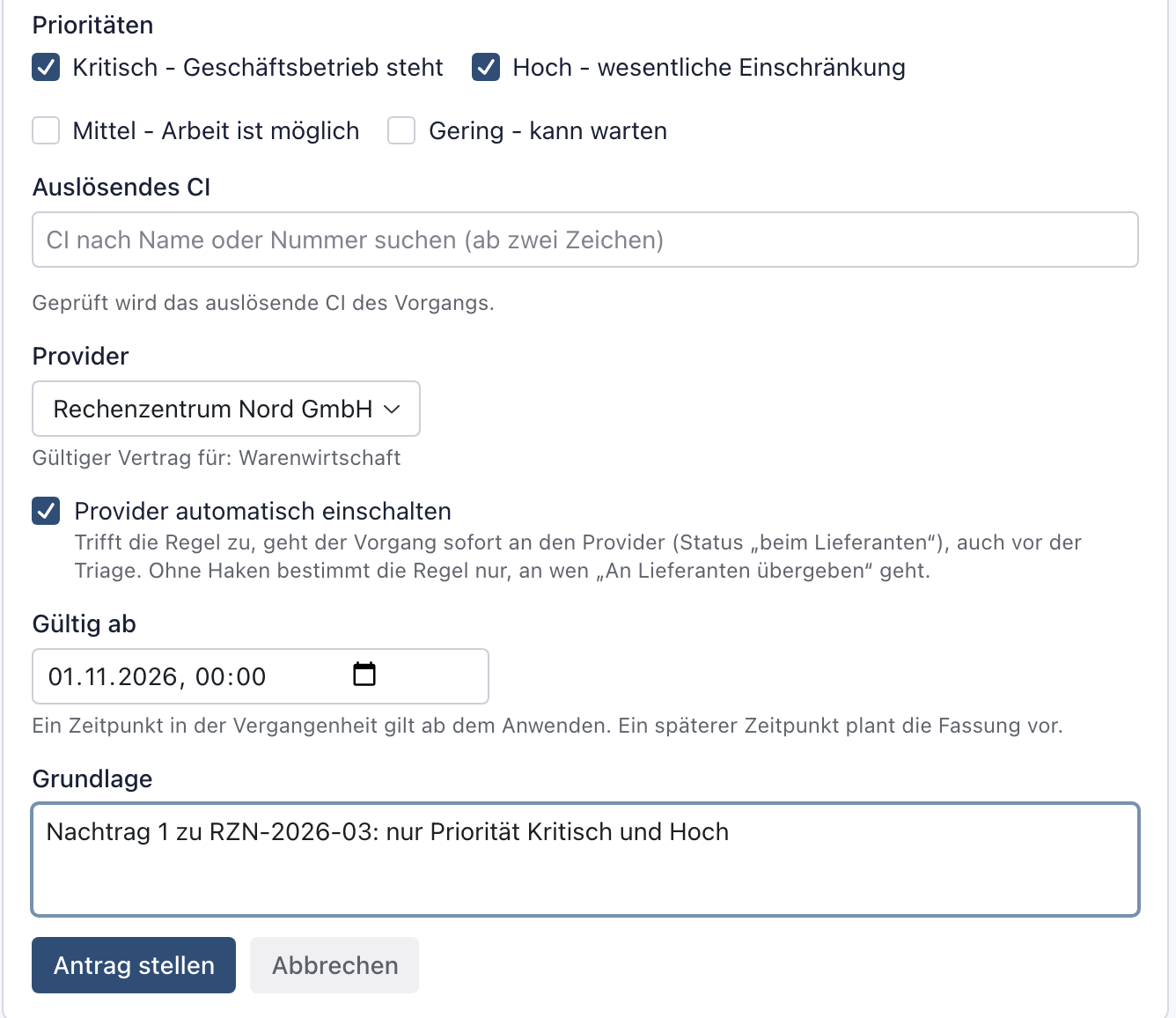
Warum ein Datum in der Zukunft? So gilt die neue Zuständigkeit genau ab dem Vertragsdatum. Ein Zeitpunkt in der Vergangenheit gilt ab dem Anwenden.
Beispiel: Julia Beispiel wählt Kritisch und Hoch, setzt Gültig ab auf den 01.11.2026, 00:00 und trägt „Nachtrag 1 zu RZN-2026-03: nur Priorität 1 und 2“ ein.
Schritt 3: Die freigegebene Fassung anwenden
Nachdem eine zweite Person im Freigabeposteingang zugestimmt hat, klicken Sie beim Antrag unter Anträge auf Anwenden.
Es erscheint die Meldung „Die Fassung ist angewendet.“ Die Regel zeigt weiter „Fassung 1, gültig seit …“ und darunter „Geplant: Fassung 2 ab 01.11.2026, 00:00“ (1).
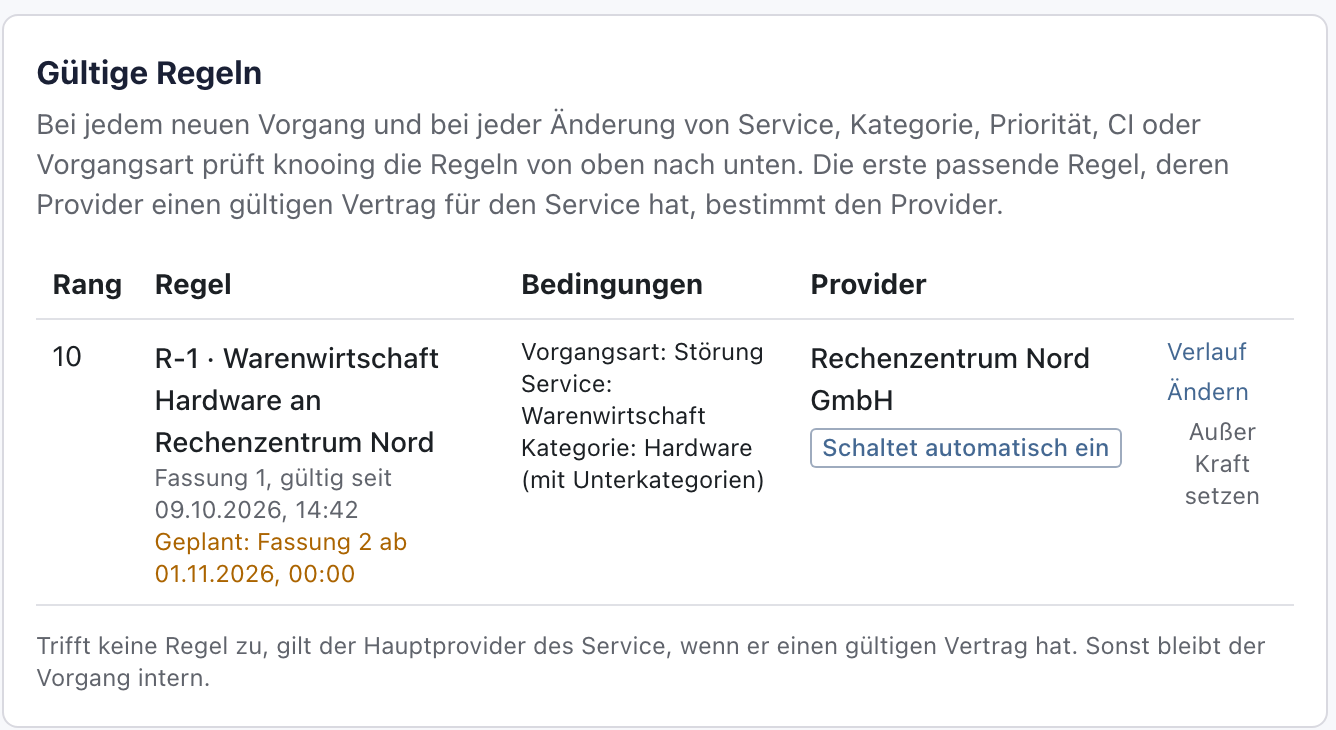
Warum gilt Fassung 1 weiter? Bis zum gewählten Zeitpunkt prüft knooing die Vorgänge nach Fassung 1. Ab dann gilt Fassung 2 von selbst, ohne weiteren Klick.
Beispiel: Tobias Beispiel hat zugestimmt. Julia Beispiel wendet an. Bis zum 31. Oktober gehen alle Hardware-Störungen der Warenwirtschaft an das Rechenzentrum.
Schritt 4: Den Verlauf lesen
Klicken Sie bei der Regel auf Verlauf. Der Knopf heißt danach Verlauf ausblenden (1).
Danach stehen alle Fassungen untereinander, die neueste oben (2). Jede Zeile nennt den Zeitraum, den Rang, den Provider, die Bedingungen und die Grundlage, zum Beispiel „Fassung 2: 01.11.2026, 00:00 bis auf Weiteres, Rang 10, an Rechenzentrum Nord GmbH“. Mit Verlauf ausblenden schließen Sie die Liste.
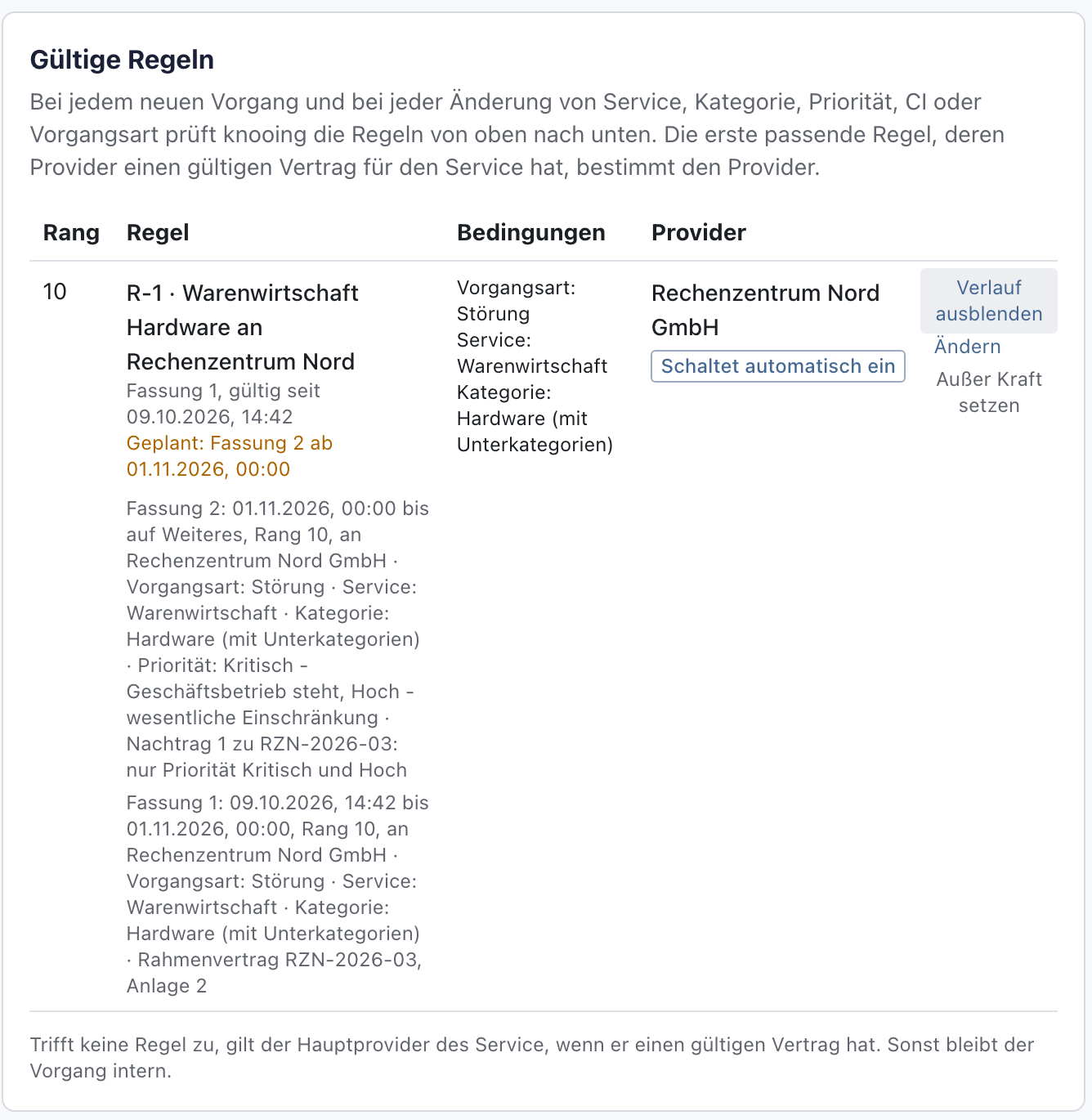
Warum ein Verlauf? An jedem Vorgang steht, nach welcher Fassung er geroutet wurde. Mit dem Verlauf können Sie diese Entscheidung auch Monate später nachvollziehen.
Beispiel: Julia Beispiel sieht, dass Fassung 1 am 01.11.2026 um 00:00 endet und Fassung 2 dann beginnt.
Eine Regel außer Kraft setzen
Braucht es eine Regel nicht mehr, klicken Sie bei ihr auf Außer Kraft setzen (1). Tragen Sie im Abschnitt darunter Gültig ab und die Grundlage ein und klicken Sie auf Antrag stellen (2). Auch das braucht eine Vier-Augen-Freigabe und danach Anwenden. Ab dem gewählten Zeitpunkt prüft knooing die Regel nicht mehr. Sie steht dann unter Außer Kraft gesetzte Regeln, und mit Wieder in Kraft setzen beantragen Sie sie bei Bedarf neu.
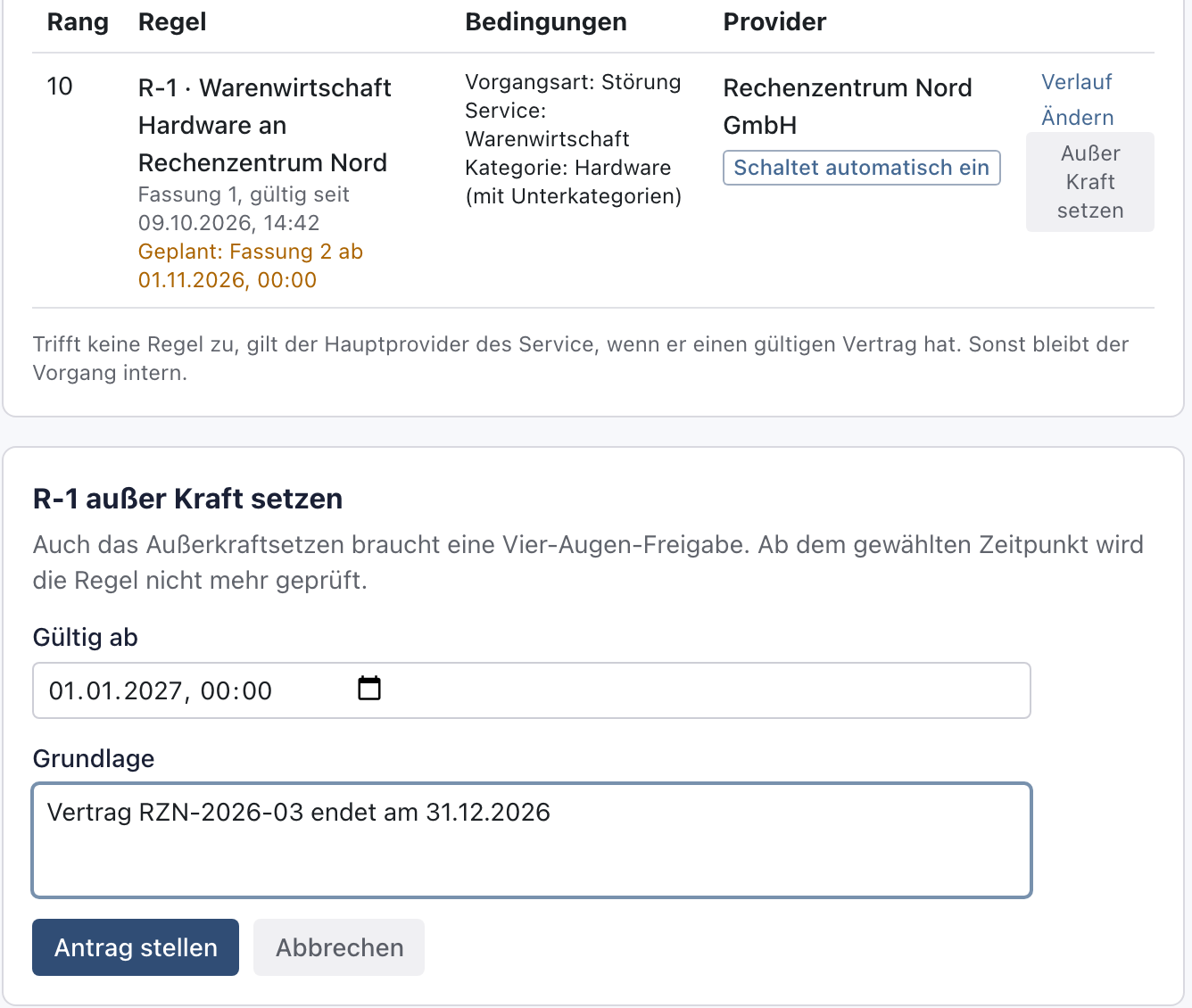
Beispiel: Der Vertrag mit dem Rechenzentrum endet am 31.12.2026. Julia Beispiel beantragt, R-1 ab dem 01.01.2027 außer Kraft zu setzen.
Nächster Schritt
Wie die Regeln am Vorgang wirken, zeigt Die Provider-Steuerung am Vorgang lesen.
Wenn etwas nicht klappt
- „Die aktuelle Fassung gilt erst ab … Die neue Fassung muss danach beginnen; bitte mit späterem Datum neu beantragen.“ Für die Regel ist schon eine spätere Fassung geplant. Wählen Sie bei Gültig ab einen Zeitpunkt danach.
- „Die Regel wurde inzwischen geändert. Bitte laden Sie die Seite neu und stellen Sie den Antrag erneut.“ Jemand hat inzwischen eine andere Fassung angewendet. Laden Sie die Seite neu und beginnen Sie mit Ändern.
- „Für diese Regel wurde inzwischen eine andere Fassung wirksam. Bitte neu beantragen.“ Beim Anwenden war schon eine neuere Fassung wirksam. Stellen Sie den Antrag auf Basis der aktuellen Fassung neu.
- Die Regel wirkt noch nach der alten Fassung. Das ist richtig, solange der Zeitpunkt bei Gültig ab noch nicht erreicht ist. Die Zeile „Geplant: …“ nennt ihn.