
Anleitung
Das Testprotokoll eines Changes führen: Testfälle statt Freitext
So erfassen Sie am Change Testfälle mit erwartetem und tatsächlichem Ergebnis, wie daraus der Testnachweis entsteht, den die abschließende Freigabe verlangt, und ab wann das Protokoll nicht mehr änderbar ist.
5 min Lesezeit · November 2026
Vor der abschließenden Freigabestufe verlangt jeder Change einen Testnachweis. Statt eines Freitextes können Sie die Tests strukturiert festhalten: je Testfall eine Zeile mit Ergebnis. Das ist nachvollziehbarer und lässt sich auswerten. Am Ende dieser Anleitung ist der Testnachweis Ihres Changes erfüllt, und jedes Ergebnis steht mit Person und Zeitpunkt fest.
Den Weg bis zur Freigabe zeigt Die Stufen eines Changes nacheinander freigeben. Das Abnahmeergebnis des ganzen Releases steht in Test- und Abnahmeergebnis erfassen.
Das brauchen Sie
Das Recht, im Servicedesk Vorgänge zu bearbeiten, und einen Change, der noch nicht abschließend freigegeben ist. Wer nur lesen darf, sieht die Testfälle mit ihrem Ergebnis. Wie ein Change entsteht, steht in Einen Normal- oder Notfall-Change anlegen.
Beispiel im Artikel: Julia Beispiel testet den Change „Datenbank-Update für das Auftragsportal“ der Beispiel GmbH mit drei Testfällen.
Die wichtigsten Begriffe
- Testfall: eine einzelne Prüfung mit Bezeichnung und erwartetem Ergebnis. Beispiel: „Bestellung anlegen“, erwartet „Die Bestellung erhält eine Nummer“.
- Testprotokoll: die Liste aller Testfälle eines Changes mit ihrem Ergebnis.
- Testnachweis: der Text, den die abschließende Freigabe verlangt. knooing schreibt ihn aus dem Testprotokoll, sobald alle Testfälle entschieden sind.
- Abschließende Freigabe: die letzte Stufe im Freigabeweg eines Changes, meist die CAB-Freigabe.
Schritt 1: Testfälle anlegen
Öffnen Sie den Change und wechseln Sie auf den Reiter Change. Scrollen Sie zum Abschnitt Testprotokoll. Dort steht zunächst Noch keine Testfälle. Klicken Sie auf Testfall hinzufügen. Es öffnet sich das Fenster Testfall hinzufügen. Tragen Sie bei Bezeichnung (1) den Testfall ein und bei Erwartetes Ergebnis (2), was herauskommen soll. Klicken Sie im Fenster auf Testfall hinzufügen (3).
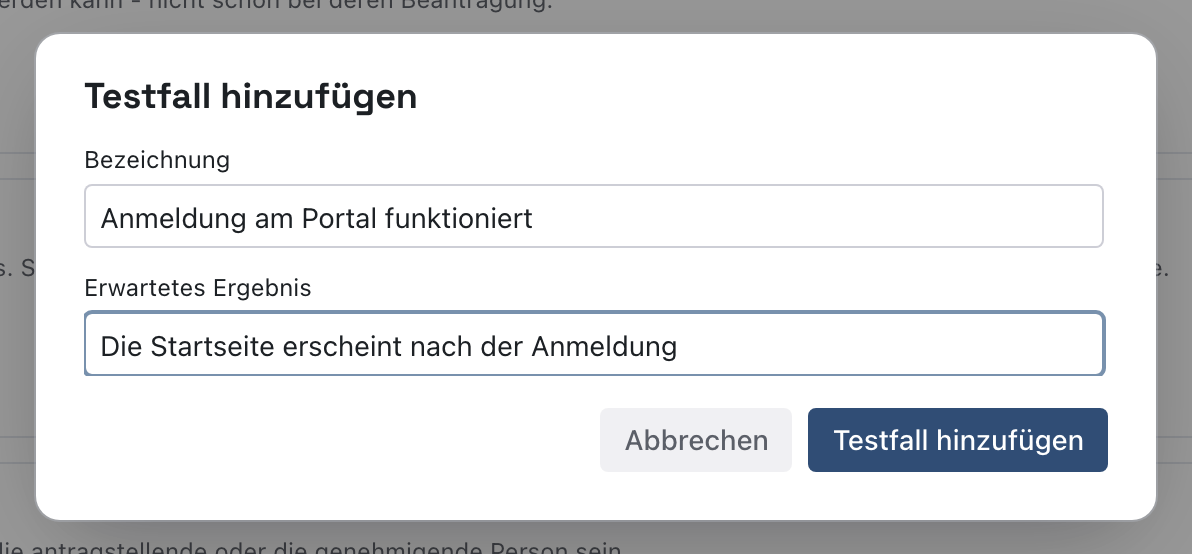
Danach erscheint kurz Der Testfall wurde angelegt., und der Testfall steht im Abschnitt mit dem Ergebnis Offen. Wiederholen Sie das für jeden Testfall.
Warum das erwartete Ergebnis vorab? Wer vor dem Test festlegt, was richtig ist, bewertet hinterher ehrlicher.
Beispiel: Julia legt drei Testfälle an: „Anmeldung am Portal funktioniert“, „Bestellung anlegen“ und „Rechnung als PDF abrufen“.
Schritt 2: Ergebnisse erfassen
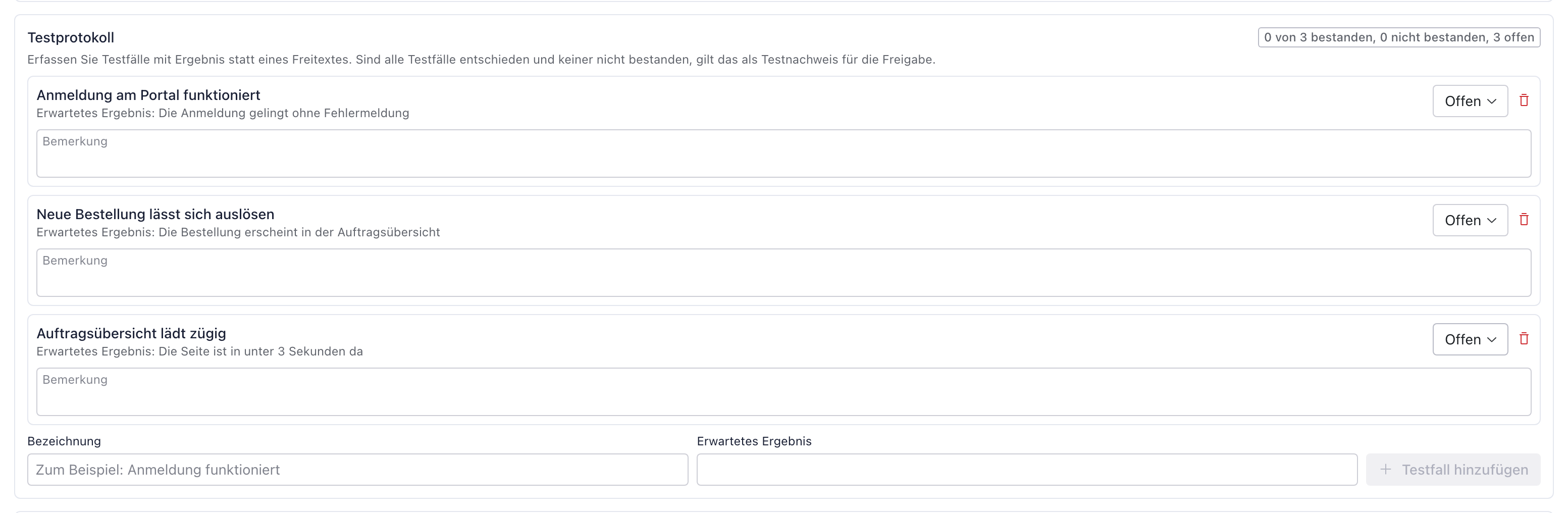
Jeder Testfall startet auf Offen. Wählen Sie nach dem Test rechts im Feld (1) das Ergebnis: Bestanden, Nicht bestanden oder Übersprungen. Bei Nicht bestanden und Übersprungen tragen Sie zuerst im Feld Bemerkung darunter ein, was passiert ist oder warum Sie den Test auslassen. Ohne Bemerkung meldet die App Bitte nennen Sie eine Bemerkung (Pflicht bei „Nicht bestanden“ und „Übersprungen“). Mit dem roten Papierkorb rechts daneben entfernen Sie einen Testfall. Rechts oben steht die Summe (2), zum Beispiel 0 von 3 bestanden, 0 nicht bestanden, 3 offen.
Sind alle drei bestanden, steht in der Summe 3 von 3 bestanden, 0 nicht bestanden, 0 offen (1). Jeder Testfall zeigt sein Ergebnis (2) und darunter, wer ihn wann entschieden hat, zum Beispiel von Julia Beispiel am … (3).
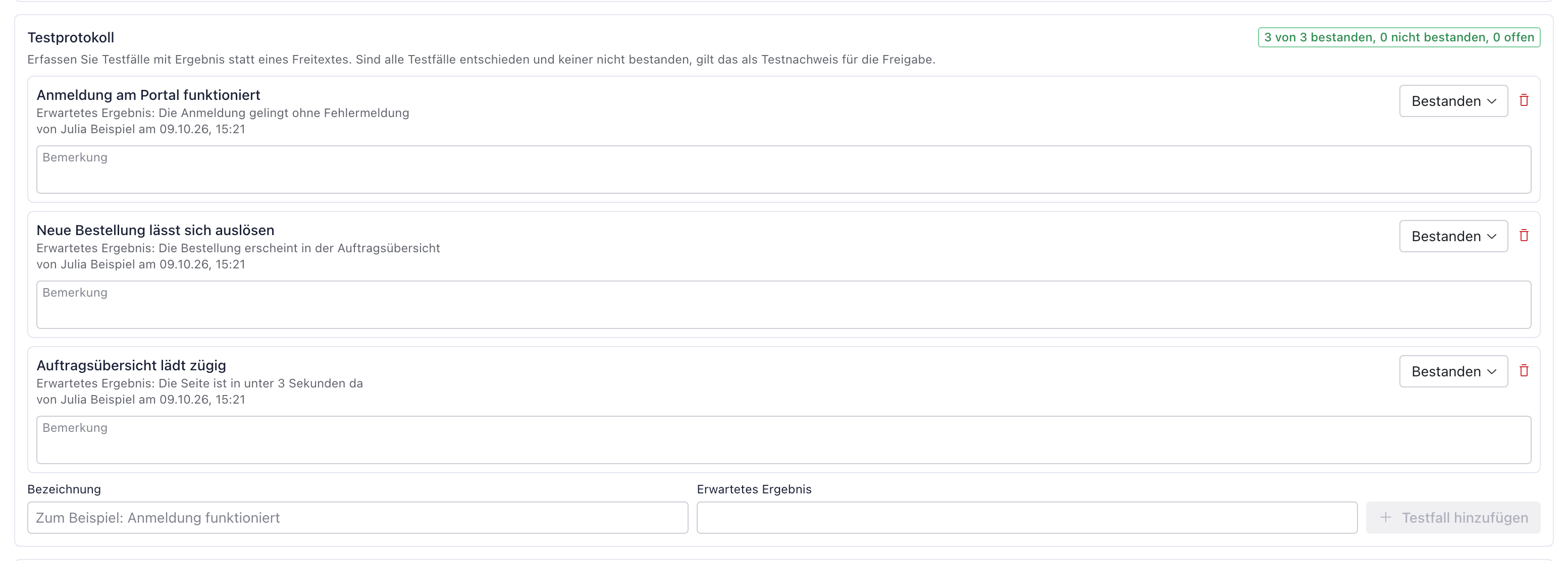
Warum werden Ergebnisse personenbezogen festgehalten? So lässt sich später klären, wer wann was geprüft hat. Bei Prüfungen ist das oft die erste Frage.
Beispiel: Julia setzt alle drei Testfälle auf Bestanden.
Schritt 3: Den Testnachweis prüfen
Sind alle Testfälle entschieden, ist keiner nicht bestanden und mindestens einer bestanden, trägt knooing den Testnachweis selbst im Abschnitt Testnachweis ein (1). Er steht auf dem Reiter Change über dem Testprotokoll, zum Beispiel Testprotokoll (strukturiert): 3 von 3 Testfällen bestanden. Einzelergebnisse stehen im Testprotokoll des Changes. Übersprungene Testfälle zählt der Text mit. Damit ist die Voraussetzung für die abschließende Freigabestufe erfüllt.

Warum automatisch? Doppelte Pflege wäre fehleranfällig. Ein von Hand geschriebener Nachweis bleibt dabei unangetastet: Nur ein leeres Feld oder ein früher automatisch erzeugter Text wird ersetzt.
Beispiel: Nach dem dritten Bestanden steht der Testnachweis bei Julias Change, und sie kann die abschließende Freigabe beantragen.
Ab wann das Protokoll nicht mehr änderbar ist
Das Testprotokoll ist der Beleg, auf den sich die Freigabe stützt. Deshalb lässt es sich ab einem bestimmten Zeitpunkt nicht mehr ändern:
- Normal- und Notfall-Change: sobald die abschließende Freigabe erteilt ist. Im Abschnitt steht dann Nicht mehr änderbar: Die abschließende Freigabe ist erteilt. Das Protokoll bleibt so, wie es der Freigabe vorlag.
- Standard-Change aus einer Vorlage: sobald der Change als umgesetzt markiert ist. Dann steht dort Nicht mehr änderbar: Der Change ist umgesetzt. Das Protokoll bleibt so, wie es zur Umsetzung vorlag.
Danach fehlen der Knopf Testfall hinzufügen, die Auswahl des Ergebnisses und der Papierkorb. Die Ergebnisse stehen als Marke da.
Wenn etwas nicht klappt
- Testfall hinzufügen im Fenster ist grau. Es fehlt die Bezeichnung. Tragen Sie sie ein.
- Der Testfall wird nicht gespeichert. Die App meldet Der Testfall konnte nicht gespeichert werden. oder Ein Testprotokoll fasst höchstens 200 Testfälle. Laden Sie die Seite neu und versuchen Sie es erneut, oder fassen Sie Testfälle zusammen.
- Nicht bestanden oder Übersprungen lässt sich nicht setzen. Tragen Sie zuerst die Bemerkung ein.
- Der Testnachweis bleibt leer. Es sind noch Testfälle offen, einer ist nicht bestanden, oder es ist keiner bestanden. Die abschließende Freigabe weist sonst ab: Ein Testnachweis ist Pflicht, bevor die abschließende Freigabestufe zu diesem Change erteilt werden kann. Entscheiden Sie die offenen Testfälle.
- Der Knopf Testfall hinzufügen und die Auswahl fehlen. Das Protokoll ist gesperrt (siehe oben), oder Ihnen fehlt das Recht, Vorgänge zu bearbeiten.
- Die App meldet „Das Testprotokoll lässt sich nicht mehr ändern - …“. Jemand hat den Change inzwischen freigegeben oder umgesetzt. Laden Sie die Seite neu, dann sehen Sie den aktuellen Stand.
- Ein Testfall lässt sich nicht entfernen. Die App meldet Der Testfall konnte nicht entfernt werden. Laden Sie die Seite neu und versuchen Sie es erneut.