
Anleitung
Vorgänge nach aktuellem Provider filtern: wer was gerade bearbeitet
So sehen Sie in der Vorgangsliste, welcher Provider jeden Vorgang gerade verantwortet, filtern nach einem Provider, nach Vorgängen ohne Provider und nach gemeinsamer Bearbeitung.
3 min Lesezeit · Oktober 2026
Wer den Servicedesk steuert, will auf einen Blick wissen: Welche Vorgänge liegen bei welchem Provider? Wo arbeiten mehrere Provider zusammen? Was liegt noch bei uns? Die Spalte Aktueller Provider in der Vorgangsliste beantwortet das, und ihr Filter grenzt die Liste ein. Wie ein Provider eingeschaltet oder hinzugezogen wird, steht in Die Provider-Steuerung am Vorgang lesen und Einen weiteren Provider hinzuziehen.
Das brauchen Sie
Das Recht, den Servicedesk zu sehen. Provider sehen in der Liste nur ihre eigenen Vorgänge und im Filter nur sich selbst.
Beispiel im Artikel: Julia Beispiel prüft am Morgen, welche Störungen der Warenwirtschaft bei welchem Provider liegen.
Schritt 1: Die Spalte Aktueller Provider lesen
Öffnen Sie in der Seitenleiste Servicedesk und darin Störungen. Wählen Sie oben rechts die Ansicht Tabelle. Lesen Sie die Spalte Aktueller Provider (1). Ist sie nicht zu sehen, blättern Sie die Tabelle nach rechts.
In der Spalte steht der eingeschaltete Provider. Wirkt ein weiterer Provider mit, steht er darunter mit „+ … (mitwirkend)“. Ein Strich heißt: Kein Provider ist eingeschaltet, der Vorgang liegt bei Ihrem Team.
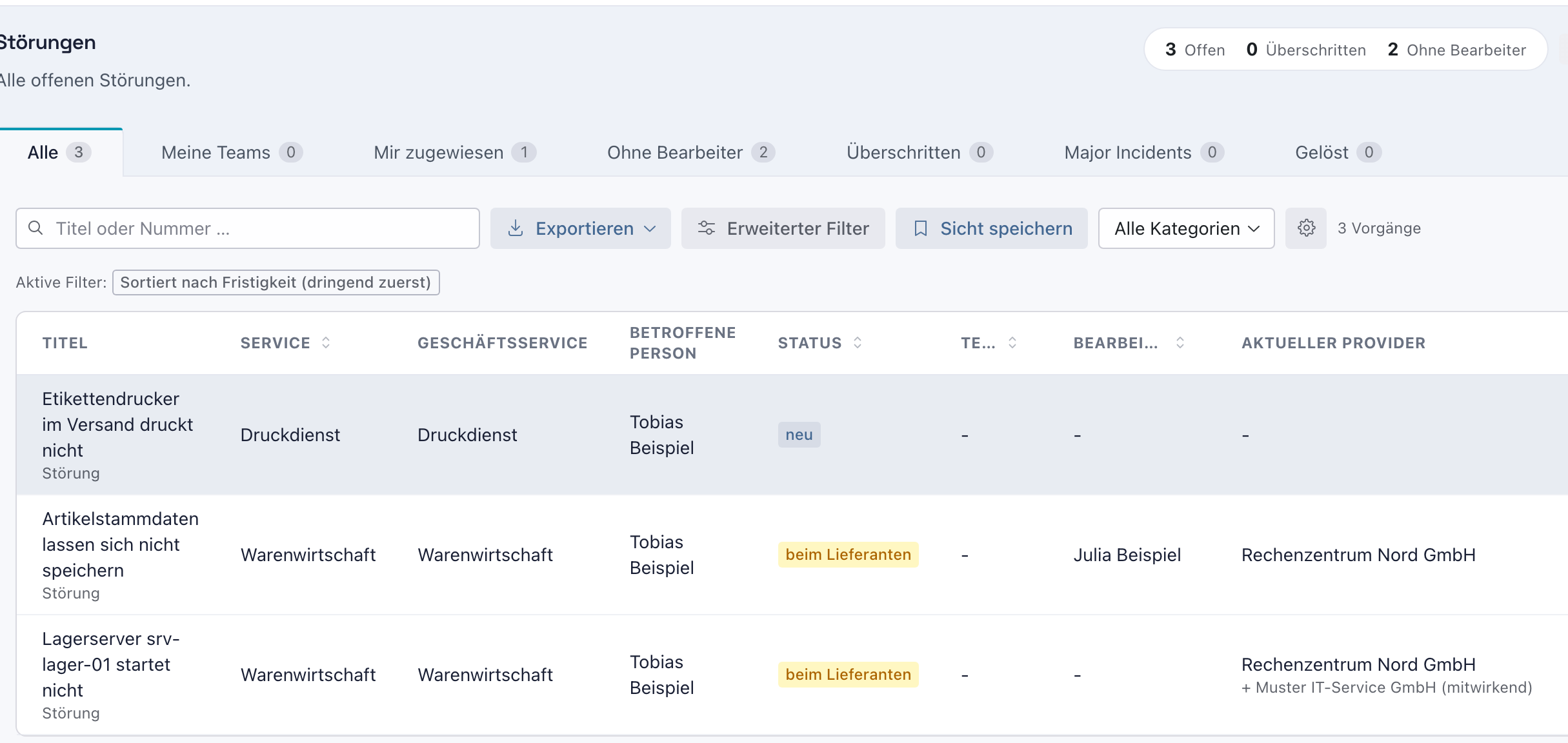
Warum der eingeschaltete und nicht der vorgesehene Provider? Die Spalte zeigt, wer gerade arbeitet. Welchen Provider die Regeln vorsehen, sehen Sie am Vorgang.
Beispiel: Bei „Lagerserver srv-lager-01 startet nicht“ steht „Rechenzentrum Nord GmbH“ und darunter „+ Muster IT-Service GmbH (mitwirkend)“.
Schritt 2: Nach einem Provider filtern
Klicken Sie auf den Spaltenkopf Aktueller Provider (2). Setzen Sie unter Filtern den Haken beim Provider (3).
Danach zeigt die Liste nur Vorgänge, bei denen dieser Provider eingeschaltet ist oder mitwirkt. Über der Liste steht unter Aktive Filter das Kärtchen „Provider Muster IT-Service GmbH“, und oben steht die Zahl der Vorgänge. Klicken Sie neben das Menü, um es zu schließen.
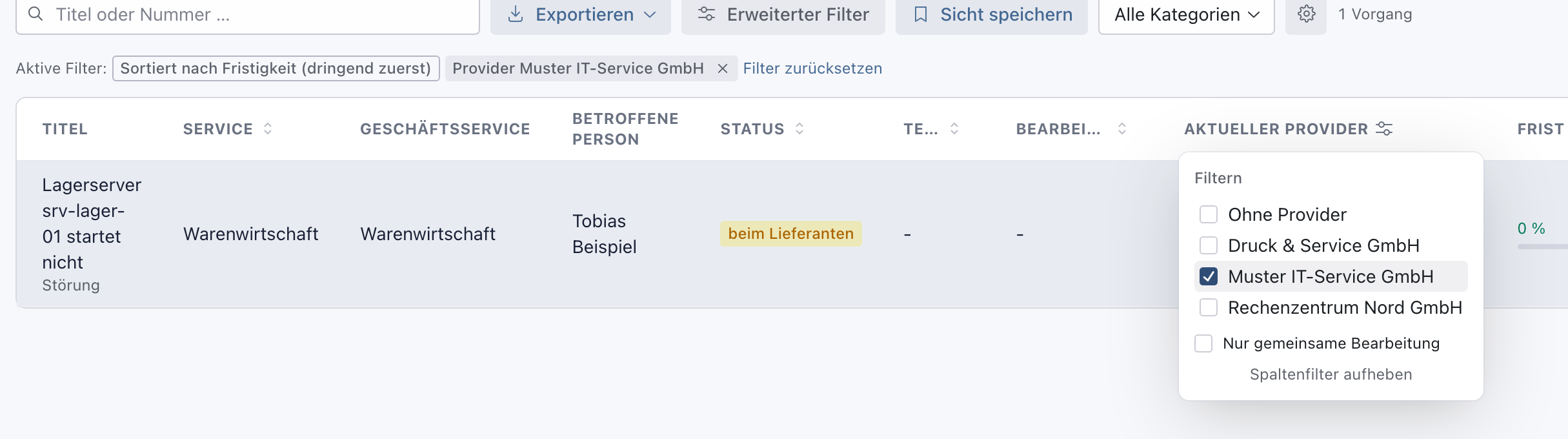
Warum auch Mitwirkende? Ein Provider soll alle Vorgänge sehen, an denen er arbeitet, auch die, die er nicht verantwortet.
Beispiel: Julia Beispiel filtert auf Muster IT-Service GmbH. Nur die Störung des Lagerservers erscheint, weil die Muster IT-Service GmbH dort mitwirkt. Die Störung zu den Artikelstammdaten fehlt: Sie wurde an das Rechenzentrum umgeleitet.
Schritt 3: Gemeinsame Bearbeitung oder Vorgänge ohne Provider finden
Öffnen Sie den Filter der Spalte erneut. Entfernen Sie den Haken beim Provider und setzen Sie den Haken bei Nur gemeinsame Bearbeitung.
Danach zeigt die Liste nur Vorgänge, an denen außer dem eingeschalteten Provider mindestens ein weiterer mitwirkt. Unter Aktive Filter steht „Nur gemeinsame Bearbeitung“ (4).
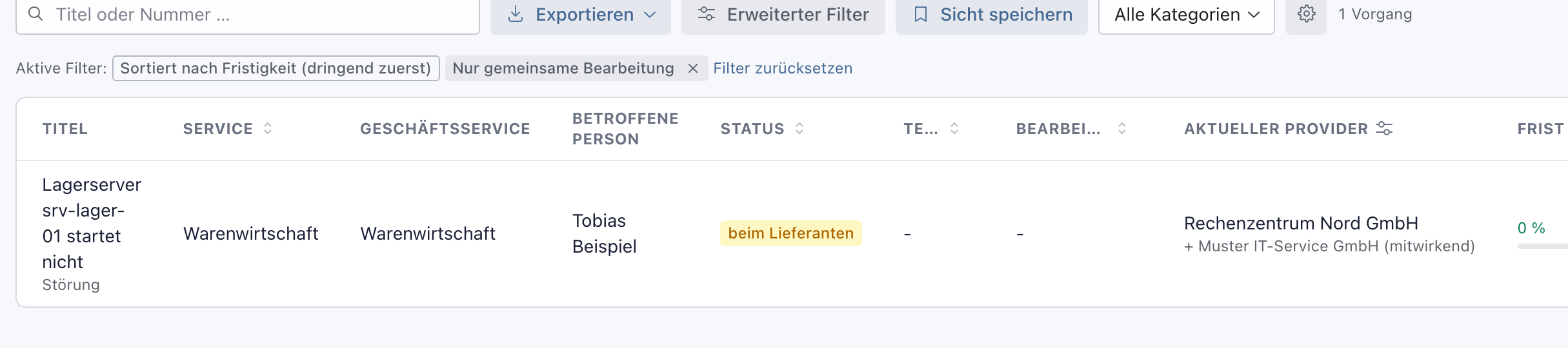
Mit Ohne Provider im selben Filter finden Sie umgekehrt alle Vorgänge, die bei Ihrem Team liegen. Unter Aktive Filter steht dann „Provider Ohne Provider“ (5). Filter zurücksetzen neben den Kärtchen hebt alle Filter auf.
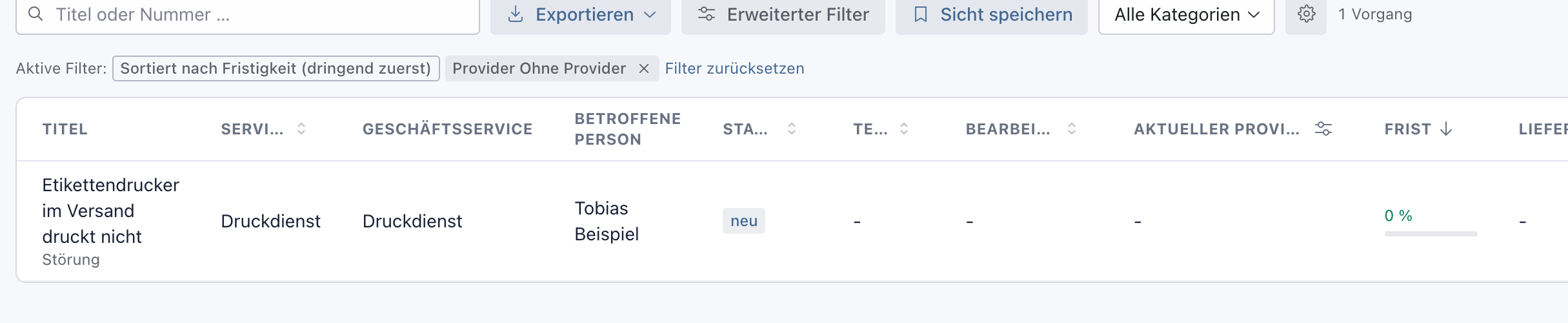
Warum diese beiden Filter? Gemeinsame Bearbeitung braucht Abstimmung zwischen den Providern. Vorgänge ohne Provider bearbeitet Ihr Team selbst, und dort laufen Ihre Fristen.
Beispiel: Julia Beispiel setzt Nur gemeinsame Bearbeitung und sieht genau eine Störung. Mit Ohne Provider sieht sie die Störung „Etikettendrucker im Versand druckt nicht“ (6): Für den Druckdienst hat der Hauptprovider keinen gültigen Vertrag.
Wenn etwas nicht klappt
- Die Spalte Aktueller Provider fehlt. Sie wurde in der Spaltenauswahl ausgeblendet. Blenden Sie sie über das Zahnrad über der Liste wieder ein.
- Die Liste ist leer. Ein Filter grenzt zu stark ein. Klicken Sie auf Filter zurücksetzen. Die Filter bleiben gespeichert, auch beim nächsten Öffnen.
- Ein Vorgang fehlt beim Provider, obwohl die Regel ihn vorsieht. Die Spalte zeigt nur eingeschaltete und mitwirkende Provider. Am Vorgang steht der Provider dann unter Vorgesehen, bis jemand an ihn übergibt.