
Anleitung
Schlüssel für eine Reporting-Plattform anlegen: Verläufe, Kennzahlen und Vertraulichkeit
Schritt für Schritt richten Sie den Zugang einer Reporting- oder Data-Plattform ein: Schlüssel anlegen, Verläufe und Kennzahlen erlauben, die höchste Vertraulichkeit festlegen, den Schlüssel übergeben und die Grenze eines bestehenden Schlüssels senken.
7 min Lesezeit · Oktober 2026
Viele Unternehmen sammeln Kennzahlen aus allen Systemen in einer zentralen Reporting- oder Data-Plattform, etwa einem Data Warehouse oder einem Werkzeug für Management-Berichte. Damit diese Plattform Daten aus knooing holen kann, braucht sie einen eigenen Schlüssel. Er erlaubt genau die Daten, die Sie freigeben: Vorgänge und Konfigurationselemente mit ihren Verläufen und die Kennzahlen je Monat.
Diese Anleitung ist für die Person, die in knooing die Schnittstellen verwaltet. Am Ende hat die Plattform einen eigenen Schlüssel, der nur liest, und Sie haben festgelegt, bis zu welcher Vertraulichkeit Daten an die Plattform gehen. Wie die Plattform die Daten danach abruft, steht in Verläufe und Kennzahlen per Schnittstelle abrufen. Wie Schlüssel allgemein funktionieren, steht in API-Schlüssel anlegen.
Das brauchen Sie
- Das Recht, Integrationen zu verwalten. Ohne dieses Recht fehlt in den Einstellungen unter Integrationen der Punkt Schnittstellen. Je nach Einstellung Ihres knooing verlangt das Anlegen eines Schlüssels zusätzlich eine eingerichtete Zwei-Faktor-Anmeldung.
- Die Leserechte, die der Schlüssel bekommen soll, haben Sie selbst. Der Schlüssel arbeitet mit Ihren Rechten und sieht nie mehr als Sie. Für Störungen lesen brauchen Sie das Recht, den Servicedesk zu sehen, für CMDB lesen das Recht, die Konfigurationsverwaltung zu sehen. Für Kennzahlen je Monat lesen reicht eines der beiden.
- Ein Schutzbedarf Vertraulichkeit an Services und Konfigurationselementen, wenn Sie nach Vertraulichkeit begrenzen wollen. Ohne Einstufung gilt ein Datensatz als normal.
Die wichtigsten Begriffe
- Reporting-Plattform: ein System, das Daten aus vielen Quellen sammelt und daraus Berichte erstellt. Sie holt die Daten selbst ab, knooing schickt nichts von sich aus.
- Schlüssel: das Passwort, mit dem sich die Plattform bei knooing ausweist. Jede Plattform bekommt einen eigenen.
- Berechtigung: was ein Schlüssel lesen darf. Beispiel: Verläufe lesen erlaubt Statuswechsel und Änderungen, aber nur zusammen mit Störungen lesen für Störungen und CMDB lesen für Konfigurationselemente.
- Vertraulichkeit: der Schutzbedarf eines Datensatzes in den Stufen normal, hoch und sehr hoch. Ein Vorgang trägt die höchste Stufe seines Service, seines Business-Service und seines auslösenden Systems. Beispiel: Service normal, Business-Service hoch: Der Vorgang gilt als hoch.
- Höchste Vertraulichkeit: die Grenze am Schlüssel. Datensätze darüber liefert die Schnittstelle mit diesem Schlüssel nicht aus. Beispiel: Grenze Bis hoch: Vorgänge mit normal und hoch kommen an, solche mit sehr hoch nicht.
Schritt 1: Den Dialog Schlüssel anlegen öffnen
Klicken Sie in der Seitenleiste unten auf Einstellungen, dann auf Integrationen und auf Schnittstellen. Klicken Sie im Reiter Schlüssel rechts auf Schlüssel anlegen.
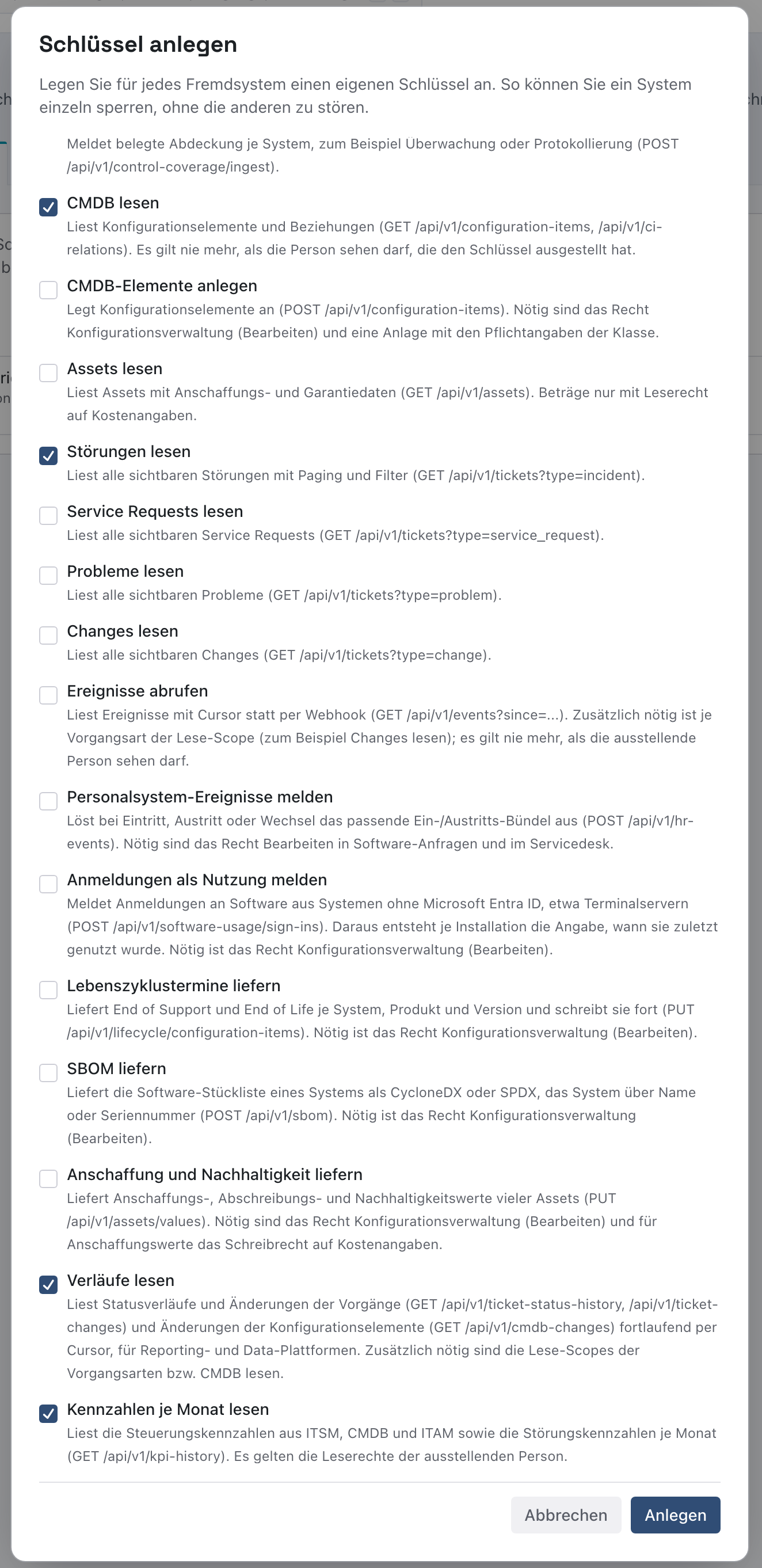
Danach öffnet sich der Dialog Schlüssel anlegen. Oben stehen Name und Kanal, darunter die Berechtigungen.
Warum ein eigener Schlüssel für die Plattform? Endet der Vertrag mit der Plattform oder wird der Schlüssel bekannt, widerrufen Sie genau diesen einen, ohne andere Anbindungen zu stören. In der Liste sehen Sie außerdem je Schlüssel, wann er zuletzt benutzt wurde.
Beispiel: Die Beispiel GmbH führt ihre Berichte in einer zentralen Plattform des Controllings zusammen. Julia Beispiel richtet dafür den Zugang ein.
Schritt 2: Name und Berechtigungen festlegen
Tragen Sie bei Name ein, wer den Schlüssel nutzt, etwa „Reporting-Plattform Controlling“. Den Kanal lassen Sie, wie er ist; er gilt nur für Meldungen.
Unter Berechtigungen sind zu Beginn Störungen melden und Status eigener Meldungen abfragen angehakt. Nehmen Sie beide Haken weg, die Plattform meldet nichts. Haken Sie dann an:
- CMDB lesen (1): Konfigurationselemente und ihre Beziehungen.
- Störungen lesen (2): Störungen. Sollen auch Service Requests, Probleme oder Changes in die Plattform, haken Sie deren Lese-Berechtigung ebenfalls an.
- Verläufe lesen und Kennzahlen je Monat lesen (3): jeder Statuswechsel, jede Änderung an Vorgängen und Konfigurationselementen und die Kennzahlen je Monat.
Danach sind genau diese vier Berechtigungen angehakt.
Warum nur Lese-Berechtigungen? Die Plattform wertet aus und ändert nichts. Ein Schlüssel, der nichts schreiben kann, richtet auch dann keinen Schaden an, wenn er in falsche Hände gerät.
Beispiel: Das Controlling braucht Störungen, Systeme und Monatskennzahlen. Service Requests lässt Julia Beispiel weg.
Schritt 3: Die höchste Vertraulichkeit wählen und anlegen
Scrollen Sie im Dialog nach unten zu Gültigkeit und Schutz. Klicken Sie bei Höchste Vertraulichkeit (1) auf die Auswahl und wählen Sie Bis hoch. Zur Wahl stehen Keine Begrenzung, Bis normal, Bis hoch und Bis sehr hoch; Bis sehr hoch lässt wie Keine Begrenzung alles durch. Ablaufdatum, Anfragen je Minute und erlaubte IP-Adressen sind wie bei jedem Schlüssel optional.
Klicken Sie auf Anlegen (2).
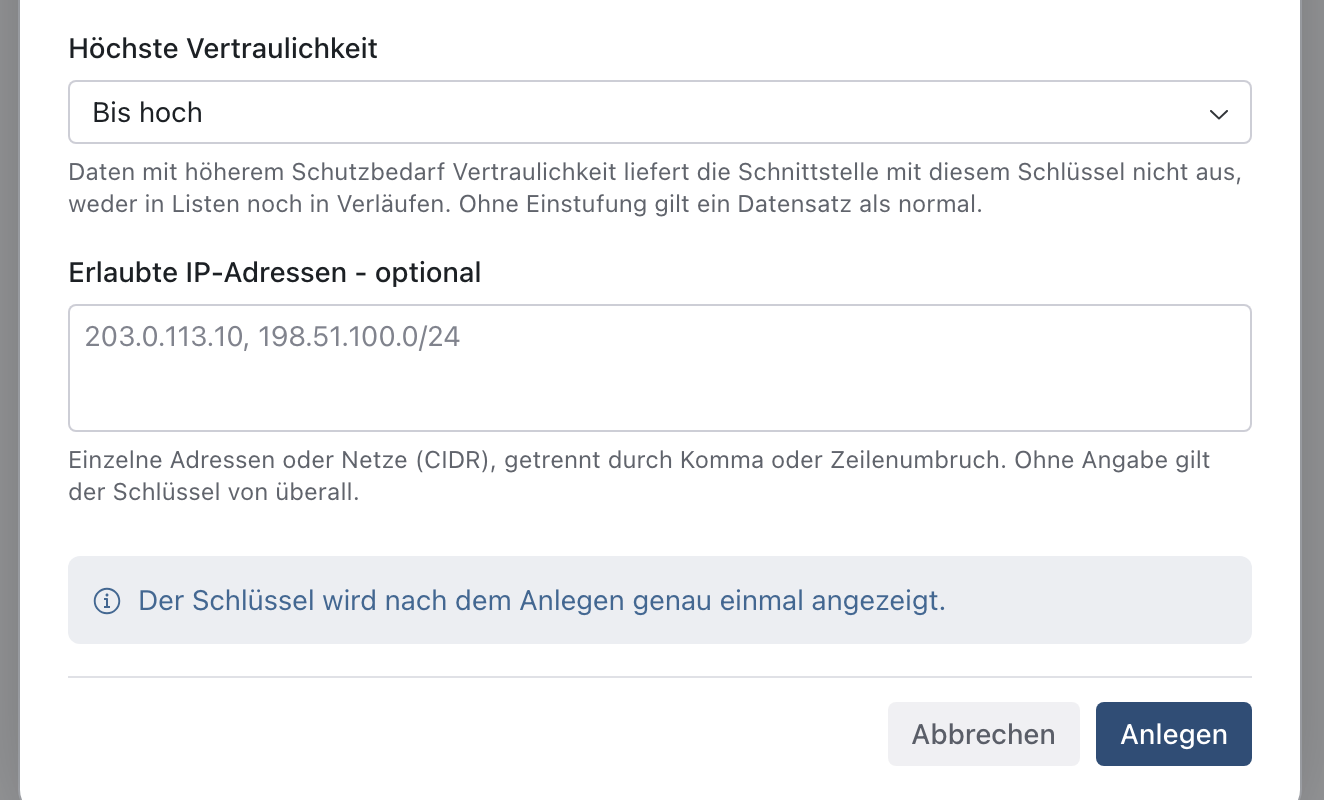
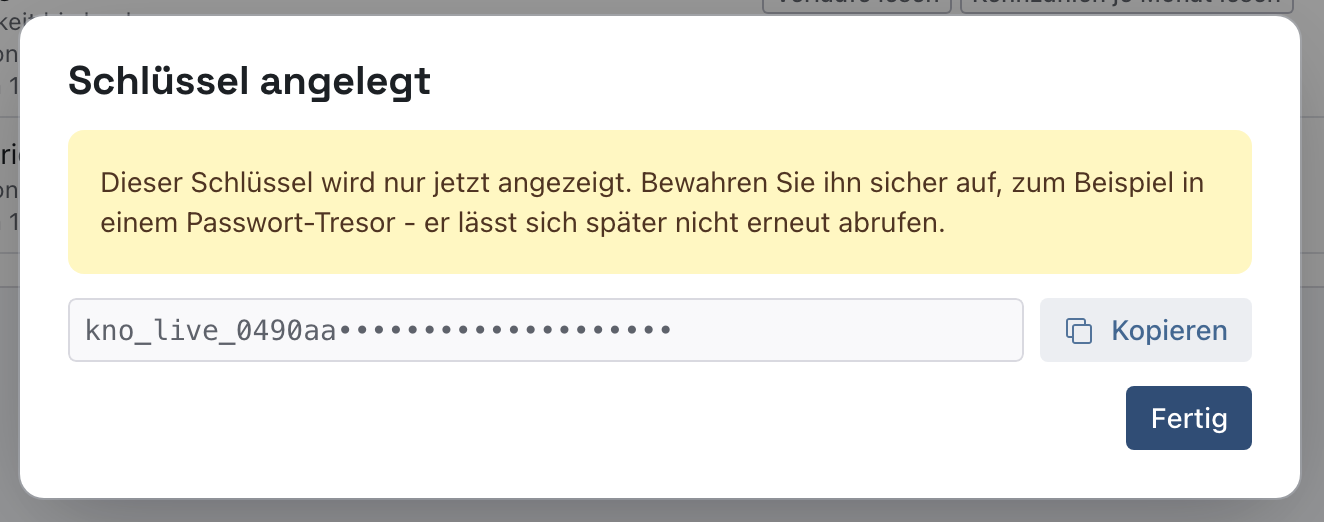
Danach erscheint der Dialog Schlüssel angelegt mit dem neuen Schlüssel.
Warum eine Grenze nach Vertraulichkeit? Eine Plattform für Management-Berichte braucht selten die vertraulichsten Bereiche, etwa die Lohnabrechnung. Mit der Grenze bleiben diese Daten in knooing, auch wenn die Plattform alles andere liest. Die Grenze gilt für alle Abrufe mit diesem Schlüssel: Listen, Einzelabrufe und Verläufe. Jeder ausgelieferte Datensatz nennt seine Stufe, so kann die Plattform die Daten selbst weiter schützen. Die Kennzahlen je Monat sind Summen ohne einzelne Datensätze; die Grenze verändert sie nicht.
Beispiel: Der Business-Service Lohnabrechnung der Beispiel GmbH ist mit Vertraulichkeit sehr hoch eingestuft. Mit Bis hoch erhält das Controlling dessen Störungen nicht.
Schritt 4: Den Schlüssel kopieren und übergeben
Klicken Sie auf Kopieren (1) und bewahren Sie den Schlüssel sicher auf, zum Beispiel in einem Passwort-Tresor. Er wird nur dieses eine Mal angezeigt. Klicken Sie dann auf Fertig (2).
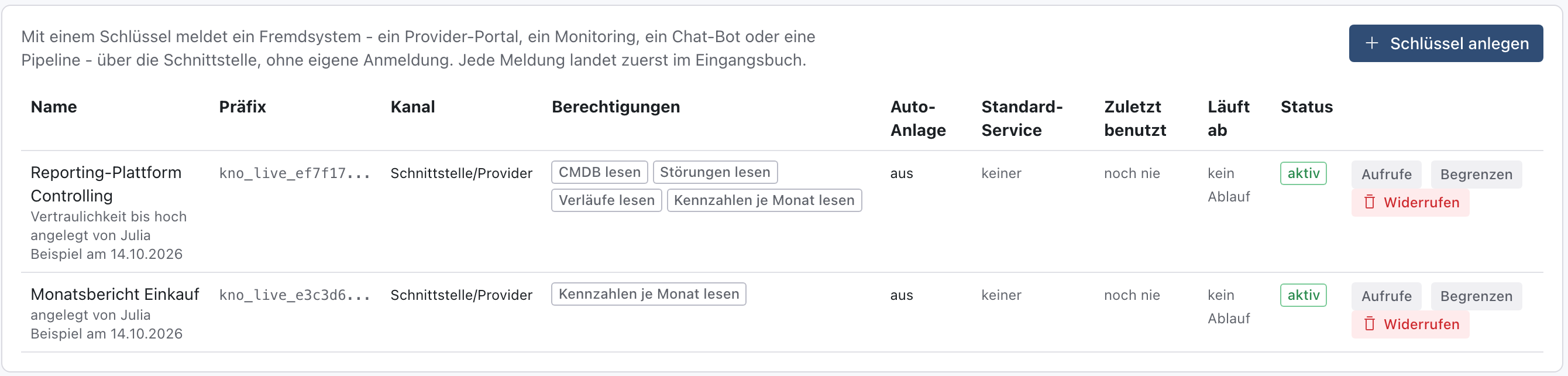
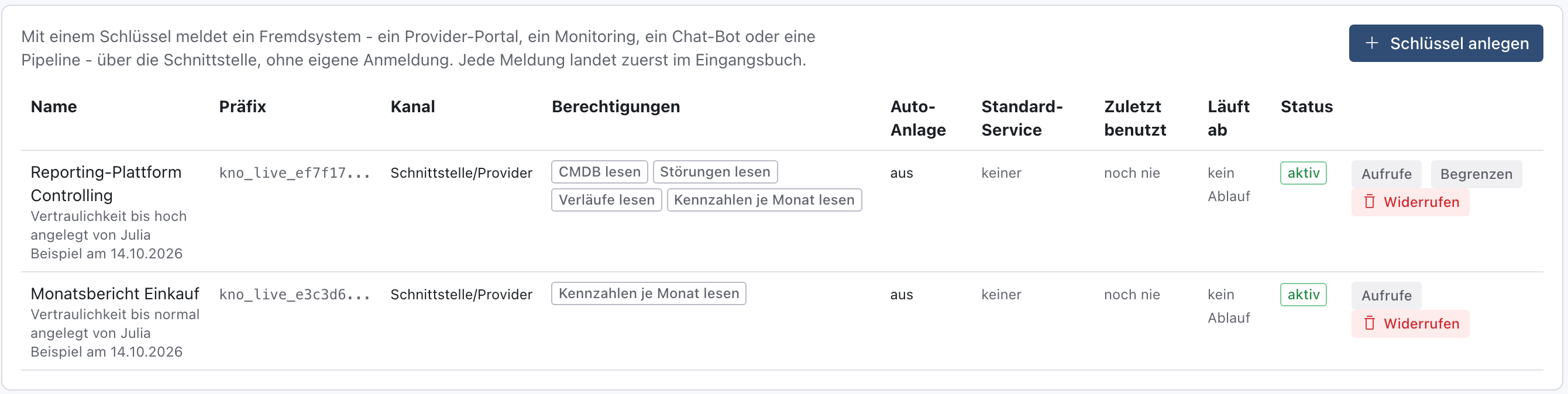
Danach steht der Schlüssel in der Liste. Unter Berechtigungen (1) stehen die vier gewählten, unter dem Namen „Vertraulichkeit bis hoch“ (2), und als Status „aktiv“.
Geben Sie den Schlüssel auf einem sicheren Weg an die Betreuung der Plattform weiter, nie per E-Mail im Klartext.
Warum nur einmal anzeigen? knooing speichert nur einen Fingerabdruck des Schlüssels. So kann ihn auch niemand mit Zugriff auf knooing später auslesen. Ist er verloren, widerrufen Sie ihn und legen einen neuen an.
Beispiel: Julia Beispiel legt den Schlüssel im Passwort-Tresor der IT ab und gibt der Betreuung der Plattform dort Zugriff.
Schritt 5: Die Grenze eines Schlüssels senken
Die Grenze lässt sich später nur senken, nie anheben. Im Beispiel gibt es noch den älteren Schlüssel „Monatsbericht Einkauf“ ohne Begrenzung. Klicken Sie in seiner Zeile auf Begrenzen (im Bild bei Schritt 4 die 3). Im Dialog wählen Sie bei Höchste Vertraulichkeit (1) eine niedrigere Stufe, etwa Bis normal, und klicken auf Grenze setzen (2).
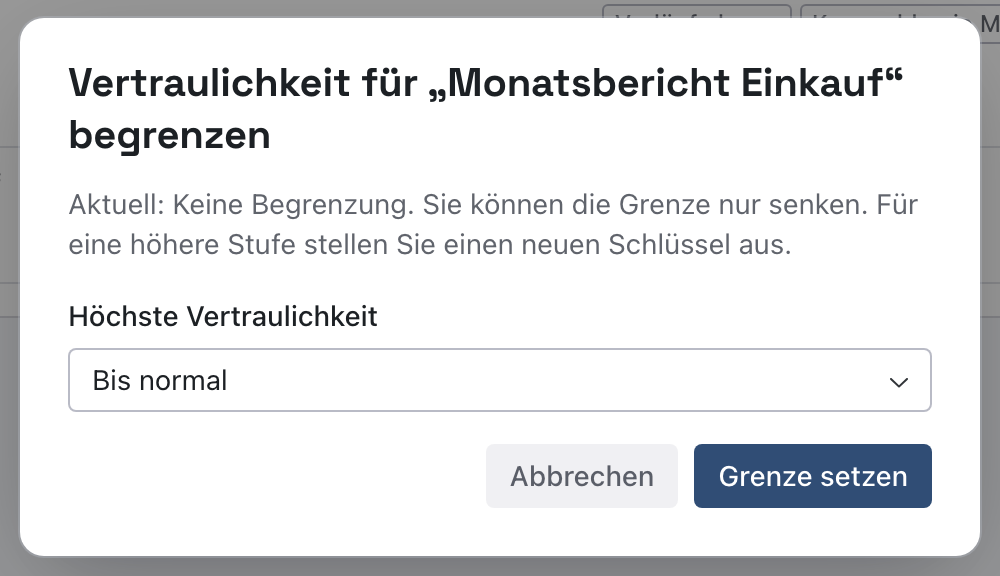
Danach erscheint die Meldung „Der Schlüssel „Monatsbericht Einkauf“ liest jetzt höchstens Daten mit Vertraulichkeit normal.“ In der Liste steht unter dem Namen „Vertraulichkeit bis normal“ (1). Die Grenze wirkt ab dem nächsten Abruf. Steht ein Schlüssel schon auf Bis normal, fehlt der Knopf Begrenzen, denn strenger geht es nicht.
Warum nur senken? Eine höhere Grenze gäbe einer laufenden Anbindung auf einmal vertraulichere Daten, ohne dass jemand das neu prüft. Für eine höhere Stufe stellen Sie deshalb einen neuen Schlüssel aus und widerrufen den alten. knooing protokolliert das Anlegen und jede Begrenzung eines Schlüssels.
Beispiel: Der Monatsbericht des Einkaufs braucht keine vertraulichen Daten. Julia Beispiel senkt seinen Schlüssel von Keine Begrenzung auf Bis normal.
Nächster Schritt
Die Betreuung der Plattform richtet jetzt den Abruf ein, siehe Verläufe und Kennzahlen per Schnittstelle abrufen.
Wenn etwas nicht klappt
- „Für diese Aktion ist eine eingerichtete Zwei-Faktor-Authentisierung erforderlich. …“ beim Anlegen oder Begrenzen. Richten Sie die Zwei-Faktor-Anmeldung in Ihrem Konto ein und versuchen Sie es danach erneut.
- „Für Schlüssel mit Lesezugriff auf Vorgänge ist selbst das Recht Servicedesk (Lesen) nötig.“ Ihnen fehlt das Recht, den Servicedesk zu sehen. Bitten Sie Ihre Administration darum oder lassen Sie den Schlüssel von einer Person mit diesem Recht anlegen.
- „Für Schlüssel mit Zugriff auf CMDB oder Assets ist selbst das Recht Konfigurationsverwaltung (Lesen) nötig.“ Ihnen fehlt das Recht, die Konfigurationsverwaltung zu sehen. Lassen Sie CMDB lesen weg oder bitten Sie um das Recht.
- „Für Schlüssel mit Kennzahlenverläufen ist selbst das Recht Servicedesk oder Konfigurationsverwaltung (Lesen) nötig.“ Ihnen fehlen beide Rechte. Ohne sie bliebe der Schlüssel wirkungslos.
- Der Knopf „Begrenzen“ fehlt. Der Schlüssel steht schon auf Bis normal oder ist widerrufen. Strenger geht es nicht.
- „Schlüssel ist widerrufen.“ beim Begrenzen. Jemand hat den Schlüssel inzwischen widerrufen, etwa in einem anderen Fenster. Laden Sie die Seite neu; ein widerrufener Schlüssel liest ohnehin nichts mehr.
- Eine höhere Stufe ist nicht wählbar. Die Grenze lässt sich nur senken. Legen Sie einen neuen Schlüssel mit der gewünschten Stufe an und widerrufen Sie den alten.