
Anleitung
Den regulatorischen Standardbericht als PDF herunterladen
Sie laden einen fertigen Bericht mit Informationsregister, Unterauftragnehmerkette, Kritikalität, Schutzbedarf sowie Änderungs- und Zugriffsnachweisen für einen Zeitraum als PDF herunter.
4 min Lesezeit · Oktober 2026
Prüfer und Aufsicht fragen immer wieder nach denselben Übersichten: Welche IT-Dienstleister haben Sie, welche Unterauftragnehmer stehen dahinter, welche Services sind kritisch, und wer hat wann was geändert? Der Standardbericht fasst das in einer PDF-Datei zusammen. Sie müssen nichts zusammenstellen, knooing nimmt den aktuellen Stand der Register. Nur für die Änderungs- und Zugriffsnachweise wählen Sie einen Zeitraum.
Julia Beispiel bereitet bei der Beispiel GmbH die Quartalsprüfung vor. Sie lädt den Bericht für das dritte Quartal 2026 herunter. Woraus die Register bestehen, steht in Das Informationsregister lesen und Konzentrationsrisiko und Kritikalität prüfen.
Das brauchen Sie
- Das Leserecht: die Stufe Lesen in der Zeile Servicedesk - Vorgänge bearbeiten Ihrer Rolle. Ohne sie fehlt der Menüpunkt Major Incidents / DORA.
- Für die Änderungs- und Zugriffsnachweise: das sensible Recht Audit-Log einsehen. Ohne dieses Recht fehlen die Felder Von und Bis, und der Bericht enthält an dieser Stelle nur einen Hinweis.
Die wichtigsten Begriffe
- Standardbericht: ein vorgefertigter Bericht mit festem Aufbau. Sie wählen nur den Zeitraum.
- Stand: der Zeitpunkt, zu dem knooing die Register gelesen hat. Register und Kritikalität zeigen immer den Stand beim Herunterladen, nicht den Zeitraum.
- Änderungs- und Zugriffsnachweise: Einträge aus dem Sicherheitsprotokoll, etwa Anmeldungen und Änderungen, und aus der Liste der Admin-Aktionen in der Nutzerverwaltung.
- Unterauftragnehmerkette: die Firmen, die Ihre Dienstleister selbst beauftragen.
In den Bildern markieren Zahlen, wo Sie klicken. (i) markiert, wo Sie etwas ablesen.
Schritt 1: Den Standardbericht öffnen
Klicken Sie in der Seitenleiste unter Servicedesk auf Major Incidents / DORA. Öffnen Sie oben den Reiter Bericht & KPIs (1). Darunter ist Standardbericht (2) gewählt.
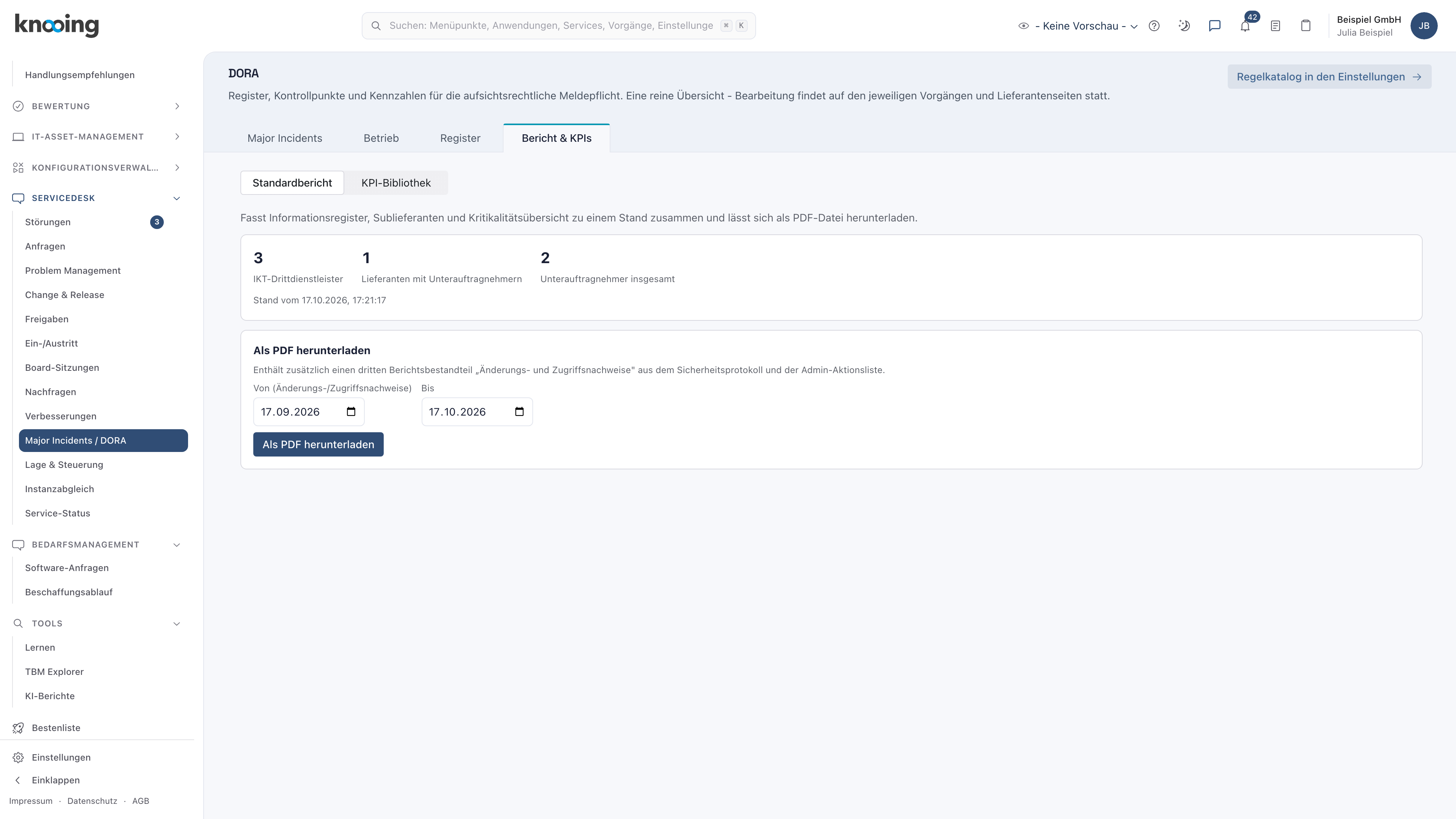
Danach sehen Sie oben drei Zahlen: IKT-Drittdienstleister, Lieferanten mit Unterauftragnehmern und Unterauftragnehmer insgesamt, darunter „Stand vom …“ mit Datum und Uhrzeit. Diese Zahlen finden Sie im PDF wieder.
Warum zuerst lesen? Stimmen die Zahlen nicht mit Ihrer Erwartung überein, ergänzen Sie zuerst die Register. Sonst steht der Fehler im Bericht.
Beispiel: Julia sieht 3 Dienstleister, 1 Lieferanten mit Unterauftragnehmern und 2 Unterauftragnehmer.
Schritt 2: Zeitraum wählen und herunterladen
Tragen Sie im Abschnitt Als PDF herunterladen bei Von (Änderungs-/Zugriffsnachweise) (1) den ersten Tag und bei Bis (2) den letzten Tag ein. Vorbelegt sind die letzten 30 Tage. Klicken Sie auf Als PDF herunterladen (3).

Danach lädt Ihr Browser die Datei dora-standardbericht- mit dem heutigen Datum und der Endung .pdf herunter. Sie enthält:
- ein Deckblatt mit Erstellungszeitpunkt,
- Informationsregister der IKT-Drittdienstleister: Anzahl der Anbieter, Verträge und zugeordneten Services und je Anbieter Status, Beziehungen, Verträge und Services,
- Unterauftragnehmerkette: je Lieferant und Beziehung die Unterauftragnehmer mit Rang und Freigabe,
- Kritikalitätsübersicht und Schutzbedarf mit den Zahlen aus dem Register,
- Änderungs- und Zugriffsnachweise für Ihren Zeitraum: Admin-Aktionen und Einträge des Sicherheitsprotokolls mit Zeitpunkt, Kategorie, Aktion, Akteur und Ziel.
Als Ende des Zeitraums kann im Bericht der Tag nach Ihrem Bis-Datum stehen, im Beispiel „bis 1.10.2026“. Der Bis-Tag ist vollständig enthalten. Status und Protokolleinträge stehen im PDF teils mit ihren englischen Fachbegriffen, etwa „active“ für aktiv.
Warum ein Zeitraum? Die Nachweise der Änderungen und Zugriffe wachsen jeden Tag. Für eine Prüfung brauchen Sie genau den geprüften Zeitraum.
Beispiel: Julia wählt den 1.7.2026 bis 30.9.2026 und legt die Datei in die Unterlagen zur Quartalsprüfung.
Wenn etwas nicht klappt
- Die Felder Von und Bis fehlen. Ihnen fehlt das Recht Audit-Log einsehen. Unter dem Abschnitt steht dann „Dieser Abschnitt erfordert die Protokoll-Berechtigung (viewAuditLog) und fehlt in Ihrem Export mit einem erklärenden Hinweis.“ Das PDF enthält die übrigen Teile trotzdem.
- „„von" darf nicht nach „bis" liegen.“ Das Von-Datum liegt nach dem Bis-Datum. Tauschen Sie die Daten.
- „Für den Abschnitt „Änderungs-/Zugriffsnachweise" sind „von" und „bis" als gültige Datumswerte Pflichtfelder.“ Ein Datumsfeld ist leer. Tragen Sie beide Daten ein.
- „Der Bericht konnte nicht als PDF erzeugt werden.“ Versuchen Sie es erneut. Bleibt die Meldung, wenden Sie sich an Ihre Administration.
- „Der Standardbericht konnte nicht geladen werden.“ Laden Sie die Seite neu.