
Anleitung
Gewichte der Problem-Priorität einstellen
So legen Sie für Ihren Mandanten fest, wie stark Häufigkeit, Kosten und Geschäftsauswirkung in die Priorität eines Problems eingehen und ab welchen Werten ein Teil seine Höchstpunktzahl erreicht.
5 min Lesezeit · Oktober 2026
Was ein Problem wichtig macht, ist nicht überall gleich. Ein Handelsunternehmen gewichtet Kosten stärker, ein Betrieb mit vielen Nutzern die Häufigkeit. Darum stellen Sie die Gewichte selbst ein. Wie die Zahl gelesen wird, zeigt Probleme nach Priorität ordnen.
Das brauchen Sie
Das Recht zur Servicedesk-Administration. Ohne es sehen Sie die Seite mit dem Hinweis Sie können die Einstellungen ansehen. Ändern dürfen nur Personen mit dem Recht zur Servicedesk-Administration. Die Einstellungen gelten nur für Ihren Mandanten.
Beispiel im Artikel: Julia Beispiel findet bei der Beispiel GmbH die Kosten wichtiger als die Häufigkeit und stellt Häufigkeit 20, Kosten 50, Geschäftsauswirkung 30 ein.
Schritt 1: Die Seite öffnen
Klicken Sie unten links auf Einstellungen, dann auf Servicedesk und auf Problem-Priorität. Sie erreichen die Seite auch im Bericht über den Link Gewichte ändern.
Schritt 2: Die Gewichte eintragen
Im Block Gewichte tragen Sie für Häufigkeit, Kosten und Geschäftsauswirkung je eine ganze Zahl von 0 bis 100 ein. Die Gewichte sind relativ zueinander, ihre Summe muss nicht 100 ergeben. Darunter zeigt knooing die Anteile: Häufigkeit 20 %, Kosten 50 %, Geschäftsauswirkung 30 %. Mindestens ein Gewicht muss größer als 0 sein, sonst steht dort Geben Sie drei ganze Zahlen von 0 bis 100 ein, mindestens eine größer als 0.
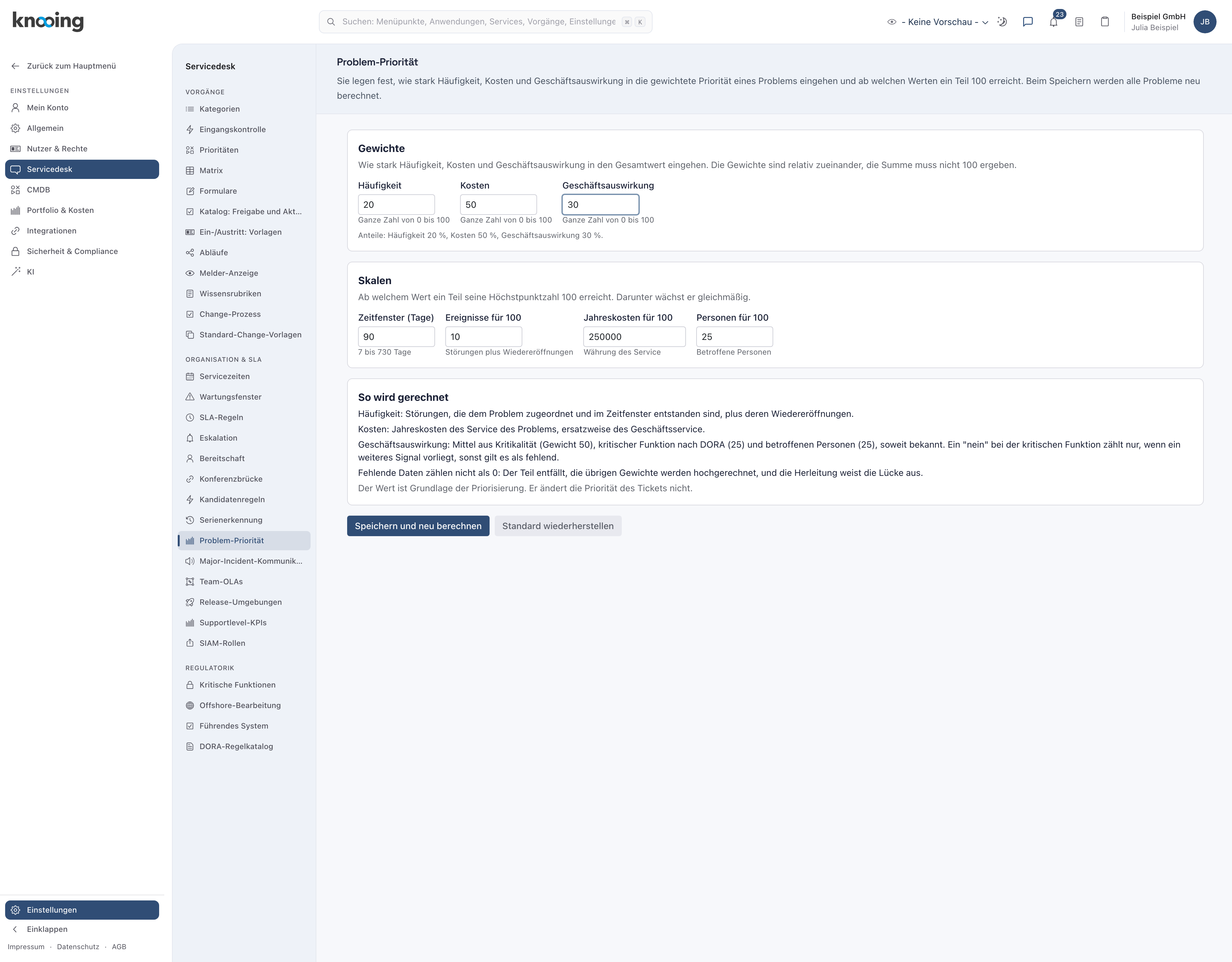
- 1Häufigkeit
- 2Kosten
- 3Geschäftsauswirkung
- 4Anteile in Prozent
- 5Speichern und neu berechnen
Warum relative Gewichte? Sie müssen nicht rechnen, dass die Summe 100 ergibt. Wichtig ist nur das Verhältnis. Gewicht 0 schaltet einen Teil aus.
Schritt 3: Die Skalen anpassen
Im Block Skalen legen Sie fest, ab welchem Wert ein Teil seine Höchstpunktzahl 100 erreicht. Darunter wächst er gleichmäßig:
| Feld | Standard | Bedeutung | |---|---|---| | Zeitfenster (Tage) | 90 | 7 bis 730. Störungen dieses Zeitraums zählen für die Häufigkeit. | | Ereignisse für 100 | 10 | Störungen plus Wiedereröffnungen. | | Jahreskosten für 100 | 250000 | In der Währung des Service, ohne Umrechnung. | | Personen für 100 | 25 | Betroffene Personen. |
Warum Skalen? Ein Betrieb mit zehn Störungen im Monat ist anders aufgestellt als einer mit hundert. Die Skala passt die Zahl an Ihre Größenordnung an. Der Block So wird gerechnet darunter fasst die Regeln zusammen.
Schritt 4: Speichern und prüfen
Klicken Sie auf Speichern und neu berechnen. knooing berechnet alle Probleme in derselben Aktion neu und meldet zum Beispiel Gespeichert. 3 Probleme wurden neu berechnet. Mit Standard wiederherstellen setzen Sie alles auf 40 / 30 / 30 und die Standardskalen zurück.
Öffnen Sie danach Servicedesk, Problem Management. Der Hinweis nennt die neuen Gewichte, und die Reihenfolge hat sich angepasst.
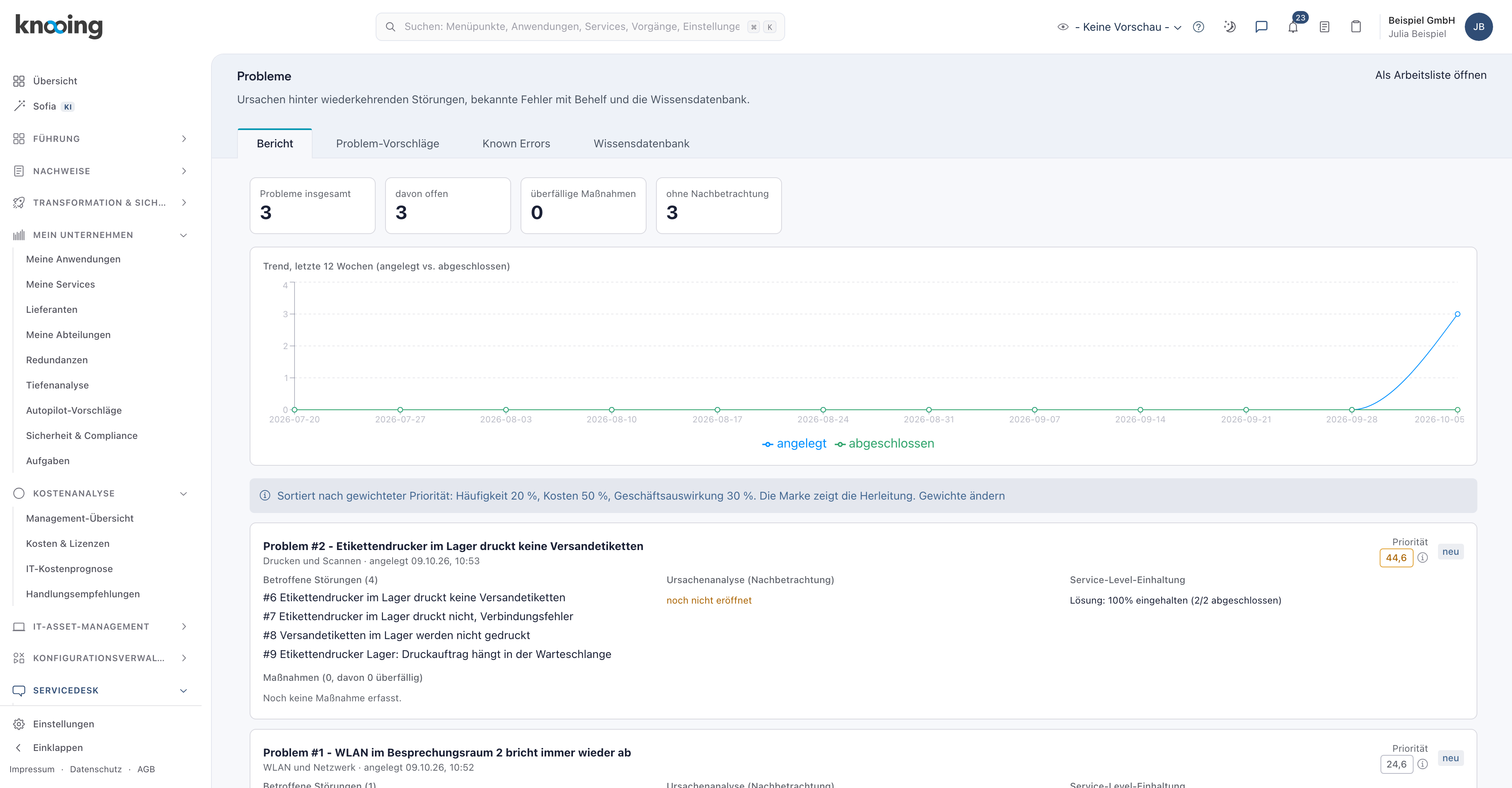
- 1Neue Gewichte
Warum direkt neu berechnen? Eine Priorität nach alten Gewichten wäre irreführend, und die Sortierung in der Datenbank muss zu den Zahlen passen.
Wenn etwas nicht klappt
- Geben Sie drei ganze Zahlen von 0 bis 100 ein, mindestens eine größer als 0. Korrigieren Sie die Gewichte.
- Die Einstellungen konnten nicht gespeichert werden. Prüfen Sie die Skalen (Zeitfenster 7 bis 730) und versuchen Sie es erneut.
- Die Einstellungen konnten nicht geladen werden. Laden Sie die Seite neu.
- Sie können die Einstellungen ansehen. Ändern dürfen nur Personen mit dem Recht zur Servicedesk-Administration. Bitten Sie Ihre Administration.