
Anleitung
Krisenkommunikation und Pflichten: erfüllen, quittieren, Takt ändern, IKT-Relevanz einordnen
So arbeiten Sie die Kommunikationspflichten eines Major Incidents ab: Updates schreiben, Personen ohne Konto von Hand quittieren, den Takt ändern, die Auswirkung auf Kunden beurteilen und die IKT-Relevanz mit einer zweiten Person einordnen.
9 min Lesezeit · Oktober 2026
Nicht der gute Wille zählt, sondern der Nachweis: Wer wurde wann wie informiert, und wurde die Frist gehalten? Aus dem Kommunikationsfahrplan entstehen bei der Ausrufung Pflichten mit Fristen. Dieser Artikel zeigt, wie Sie sie im Einsatz abarbeiten. Den Gesamtablauf zeigt der Überblick, den Fahrplan richten Sie mit Kommunikationsfahrplan einrichten ein.
Das brauchen Sie
Einen ausgerufenen Major Incident (siehe Major Incident ausrufen) und das Recht, im Servicedesk Vorgänge zu bearbeiten. Für Schritt 5 brauchen Sie zusätzlich eine zweite Person mit Bearbeitungsrecht, die die Einordnung freigibt.
Beispiel im Artikel: Das Auftragsportal ist seit 9:10 Uhr gestört. Julia Beispiel ist Kommunikationsverantwortliche. Die Geschäftsleitung, Dr. Vera Beispiel, hat kein Konto in knooing und wird deshalb von Hand angerufen.
Schritt 1: Die Pflichten im Fahrplan lesen
Öffnen Sie den Major Incident und wechseln Sie in den Reiter Vorfall-Betrieb. Im Block Kommunikationsfahrplan stehen oben der Name des Fahrplans, die Bilanz und, sobald zugesagt, Nächstes Update zugesagt: …. Darunter stehen die offenen Pflichten, jeweils mit der Frist (noch 29 min, bei Verzug seit … überfällig), der Art (einmalig oder alle 30 min), dem Kanal und den Empfängern. Erledigte, ausgesetzte, versäumte oder entfallene Pflichten stehen aufgeklappt unter … erledigt, ausgesetzt, versäumt oder entfallen.
Die Bilanz zählt Pflichten, nicht Ereignisse: Sie lautet zum Beispiel Bilanz: 0 von 4 erfüllt, 0 versäumt, 0 ausgesetzt. Jede Runde einer Takt-Pflicht zählt einzeln (Runde 2, Runde 3 …), die Gesamtzahl wächst also mit jeder Runde und mit jeder neu entstehenden Pflicht (siehe Schritt 5). Als versäumt zählen überfällige Pflichten. Entfallene Pflichten zählen nicht mit.
Zwei Systempflichten entstehen bei jeder Ausrufung und lassen sich weder abschalten noch aussetzen: IKT-Relevanz einordnen steht in der Liste mit dem Abzeichen Systempflicht, die Beurteilung der Auswirkung auf Kunden hat einen eigenen Block über der Liste (Schritt 5).
Fünf Minuten vor der Fälligkeit und bei Überfälligkeit erinnert knooing je einmal per Benachrichtigung, und zwar die Einsatzleitung, ersatzweise die Kommunikationsverantwortliche oder den Kommunikationsverantwortlichen. Die Erinnerung geht nie an die Empfänger der Pflicht. Empfänger mit Konto erhalten die Mitteilung erst, wenn Sie ein Update veröffentlichen, das die Pflicht erfüllt (Schritt 2). Personen ohne Konto informieren Sie selbst (Schritt 3).
Warum? Ein Update erfüllt nur die Pflichten, die Sie ausdrücklich anhaken. Das verhindert, dass eine interne Notiz als Information der Geschäftsleitung zählt.
Schritt 2: Ein Update schreiben
Update schreiben steht bei Pflichten über Glocke oder E-Mail, deren Empfänger ein Konto haben. Klicken Sie bei einer solchen Pflicht, hier dem Lagebericht an die Bearbeitung, auf Update schreiben. Es öffnet sich das Formular Status-Update veröffentlichen, das Service-Status abonnieren beschreibt. Ist im Fahrplan ein Textbaustein hinterlegt, steht er im Textfeld. Ergänzen Sie ihn um den aktuellen Stand, unverändert lässt er sich nicht veröffentlichen. Unter Dieses Update erfüllt ist die Pflicht schon angehakt, zusammen mit den offenen Takt-Pflichten. Lassen Sie nur die Haken stehen, die das Update wirklich erfüllt. Unter Nächstes Update zugesagt in wählen Sie +15 min, +30 min oder +60 min. Klicken Sie auf Veröffentlichen. Die Empfänger der angehakten Pflichten erhalten den Text als Benachrichtigung.
Ein internes Update erfüllt nur interne Pflichten, ein Update mit der Sichtbarkeit für den Kunden sichtbar nur Pflichten, die im Fahrplan mit der Sichtbarkeit Kunde (Portal) eingerichtet sind. Im Standardfahrplan sind alle Pflichten intern. Verlangt eine Pflicht Managementfelder, etwa Geschäftsleitung informieren, erscheint der Block Meldung an die Geschäftsleitung (Art. 17 Abs. 3 lit. e DORA) mit Auswirkung, Ergriffene Reaktion und den Kontrollen. Alle drei Angaben sind Pflicht.
Schritt 3: Eine Person ohne Konto quittieren
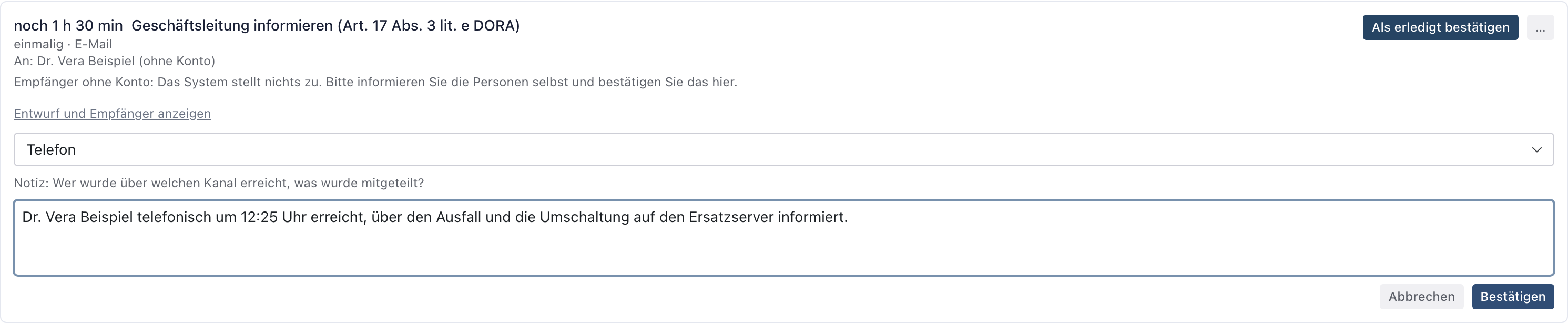
Hat eine Pflicht Empfänger ohne Konto, steht dort Empfänger ohne Konto: Das System stellt nichts zu. Bitte informieren Sie die Personen selbst und bestätigen Sie das hier. Rufen Sie die Person an oder schreiben Sie ihr. Klicken Sie danach bei der Pflicht auf Als erledigt bestätigen. Wählen Sie den Kanal (zum Beispiel Telefon), tragen Sie bei Notiz: Wer wurde über welchen Kanal erreicht, was wurde mitgeteilt? ein, was war, und klicken Sie auf Bestätigen.
- 1Als erledigt bestätigen
- 2Notiz eintragen
- 3Bestätigen
Die Pflicht wandert in die erledigten, die Bilanz steigt, und im Nachweis steht, wann sie erfüllt, wann sie erfasst und von wem sie quittiert wurde.
Warum? Wer ohne Konto ist, wird von Hand informiert. Genau das halten Sie mit der Notiz fest. So belegen Sie später, dass die Frist gehalten wurde.
Beispiel: „Dr. Vera Beispiel telefonisch um 12:25 Uhr erreicht, über den Ausfall und die Umschaltung auf den Ersatzserver informiert.“
Hinter … (Weitere Aktionen) bietet jede Pflicht außer den Systempflichten außerdem Außerhalb des Systems erledigt, Aussetzen und bei Takt-Pflichten Takt für diese Lage ändern an. Aussetzen fehlt bei Pflichten, die im Fahrplan nicht aussetzbar eingerichtet sind, im Standardfahrplan bei Geschäftsleitung informieren (Art. 17 Abs. 3 lit. e DORA). Ein Aussetzen nach der Fälligkeit erscheint im Nachweis als „versäumt, nachträglich ausgesetzt“. Eine gerade erledigte Pflicht nehmen Sie innerhalb von fünf Minuten mit Rückgängig zurück.
Schritt 4: Den Takt ändern
Öffnen Sie bei der Takt-Pflicht Weitere Aktionen und wählen Sie Takt für diese Lage ändern. Tragen Sie bei Neuer Takt in Minuten den Wert ein, zum Beispiel 60, schreiben Sie die Begründung (Begründung, zum Beispiel Nachtbetrieb) und klicken Sie auf Takt ändern.

- 1Minuten
- 2Begründung
- 3Takt ändern
Der neue Takt gilt ab der nächsten Runde, die laufende Pflicht behält ihre Frist. In der Zeitachse steht Takt für diese Lage geändert.
Warum? Nachts muss niemand alle 30 Minuten einen Lagebericht schreiben, wenn sich nichts ändert. Die Änderung gilt nur für diese Lage, der Fahrplan selbst bleibt unverändert.
Schritt 5: Die Auswirkung auf Kunden beurteilen
Klicken Sie im Block Auswirkung auf Kunden (Art. 19 Abs. 3 DORA) über der Liste der Pflichten auf Jetzt entscheiden. Die Frage lautet: Sind finanzielle Interessen von Kunden betroffen? Bei Ja sind die Kunden unverzüglich über den Vorfall und die Minderungsmaßnahmen zu informieren. Tragen Sie eine Begründung ein und wählen Sie Ja, Kunden betroffen, Nein oder Noch nicht beurteilbar.

- 1Begründung eintragen
- 2Ja, Kunden betroffen
Mit Ja steht dort Entschieden: Kunden betroffen (…), und es entsteht eine neue Systempflicht Kunden informieren (Art. 19 Abs. 3 DORA), fällig in 60 Minuten. Die Bilanz zählt sie mit. Das System stellt dabei nichts an Kunden zu: Sie informieren die Kunden selbst und quittieren die Pflicht mit Als erledigt bestätigen wie in Schritt 3, mit Kanal, Inhalt und Minderungsmaßnahmen in der Notiz. Mit Noch nicht beurteilbar schiebt knooing die Entscheidung auf eine Wiedervorlage in 60 Minuten, höchstens zweimal. Mit Neu bewerten ändern Sie die Antwort später.
Warum? Betrifft der Ausfall finanzielle Interessen von Kunden, müssen sie unverzüglich informiert werden. Die Beurteilung steht deshalb fest im Ablauf, und die Begründung gehört in den Nachweis.
Schritt 6: Die IKT-Relevanz einordnen
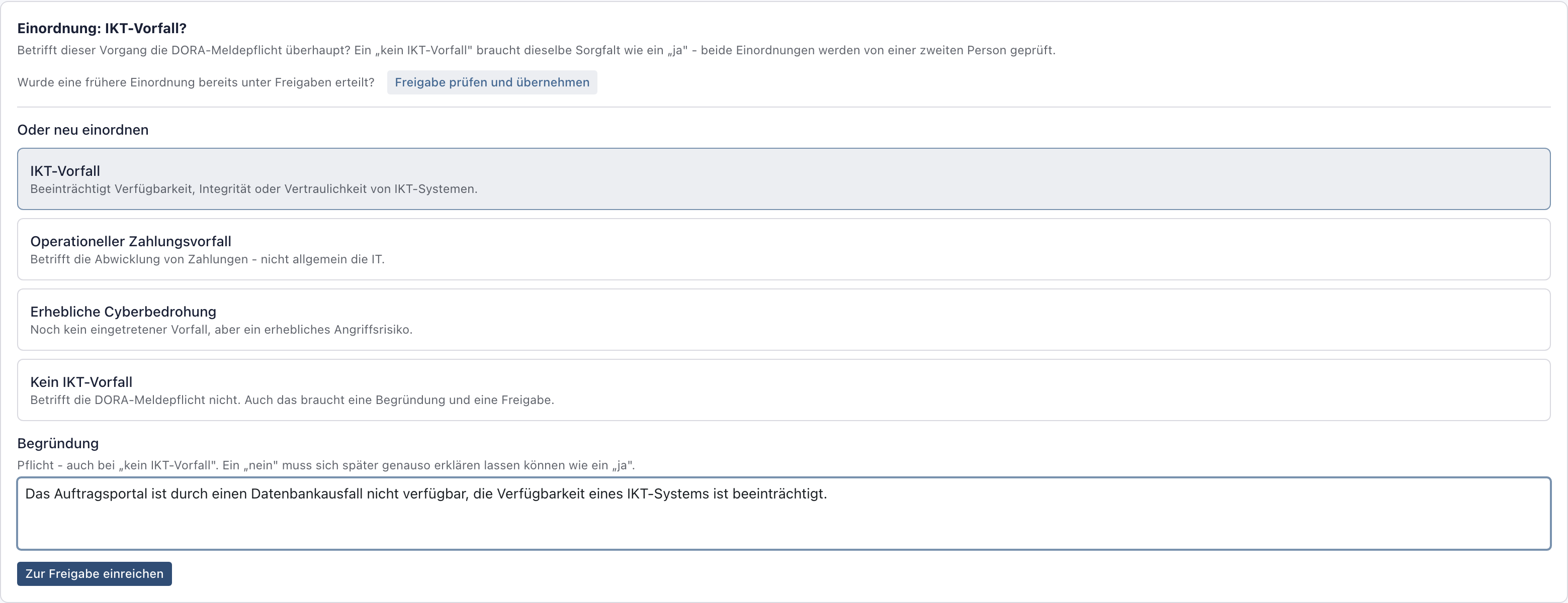
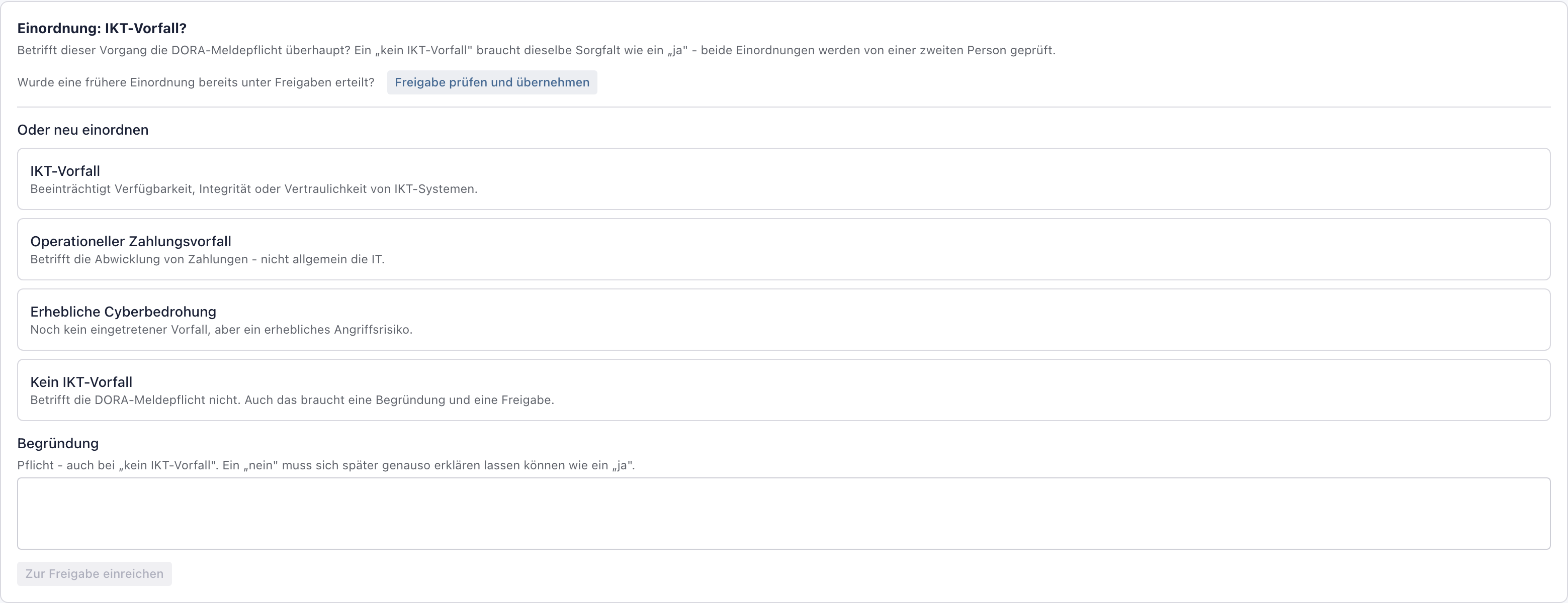
Klicken Sie bei IKT-Relevanz einordnen auf Jetzt einordnen. Das führt in den Reiter DORA. Dort steht Einordnung: IKT-Vorfall? mit vier Antworten: IKT-Vorfall, Operationeller Zahlungsvorfall, Erhebliche Cyberbedrohung und Kein IKT-Vorfall. Wählen Sie unter Oder neu einordnen eine aus, tragen Sie bei Begründung den Grund ein und klicken Sie auf Zur Freigabe einreichen. Auch ein „Kein IKT-Vorfall“ braucht Begründung und Freigabe.
- 1Einordnung wählen
- 2Begründung
- 3Zur Freigabe einreichen
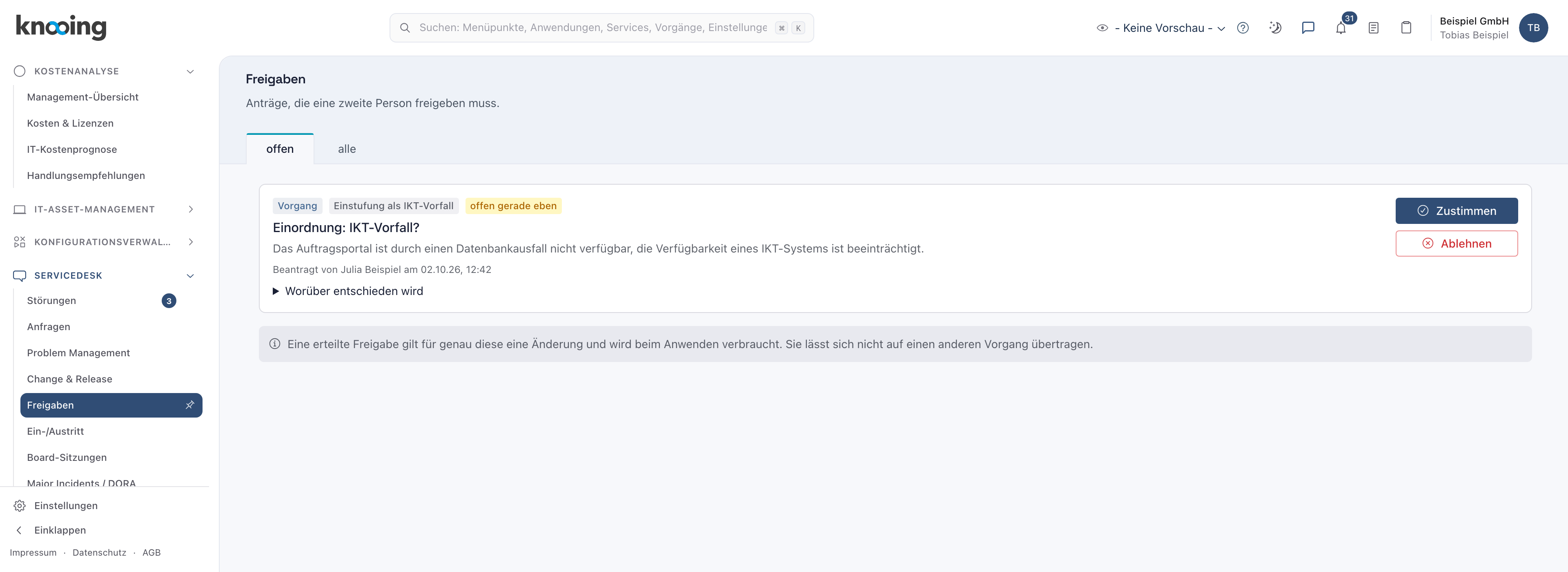
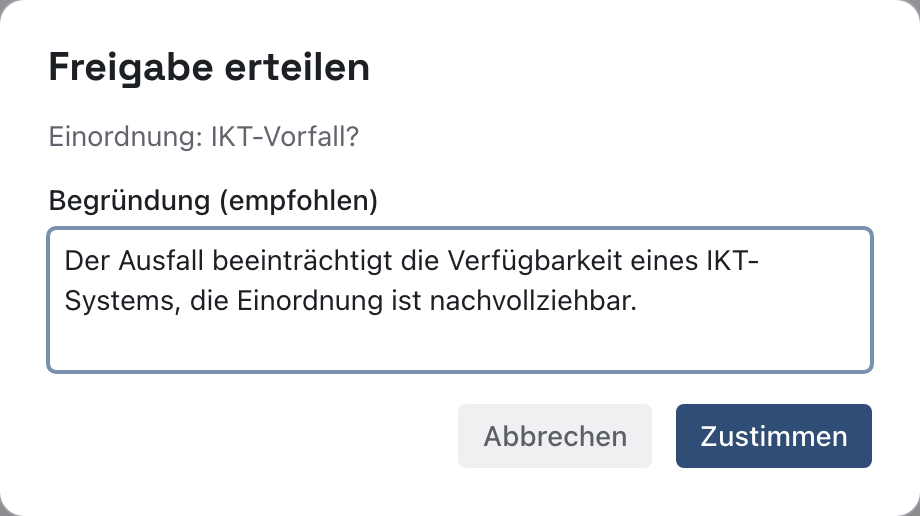
Es erscheint Antrag „IKT-Vorfall“ für Vorgang … wartet auf Freigabe. Er erscheint unter Freigaben. Die zweite Person öffnet in der Seitenleiste Servicedesk, Freigaben. Der Antrag trägt das Kennzeichen Einstufung als IKT-Vorfall und den Titel Einordnung: IKT-Vorfall?. Sie liest ihn und klickt auf Zustimmen. Den eigenen Antrag kann niemand freigeben. Im Fenster Freigabe erteilen trägt sie eine Begründung ein (empfohlen) und klickt auf Zustimmen.
- 1Der Antrag
- 2Zustimmen
- 1Begründung
- 2Zustimmen
Zurück am Vorgang öffnen Sie den Reiter DORA und klicken bei Wurde eine frühere Einordnung bereits unter Freigaben erteilt? auf Freigabe prüfen und übernehmen. Dort steht danach IKT-Vorfall mit dem Kennzeichen übernommen, darunter die Begründung und Eingeordnet von … am …. Damit ist die Systempflicht IKT-Relevanz einordnen erledigt.
- 1Freigabe übernehmen
Warum? Eine Einordnung entscheidet, ob Meldefristen laufen. Deshalb prüft sie immer eine zweite Person, auch wenn die Antwort „kein IKT-Vorfall“ lautet. Bis zur Einordnung lässt sich der Vorgang nicht schließen (siehe Major Incident beenden und nachbetrachten). Die Fristen berechnet knooing aus dem freigegebenen Regelkatalog, den Ihre Administration unter Einstellungen, Servicedesk, DORA-Regelkatalog pflegt.
Wird eine Einordnung als IKT-Vorfall oder Erhebliche Cyberbedrohung übernommen, gilt der Vorgang als vertraulich und zeigt mindestens das Abzeichen Vertraulich (Verdacht). Personen außerhalb des berechtigten Kreises sehen Freigabeanträge zu diesem Vorgang dann nur als „Vertraulicher Vorgang“ mit Nummer statt mit Titel.
Wenn etwas nicht klappt
- Der Vorgang lässt sich nicht schließen. Ist die IKT-Relevanz nicht eingeordnet, steht: „Für diesen Vorgang lief ein Major Incident, und die IKT-Relevanz ist noch nicht eingeordnet. Bitte ordnen Sie den Vorfall zuerst im Reiter DORA ein, danach lässt er sich schließen.“
- Die Schaltfläche „Update schreiben“ fehlt bei einer Pflicht. Bei Pflichten mit Empfängern ohne Konto steht Als erledigt bestätigen, bei Pflichten über Telefon oder Teams Anruf bestätigen, weil das System dort nichts zustellt.
- Eine Pflicht fehlt unter „Dieses Update erfüllt“. Das Formular zeigt nur Pflichten mit derselben Sichtbarkeit wie das Update. Stellen Sie die Sichtbarkeit passend ein.
- „Bestätigen“ bei einer Quittung bleibt grau. Die Notiz braucht mindestens zehn Zeichen.
- Die Einstufung bleibt gesperrt. Auf der Seite DORA-Regelkatalog steht dann Die Einstufung ist gesperrt. Ohne freigegebenen Regelkatalog kann kein Vorfall eingestuft werden.