
Anleitung
Vorgänge kategorisieren und das Team prüfen: Erfassen, ändern, mit Sofia
So erfassen Sie einen Vorgang mit Kategorie, erkennen am Verlauf, woher das Team stammt, korrigieren die Kategorie später, ohne dass das Team wandert, wechseln das Team bewusst und lassen Sofia eine Kategorie setzen.
7 min Lesezeit · September 2026
Im Alltag entscheidet die Kategorie mit, wer einen neuen Vorgang bekommt, wenn sonst niemand zuständig wäre. Diese Anleitung zeigt den Weg vom Anruf bis zur Korrektur. Den Hintergrund liefert der Überblick, das Einrichten die Anleitung für die Administration.
Das brauchen Sie
Das Recht, im Servicedesk Vorgänge zu bearbeiten. Für das Beispiel brauchen Sie einen Service ohne Team, zum Beispiel Arbeitsplatz und Notebook, einen Service mit Team, zum Beispiel das Auftragsportal mit dem Team Portal-Betrieb, und den Kategoriebaum Hardware / Drucker / Toner mit dem Team Arbeitsplatz-Support an Hardware.
Schritt 1: Die Maske Störung melden öffnen
Wählen Sie in der Seitenleiste Servicedesk und dort Störungen, dann klicken Sie auf Störung melden. Ruft jemand an, erfassen Sie die Störung für die anrufende Person, wie in Störung am Telefon erfassen beschrieben.
Schritt 2: Service und Kategorie wählen
Füllen Sie die Maske aus. Tragen Sie bei Was funktioniert nicht? Toner leer im Büro Nord ein und beschreiben Sie unter Was ist genau passiert? kurz den Fall. Klicken Sie bei Betroffener Service auf Ich wähle den Service selbst, tippen Sie Arbeitsplatz ins Suchfeld und klicken Sie in der Trefferliste auf Arbeitsplatz und Notebook. Wählen Sie bei Wen betrifft es? zum Beispiel Eine einzelne Person und bei Wie dringend ist es? Mittel - in den nächsten Tagen. Scrollen Sie weiter nach unten zu Kategorie (optional), öffnen Sie das Feld und wählen Sie Toner. Die Auswahl zeigt den Baum eingerückt. Darunter steht: Für Auswertung, Routing-Vorbelegung und Wissenszuordnung - wird verwaltet unter Einstellungen → Servicedesk → Kategorien. Klicken Sie unten rechts auf Melden.
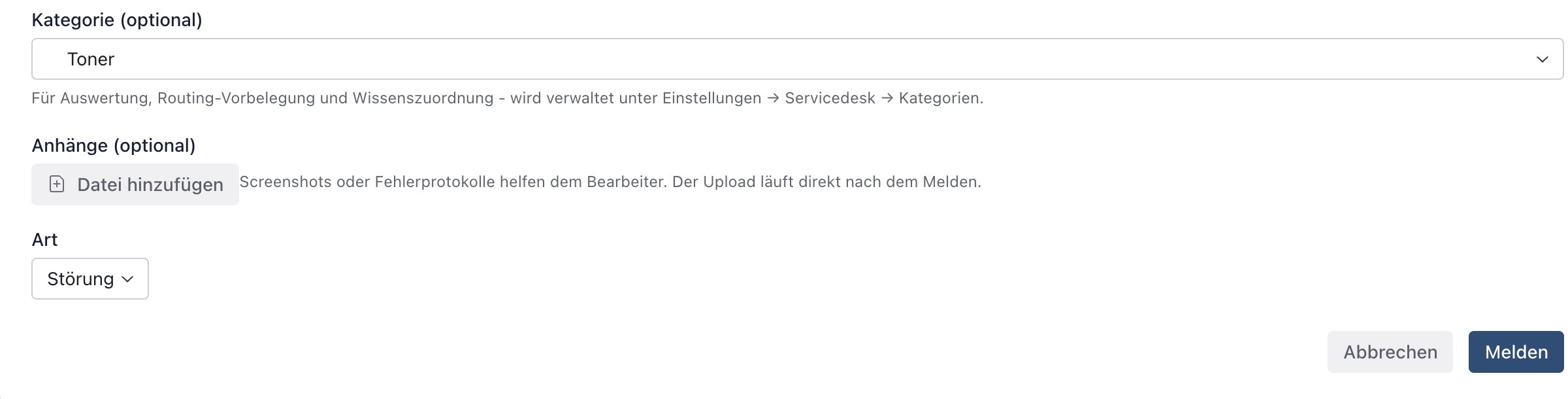
- 1Kategorie wählen
- 2Melden
Warum die Kategorie schon bei der Anlage? Nach ITIL soll ein Vorgang ohne Umweg beim richtigen Team landen. Jede Weitergabe von Hand kostet Zeit gegen die Frist und erzeugt Vorgänge, die niemand in seiner Liste hat. Die Kategorie schließt genau die Lücke, die der Service offen lässt: Für einen Drucker gibt es keinen Service mit Team, für das Thema Toner aber eine Kategorie.
Beispiel: Eine Kollegin ruft an, weil am Drucker im Büro Nord der Toner leer ist. Sie wählen Arbeitsplatz und Notebook und die Kategorie Toner.
Erscheint in der Maske die Leiste Vorschläge aus ähnlichen Vorgängen, kann sie auch eine Kategorie anbieten. Sie wird nur übernommen, wenn Sie den Vorschlag anklicken. Mehr dazu in Störung am Telefon erfassen.
Schritt 3: Das Team und seine Herkunft prüfen
Die Vorgangsseite öffnet sich. Im Kasten Angaben steht bei Zuständiges Team jetzt Arbeitsplatz-Support, obwohl das Team nur an Hardware hinterlegt ist und der Service keines trägt. Bei Kategorie steht Toner.
Wechseln Sie in den Reiter Verlauf und sehen Sie sich den Eintrag Vorgang erfasst an. Dort steht Team vorbelegt über: Kategorie.
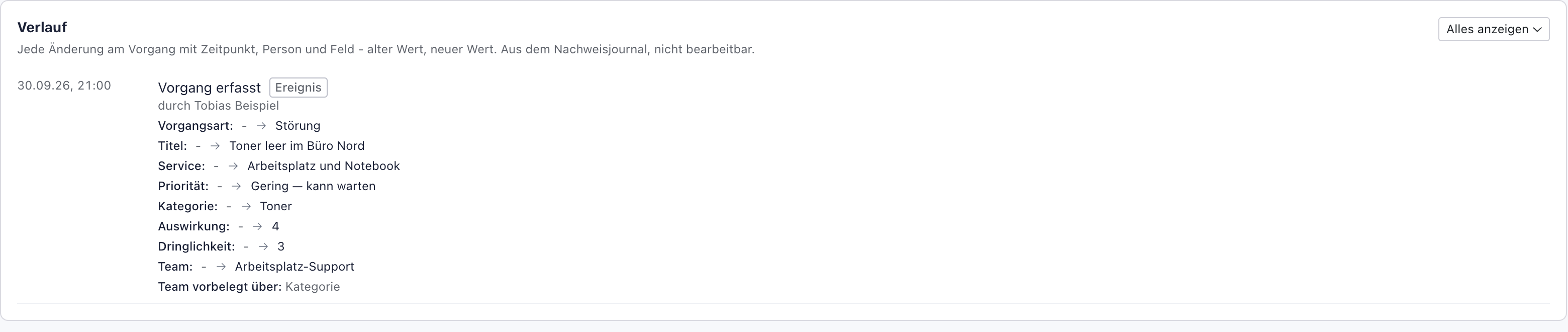
- 1Eintrag der Anlage
- 2Woher das Team stammt
Warum steht die Herkunft im Verlauf? Der Verlauf ist das Protokoll des Vorgangs. Wer später fragt, warum genau dieses Team den Vorgang bekam, findet die Antwort dort, und eine Revision verlangt sie als Erstes.
Schritt 4: Verstehen, warum der Service vorgeht
Melden Sie zur Gegenprobe einen zweiten Vorgang: Was funktioniert nicht? Auftragsportal druckt Lieferschein nicht, Betroffener Service Auftragsportal, Kategorie (optional) Drucker. Nach Melden steht bei Zuständiges Team Portal-Betrieb, nicht Arbeitsplatz-Support, und im Verlauf beim Eintrag Vorgang erfasst: Team vorbelegt über: Business Service.
Warum geht der Service vor? Der Service kennt die fachliche Verantwortung, die Kategorie nur das Thema. Druckt das Auftragsportal nicht, ist das ein Portal-Problem, auch wenn jemand Drucker gewählt hat. Deshalb ergänzt die Kategorie nur und überstimmt nie. Die ganze Reihenfolge steht im Überblick.
Schritt 5: Die Kategorie nachträglich ändern
Klicken Sie in der Liste unter Servicedesk, Störungen auf den Vorgang Toner leer im Büro Nord und im Vorschaubereich rechts auf In Vollansicht öffnen. Klicken Sie im Kasten Angaben neben Kategorie auf den Stift (Bearbeiten: Kategorie), wählen Sie Drucker statt Toner und klicken Sie auf Speichern. Zuständiges Team bleibt Arbeitsplatz-Support.
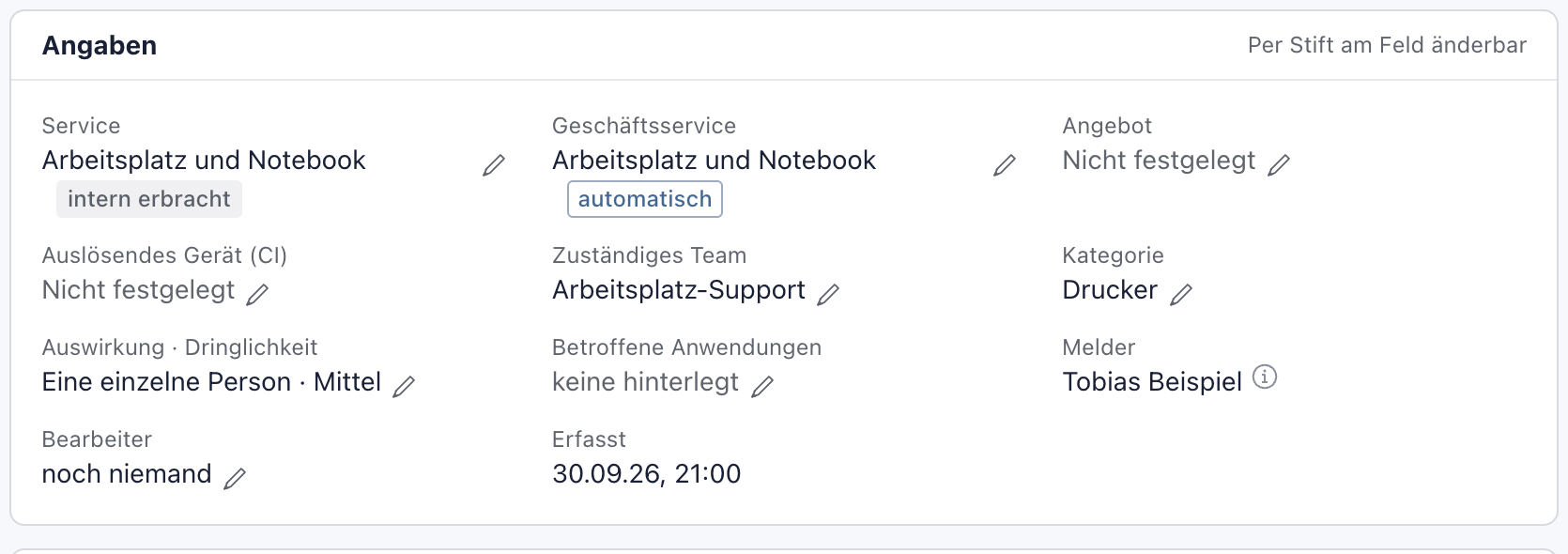
Warum wandert das Team nicht mit? Ein Vorgang, der schon in Bearbeitung ist, darf nicht still zu einem anderen Team wechseln, nur weil jemand die Einordnung korrigiert. Sonst sucht das erste Team den Vorgang, das zweite weiß nichts davon, und die Frist läuft weiter. Einen Teamwechsel entscheidet immer ein Mensch, mit Begründung.
Beispiel: Der Tonervorgang stellt sich als Netzwerkproblem heraus. Sie korrigieren die Kategorie, der Arbeitsplatz-Support behält den Vorgang und übergibt ihn bewusst.
Schritt 6: Das Team bewusst wechseln
Soll ein anderes Team übernehmen, klicken Sie neben Zuständiges Team auf den Stift (Bearbeiten: Zuständiges Team), öffnen das Auswahlfeld, wählen das neue Team, tragen bei Bedarf eine Begründung (optional) ein und klicken auf Speichern. Der Verlauf hält den Wechsel samt Begründung fest. Verlangt Ihr Fall eine Begründung, steht das Feld als Begründung (Pflicht bei teamfremder Übergabe) da.
Warum eine Begründung? Die Übergabe ist ein Eingriff in die Verantwortung. Die Begründung steht im Verlauf, und das übernehmende Team weiß, warum der Vorgang bei ihm liegt.
Schritt 7: Sofia eine Kategorie setzen lassen
Öffnen Sie Sofia, die KI-Assistentin, über Sofia in der Seitenleiste oder über das Sofia-Symbol oben in der Kopfleiste (so arbeiten Sie mit Sofia). Bitten Sie sie zum Beispiel: Bitte ordnen Sie den Vorgang „Toner leer im Büro Nord“ der Kategorie Toner zu. Sofia beschreibt vor dem Schreiben, was sich ändern würde, mit altem und neuem Wert, zum Beispiel Kategorie: von „Drucker“ auf „Toner“. Dazu steht ein Hinweis, dass sich das Team nicht ändert, etwa: Das zugewiesene Team ändert sich durch die neue Kategorie nicht automatisch. Der Wortlaut kann abweichen, weil Sofia frei formuliert. Bestätigen Sie, indem Sie im Chat zum Beispiel Ja, bitte speichern. antworten. Danach ist die Kategorie geändert und das Team unverändert. Haben Sie die Vorgangsseite schon offen, sehen Sie die neue Kategorie dort spätestens nach dem Neuladen der Seite. Sofia setzt eine Kategorie nur, wenn Sie selbst Vorgänge im Servicedesk bearbeiten dürfen.
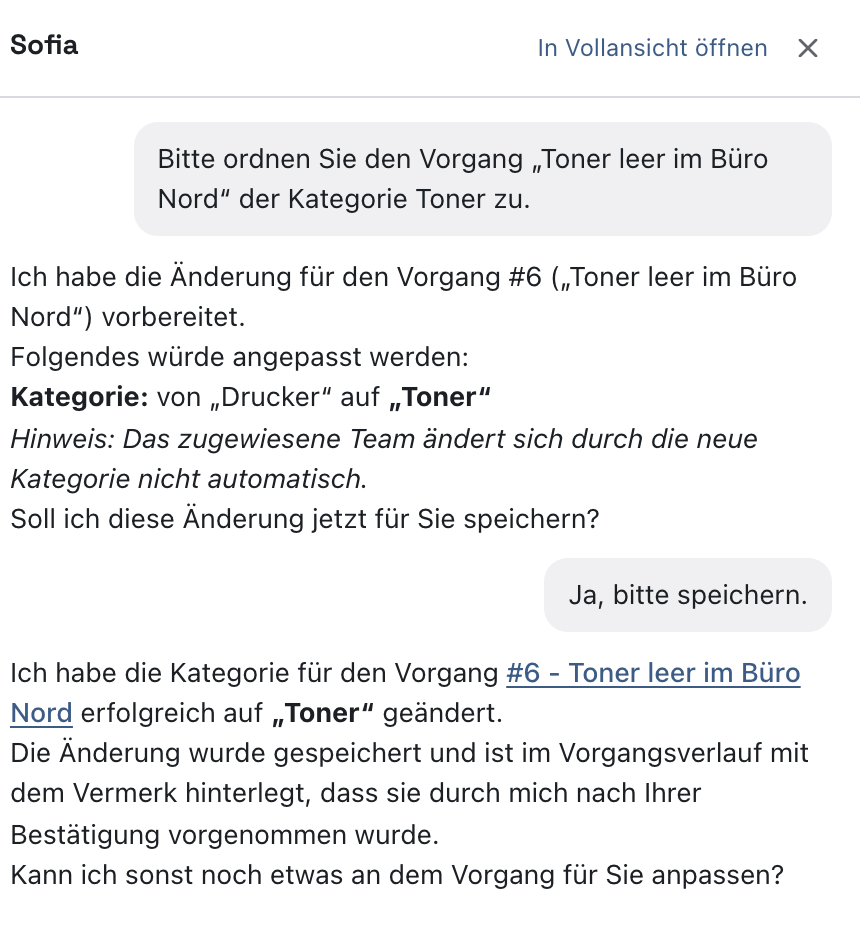
Warum sagt Sofia das ausdrücklich? Nutzerinnen und Nutzer erwarten oft, dass eine neue Kategorie auch ein neues Team bringt. Der Hinweis verhindert die falsche Erwartung und damit einen liegengebliebenen Vorgang. Die Vorschau vor dem Schreiben ist Pflicht: KI-Änderungen sollen nachvollziehbar und kontrolliert sein, Sofia setzt nichts ohne Ihre Bestätigung.
Wenn etwas nicht klappt
- Zuständiges Team bleibt leer. Weder Katalogeintrag noch Service-Angebot noch Service noch die Kategorie mit ihren übergeordneten Kategorien tragen ein aktives Team. Prüfen Sie in Einstellungen, Servicedesk, Kategorien, ob ein Team hinterlegt oder deaktiviert ist (siehe Kategorien einrichten). Dann ordnen Sie das Team wie in Schritt 6 zu.
- Die Kategorie lässt sich nicht wählen. Sie ist deaktiviert oder existiert noch nicht. Deaktivierte Kategorien stehen bei neuen Vorgängen nicht zur Wahl. Bitten Sie die Administration, die Kategorie zu aktivieren oder anzulegen.
- Der Stift fehlt. Es fehlt das Recht, Vorgänge im Servicedesk zu bearbeiten.
- Die Einordnung konnte nicht gespeichert werden. Häufige Ursache ist, dass der Vorgang zwischenzeitlich anderweitig geändert wurde. Laden Sie die Seite neu und wiederholen Sie die Änderung.
- Der Vorgang hat ein anderes Team als erwartet. Sehen Sie im Reiter Verlauf bei Team vorbelegt über nach. Steht dort Manuell, Business Service, Katalogeintrag oder Service-Angebot, ging diese Quelle der Kategorie vor.
- Bitte wählen Sie den betroffenen Service aus. Die Maske braucht einen Service, ein Gerät oder die Wahl Ich wähle den Service selbst. Siehe Störung am Telefon erfassen.
Wie Sie die Vorgänge danach nach Kategorie auswerten, steht in Vorgänge nach Kategorie auswerten.