
Anleitung
Laufzeitgrenzen und Eskalation einrichten: wie lange eine Änderung unterwegs sein darf
Je Vorgangsart, Priorität und Richtung festlegen, wie lange eine Änderung zwischen den Instanzen bis zur bestätigten Anwendung brauchen darf, und wer bei Überschreitung benachrichtigt wird.
5 min Lesezeit · Oktober 2026
Eine Störung, die der Dienstleister bearbeitet, muss ihren Stand schnell zwischen den Instanzen tauschen, sonst arbeiten zwei Teams auf veraltetem Wissen. Mit Laufzeitgrenzen legen Sie fest, wie lange eine Änderung bis zur bestätigten Anwendung brauchen darf. Überschreitet eine Übertragung die Grenze, benachrichtigt knooing die Servicedesk-Administration.
Das brauchen Sie
Das Recht, Integrationen zu verwalten, und eine Verbindung (siehe Verbindung einrichten). Für die Benachrichtigung gehören Sie zur Servicedesk-Administration.
Schritt 1: Die Laufzeitgrenzen öffnen
Öffnen Sie unter Einstellungen, Integrationen, Instanzbrücke die Liste der Verbindungen und klicken Sie in der Zeile auf Laufzeitgrenzen.
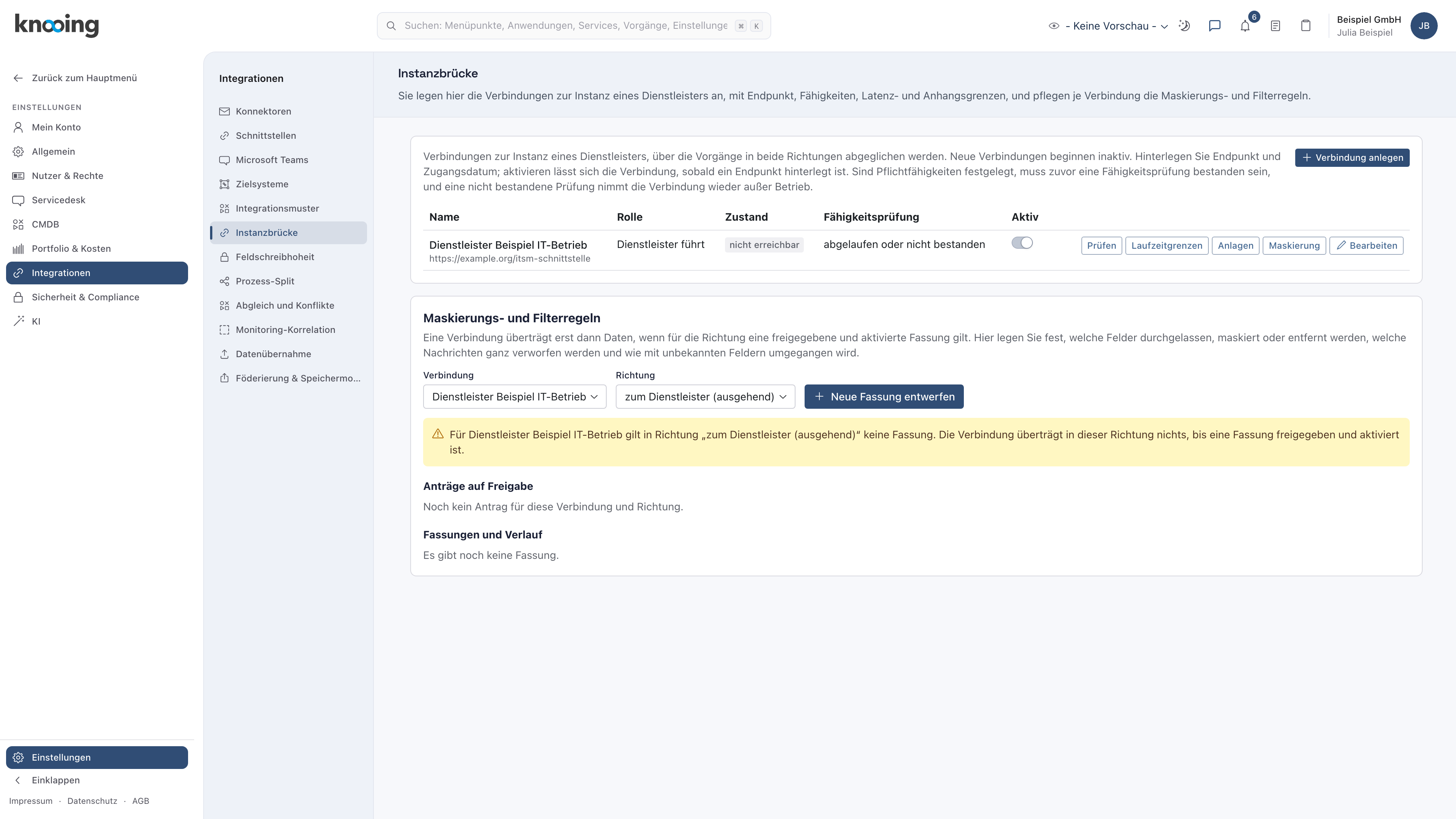
- 1Laufzeitgrenzen
Der Dialog Laufzeitgrenzen: … erklärt, was gemessen wird: wie lange eine Änderung bis zur bestätigten Anwendung brauchen darf, je Vorgangsart, Priorität und Richtung. Ohne eigene Grenze gilt die Maximale Verzögerung der Verbindung, hier 900 Sekunden (15 Minuten).
Schritt 2: Die Schnellwahl für kritische Störungen
Klicken Sie auf die Schaltfläche 60 Sekunden für Störungen der Priorität Kritisch - Geschäftsbetrieb steht (beide Richtungen). Sie legt für die höchste Priorität zwei Grenzen an: eine für Änderungen vom Dienstleister und eine für Änderungen zum Dienstleister, jeweils 60 Sekunden.
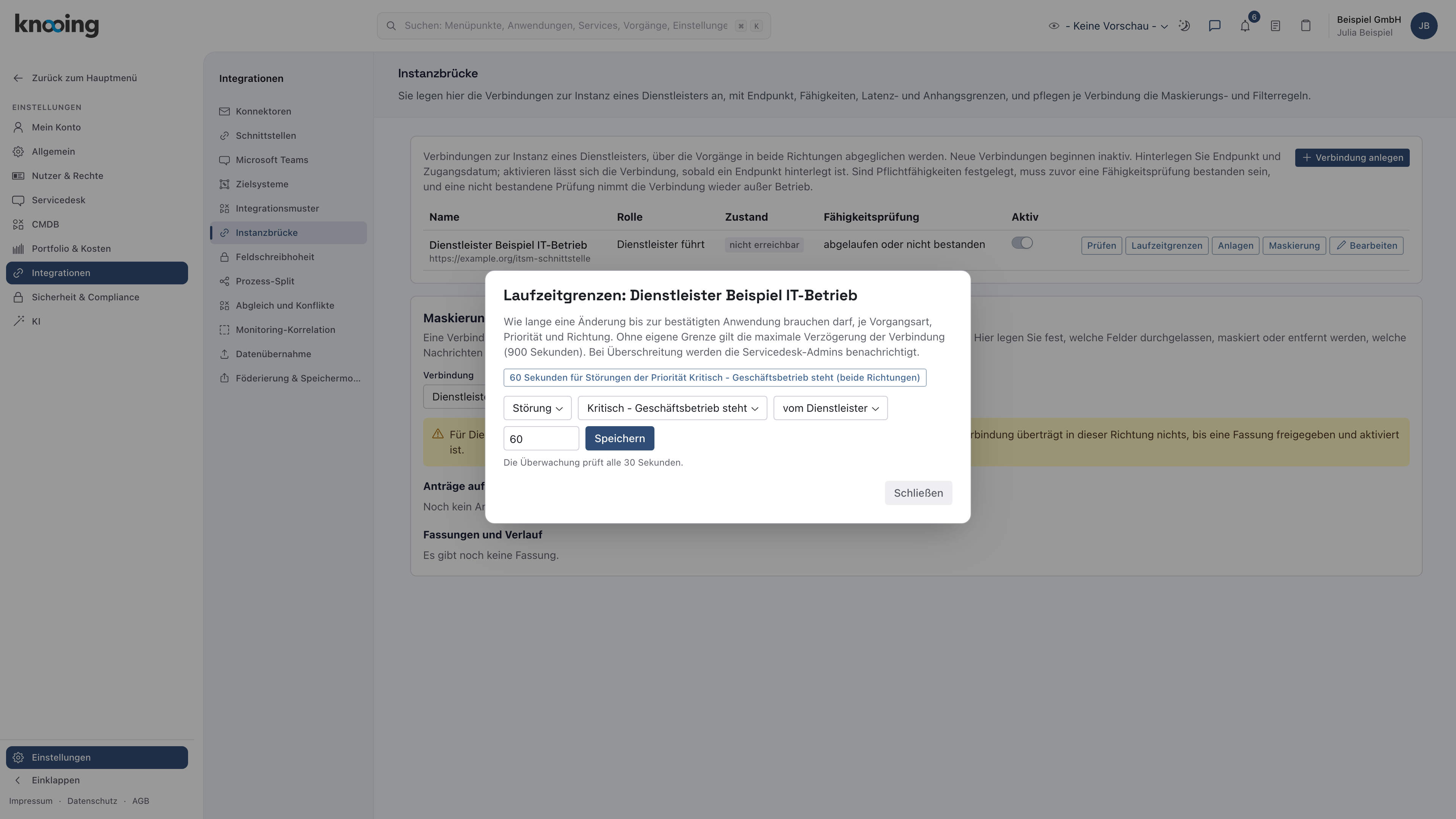
- 1Schnellwahl 60 Sekunden
- 2Vorgangsart
- 3Priorität
- 4Richtung
- 5Sekunden
- 6Speichern
Warum 60 Sekunden bei kritischen Störungen? Steht der Geschäftsbetrieb, zählt jede Minute. Eine Änderung, die zwanzig Minuten unterwegs ist, ist bei einer kritischen Störung ein Vorfall für sich, bei einer Anfrage mit niedriger Priorität dagegen normal. Deshalb gibt es eine Grenze je Kombination und nicht eine einzige für alles.
Schritt 3: Eigene Grenzen festlegen
Wählen Sie unter dem Raster Vorgangsart (Störung, Serviceanfrage, Problem oder Änderung), Priorität und Richtung (vom Dienstleister oder zum Dienstleister), tragen Sie die Sekunden ein (mindestens 5, höchstens ein Tag) und klicken Sie auf Speichern. knooing meldet Laufzeitgrenze gespeichert. Für dieselbe Kombination überschreibt ein neuer Wert den alten.
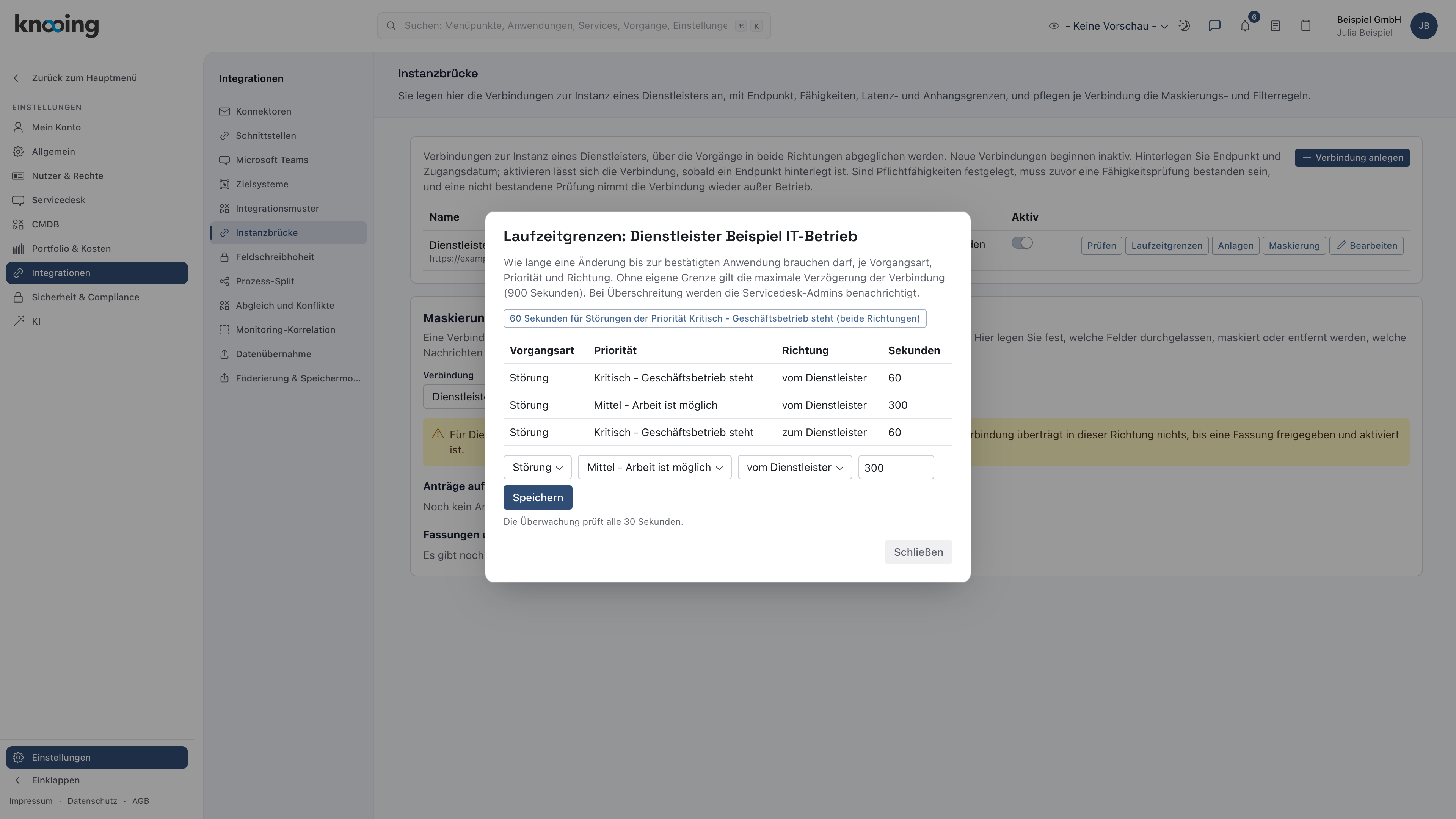
- 1Die gesetzten Grenzen
Beispiel: Die Beispiel GmbH lässt kritische Störungen höchstens 60 Sekunden unterwegs sein. Für Störungen der Priorität Mittel vom Dienstleister gilt eine Grenze von 300 Sekunden.
Warum je Richtung? Die beiden Richtungen hängen an verschiedenen Systemen. Eine Änderung vom Dienstleister kann an dessen Zustellung hängen, eine Änderung zu ihm an der Verfügbarkeit seiner Schnittstelle. Mit zwei Grenzen sehen Sie, an welcher Seite es liegt.
Die Überwachung prüft alle 30 Sekunden. Die Grenzen sind keine freigabepflichtige Regel: Sie bestimmen nur, ab wann die eigene Überwachung meldet. Jede Änderung steht im Konfigurationsprotokoll.
Schritt 4: Wer benachrichtigt wird
Überschreitet eine Übertragung ihre Grenze und ist noch nicht angekommen, erhalten die Personen der Servicedesk-Administration eine Benachrichtigung Instanzbrücke …: Übertragung zu langsam. Sie nennt Richtung, Vorgangsart, Priorität und die gemessene Zeit gegenüber der Grenze. Je Nachricht kommt sie genau einmal.
Jede Person stellt unter Einstellungen, Mein Konto, Benachrichtigungen ein, wie sie das Ereignis erhält: Sofort oder Zusammenfassung als E-Mail, dazu für Teams Sofort oder Aus. Keine E-Mail ist für dieses Ereignis nicht wählbar.
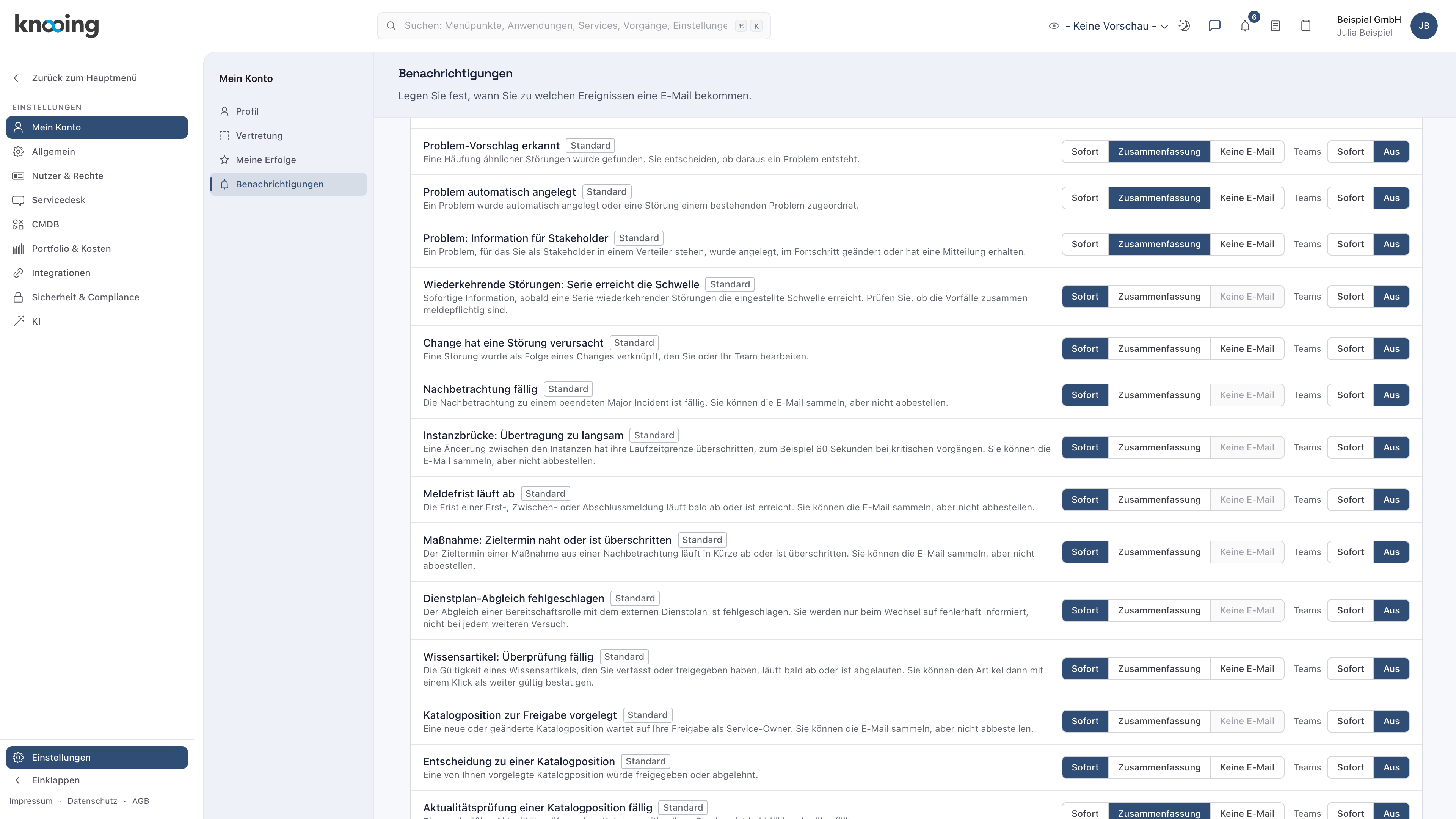
- 1Instanzbrücke: Übertragung zu langsam
- 2Keine E-Mail nicht wählbar
Warum nicht abbestellbar? Eine zu langsame Übertragung ist zeitkritisch. Würde jede Person sie abbestellen, bliebe eine Störung des Abgleichs womöglich unbemerkt. Die Glocke in knooing zeigt die Meldung immer.
Das hängt von der Gegenseite ab
Gemessen wird bis zur Bestätigung der Anwendung durch die Gegenseite. Ohne angeschlossene Gegenseite gibt es keine Messwerte, deshalb zeigen die Bilder nur die Einstellung, keine Überschreitung.
Wenn etwas nicht klappt
- Die Grenze muss zwischen 5 Sekunden und einem Tag liegen. Tragen Sie bei Sekunden einen Wert zwischen 5 und 86400 ein.
- Die Priorität ist Pflicht. Wählen Sie eine Priorität. Dasselbe gilt für die Vorgangsart: Die Vorgangsart ist Pflicht.
- Die Verbindung konnte nicht gespeichert werden. Versuchen Sie es erneut.
- Der Knopf Laufzeitgrenzen fehlt. Ihnen fehlt das Recht, Integrationen zu verwalten.
- Es kommt keine Benachrichtigung an. Die Meldung geht nur an die Servicedesk-Administration und nur bei einer Überschreitung, die noch anhält.