
Anleitung
Portal-Startseite veröffentlichen: Entwurf, Vorschau und Versionen
So speichern Sie die Startseite des Mitarbeiterportals als Entwurf, prüfen sie in der Vorschau, veröffentlichen sie, stellen frühere Versionen wieder her, verwerfen den Entwurf oder setzen auf den Standard zurück.
6 min Lesezeit · November 2026
Eine neu angeordnete Startseite des Mitarbeiterportals sehen Mitarbeitende erst, wenn Sie sie veröffentlichen. Bis dahin arbeiten Sie an einem Entwurf, den Sie speichern, in der Vorschau ansehen und später veröffentlichen. Jede Veröffentlichung wird als Version aufbewahrt, sodass Sie jederzeit zurückgehen können. Wie Sie Abschnitte und Bausteine anordnen, steht unter Startseite des Portals anordnen: Abschnitte und Bausteine.
Warum Entwurf und Veröffentlichung trennen? Die Startseite ist das Erste, was alle Mitarbeitenden sehen. Mit Entwurf und Vorschau probieren Sie in Ruhe aus, ohne dass jemand eine halbfertige Seite sieht, und Versionen machen jede Änderung rückgängig.
Das brauchen Sie
Die Rolle Mandanten-Administration. Die Funktionen Mitarbeiterportal und Portal-Baukasten müssen für Ihre Organisation freigeschaltet sein. Öffnen Sie die Seite über Einstellungen, Allgemein, Portal-Startseite.
Beispiel in diesem Artikel: Julia Beispiel (Mandanten-Administration der Beispiel GmbH) hat den Systemstatus an den Anfang der Startseite gesetzt und will das Ergebnis prüfen und veröffentlichen.
Schritt 1: Den Entwurf speichern
Klicken Sie oben rechts auf Entwurf speichern. Die Seite bestätigt mit Entwurf gespeichert. In der Statuszeile steht dann zum Beispiel Entwurf gespeichert (Version 1) und Keine ungespeicherten Änderungen.
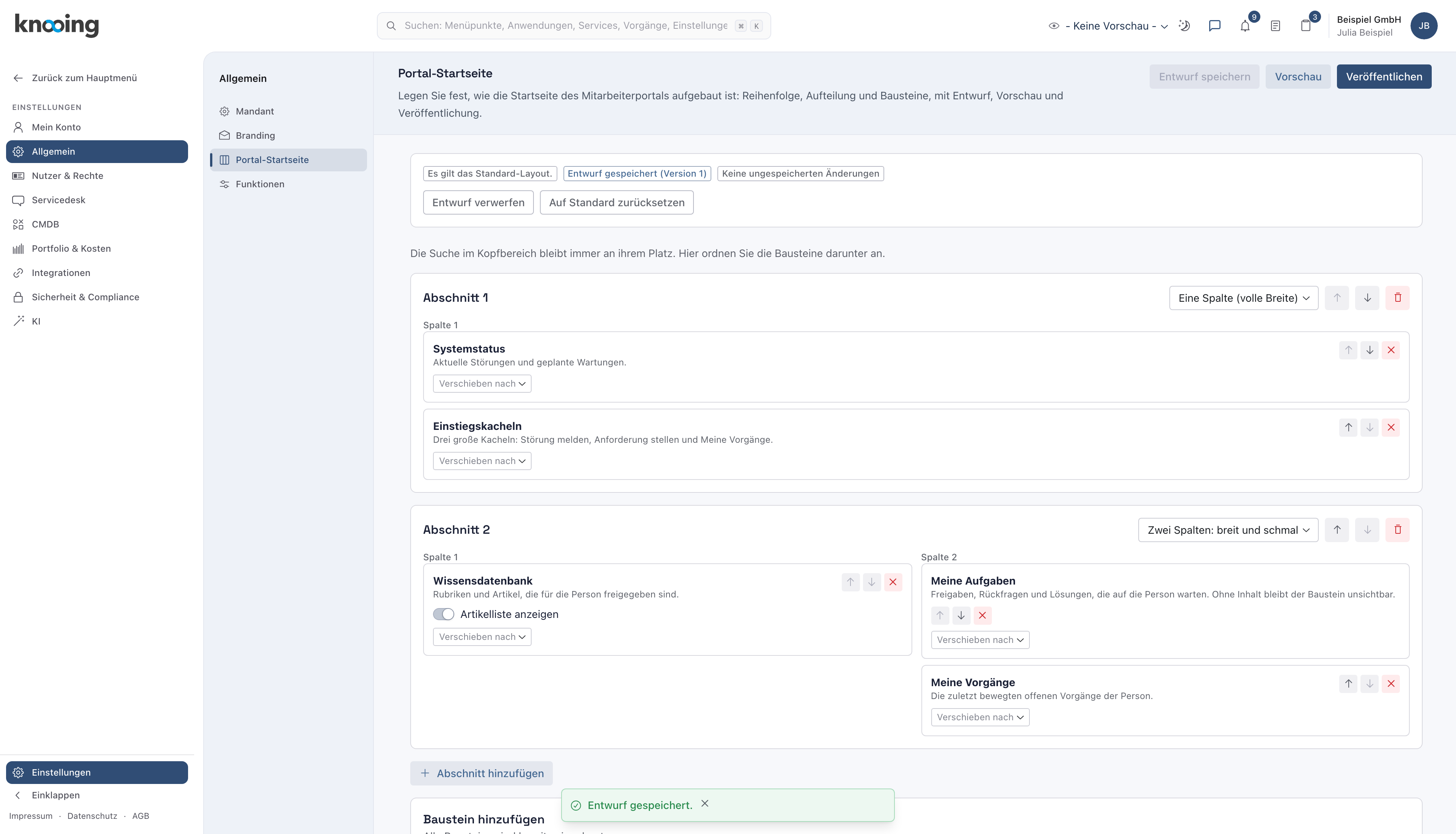
- 1Entwurf speichern
- 2Statuszeile
- 3Bestätigung
Der Knopf ist nur aktiv, solange es Ungespeicherte Änderungen gibt. Verlassen Sie die Seite mit ungespeicherten Änderungen, warnt der Browser. Ein gespeicherter Entwurf ist für Mitarbeitende noch unsichtbar.
Warum speichern? Sie können später weiterarbeiten oder den Entwurf einer zweiten Person zeigen.
Schritt 2: Die Vorschau ansehen
Klicken Sie auf Vorschau. Das Portal öffnet sich in einem neuen Tab und zeigt Ihren Entwurf. Haben Sie noch ungespeicherte Änderungen, speichert die Seite sie vorher als Entwurf. Oben auf der Startseite steht der Hinweis Vorschau des Entwurfs. Andere Personen sehen weiterhin die veröffentlichte Startseite. Über Zurück zum Editor kehren Sie zurück.
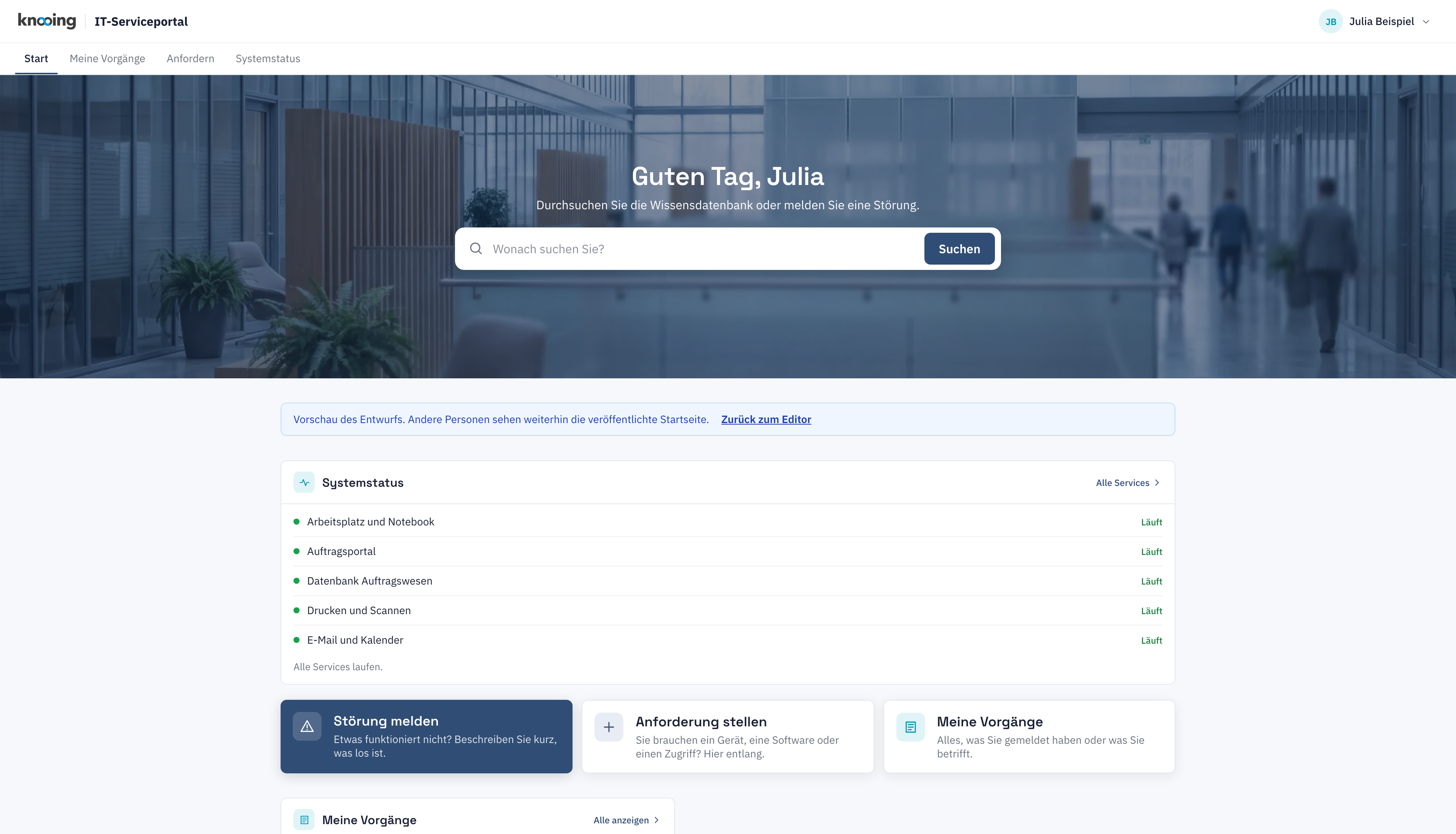
- 1Hinweis zur Vorschau
- 2Zurück zum Editor
Warum eine Vorschau? Wie ein Layout aussieht, sehen Sie erst mit echten Inhalten und in der Breite des Portals. Prüfen Sie, ob alles gut lesbar und die Reihenfolge sinnvoll ist.
Schritt 3: Veröffentlichen
Klicken Sie auf Veröffentlichen. Der Dialog Startseite veröffentlichen? erklärt: Alle Personen im Portal sehen danach diese Startseite, und die bisherige Version bleibt erhalten. Bestätigen Sie mit Veröffentlichen. Die Seite meldet Die Startseite ist veröffentlicht.
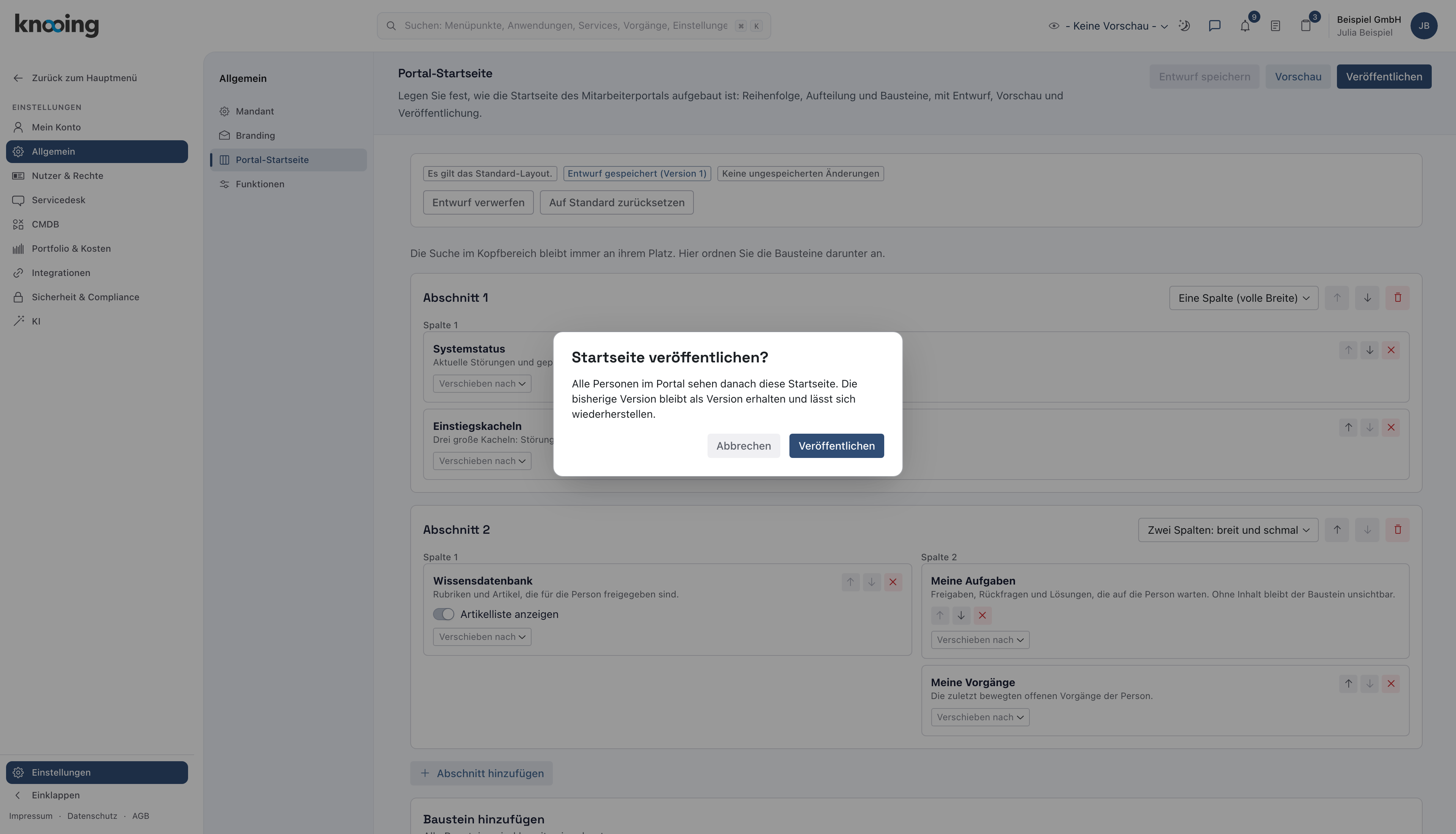
- 1Veröffentlichen
- 2Im Dialog bestätigen
Mitarbeitende sehen die neue Startseite beim nächsten Laden. Der Knopf Veröffentlichen ist nur aktiv, wenn es einen Entwurf oder ungespeicherte Änderungen gibt, und nur, wenn mindestens ein Baustein auf der Startseite steht. Ungespeicherte Änderungen werden dabei zuerst als Entwurf gespeichert.
Warum bestätigen? Eine Veröffentlichung betrifft alle. Der Dialog verhindert versehentliche Klicks.
Schritt 4: Eine frühere Version wiederherstellen
Unter Versionen steht jede Veröffentlichung mit Datum und Person, zum Beispiel Version 2 mit Veröffentlicht und Version 1 mit Früher veröffentlicht. Klicken Sie bei der gewünschten Version auf Als Entwurf wiederherstellen und bestätigen Sie. Die Version liegt dann als neuer Entwurf vor, die veröffentlichte Startseite bleibt unverändert. Erst mit Veröffentlichen wird sie wieder für alle sichtbar.
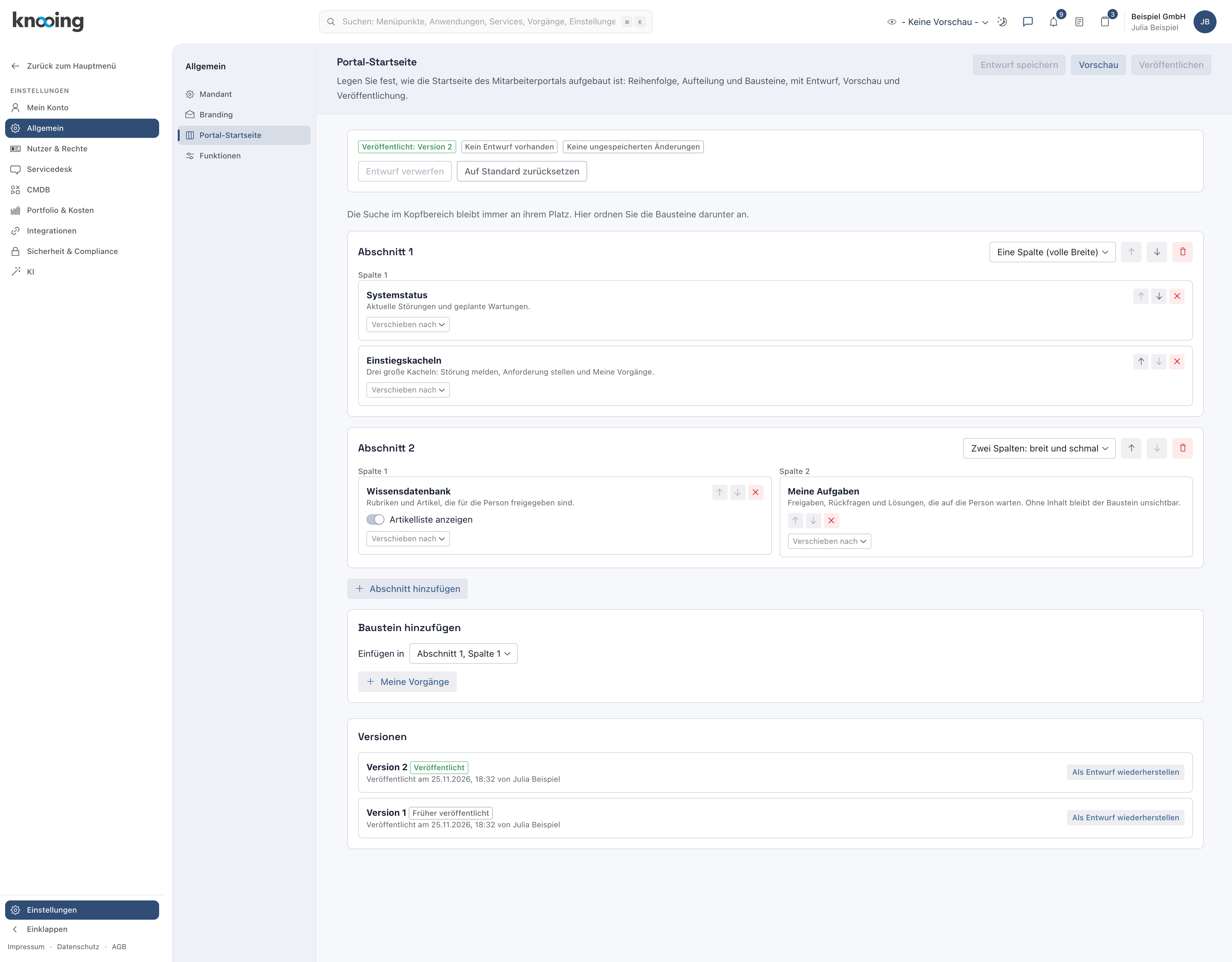
- 1Veröffentlicht: Version 2
- 2Versionen
- 3Version 1 wiederherstellen
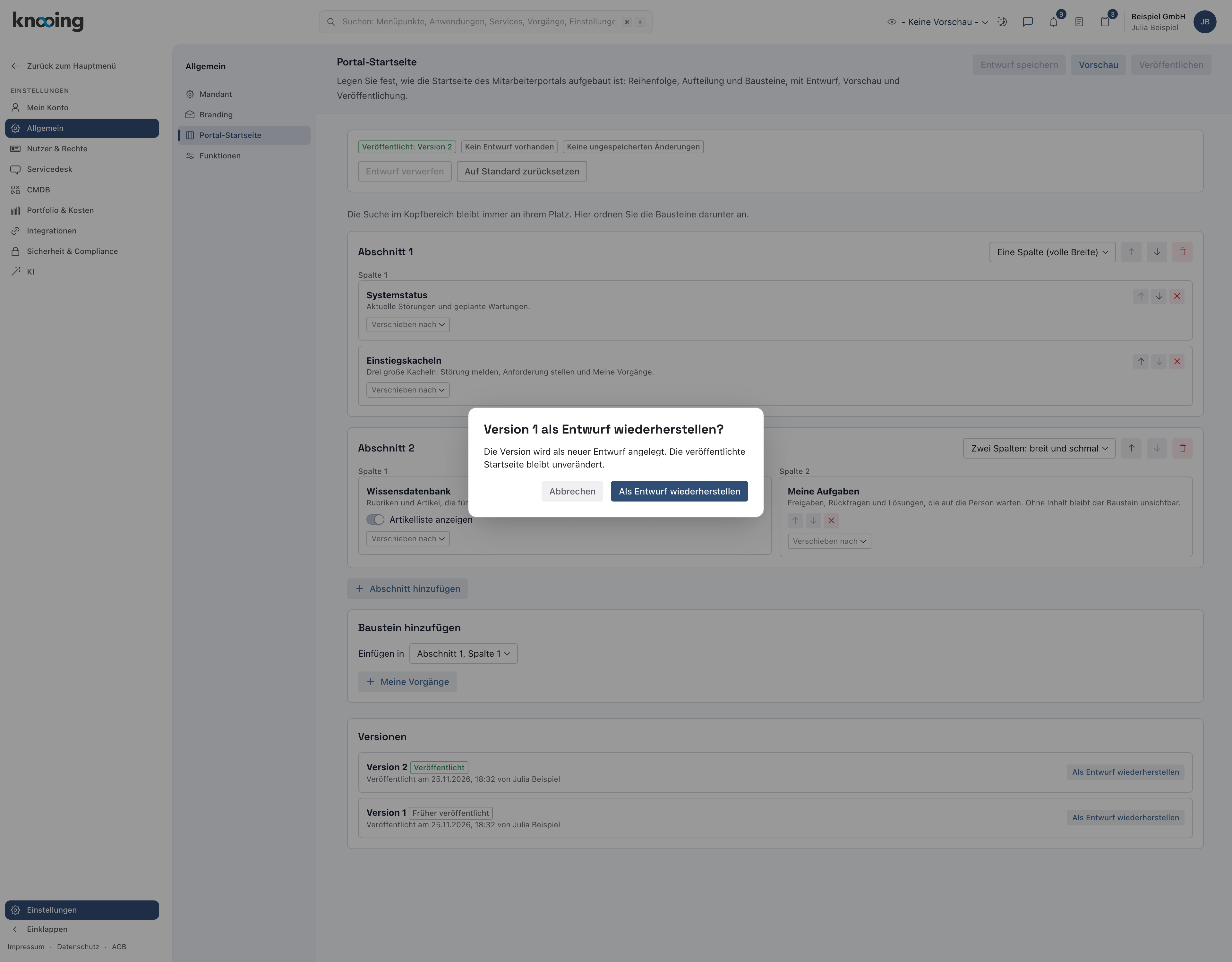
- 1Als Entwurf wiederherstellen
Gibt es schon einen Entwurf oder ungespeicherte Änderungen, ersetzt das Wiederherstellen sie. Der Dialog weist darauf hin.
Warum Versionen? Gefällt eine Änderung doch nicht, holen Sie den früheren Stand mit zwei Klicks zurück.
Schritt 5: Den Entwurf verwerfen
Mit Entwurf verwerfen in der Statuszeile nehmen Sie den gespeicherten Entwurf und alle ungespeicherten Änderungen zurück. Bestätigen Sie den Dialog Entwurf verwerfen? mit Entwurf verwerfen. Die Seite meldet Der Entwurf ist verworfen. Die veröffentlichte Startseite bleibt unverändert. Der Knopf ist nur aktiv, wenn es einen Entwurf oder ungespeicherte Änderungen gibt.
Warum verwerfen? Wenn ein Versuch in die falsche Richtung gegangen ist, beginnen Sie sauber vom veröffentlichten Stand aus neu.
Schritt 6: Auf Standard zurücksetzen
Mit Auf Standard zurücksetzen zeigt das Portal wieder die ursprüngliche Startseite. Bestätigen Sie den Dialog Auf Standard zurücksetzen? erneut mit Auf Standard zurücksetzen. Die Seite meldet Das Portal zeigt wieder die Standard-Startseite. Die bisherigen Versionen bleiben erhalten und lassen sich wiederherstellen.
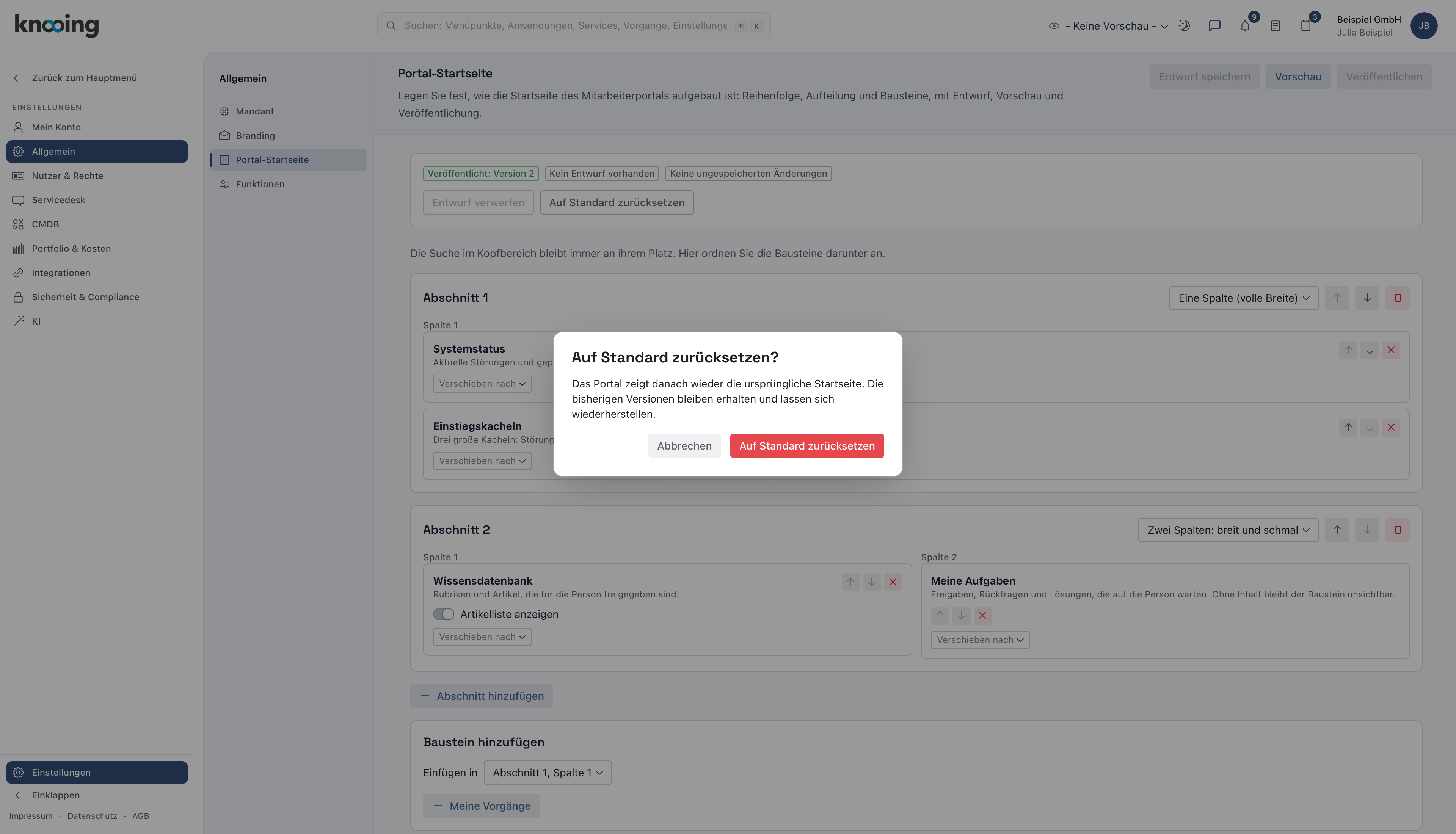
- 1Zurücksetzen bestätigen
Warum zurücksetzen? Es ist der schnellste Weg zurück zu einer bekannten Startseite, wenn Sie neu anfangen wollen.
Was das Layout nicht ändert
Die Schalter im Branding für Einstiegskacheln und Artikelliste bleiben maßgeblich, auch bei einer veröffentlichten Startseite. Hintergrundbild, Begrüßung und die Schalter stellen Sie wie in Portal gestalten: Hintergrundbild und Startseite beschrieben ein.
Wenn etwas nicht klappt
- „Der Entwurf konnte nicht gespeichert werden.“ Versuchen Sie es erneut. Nennt die Seite ein Problem, steht es unter Das Layout wurde nicht angenommen mit dem Hinweis Bitte korrigieren Sie Folgendes: und der betroffenen Stelle, zum Beispiel Abschnitt 2, Spalte 1.
- „Fügen Sie mindestens einen Baustein hinzu, bevor Sie die Startseite veröffentlichen.“ Ein Layout ohne Baustein lässt sich nicht veröffentlichen. Fügen Sie einen Baustein hinzu.
- „Es gibt keinen Entwurf zum Veröffentlichen.“ Speichern Sie zuerst einen Entwurf.
- „Das Veröffentlichen ist fehlgeschlagen.“ Versuchen Sie es erneut.
- „Der Entwurf konnte nicht verworfen werden.“ und „Das Zurücksetzen ist fehlgeschlagen.“ Versuchen Sie es erneut.
- „Die Version konnte nicht wiederhergestellt werden.“ Versuchen Sie es erneut.
- Die Änderung erscheint im Portal nicht. Sie haben nur gespeichert, aber noch nicht veröffentlicht, oder die Seite im Portal wurde noch nicht neu geladen.