
Guide
Define the security team: who sees confidential tickets
In settings under teams, define a team as the security team so that its members belong to the authorized circle of flagged security incidents.
3 min read · Oktober 2026
Diese Anleitung richtet sich an die Administration und gilt einmalig. Danach wissen alle Beteiligten, wer gekennzeichnete Vorgänge sieht. Das Gesamtbild steht im Überblick.
Das brauchen Sie
Das Recht, Nutzer zu verwalten (Schreiben), und zusätzlich das Recht Bearbeiten im Modul der Servicedesk-Verwaltung. Ohne das zweite Recht ist der Schalter gesperrt. Das Team mit seinen Mitgliedern muss es schon geben, zum Beispiel Security-Team mit Sara Beispiel und Julia Beispiel.
Schritt 1: Das Team öffnen
Klicken Sie unten in der Seitenleiste auf Einstellungen, dann auf Nutzer & Rechte und auf Teams. Wählen Sie links das Team, zum Beispiel Security-Team.
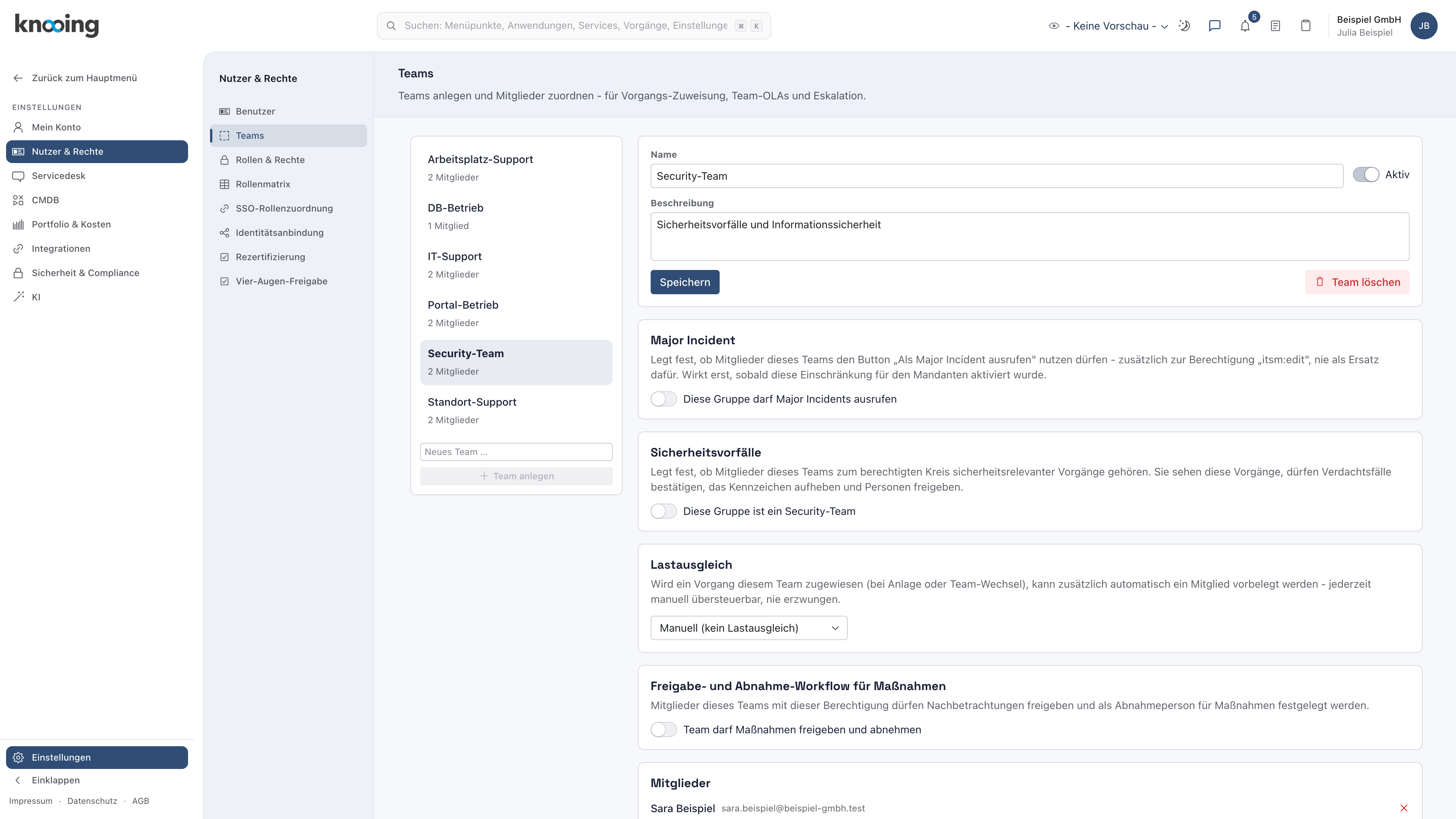
- 1Team wählen
- 2Schalter Security-Team
Warum ein eigenes Team? Die Mitglieder dieses Teams sind die Fachleute, die einen Vorfall untersuchen. Sie sehen gekennzeichnete Vorgänge im ganzen Mandanten, auch wenn ihr Team sonst nur die eigenen Vorgänge sehen würde. Ein Team statt einzelner Personen hält den Kreis bei Urlaub und Wechseln stabil.
Schritt 2: Den Schalter einschalten
Schalten Sie im Block Sicherheitsvorfälle den Schalter Diese Gruppe ist ein Security-Team ein. Die Änderung gilt sofort. Es gibt keinen Speichern-Knopf dafür.
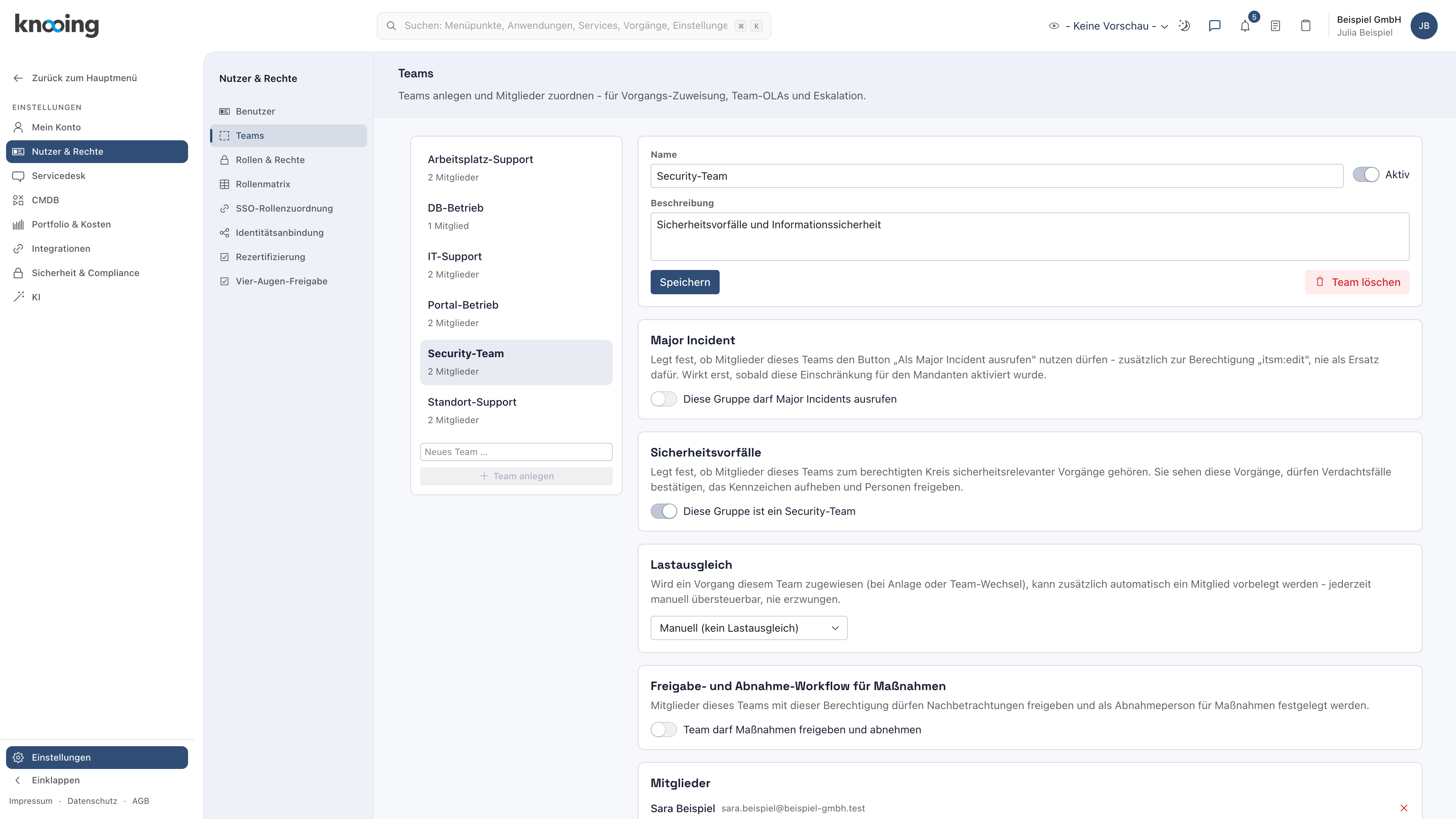
- 1Eingeschaltet
Warum jetzt einschalten? Ohne ein aktives Security-Team sieht nach dem Kennzeichnen nur noch die zugewiesene Person den Vorgang. Die Aktion warnt davor, und eine als Sicherheitsrelevant eingestufte Kategorie kennzeichnet gar nicht erst. Mehrere Security-Teams sind möglich: Dann wählt, wer kennzeichnet, das Team für die Zuweisung.
Beispiel: Das Security-Team besteht aus Sara Beispiel und Julia Beispiel. Beide sehen jeden gekennzeichneten Vorgang, bekommen die Meldung dazu und dürfen bestätigen, aufheben und freigeben.
Wenn etwas nicht klappt
- Der Schalter ist grau. Es fehlt das Recht Bearbeiten im Modul der Servicedesk-Verwaltung. Bei einem Versuch über die Schnittstelle lautet die Meldung: Modul 'itsm_admin' erfordert 'edit'.
- Die Einstellung konnte nicht gespeichert werden. So meldet die Seite einen Fehler beim Speichern. Laden Sie die Seite neu und prüfen Sie die Rechte.
- Das Team ist inaktiv. Nur aktive Teams zählen. Schalten Sie das Team oben auf der Seite mit Aktiv ein.