
Guide
Evaluate the problem management report: causes, owners, progress and service levels
How to filter the problem report by status, phase, service, period and overdue actions, read causes, owners, progress, next target date and incident compliance for each problem, and download the report as CSV, Excel or PDF.
6 min read · Oktober 2026
Der Bericht im Problem Management beantwortet die Fragen jeder Runde zum Problem Management. Welche Probleme sind offen, und wer kümmert sich? Wie weit ist die Ursachenanalyse, welche Maßnahme ist überfällig? Und wie oft haben die betroffenen Störungen ihre Lösungsfrist gehalten? Sie filtern auf das, was Sie gerade brauchen, und nehmen den Bericht als Datei mit.
Was ein Problem, eine Nachbetrachtung und ein Known Error sind, erklärt der Überblick zum Problem Management. Am Ende dieser Anleitung haben Sie die offenen Probleme mit überfälligen Maßnahmen gelesen und als Excel-Datei.
Das brauchen Sie
Das Recht, den Servicedesk zu sehen. Sie sehen nur Probleme, die Sie sehen dürfen. Personen eines Dienstleisters sehen nur Probleme ihres Unternehmens; Beiträge anderer Provider sind für sie ausgeblendet, und die Service-Quote zählt nur ihre eigenen Vorgänge.
Die wichtigsten Begriffe
- Phase: wie weit ein Problem im Lebenszyklus ist, von Kandidat über Bestätigt, Ursachenanalyse und Known Error bis Gelöst. „Phase 4 von 5“ heißt: Ursache bekannt, Workaround dokumentiert, Lösung steht noch aus.
- Maßnahme: eine Aufgabe aus der Nachbetrachtung mit Zieltermin und verantwortlicher Person, zum Beispiel „Firmware aktualisieren“. Überfällig ist sie, wenn der Zieltermin vorbei und sie nicht erledigt ist.
- Nächster Zieltermin: der früheste offene Termin eines Problems aus Maßnahmen, Nachbetrachtung und Problem-SLO.
- Lösungsfrist der Störungen: die Frist des Kunden-SLA jeder betroffenen Störung. 4 Störungen, 3 Fristen gehalten: 75 %.
- Problem-SLO: Fristen für das Problem selbst aus dem Leistungsschein des Service, zum Beispiel bis wann die Ursache gefunden sein muss.
Schritt 1: Den Bericht öffnen und filtern
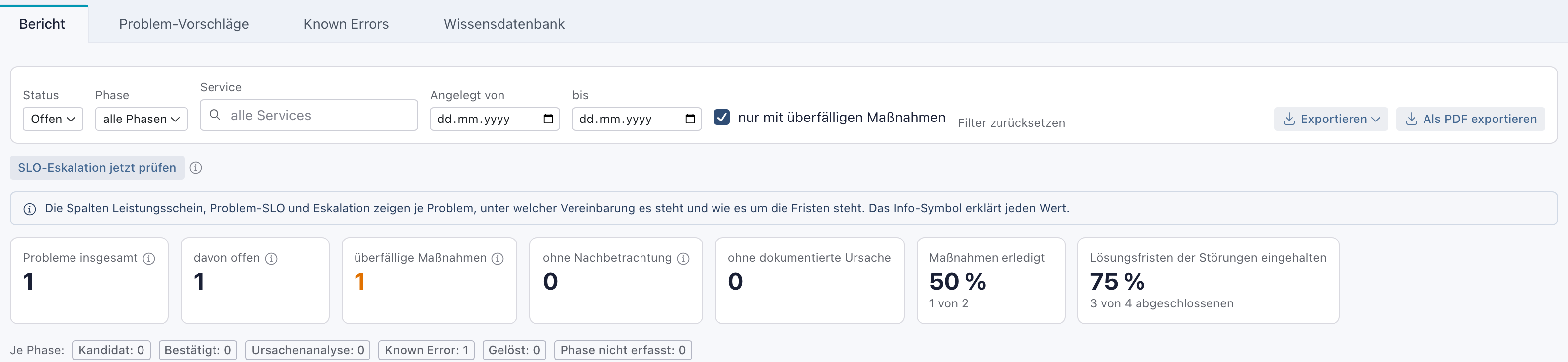
Klicken Sie in der Seitenleiste auf Servicedesk, um den Bereich aufzuklappen, und dann auf Problem Management. Der Reiter Bericht ist geöffnet. Wählen Sie oben:
- bei Status (1) Offen, Abgeschlossen oder Alle,
- bei Phase eine Phase des Lebenszyklus, zum Beispiel Known Error, oder Phase nicht erfasst,
- bei Service einen Service,
- bei Angelegt von und bis einen Zeitraum,
- nur mit überfälligen Maßnahmen (2) für Probleme, bei denen eine Maßnahme ihren Zieltermin überschritten hat.
Danach zeigen Kennzahlen und Tabelle nur noch die passenden Probleme. Die Filterleiste ist dieselbe geblieben. Neu ist, dass die Probleme darunter als Tabelle stehen, wie die Störungsliste: mit eigener Suche, Sortierung, Spaltenauswahl, Export und Blättern (Schritt 3). Die Filter stehen auch in der Adresszeile des Browsers. Schicken Sie die Adresse weiter, dann sieht die andere Person denselben Bericht. Filter zurücksetzen hebt alle Filter auf.
Warum filtern? In der wöchentlichen Runde interessieren meist nur die offenen Probleme, bei denen etwas hängt. Der Filter nur mit überfälligen Maßnahmen findet genau sie.
Beispiel: Julia Beispiel wählt Offen und nur mit überfälligen Maßnahmen und schickt den Link an Tobias Beispiel. Danach zeigt der Bericht ein Problem.
Schritt 2: Die Kennzahlen lesen
Die Kacheln (3 im Bild oben) zählen über die gefilterten Probleme:
- Probleme insgesamt und davon offen,
- überfällige Maßnahmen: Maßnahmen, deren Zieltermin vorbei ist,
- ohne Nachbetrachtung und ohne dokumentierte Ursache: Probleme, bei denen die Analyse fehlt,
- Maßnahmen erledigt: Anteil der erledigten Maßnahmen, verworfene zählen nicht mit, im Beispiel 0 % („0 von 3“),
- Lösungsfristen der Störungen eingehalten: wie viele abgeschlossene Lösungsfristen der betroffenen Störungen gehalten haben, im Beispiel 83,3 % („5 von 6 abgeschlossenen“).
Darunter zeigt Je Phase die Verteilung auf Kandidat, Bestätigt, Ursachenanalyse, Known Error, Gelöst und Phase nicht erfasst, dann der Trend der angelegten und abgeschlossenen Probleme.
Warum die Störungen mitzählen? Ein Problem kostet den Kunden über seine Störungen. Bleibt die Quote niedrig, lohnt sich ein schneller Workaround mehr als eine lange Analyse.
Beispiel: 83,3 % heißt: Von 6 abgeschlossenen Lösungsfristen der betroffenen Störungen wurden 5 gehalten. Laufende Fristen zählen erst mit, wenn sie abgeschlossen sind.
Schritt 3: Ein Problem lesen
Unter den Kennzahlen und dem Trend steht die Tabelle, eine Zeile je Problem. Das Suchfeld über der Tabelle (Nummer, Titel, Service, Verantwortliche, Ursachen oder Maßnahmen suchen) grenzt sie zusätzlich ein. Klicken Sie auf einen Spaltennamen und wählen Sie Aufsteigend sortieren oder Absteigend sortieren. Das Zahnrad (Spalten der Liste anpassen) blendet Spalten ein oder aus, etwa wenn die Tabelle breiter ist als Ihr Bildschirm. Ab 50 Zeilen blättern Sie unter der Tabelle. In der Zeile stehen:
- Problem: Nummer und Titel, darunter ein Hinweis, wenn Kostendaten fehlen.
- Status: der Status des Vorgangs, zum Beispiel zugewiesen.
- Verantwortlich: die zuständige Person und darunter das Team.
- Fortschritt (1): die Phase im Lebenszyklus, zum Beispiel „Phase 4 von 5: Known Error“, und die erledigten Maßnahmen, zum Beispiel „0 von 3 Maßnahmen erledigt (0 %)“.
- Nächster Zieltermin (2): der früheste offene Termin aus Maßnahmen, Nachbetrachtung und Problem-SLO. Rot mit überfällig, wenn er vorbei ist.
- Service-Level-Einhaltung: die Lösungsfristen der betroffenen Störungen und darunter die Quote des ganzen Service.
- Störungen: die Zahl der betroffenen Störungen.
- Priorität, Leistungsschein und Eskalation stehen ebenfalls in der Tabelle. Service, Angelegt, Problem-SLO und Abgeschlossen sind standardmäßig ausgeblendet. Blenden Sie sie bei Bedarf über das Zahnrad ein.
Klicken Sie vorn in der Zeile auf den Pfeil (Ursachen, Störungen und Maßnahmen aufklappen) (4). Darunter erscheinen die Angaben, die früher auf der Karte standen:
- Ursachen (3): Grundursache und unmittelbare Ursache aus der Nachbetrachtung, der daraus entstandene Known Error mit dem Zusatz „(mit Workaround)“ oder „(ohne Workaround)“, die Ursachenklasse und die Rolle beteiligter Provider (Auslöser, Beitragend). Fehlt noch alles, steht dort „Noch keine Ursache dokumentiert.“
- Ursachenanalyse (Nachbetrachtung): der Stand der Nachbetrachtung, zum Beispiel Entwurf, oder „noch nicht eröffnet“.
- Betroffene Störungen: die verknüpften Störungen mit Nummer und Titel.
- Maßnahmen: jede Maßnahme mit Status (offen, überfällig, in Arbeit, erledigt, verworfen), Ziel und Verantwortlichen.
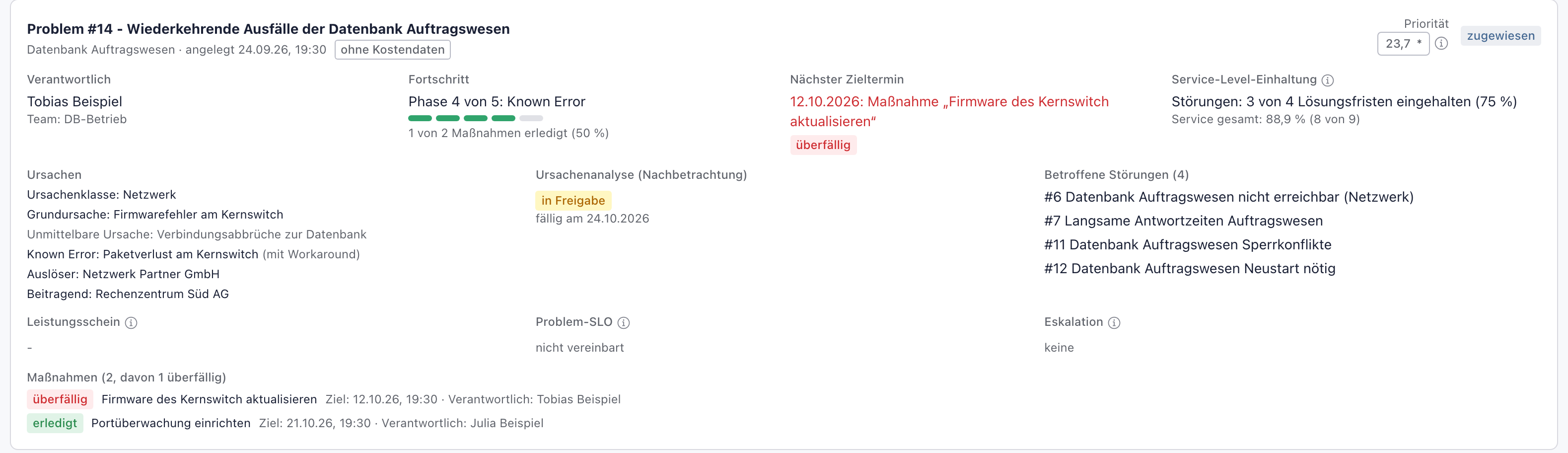
Die Phasen bedeuten: Kandidat (vermutetes Problem), Bestätigt, Ursachenanalyse, Known Error (Ursache bekannt, Workaround dokumentiert) und Gelöst. Phase nicht erfasst heißt, für das Problem ist noch keine Phase festgehalten.
Warum steht der nächste Zieltermin in der Zeile? Er sagt, was als Nächstes fällig ist. Bei überfällig sprechen Sie die verantwortliche Person der Maßnahme an.
Beispiel: Bei Problem 2 ist die Maßnahme „Arbeitsspeicher des Datenbankservers erweitern“ seit dem 12.10.2026 überfällig. Verantwortlich für das Problem ist Tobias Beispiel vom Team DB-Betrieb.
Schritt 4: Den Bericht exportieren
Klicken Sie über der Tabelle auf Exportieren (1) und wählen Sie Als CSV-Datei oder Als Excel-Datei (3). Im Menü steht darüber Treffer mit den aktuellen Filtern: Die Datei enthält genau die Probleme, die Filter und Suche gerade zeigen, über alle Seiten hinweg. Für eine druckbare Fassung klicken Sie daneben auf Als PDF exportieren (2).
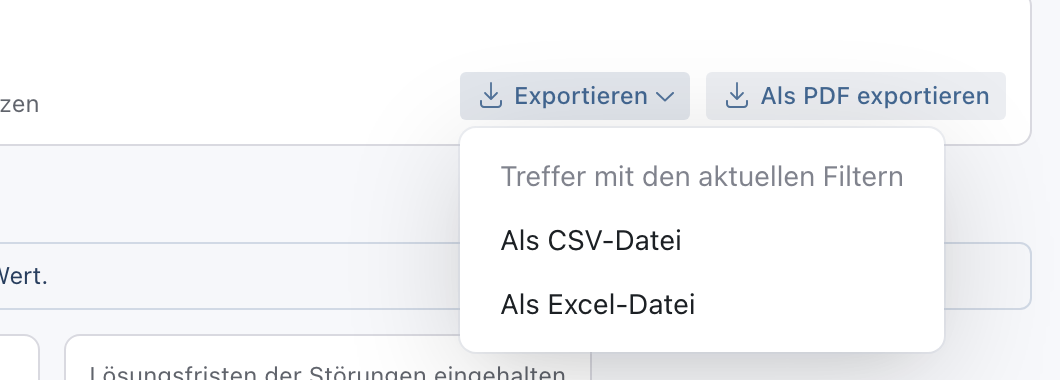
Danach lädt Ihr Browser die Datei herunter, etwa als problem-report-2026-11-04.csv, und es erscheint die Meldung „Der Export mit 4 Zeilen wurde erstellt.“ (bei vier Treffern). Die Tabelle hat eine Zeile je Problem. Die Spalten der Datei sind unter anderem Problem, Titel, Service, Status, Phase, Verantwortlich, Team, Grundursache, Known Errors, der nächste Zieltermin und die Einhaltung der Störungen in Prozent; die Spaltenköpfe stehen mit Umlauten in der Sprache der Oberfläche, zum Beispiel Priorität, Maßnahmen und Nächster Zieltermin. Die Werte stehen ebenfalls in der Sprache der Oberfläche, zum Beispiel zugewiesen und Known Error. Das PDF enthält die Kennzahlen, die Filter und zwei Tabellen: die Probleme und ihren Fortschritt mit Service-Level.
Warum als Datei? Für das Protokoll einer Runde oder für die Revision brauchen Sie einen festen Stand. Jeder Export wird mit den gewählten Filtern protokolliert.
Beispiel: Julia Beispiel hängt die Excel-Datei an die Einladung zur nächsten Runde zum Problem Management.
Wenn etwas nicht klappt
- „Kein Problem passt zu den Filtern.“ Die Filter schließen alle Probleme aus. Klicken Sie auf Filter zurücksetzen.
- „Kein Problem passt zu Ihrer Suche.“ Das Suchfeld über der Tabelle findet nichts. Kürzen Sie den Begriff oder leeren Sie das Feld.
- Rechts in der Tabelle fehlen Spalten. Die Tabelle ist breiter als Ihr Bildschirm. Scrollen Sie nach rechts oder blenden Sie über das Zahnrad Spalten aus, die Sie nicht brauchen.
- „Der Beginn liegt nach dem Ende des Zeitraums.“ Angelegt von liegt nach bis. Tauschen Sie die Daten.
- „Noch kein Problem-Vorgang angelegt.“ Es gibt noch keine Probleme. Wie sie entstehen, steht in Problem-Vorschläge prüfen.
- „Der Bericht konnte nicht geladen werden.“ Laden Sie die Seite neu.