
Guide
Link a change as the cause of an incident or reject it
How to review the yellow hints on changes that fit an incident in time, reject unsuitable ones with Does not fit, link the right one as the cause and find the link on the Relations tab.
5 min read · Oktober 2026
Die häufigste Ursache einer Störung ist eine Änderung. knooing schlägt deshalb Changes vor, die zeitlich zur Störung passen. Sie entscheiden, ob der Vorschlag stimmt. Wer eine Ursache bestätigt, macht sie auswertbar: Der Change-Verantwortliche erfährt davon, und die Kennzahlen zählen die Störung dem Change zu (siehe Verursachte Störungen und die Kennzahl). Wer einen Vorschlag ablehnt, hält fest, dass er geprüft wurde.
Wo der Hinweis entsteht, zeigt Den Kontext Am selben CI lesen. Einen Überblick über alle Hilfen gibt der Überblick.
Das brauchen Sie
Das Recht, im Servicedesk Vorgänge zu bearbeiten. Ohne dieses Recht sehen Sie die Hinweise, aber nicht die Schaltflächen. Hinweise gibt es nur bei Störungen, nicht bei Problemen.
Beispiel im Artikel: Die Störung „Bestellungen lassen sich nicht absenden“ am Auftragsportal der Beispiel GmbH hat zwei verdächtige Changes: ein Betriebssystem-Update auf dem Datenbankserver srv-db01 und eine Anpassung der Verbindungsparameter der Datenbank. Nur das Update hat mit dem Fehler zu tun.
Wann knooing einen Change vorschlägt
Ein Change wird vorgeschlagen, wenn er am betroffenen Objekt (oder einer Ebene darunter) hängt und zeitlich passt: Er hat vor oder bei der Entstehung der Störung begonnen und ist höchstens so viele Stunden vorher fertig geworden, wie der Rückblick zulässt (Standard 72). Als Ende zählt der Zeitpunkt, an dem er als umgesetzt markiert wurde. Ist er nicht als umgesetzt markiert, zählt das Ende seines geplanten Fensters. Lief das Fenster beim Entstehen der Störung noch, gilt der Change als während der Störung laufend. Geplante, noch nicht begonnene Changes werden nie vorgeschlagen. Es ist eine reine Regel, keine KI. Die Reihenfolge: Treffer am Gerät oder an der Anwendung vor Treffern am Service, diese vor Treffern über eine Abhängigkeit. Danach kommen Changes mit Ergebnis teilweise erfolgreich, fehlgeschlagen oder zurückgerollt vor erfolgreichen und noch nicht bewerteten, zuletzt entscheidet die zeitliche Nähe. Angezeigt werden bis zu drei Hinweise.
Schritt 1: Die Hinweise prüfen
Öffnen Sie die Störung in der Vollansicht (Servicedesk, Störungen, Zeile wählen, In Vollansicht öffnen) und blättern Sie im Reiter Übersicht zum Abschnitt Am selben CI. Gelb hinterlegt stehen die Hinweise, zum Beispiel CHG-2026-000002 wurde 1 Minute vor dieser Störung am selben System umgesetzt. Darunter stehen Titel, Objekt und Ergebnis. Klicken Sie auf die Nummer, um den Change zu öffnen und seine Beschreibung zu lesen.
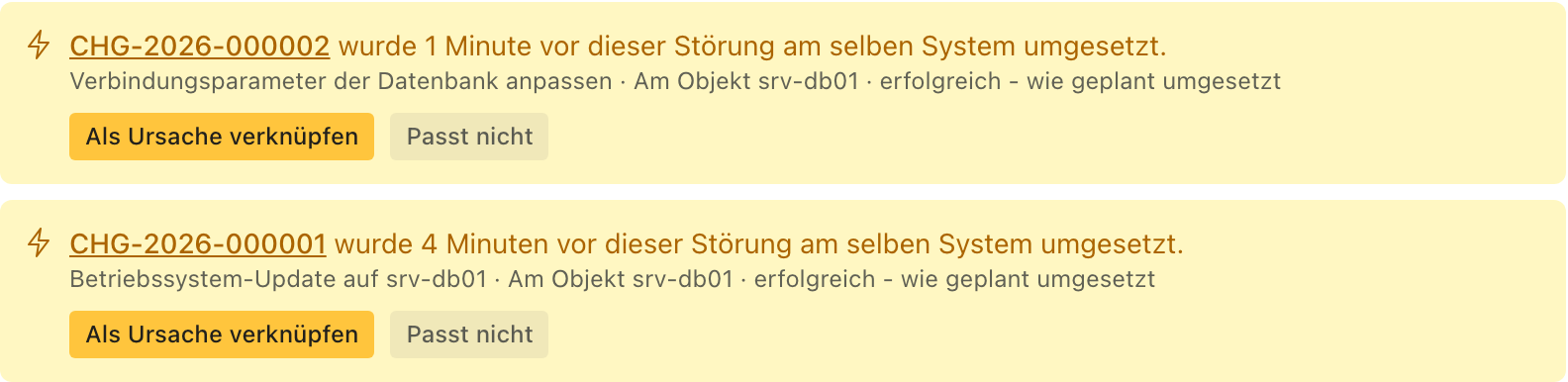
- 1Change prüfen
Warum prüfen? Das System sieht nur die Zeit und das Objekt, nicht den Inhalt. Ob ein Update auch erklärt, was die Nutzer erleben, wissen Sie.
Schritt 2: Einen unpassenden Change mit Passt nicht ablehnen
Gehört ein Change nicht zur Störung, klicken Sie bei seinem Hinweis auf Passt nicht. Im Beispiel ist das die Anpassung der Verbindungsparameter. Der Hinweis verschwindet und wird für diese Störung nicht mehr vorgeschlagen. Die Entscheidung steht im Nachweisjournal. Der Change bleibt in der Liste Laufende und kürzliche Änderungen stehen, er gilt nur nicht mehr als Verdacht.

- 1Übrig bleibt der passende Change
Warum ablehnen statt ignorieren? Ein abgelehnter Vorschlag taucht nicht wieder auf, und die Prüfung ist nachvollziehbar. Ein ignorierter Hinweis stünde bei jedem Öffnen wieder da.
Schritt 3: Den passenden Change als Ursache verknüpfen
Klicken Sie beim passenden Hinweis auf Als Ursache verknüpfen. Unten erscheint die Meldung Der Change wurde als Ursache verknüpft. Der gelbe Hinweis verschwindet. An der Zeile des Changes steht jetzt die rote Marke Als Ursache verknüpft.

- 1Als Ursache verknüpft
Dabei geschieht Folgendes: Die Störung bekommt die Beziehung Verursacht durch zum Change, und der Bezug zum betroffenen Objekt wird, falls er noch fehlt, mit angelegt. Die Verantwortlichen des Changes bekommen eine Meldung in der Glocke (siehe Verursachte Störungen und die Kennzahl). Der Change selbst ändert sich nicht.
Warum verknüpfen? Erst die Verknüpfung macht die Ursache sichtbar: Der Change-Verantwortliche erfährt davon, und die Zahl der Changes, die Störungen auslösen, wird messbar. Auch ein als „erfolgreich“ gemeldeter Change kann eine Störung ausgelöst haben. Genau diese Abweichung ist für jede Änderungsprüfung interessant.
Schritt 4: Die Verknüpfung auf dem Reiter Beziehungen kontrollieren
Öffnen Sie den Reiter Beziehungen. Unter Verursacht durch steht der Change. Ein Klick auf die Zeile öffnet ihn.

- 1Gruppe Verursacht durch
Die Nummer des Changes steht im Abschnitt Am selben CI und im Reiter Beziehungen gleich geschrieben, im Beispiel CHG-2026-000001. Ein Klick auf die Zeile führt zum Change.
Wenn etwas nicht klappt
- Die Schaltflächen fehlen. Ihnen fehlt das Recht, Vorgänge zu bearbeiten. Die Hinweise lesen können Sie trotzdem.
- Die Verknüpfung ließ sich nicht anlegen. Die App meldet Die Verknüpfung ließ sich nicht anlegen. Laden Sie die Seite neu und versuchen Sie es erneut.
- Der Hinweis ließ sich nicht ausblenden. Die App meldet Der Hinweis ließ sich nicht ausblenden. Versuchen Sie Passt nicht erneut.
- Es erscheint kein Hinweis. Der Change passt zeitlich nicht, hängt an einem anderen Objekt oder liegt außerhalb des Rückblicks. Stellen Sie den Rückblick bei Bedarf größer ein, siehe Den Kontext Am selben CI lesen.