
Guide
Report incidents by business service: list, situation and SLA
How to report incidents by business service and offering: columns and filters in the incident list, situation and SLA report, incidents without a business service, the switch for AI suggestions and the global search.
8 min read · September 2026
Service-Level-Vereinbarungen (SLA) gelten je Geschäftsservice und Angebot, nicht je Server. Deshalb muss auch die Auswertung so gruppieren, damit Service-Verantwortliche, Fachbereich und Servicedesk über dieselben Zahlen sprechen. Statt „der Server hatte vierzehn Tickets“ lautet die Aussage: „Das Auftragsportal lag diesen Monat bei 94 Prozent innerhalb der Frist.“
Die Voraussetzungen sind die vier Bezüge jeder Störung (Überblick). Ohne Geschäftsservice am Vorgang taucht er in diesen Auswertungen als Sammelzeile auf.
Das brauchen Sie
Das Recht, den Servicedesk zu nutzen. Der Schalter für KI-Vorschläge (Schritt 6) liegt in den Einstellungen.
Schritt 1: Spalten in der Vorgangsliste einblenden
Öffnen Sie Servicedesk, Störungen und schalten Sie oben auf die Ansicht Tabelle um. Klicken Sie auf das Zahnrad Spalten der Vorgangsliste anpassen und haken Sie Erfasst von und Gerät / CI an. Die Tabelle zeigt dann die Spalten Geschäftsservice, Betroffene Person, Erfasst von und Gerät / CI. Vorgänge, die aus Überwachung oder Schnittstelle stammen, zeigen bei Erfasst von den Wert System.
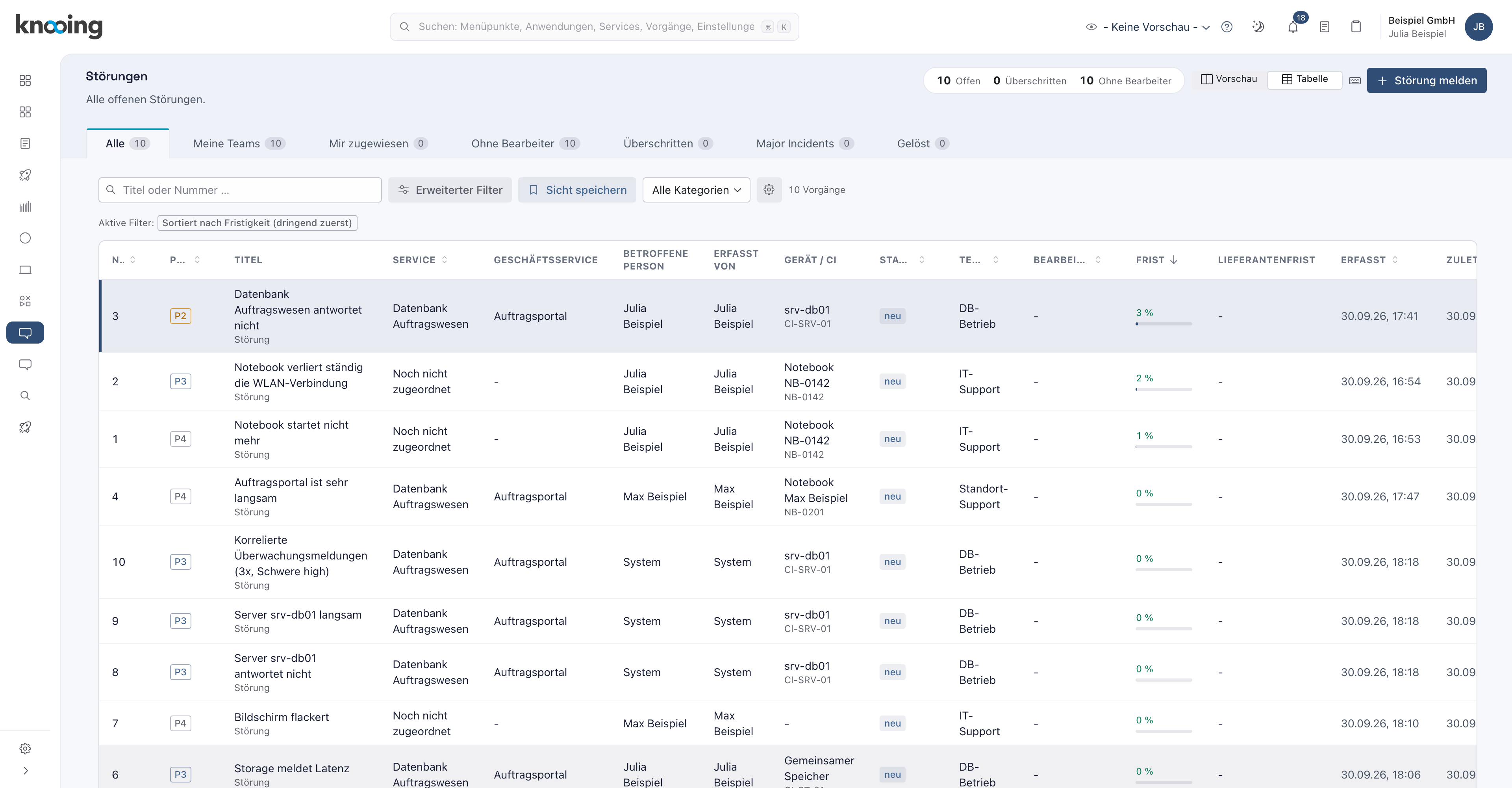
- 1Neue Spalten einblenden
Warum getrennt „Betroffene Person“ und „Erfasst von“? Der Servicedesk erfasst oft für jemand anderen, am Telefon oder vor Ort. Die betroffene Person entscheidet über Zielgruppe und Angebot, die erfassende Person über die Rückfrage.
Warum die Spalte Geschäftsservice? Bei einer größeren Störung fragt die Servicedesk-Leitung nicht „wie viele Tickets hat der Server“, sondern „wie viele hat das Auftragsportal gerade“.
Die Spaltenwahl gilt für die Ansicht Tabelle. Die Ansicht Vorschau hat eigene Spalten.
Schritt 2: Nach Geschäftsservice filtern
Öffnen Sie im Service-Katalog (Mein Unternehmen, Meine Services) den Geschäftsservice, wechseln Sie in den Reiter ITSM-Aktivität und klicken Sie auf Alle Störungen dieses Geschäftsservice (inkl. Unter-Services). Die Seite Störungen öffnet sich mit der Filtermarke Geschäftsservice Auftragsportal unter Aktive Filter: und dem Hinweis Ausschnitt aus „Auftragsportal“. Vorgänge an Services darunter, etwa „Datenbank Auftragswesen“, sind eingeschlossen.
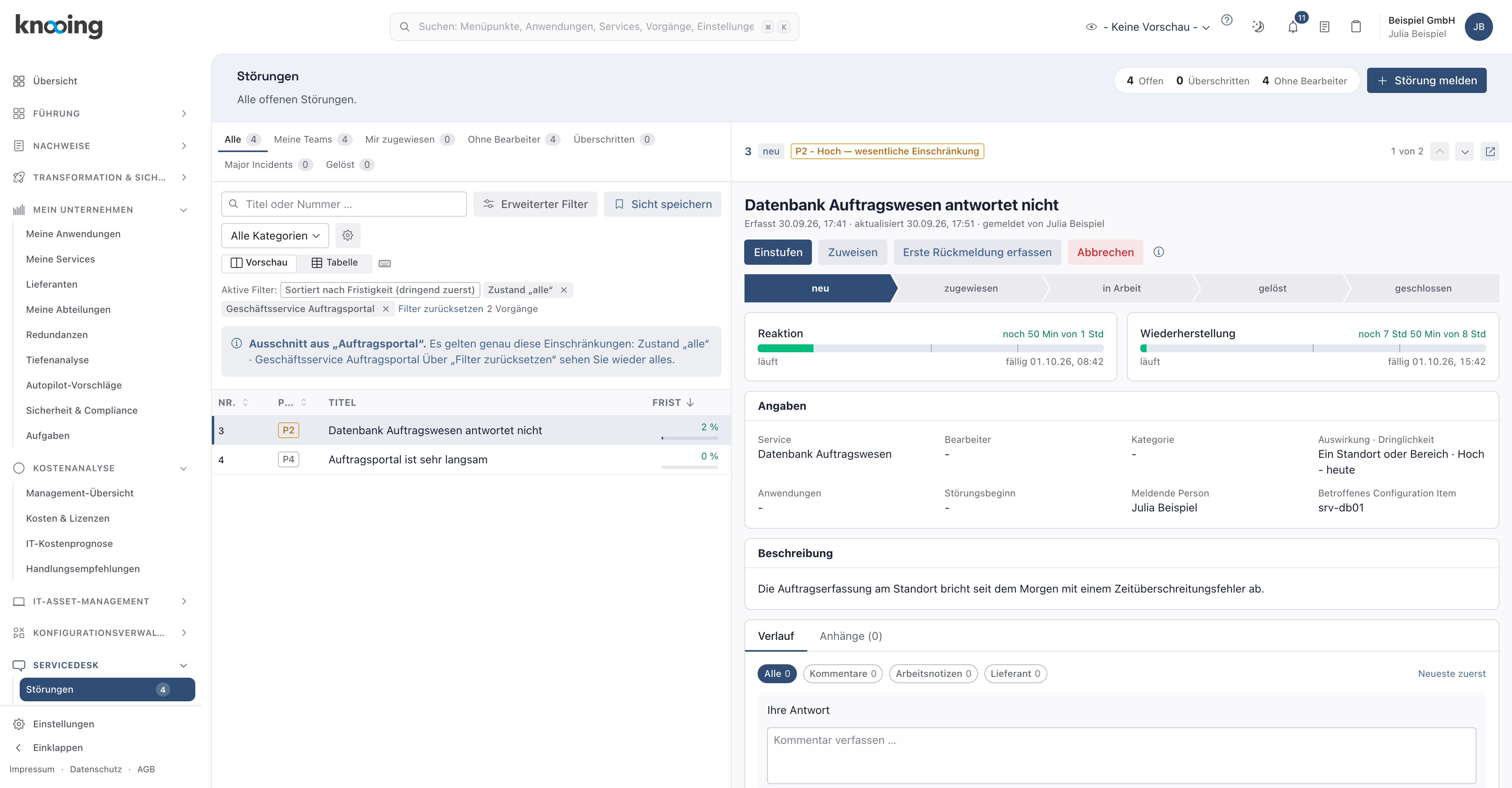
- 1Filter auf Geschäftsservice
Beispiel: Zehn Standorte melden einzeln. Der Filter zeigt alle zehn, auch die an „Datenbank Auftragswesen“, und macht das Muster sichtbar.
Schritt 3: Nach Angebot filtern
Öffnen Sie den Geschäftsservice, den Reiter Angebote, und klicken Sie auf die Zahl in der Spalte Vorgänge des Angebots. Die Vorgangsliste erscheint mit der Filtermarke Angebot Auftragsportal Standorte.
Warum nach Angebot? Servicezeiten und Team unterscheiden sich je Angebot. Nur der Filter zeigt, ob eine Zielgruppe häufiger betroffen ist.
Schritt 4: Die Lage lesen
Wählen Sie Servicedesk, Lage & Steuerung und den Reiter Lage. Unten stehen zwei Kacheln:
- Offene Vorgänge je Geschäftsservice: die fünf Geschäftsservices mit den meisten offenen Vorgängen, erfasst in den letzten 12 Wochen. Gibt es Vorgänge ohne Geschäftsservice, steht darunter ein Satz wie Dazu 5 offene Vorgänge ohne Geschäftsservice. Ein Geschäftsservice ohne offenen Vorgang erscheint nicht in der Kachel.
- Annahmequote der Vorschläge: der Anteil der Vorgänge mit Vorschlag, bei denen jemand einen Vorschlag übernommen hat, etwa 2 von 6 Vorgängen mit Vorschlag, darunter aufgeschlüsselt nach Geschäftsservice, Service und Gerät / CI. Wurden noch keine Vorschläge gezeigt, steht dort Noch keine Daten.
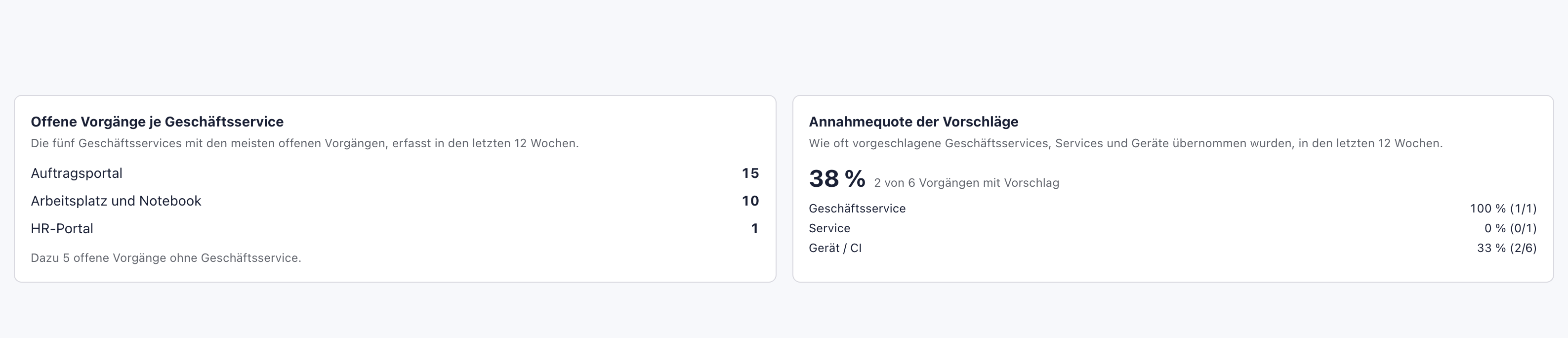
- 1Offene Vorgänge prüfen
- 2Annahmequote prüfen
Warum die Annahmequote? Sie misst, wie gut die Vorschläge sind. Werden sie selten übernommen, sind die Daten im Geräteverzeichnis vermutlich schlecht gepflegt (Geräte für die Zuordnung vorbereiten).
Warum der Satz zu Vorgängen ohne Geschäftsservice? Die Triage (Service Noch nicht zugeordnet) ist ein Sammelplatz, keine Leistung für das Geschäft. Sie steht deshalb nie in der Liste der Geschäftsservices, sondern wird getrennt genannt.
Schritt 5: Die SLA-Auswertung nutzen
Im Reiter SLA-Auswertung wählen Sie den Umschalter:
- nach Geschäftsservice: unter anderem die Spalten Geschäftsservice, Angebote, Vorgänge und Offen, dazu die Sammelzeile ohne Geschäftsservice. Mit Als CSV herunterladen exportieren Sie die Tabelle.
- nach Angebot: eine Zeile je Angebot mit Geschäftsservice. Darüber steht, wie viele Vorgänge im Zeitraum keinem Angebot zugeordnet sind und in der Tabelle fehlen.
- nach Service: eine Zeile je Service, auch Noch nicht zugeordnet für die Triage.
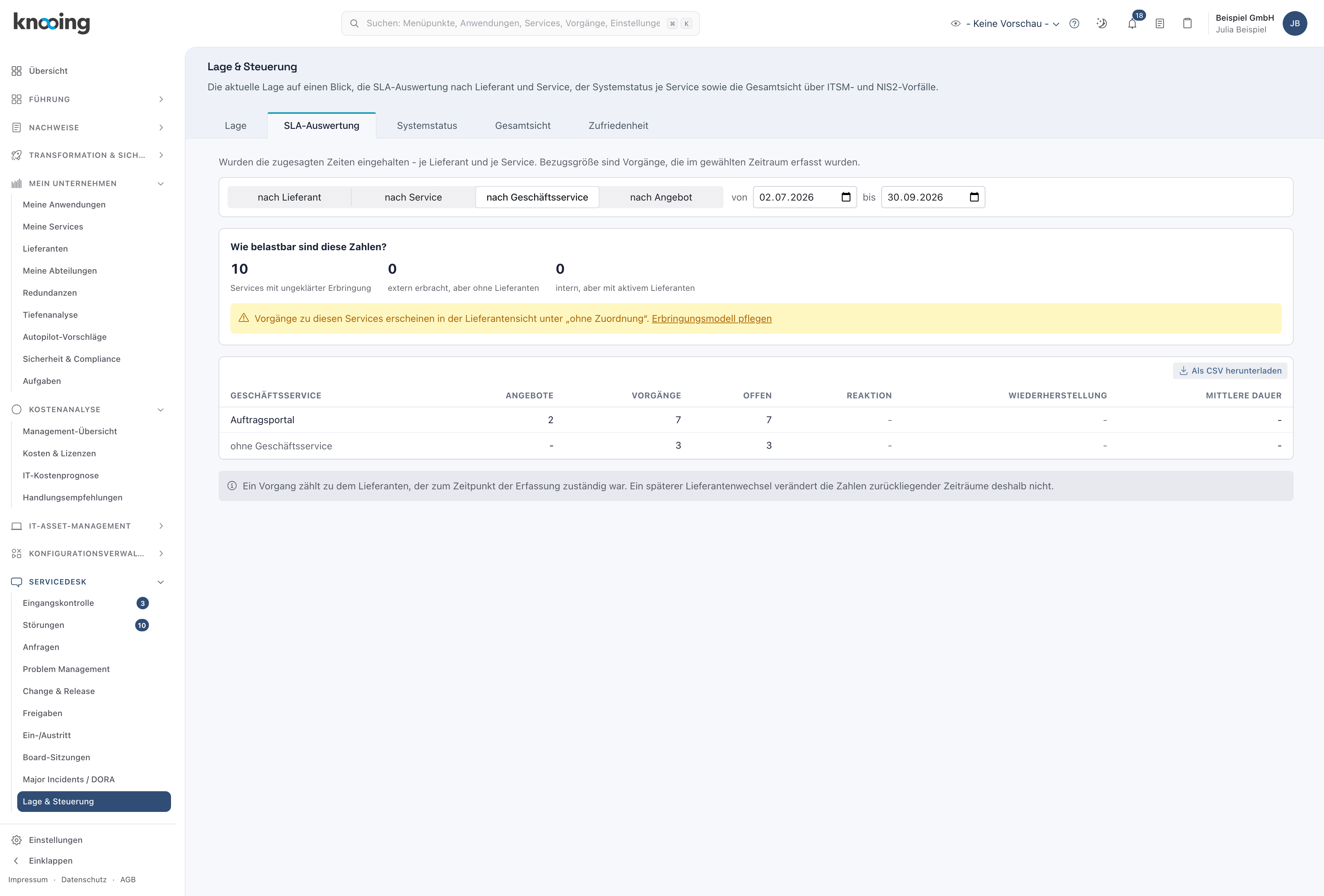
- 1nach Geschäftsservice wählen
- 2Sammelzeile ohne Geschäftsservice
Beispiel: Im Service-Review zeigt die Auswertung „Auftragsportal Standorte: 94 Prozent in der Frist, Auftragsportal Zentrale: 99 Prozent“. Damit kann der Fachbereich etwas anfangen.
Warum die Sammelzeile? Vorgänge ohne Geschäftsservice sollen nicht unter den Tisch fallen. Die Zeile zeigt, wie viel noch zugeordnet werden muss.
Über der Tabelle fragt der Kasten Wie belastbar sind diese Zahlen? nach, etwa mit der Zahl der Services mit ungeklärter Erbringung. Das betrifft die Auswertung nach Lieferant. Wie Sie die Erbringung eines Service festlegen, steht in Zuordnung am Vorgang korrigieren unter „Wenn etwas nicht klappt“.
Schritt 6: KI-Vorschläge ein- oder ausschalten
Vorschläge aus ähnlichen Vorgängen sind eine KI-Funktion. Unter Einstellungen, KI, KI-Funktionen finden Sie den Eintrag Vorschläge für Geschäftsservice, Service und Gerät: „Schlägt beim Erfassen einer Störung Geschäftsservice, Service und betroffenes Gerät vor - aus ähnlichen früheren Vorgängen und den Geräten der meldenden Person. Übernommen wird nur, was ein Mensch bestätigt.“ Mit dem Schalter am Eintrag schalten Sie sie aus oder wieder ein.
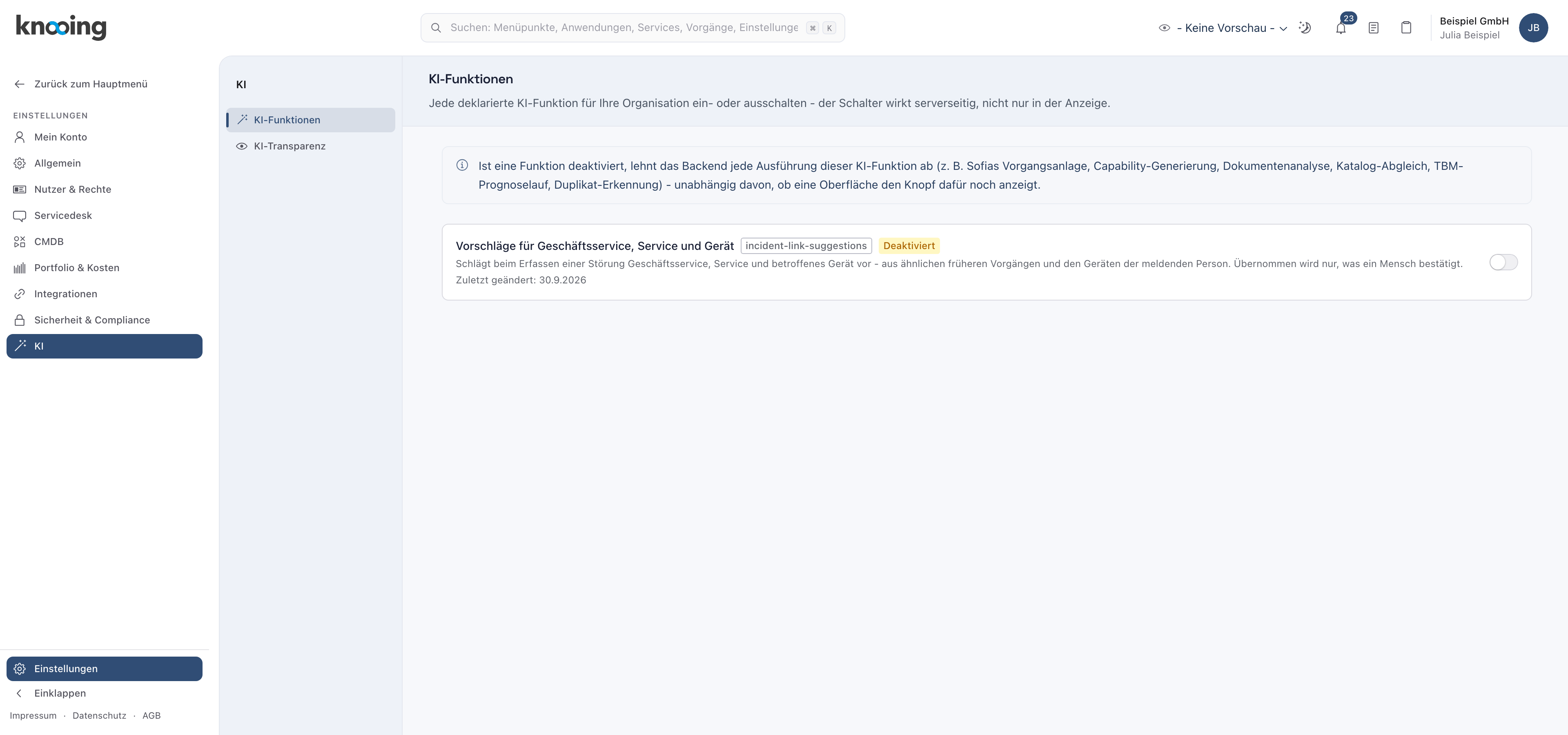
- 1Vorschläge ausgeschaltet
Ausgeschaltet erscheint keine Leiste Vorschläge aus ähnlichen Vorgängen in der Servicedesk-Maske und im Portal keine Karte Vorschläge für Ihre Angaben mit dem Gerät. Die Formulierungshilfe im Portal zeigt weiter Kurze Rückfragen und Ergänzende Angaben.
Warum ein Schalter? Nach dem EU AI Act und den Vorgaben vieler Unternehmen muss der Mandant KI-Funktionen sehen und abschalten können. Die Ableitung über das Gerät ist davon nicht betroffen.
Beispiel: Die Datenschutzbeauftragte will die Funktion erst nach einer Prüfung freigeben. Die Administratorin schaltet sie aus.
Schritt 7: Über die globale Suche finden
Geben Sie in der Kopfzeile den Namen eines Geschäftsservice ein, zum Beispiel Auftragsportal. Unter Services steht der Treffer mit Ebene: Geschäftsservice und Angebote: Auftragsportal Standorte, Auftragsportal Zentrale, darunter passende Vorgänge. Eine Vorgangsnummer wie INC-2026-000003 zeigt den Vorgang mit Nummer, Typ und Status.
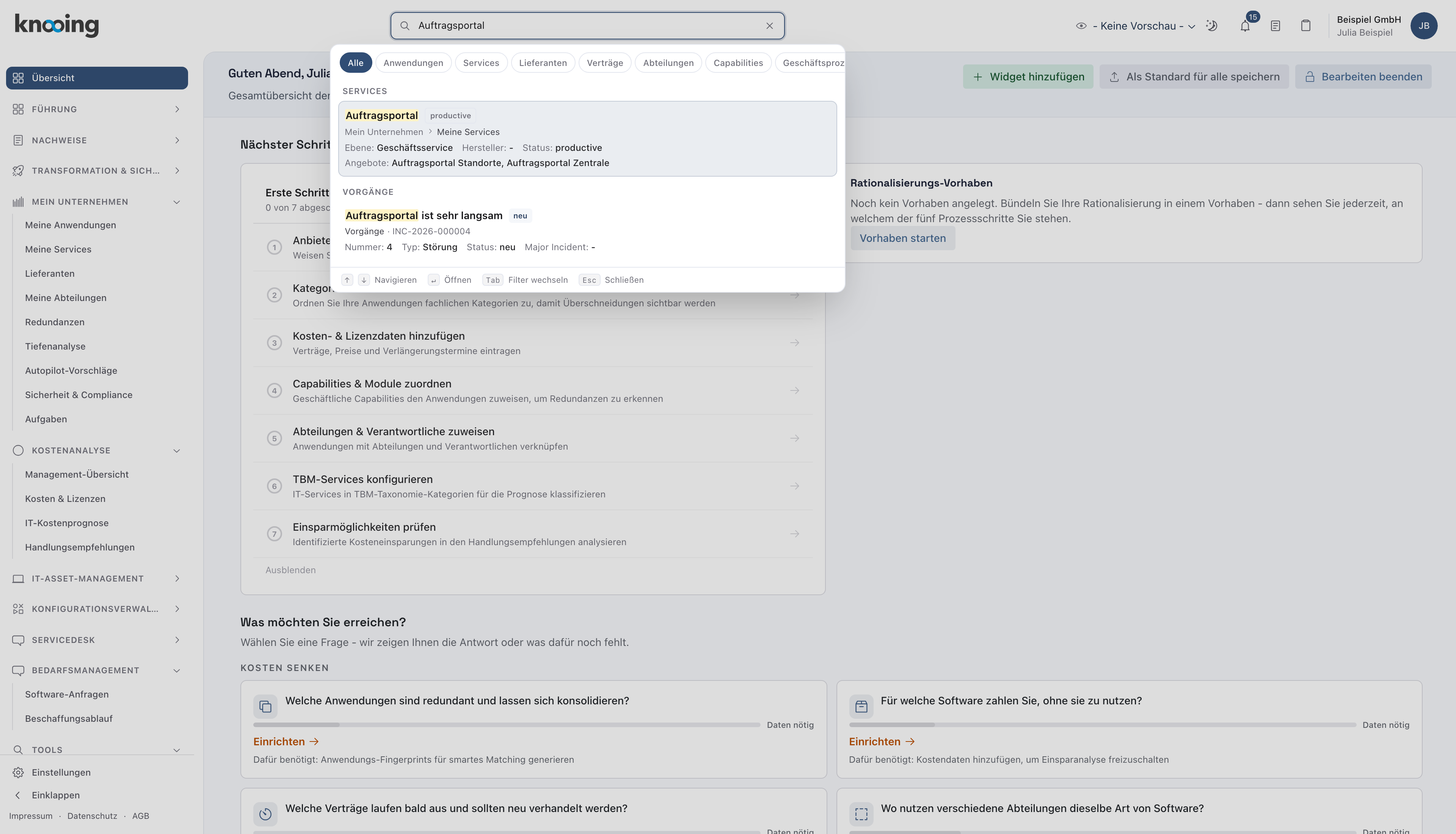
- 1Geschäftsservice mit Angeboten
Warum? Service-Verantwortliche suchen nach dem Namen ihres Geschäftsservice und erwarten, sofort dessen Angebote zu sehen. Der Geschäftsservice steht nicht in der Trefferzeile eines Vorgangs. Filtern Sie dafür wie in Schritt 2.
Wenn etwas nicht klappt
- Die Spalten „Geschäftsservice“ oder „Gerät / CI“ fehlen. Sie stehen nur in der Ansicht Tabelle. Schalten Sie die Ansicht um und haken Sie die Spalten im Zahnrad an.
- Meine Spaltenwahl ist nach dem Neuladen weg. Die Auswahl wird beim Neuladen der Seite nicht behalten. Wählen Sie die Spalten erneut.
- Ein Geschäftsservice fehlt in der Kachel „Offene Vorgänge je Geschäftsservice“. Er hat keinen offenen Vorgang.
- Die Annahmequote zeigt „Noch keine Daten“. Bei der Erfassung wurden noch keine Vorschläge gezeigt, etwa weil die KI-Funktion ausgeschaltet ist.
- Die Zeile „ohne Geschäftsservice“ ist groß. Viele Meldungen kommen ohne erkennbares Gerät oder Service. Wie Sie das verbessern, steht in Geräte für die Zuordnung vorbereiten und Klärfälle zuordnen.