
Guide
Maintain joiner and leaver templates: software, access and devices as a bundle
Create a template that defines which software, access and devices are created for a joiner or leaver, with mapping key, preview and freshness check.
6 min read · Oktober 2026
Wer neu anfängt oder geht, braucht immer dasselbe: Software, Zugriffe, Geräte. Eine Vorlage ist das Rezept dafür. Beim Auslösen entsteht daraus ein Bündel mit je einem Vorgang je Posten, Zugriffe laufen durch die übliche Freigabe der Dateneigentümerin oder des Dateneigentümers. Die Vorlage selbst braucht keine zweite Freigabe. Wie Sie ein Bündel von Hand auslösen, steht unter Eintritt oder Austritt anstoßen, wie das Personalsystem es auslöst unter Ereignisse des Personalsystems melden.
Voraussetzung: die Befugnis „Formulare und Katalog konfigurieren“. Ohne sie können Sie die Vorlagen nur ansehen.
Warum Vorlagen? Jeder Eintritt läuft gleich ab, nichts wird vergessen, und die Ausstattung hängt an der Funktion statt an der Erinnerung der Führungskraft.
Schritt 1: Neue Vorlage anlegen
Öffnen Sie Einstellungen, Servicedesk, Ein-/Austritt: Vorlagen. Die Liste zeigt je Vorlage Name, Richtung, Zuordnungsschlüssel, die Zahl der Posten, wie oft sie Ausgelöst wurde und den Status. Klicken Sie auf Neue Vorlage.
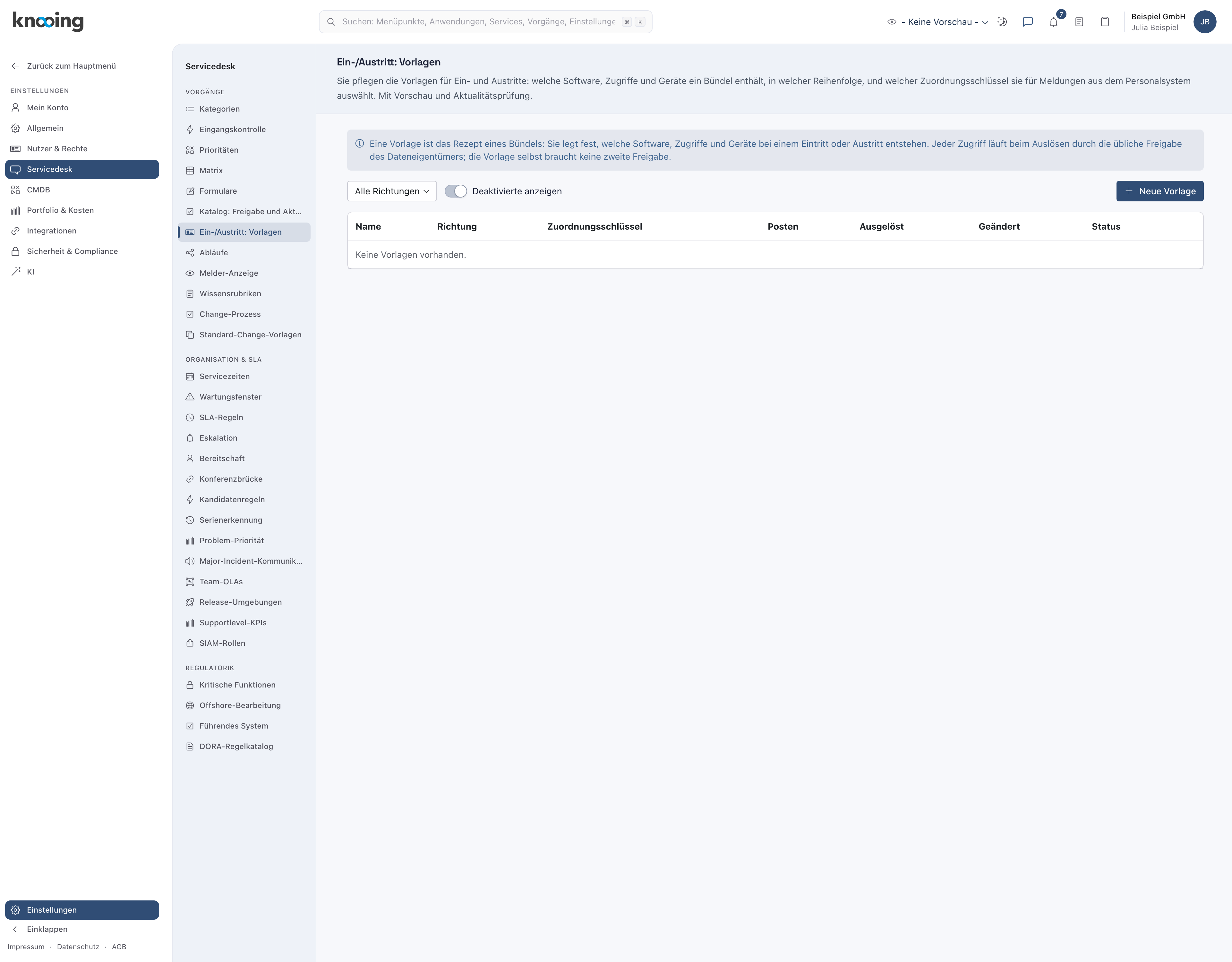
- 1Neue Vorlage
Schritt 2: Name, Richtung und Zuordnungsschlüssel
Tragen Sie Name und optional Beschreibung ein und wählen Sie die Richtung: Eintritt oder Austritt. Die Richtung einer bestehenden Vorlage ändert sich nicht, legen Sie dafür eine neue an.
Der Zuordnungsschlüssel ist optional, zum Beispiel buero oder it-technik. Mit ihm wählt das Personalsystem die Vorlage aus. Je Richtung darf nur eine aktive Vorlage einen Schlüssel tragen. Mit Vorlage ist aktiv schalten Sie sie ein oder aus.
Schritt 3: Posten hinzufügen
Mit Hinzufügen legen Sie in drei Abschnitten Posten an. Mit den Pfeilen sortieren Sie, mit dem Papierkorb entfernen Sie.
- Software: Name der Software und ein Hinweis. Beim Eintritt entsteht je Posten eine Software-Anfrage. Beim Austritt entstehen keine, dort sehen Sie nur den Bestand der Person.
- Zugriffe: Service, Art des Zugriffs und eine Begründung (Vorbelegung). Je Posten entsteht ein Vorgang mit Zugriffsantrag, beim Austritt mit Zugriffsentzug. Die Freigabe holt der Dateneigentümer des Services ein. Ohne Service wird der Posten beim Auslösen übersprungen. Mit Grundzugang (Konto, Postfach) markieren Sie Zugänge, die bei einem Wechsel bestehen bleiben.
- Geräte: Titel, Beschreibung (Vorbelegung) und Geräteart. Je Posten entsteht eine Serviceanfrage für die IT. Mit Geräteart gibt der Posten direkt aus dem Lager aus. Beim Austritt kommen die Geräte, die die Person gerade hat, automatisch als Rücknahme dazu.
Warum der Dateneigentümer? Zugriff auf Daten soll die entscheiden, die dafür verantwortlich ist, nicht die IT allein. Vier Augen sind so auch beim Standard-Eintritt gewahrt.
Schritt 4: Vorschau prüfen und speichern
Tragen Sie bei Beispielperson einen Namen ein oder lassen Sie das Feld leer und klicken Sie auf Vorschau berechnen. Es wird nichts angelegt. Die Vorschau zeigt je Posten den Titel des Vorgangs, Daraus wird (zum Beispiel Software-Anfrage, Vorgang mit Zugriffsantrag, Geräteausgabe aus dem Lager) und Angaben wie Service, Freigabe durch und Fällig am.
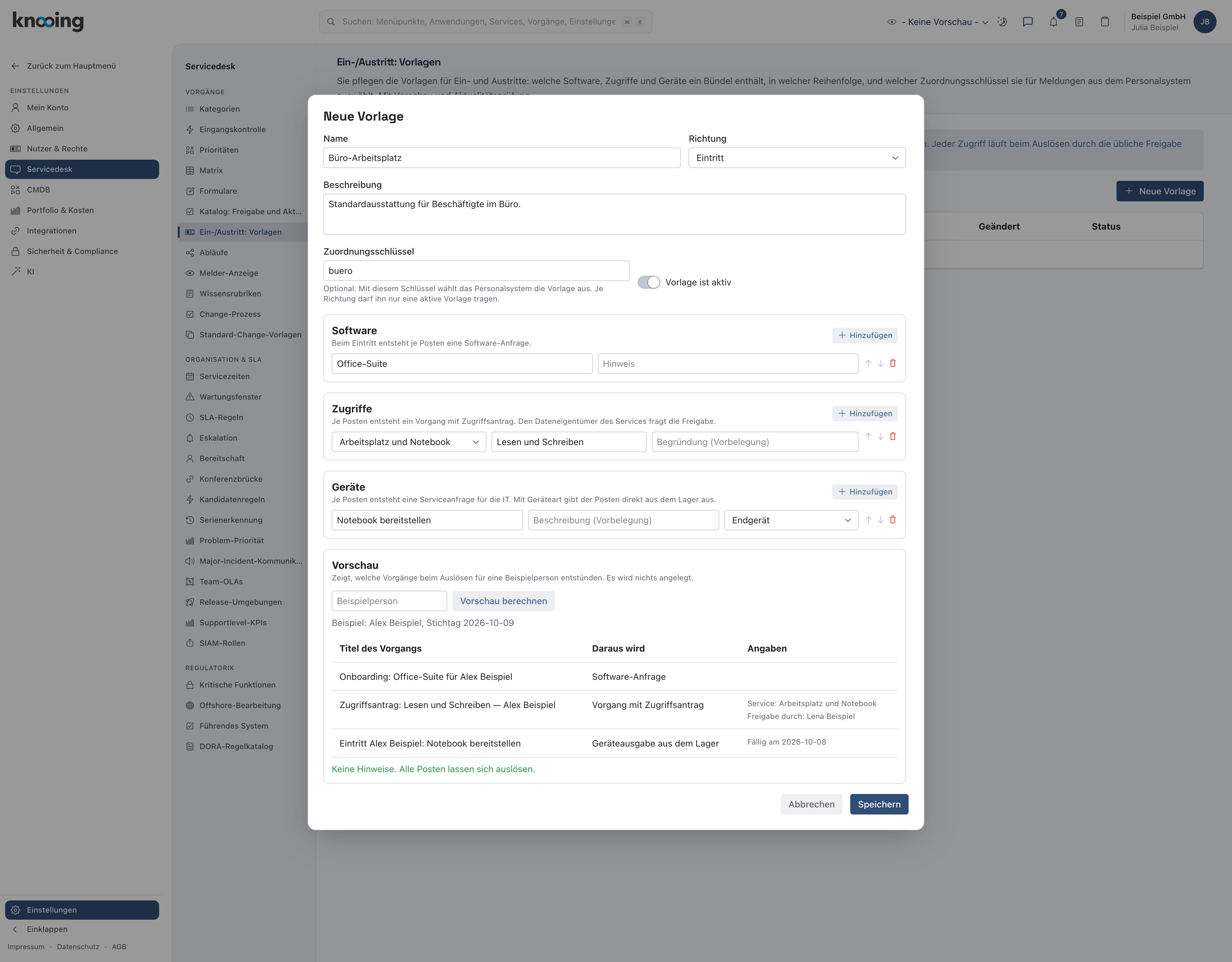
- 2Zuordnungsschlüssel
- 3Software, Zugriffe, Geräte
- 4Vorschau berechnen
- 5Speichern
Warnungen in der Vorschau sollten Sie vor dem Speichern beheben:
- Kein Service: wird übersprungen und Service nicht gefunden: wird übersprungen.
- Service nicht im Betrieb: Auslösen scheitert.
- Kein Dateneigentümer hinterlegt: Freigabe bleibt offen: Hinterlegen Sie die Verantwortung am Service.
- Geräteart unbekannt.
- Für Wechsel nicht eingerichtet: Markieren Sie mindestens einen Zugriff als Grundzugang.
Klicken Sie auf Speichern: Die Vorlage wurde gespeichert.
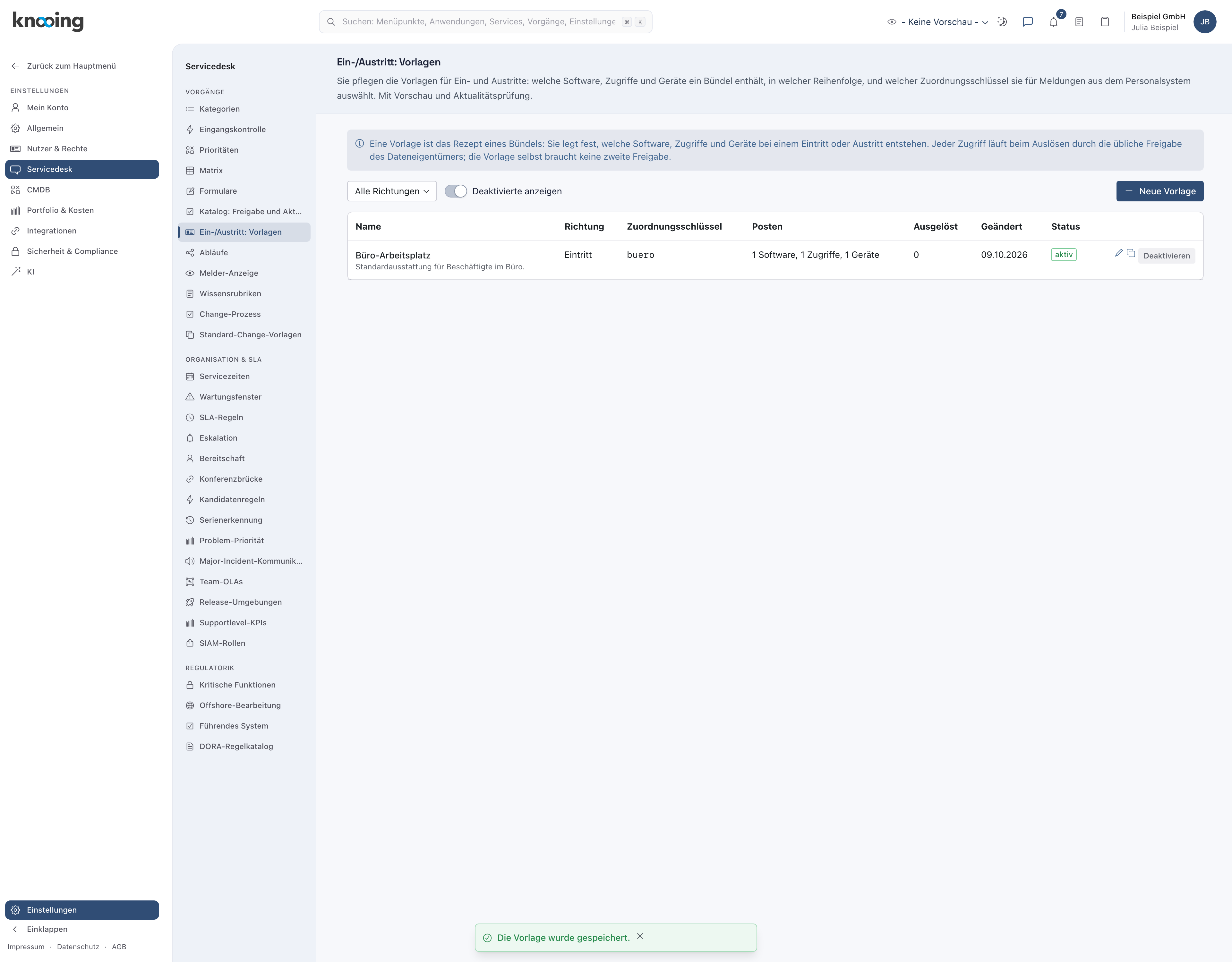
- 1Neue Vorlage in der Liste
Vorlagen pflegen
In der Liste Bearbeiten Sie eine Vorlage, mit Kopieren legen Sie sie als deaktivierte Kopie an, mit Deaktivieren nehmen Sie sie aus der Auswahl, mit Aktivieren wieder hinein. Mit Deaktivierte anzeigen und dem Filter Richtung engen Sie die Liste ein. Ausgelöste Bündel bleiben von Änderungen unberührt.
Aktualitätsprüfung
Veraltete Vorlagen sind teurer als fehlende: Sie bestellen Software, die niemand mehr braucht. Die Liste markiert Vorlagen mit Prüfung bald fällig oder Prüfung fällig. Mit Aktualität bestätigen halten Sie fest, dass die Vorlage noch stimmt.
Wenn etwas nicht klappt
- „Sie können die Vorlagen ansehen. Zum Ändern fehlt Ihnen die Befugnis „Formulare und Katalog konfigurieren“.“ Bitten Sie die Administration um die Befugnis.
- „Die Änderung konnte nicht gespeichert werden.“ Prüfen Sie, ob der Zuordnungsschlüssel in dieser Richtung schon bei einer anderen aktiven Vorlage steht.
- „Die Vorschau konnte nicht berechnet werden.“ Laden Sie die Seite neu und versuchen Sie es erneut.
- „Die Vorlagen konnten nicht geladen werden.“ Laden Sie die Seite neu.