
Guide
Create, assess and submit a normal or emergency change for approval
How to plan a change, choose its type, assess the risk, record the rollback plan, request the approval stages and document the ECAB justification for an emergency change.
8 min read · Oktober 2026
Diese Anleitung zeigt den Alltag: Sie planen eine Änderung, bewerten sie und bringen sie durch die Freigabe. Wie Ihr Mandant Risikostufen und Freigabewege festgelegt hat, steht in Risikostufen und Freigabewege einrichten. Einen Change, der aus einer genehmigten Vorlage entsteht, behandelt Einen Standard-Change aus einer genehmigten Vorlage anlegen. Was nach der Freigabe kommt, etwa das Markieren als umgesetzt, steht in Eine Störung auf einen Change warten lassen.
Das brauchen Sie
Das Recht, im Servicedesk Vorgänge zu bearbeiten. Die Freigaben selbst entscheiden andere Personen unter Freigaben, bei der CAB-Stufe CAB-Mitglieder.
Beispiel im Artikel: Sara Beispiel plant für die Beispiel GmbH die „Neue Firewall-Regel für das Beispiel-Portal“ als Normal-Change. Später meldet sie einen Notfall-Change für den Neustart des Datenbankservers srv-db01 im Netz beispiel.local.
Schritt 1: Die Änderung planen
Öffnen Sie in der Seitenleiste Servicedesk und darin Change & Release. Klicken Sie oben rechts auf Änderung planen. Tragen Sie bei Was soll geändert werden? den Titel ein und beschreiben Sie darunter die Änderung und den Grund dafür. Wählen Sie, wen es betrifft und wie dringend es ist. Bei Art der Änderung wählen Sie:
- Standard-Change (vorab genehmigte Vorlage) für einen wiederkehrenden, gut verstandenen Change,
- Normal-Change (Peer-Review + CAB) für die übliche Änderung,
- Notfall-Change (ECAB) für eine dringende Änderung.
Klicken Sie auf Melden. Es öffnet sich der neue Vorgang.
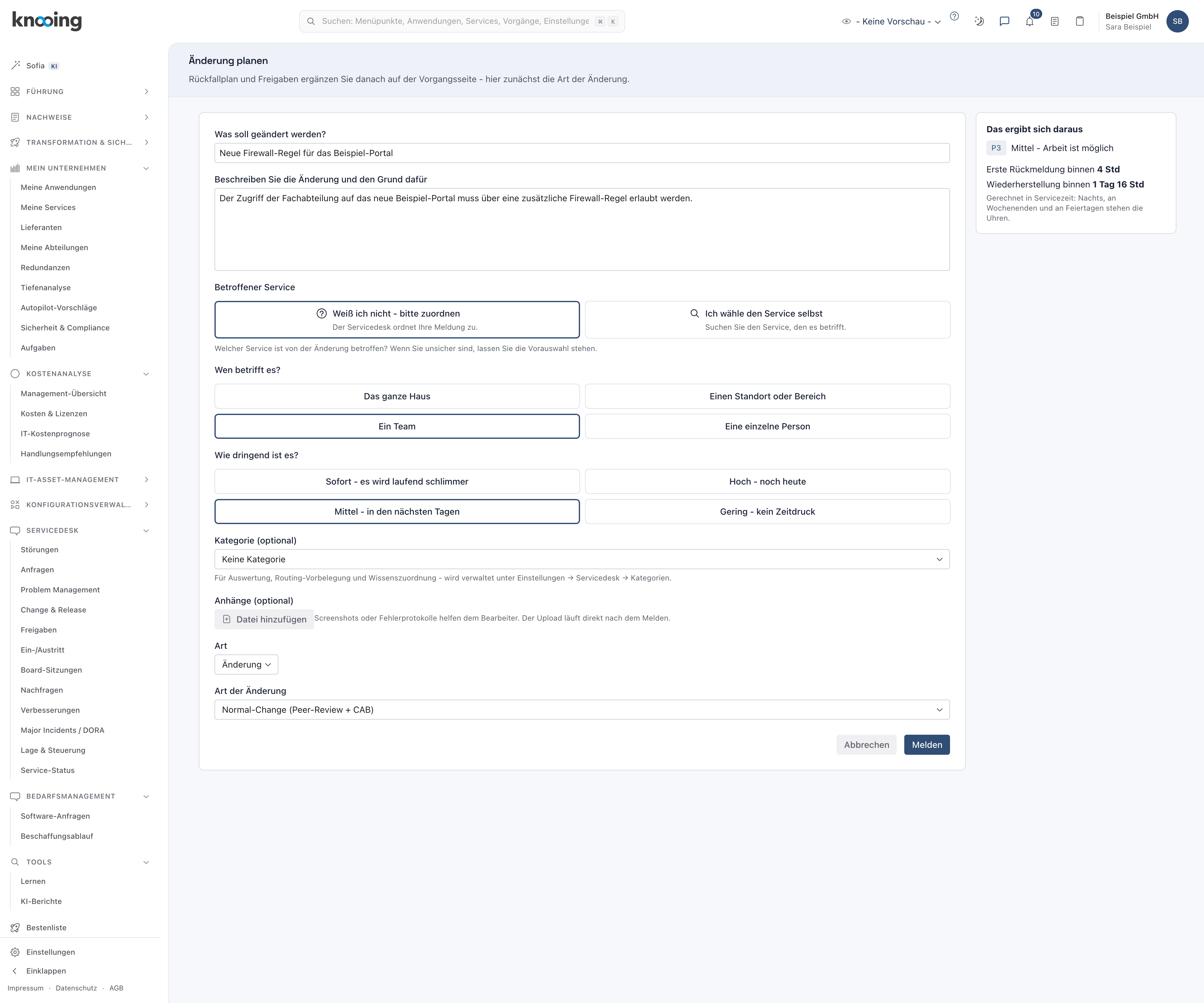
- 1Was soll geändert werden?
- 2Art der Änderung
- 3Melden
Warum die Art gleich am Anfang? Sie entscheidet, welche Freigabestufen später nötig sind. Rückfallplan und Freigaben ergänzen Sie danach auf der Vorgangsseite. Für Notfälle gilt: Wählen Sie die Art ehrlich. Ein Notfall-Change verlangt später eine Begründung, damit Routineänderungen nicht über den Notfallweg an der Prüfung vorbeilaufen.
Schritt 2: Das Risiko bewerten
Öffnen Sie auf der Vorgangsseite den Reiter Change. Im Abschnitt Risikobewertung wählen Sie Wahrscheinlichkeit und Auswirkung von 1 (Sehr gering) bis 5 (Sehr hoch). Daneben steht das Ergebnis, hier Hoch (12). Eine Begründung der Bewertung ist freiwillig. Klicken Sie auf Speichern.
Verlangt Ihr Mandant die Bewertung, steht oben der gelbe Hinweis Vor dem ersten Freigabeantrag ist eine Risikobewertung nötig.
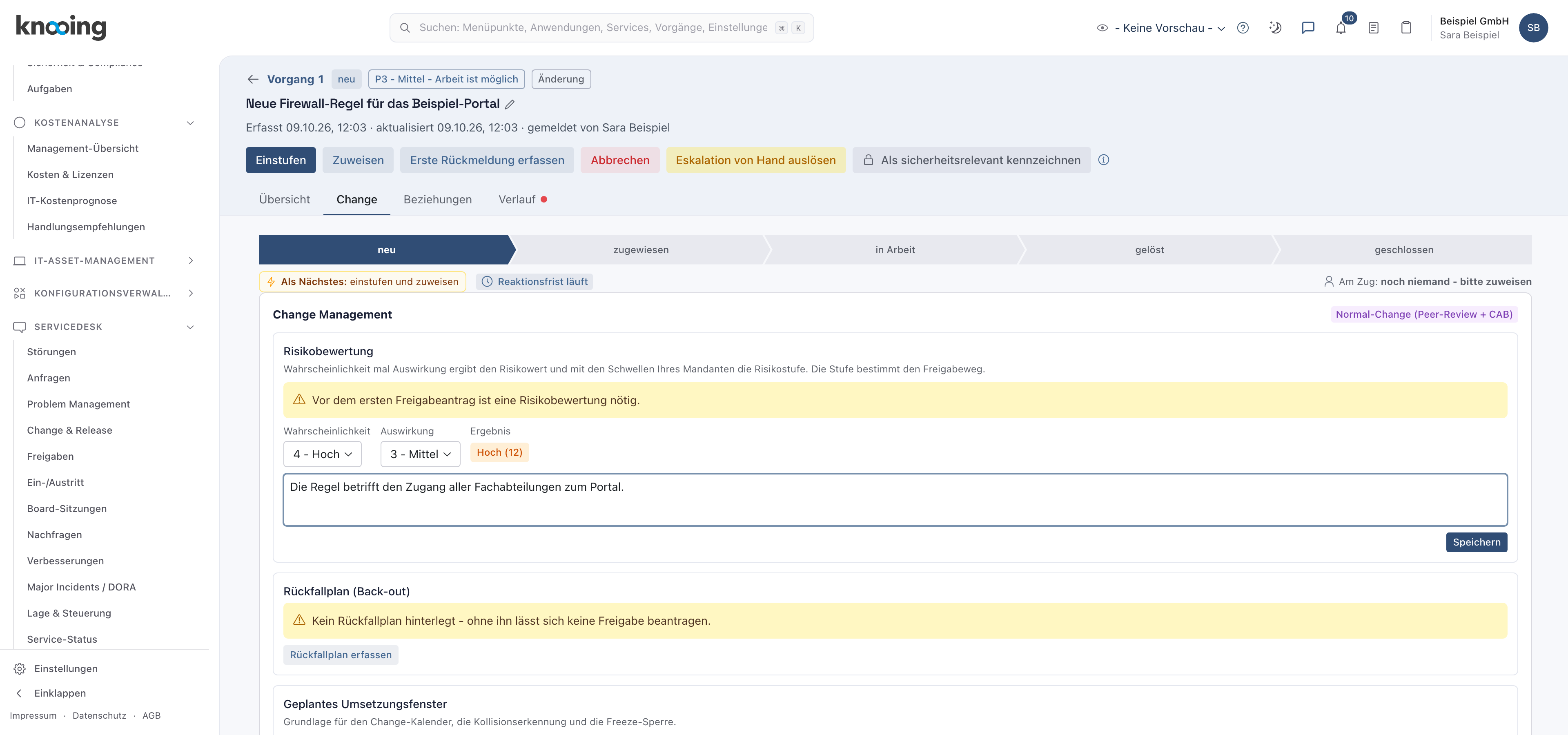
- 1Wahrscheinlichkeit und Auswirkung
- 2Ergebnis mit Risikostufe
- 3Speichern
Warum bewerten? Die Stufe bestimmt den Freigabeweg. Bei hohem Risiko kann Ihr Mandant zusätzliche Stufen verlangen. Die Bewertung ist außerdem der Nachweis, dass jemand die Folgen bedacht hat. Ist der Change mit einer CMDB-Auswirkungsanalyse verknüpft, schlägt die App Werte vor, die Sie übernehmen oder überschreiben können. Wichtig: Sobald zu einem Change eine Freigabestufe läuft oder erteilt wurde, lässt sich die Bewertung nicht mehr ändern. Bewerten Sie also vor dem ersten Antrag sorgfältig.
Schritt 3: Den Rückfallplan erfassen
Im Abschnitt Rückfallplan (Back-out) steht zunächst Kein Rückfallplan hinterlegt - ohne ihn lässt sich keine Freigabe beantragen. Klicken Sie auf Rückfallplan erfassen, beschreiben Sie, wie die Änderung im Fehlerfall zurückgenommen wird, und klicken Sie auf Speichern.
Warum Pflicht? Wer eine Änderung freigibt, will wissen, dass es einen Weg zurück gibt. Ein Rückfallplan ist gute Praxis nach ITIL und wird bei Audits nach ISO 27001 geprüft. Ist eine Freigabe beantragt, lässt er sich nicht mehr ändern.
Schritt 4: Die Freigabestufen beantragen
Der Abschnitt Freigabewege zeigt den Weg, hier Stufe 1 von 3: Change Peer-Review, Stufe 2 von 3: CAB-Freigabe und Stufe 3 von 3: Management-Freigabe, weil Ihr Mandant für hohes Risiko eine dritte Stufe eingerichtet hat. Darüber steht, ob der Weg schon feststeht (Dieser Freigabeweg ist für diesen Change festgelegt.) oder noch vorläufig ist (Vorläufiger Freigabeweg: Er wird mit dem ersten Freigabeantrag festgelegt und ändert sich danach nicht mehr.).
Tragen Sie bei Stufe 1 optional eine Begründung ein und klicken Sie auf Freigabe beantragen. Die Schaltfläche ist erst aktiv, wenn der Rückfallplan (und, falls verlangt, die Risikobewertung) vorliegt. Die Stufe steht dann auf Entscheidung ausstehend mit Beantragt am … - erscheint unter „Freigaben“. Weitere Stufen sind gesperrt (Erst möglich, sobald die vorgelagerte Stufe erteilt ist.), bis die davor erteilt ist.
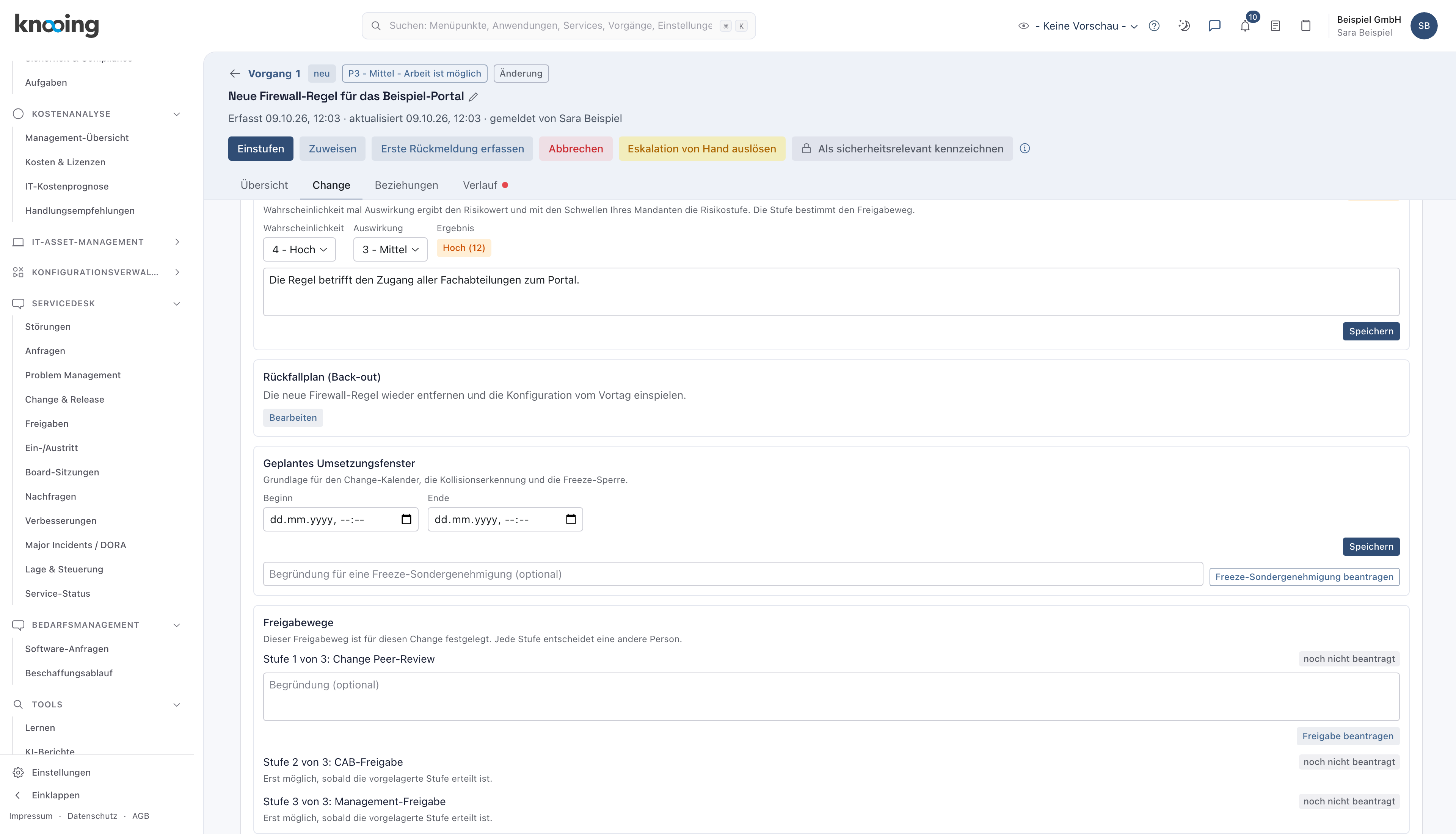
- 1Der Weg ist festgelegt, jede Stufe entscheidet eine andere Person
- 2Stufe 1 von 3
- 3Freigabe beantragen
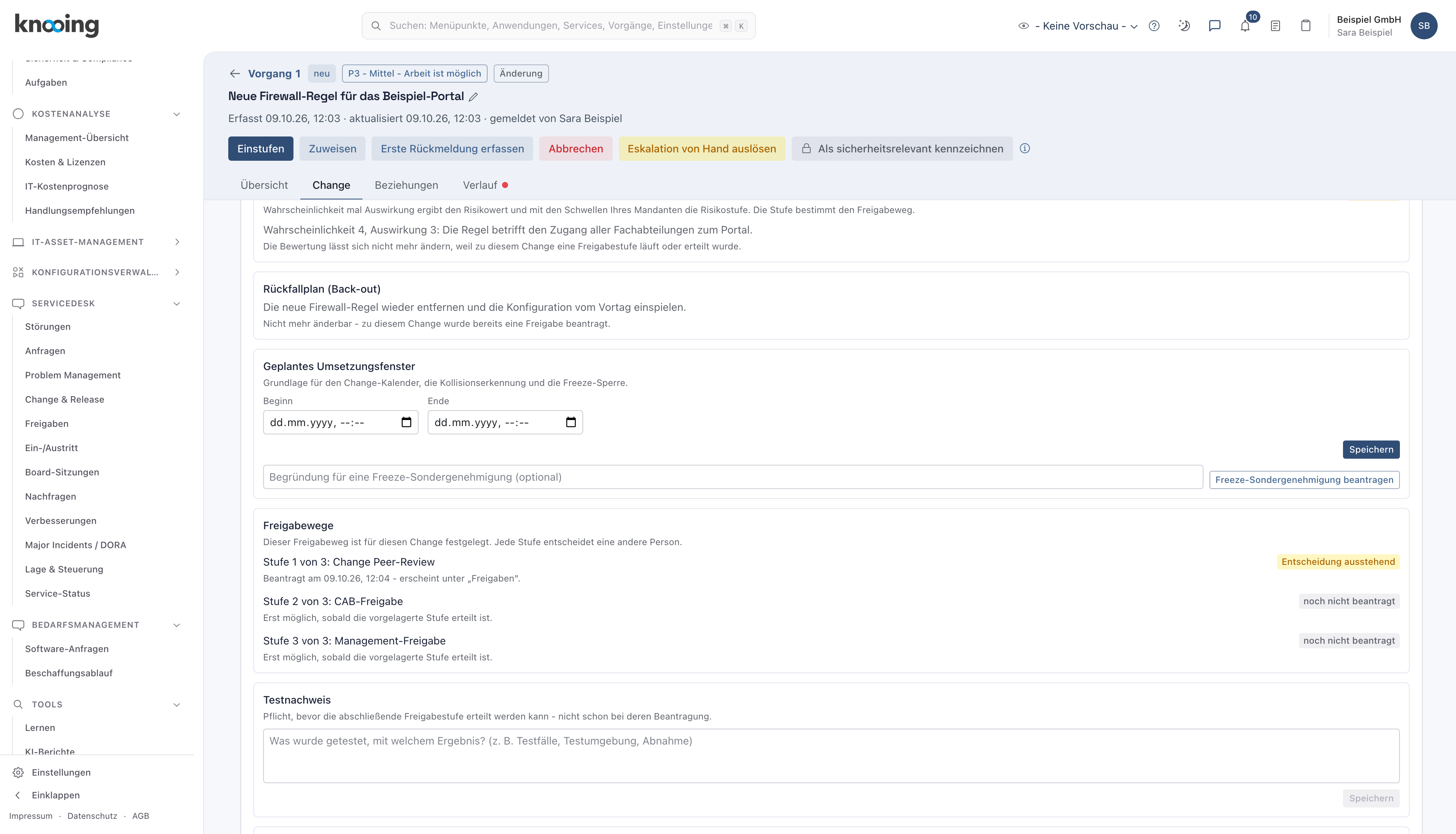
- 1Stufe 1 wartet auf die Entscheidung
Warum Stufe für Stufe? So sieht jede Stufe, was die vorherige entschieden hat, und niemand gibt etwas frei, das noch nicht geprüft wurde. Entscheiden müssen die Stufen die dafür vorgesehenen Personen unter Freigaben. Im Beispiel verlangt der Weg, dass jede Stufe eine andere Person entscheidet. Ein Mandant ohne eigene Einstellung nutzt den Ablauf Peer-Review, dann CAB.
Vor der letzten Stufe verlangt der Change außerdem einen Testnachweis: Was wurde getestet, mit welchem Ergebnis? Er steht im gleichnamigen Abschnitt darunter und ist Pflicht, bevor die abschließende Freigabe erteilt werden kann, nicht schon bei der Beantragung.
Schritt 5: Einen Notfall-Change dokumentieren
Wählen Sie bei Art der Änderung den Notfall-Change (ECAB). Auf dem Reiter Change trägt der Abschnitt die Marke Notfall-Change (ECAB). Der Weg beginnt mit der Notfall-Change-Freigabe (ECAB). Anders als bei den anderen Arten darf die Umsetzung vor der Freigabe erfolgen, muss aber nicht.
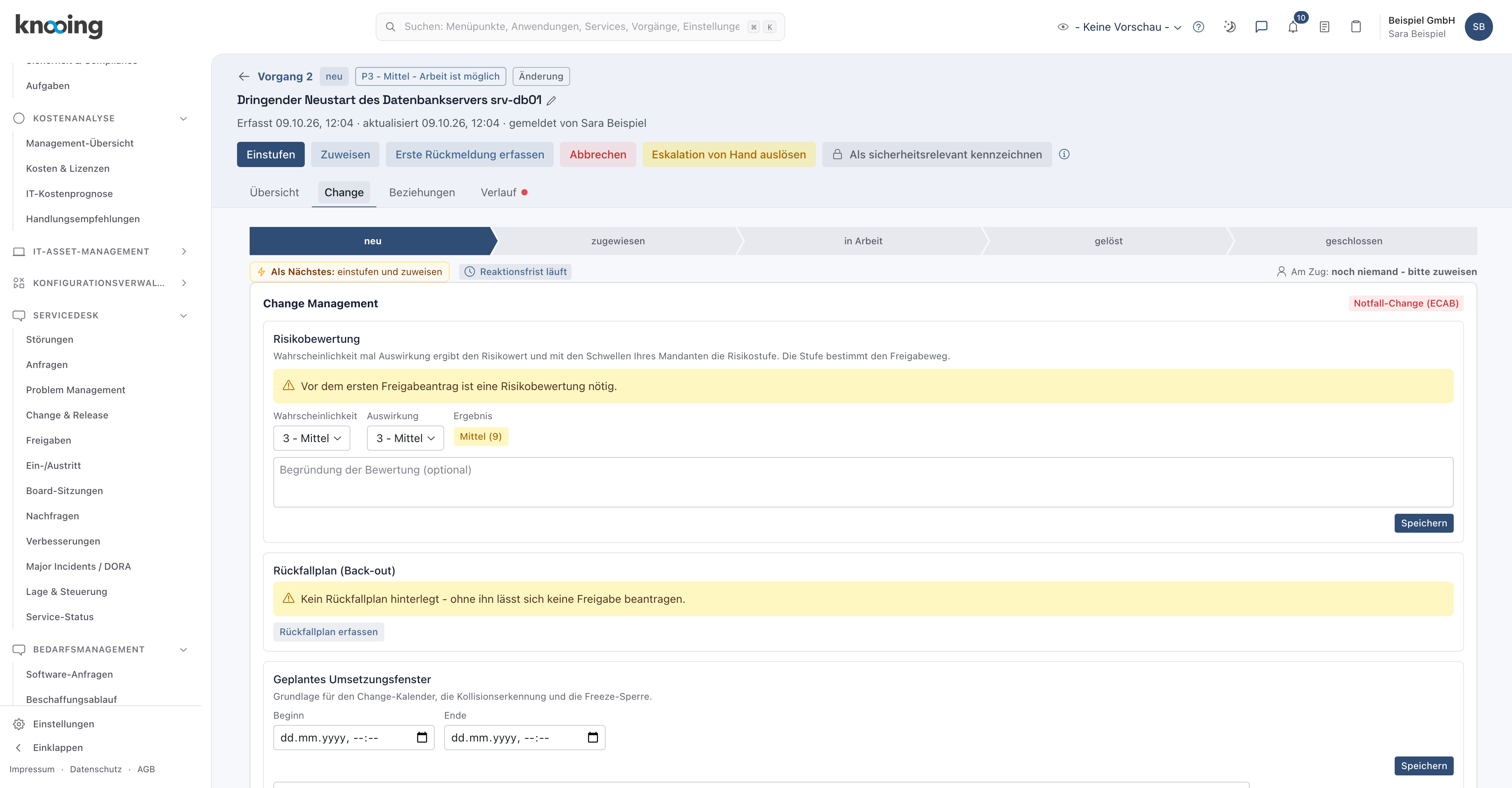
- 1Art: Notfall-Change (ECAB)
- 2Hinweis zur Risikobewertung
Im Abschnitt ECAB-Begründung erklären Sie, warum der Change als Notfall behandelt wurde und was getan wurde, und klicken auf Speichern. Die Begründung und die ECAB-Freigabe sind Pflicht, bevor der Vorgang geschlossen werden kann, unabhängig davon, in welcher Reihenfolge beides erfolgt.
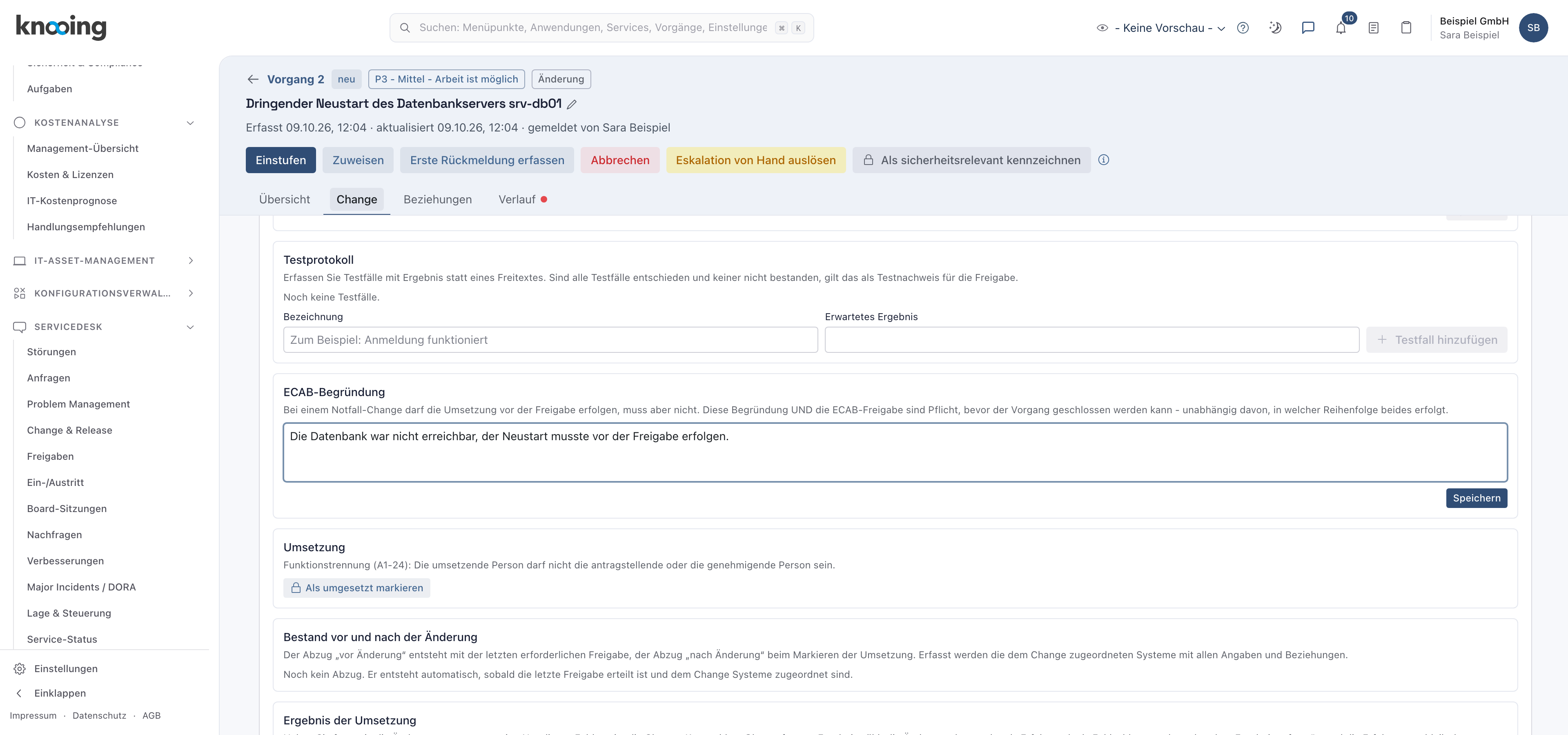
- 1Begründung des Notfalls
- 2Speichern
Warum nachdokumentieren? Im Notfall zählt Tempo, aber die Nachvollziehbarkeit darf nicht verloren gehen. Die Begründung und die nachträgliche ECAB-Freigabe sind der Nachweis, dass der Notfallweg zu Recht genutzt wurde.
Wenn etwas nicht klappt
- Freigabe beantragen ist grau. Es fehlen der Rückfallplan (Kein Rückfallplan hinterlegt - ohne ihn lässt sich keine Freigabe beantragen.) oder die verlangte Risikobewertung. Vom Server kommt sonst Vor dem Freigabeantrag ist eine Risikobewertung nötig (Wahrscheinlichkeit und Auswirkung).
- Eine Stufe lässt sich nicht beantragen. Die vorherige Stufe ist noch nicht erteilt. Bei Normal-Changes meldet die App Die Peer-Review-Freigabe muss erteilt sein, bevor die CAB-Freigabe beantragt werden kann. Für eine bereits erteilte Stufe meldet sie Für diese Stufe liegt bereits eine erteilte Freigabe vor.
- Die Risikobewertung lässt sich nicht ändern. Die App meldet Die Bewertung lässt sich nicht mehr ändern, weil zu diesem Change eine Freigabestufe läuft oder erteilt wurde.
- Der Rückfallplan lässt sich nicht ändern. Die App meldet Nicht mehr änderbar - zu diesem Change wurde bereits eine Freigabe beantragt.
- Die Art der Änderung fehlt. Ohne Auswahl lässt sich das Formular nicht abschicken: Bitte wählen Sie die Art der Änderung aus.
- Als umgesetzt markieren klappt nicht. Die App meldet Die Umsetzung setzt die erteilte Freigabe voraus - nachgelagert zulässig ist das nur bei einem Notfall-Change.
- Der Vorgang ist abgeschlossen oder abgebrochen. Dann meldet die App Für einen abgeschlossenen oder abgebrochenen Vorgang lässt sich keine Freigabestufe mehr beantragen.