
Guide
Define, approve and apply instance bridge masking and filter rules
Define per connection and direction which fields, comments and attachments the instance bridge passes, masks or holds back: draft a version, test it against a sample payload, submit it for approval, approve it as the second person and apply it.
10 min read · Oktober 2026
Zwischen zwei Instanzen soll nur das fließen, was der Dienstleister sehen darf und was Sie von ihm übernehmen wollen. Das regeln Maskierungs- und Filterregeln. Sie gelten je Verbindung und Richtung (vom Dienstleister (eingehend) oder zum Dienstleister (ausgehend)) und werden in nummerierten Fassungen geführt. Eine neue Fassung gilt erst, nachdem eine zweite Person sie freigegeben hat und Sie sie angewendet haben. Den Zusammenhang erklärt der Überblick zur Instanzbrücke.
Das brauchen Sie
Eine Verbindung (siehe Verbindung einrichten) und Bearbeitungsrecht im Servicedesk. Zum Freigeben brauchen Sie als zweite Person Servicedesk-Administration, und Sie dürfen den Antrag nicht selbst gestellt haben. Zugänge von Dienstleistern sehen und ändern Maskierungsregeln nicht.
Beispiel: Der Dienstleister der Beispiel GmbH führt mehrere Kunden in derselben Instanz. Julia Beispiel will von ihm nur Vorgänge der Beispiel GmbH übernehmen, die Beschreibung maskieren und Anhänge zurückhalten. Tobias Beispiel gibt die Fassung frei.
Was die Regeln bewirken
Jede Zeile einer Fassung regelt einen Gegenstand: ein Feld (mit dem Namen des Felds), die Kommentare, die Arbeitsprotokolle oder die Anlagen. Dazu wählen Sie die Behandlung:
| Behandlung | Wirkung |
|---|---|
| durchlassen | Der Inhalt wird übernommen. |
| maskieren | Der Inhalt wird durch einen Ersatztext ersetzt, Vorgabe [maskiert]. |
| Feld entfernen | Der Inhalt wird entfernt. |
| Nachricht verwerfen | Die ganze Nachricht wird verworfen. Das gilt immer zuerst, unabhängig von der Reihenfolge der Zeilen. |
| zurückhalten | Nur für Anlagen: Es fließt kein Inhalt, es bleibt ein Vermerk. |
Fail-closed: Was keine Regel trifft, wird entfernt. Für ein Feld, das Sie nicht ausdrücklich durchlassen, gilt also: Es geht nicht hinaus. Und für eine Richtung ohne geltende Fassung überträgt die Verbindung gar nichts. Maskierung und Filter wirken immer zuerst, im Zweifel gilt: nicht durchlassen.
Warum so streng? Eine Brücke gibt Inhalte an ein fremdes System. Ein Feld, das jemand vergessen hat, soll nicht versehentlich hinausgehen. Eine ausdrückliche Regel macht sichtbar, was gewollt ist.
Schritt 1: Den Bereich Maskierung öffnen
Klicken Sie auf Einstellungen, Integrationen, Instanzbrücke. Unter der Liste der Verbindungen steht der Bereich Maskierungs- und Filterregeln. Der Knopf Maskierung in der Zeile der Verbindung springt dorthin. Wählen Sie die Verbindung und die Richtung, hier vom Dienstleister (eingehend).
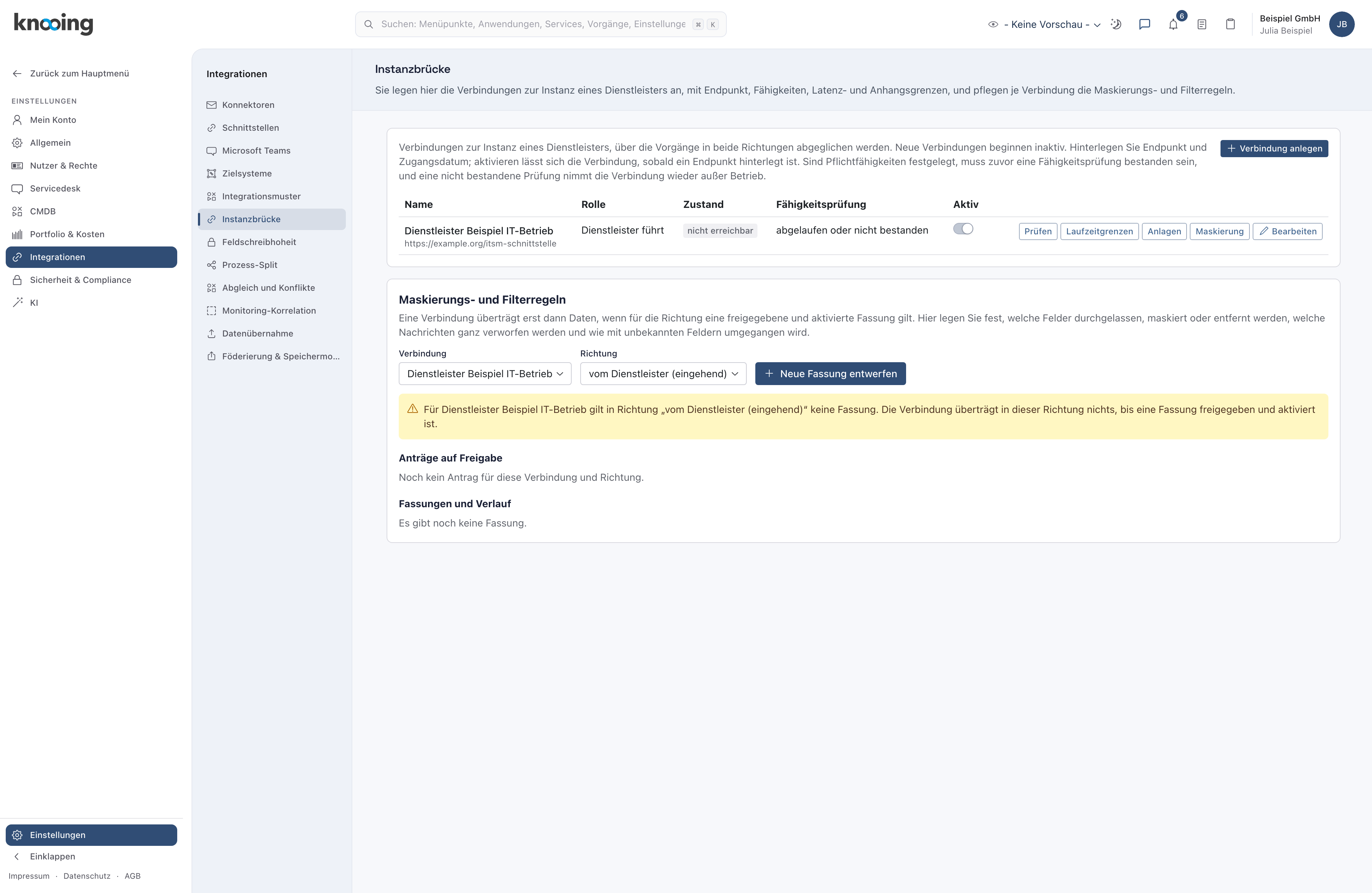
- 1Maskierung
- 2Verbindung
- 3Richtung
- 4Neue Fassung entwerfen
Warum je Richtung? Was Sie senden dürfen und was Sie annehmen wollen, sind zwei verschiedene Fragen. Jede Richtung hat deshalb ihre eigene Folge von Fassungen.
Schritt 2: Eine Fassung entwerfen
Klicken Sie auf Neue Fassung entwerfen. Der Dialog beginnt mit einer Zeile für das Feld title. Jede Zeile hat Gegenstand, Feld (bei Gegenstand Feld), Behandlung und bei maskieren einen Ersatztext. Mit Regel hinzufügen kommt eine Zeile dazu, das rote Papierkorbsymbol entfernt sie.
Für das Beispiel tragen Sie vier Zeilen ein:
- Feld
customer, Nachricht verwerfen, mit Kundenkriterium (siehe unten). - Feld
title, durchlassen. - Feld
description, maskieren, Ersatztext[maskiert]. - Gegenstand Anlagen, zurückhalten.
Pro Feld und Inhaltsklasse ist nur eine Regel möglich. Eine bedingte Verwerfung steht zusätzlich neben der Feldregel.
Kundenkriterium (optional): Bei Nachricht verwerfen auf ein Feld erscheint ein Eingabefeld, ein Wert je Zeile. Ohne Liste gilt die Regel unbedingt: Die Nachricht wird verworfen, wenn der Wert des Felds in der Liste steht. Mit dem Schalter Umkehren: verwerfen, wenn der Wert nicht in der Liste steht verwerfen Sie jede Nachricht, deren Kundenfeld nicht in der Liste steht. Genau das wollen Sie hier: Nur Beispiel GmbH kommt durch. Fehlt das Feld ganz, wird verworfen. Das ist die sichere Richtung.
Darunter stellen Sie Unbekannte Felder ein: entfernen und melden entfernt sie und trägt sie ins Protokoll ein, Nachricht abweisen weist die ganze Nachricht ab. Unbekannte Felder werden nie stillschweigend durchgelassen. Eine Begründung (optional) sieht die freigebende Person. Schreiben Sie sie, sie ist die einzige Erklärung, die Tobias Beispiel zur Entscheidung bekommt.
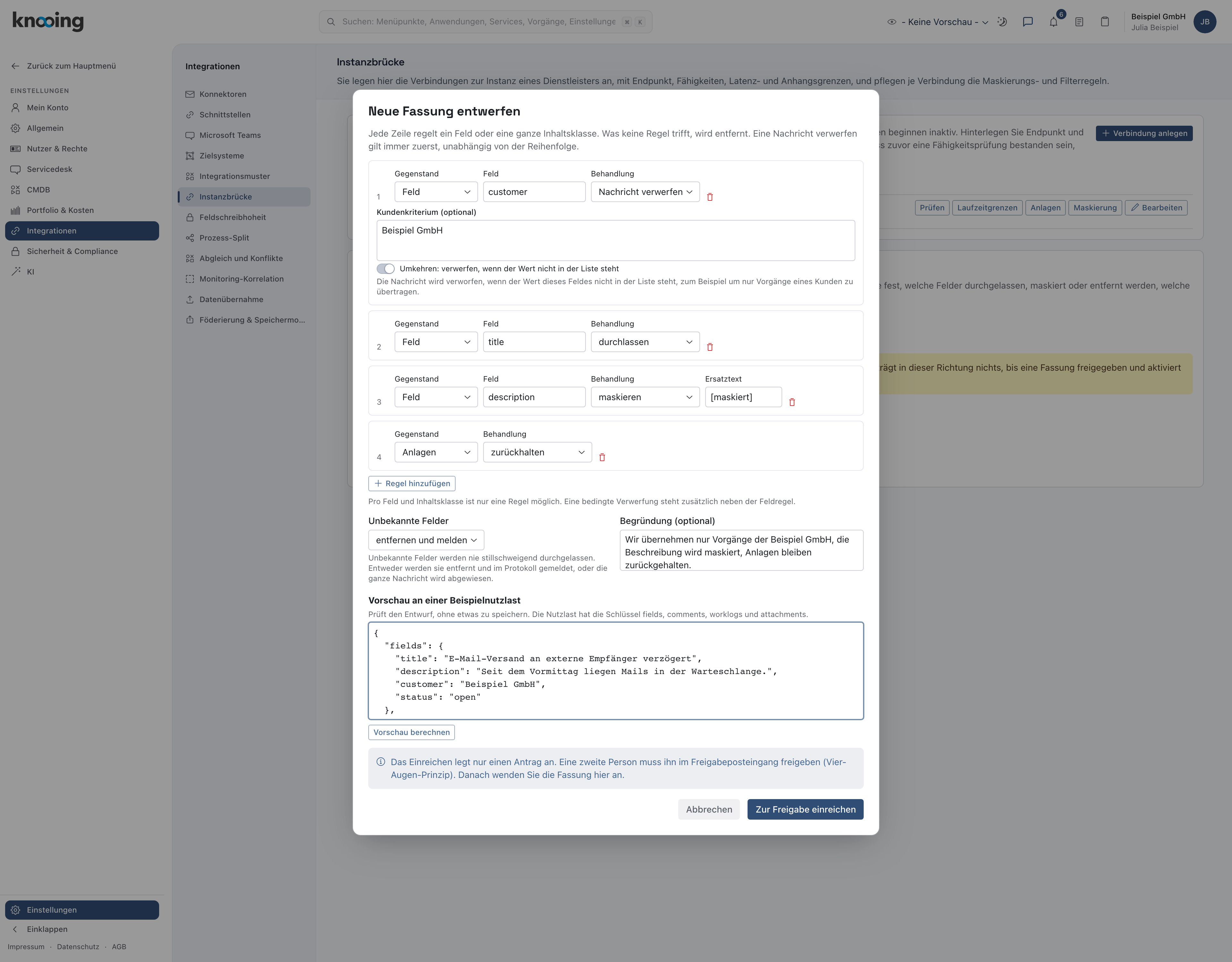
- 1Die vier Regeln
- 2Kundenkriterium mit Umkehren
- 3Unbekannte Felder
- 4Begründung
- 5Zur Freigabe einreichen
Warum das Kundenkriterium? Der Dienstleister führt womöglich Vorgänge mehrerer Kunden in derselben Instanz. Die Regel sorgt dafür, dass nur die eigenen bei Ihnen ankommen, ohne dass jemand Nachricht für Nachricht prüft. Beachten Sie auch: Weil für customer nur eine Verwerfungsregel und keine durchlassen-Regel steht, wird das Feld selbst nach der Prüfung entfernt.
Schritt 3: An einer Beispielnutzlast prüfen
Im Abschnitt Vorschau an einer Beispielnutzlast steht ein Beispiel im JSON-Format mit den Schlüsseln fields, comments, worklogs und attachments. Passen Sie es an und klicken Sie auf Vorschau berechnen. Die Vorschau prüft den Entwurf, ohne etwas zu speichern. Sie zeigt das Ergebnis (zum Beispiel maskiert durchgelassen oder Nachricht verworfen), welche Felder maskiert (maskiert:), entfernt (entfernt:) oder als unbekannt gemeldet (unbekannt:) wurden, und unter Das würde übertragen: die Nachricht, wie sie hinausginge.
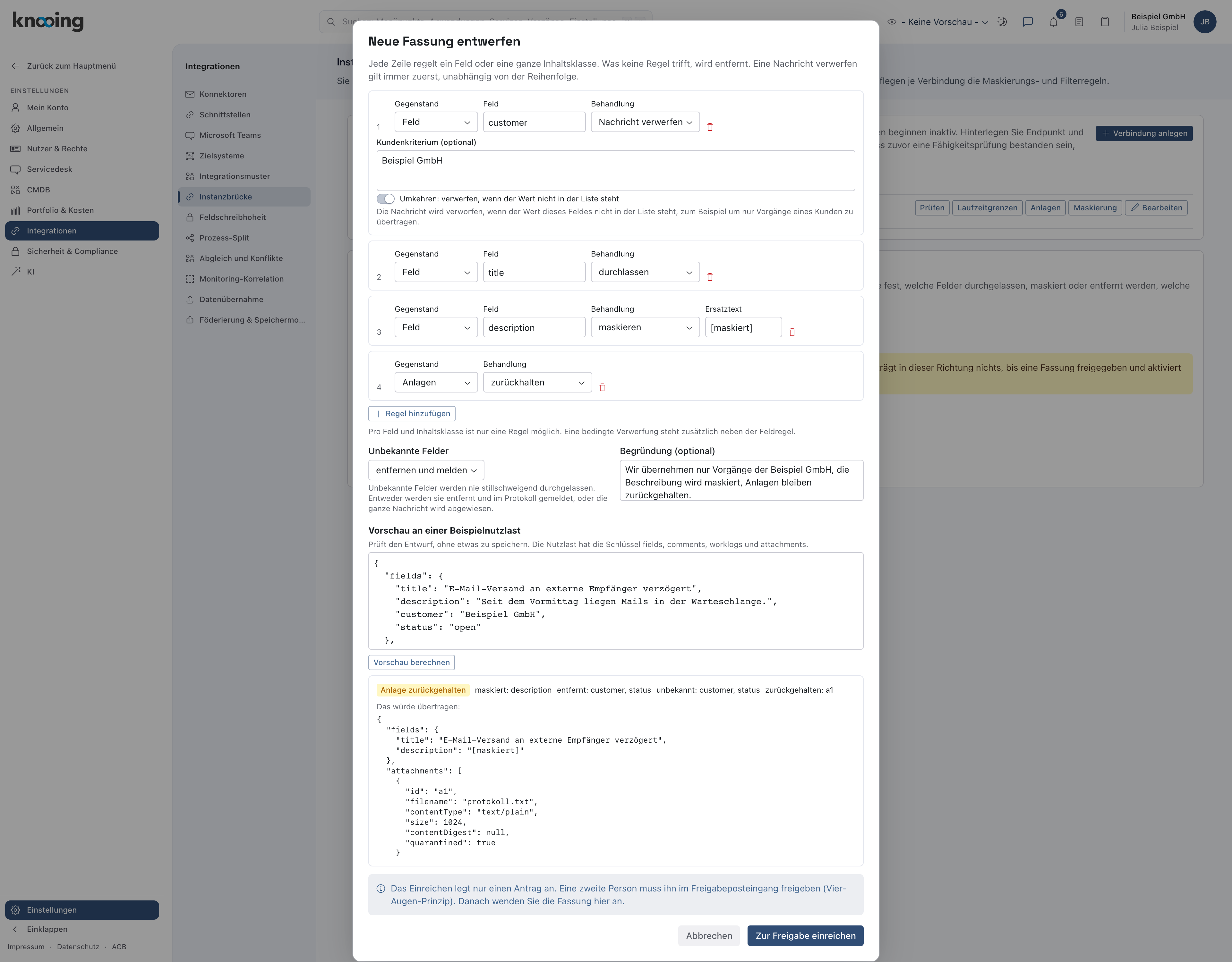
- 1Das würde übertragen
Ändern Sie nun den Kunden in der Beispielnutzlast auf einen anderen Wert.
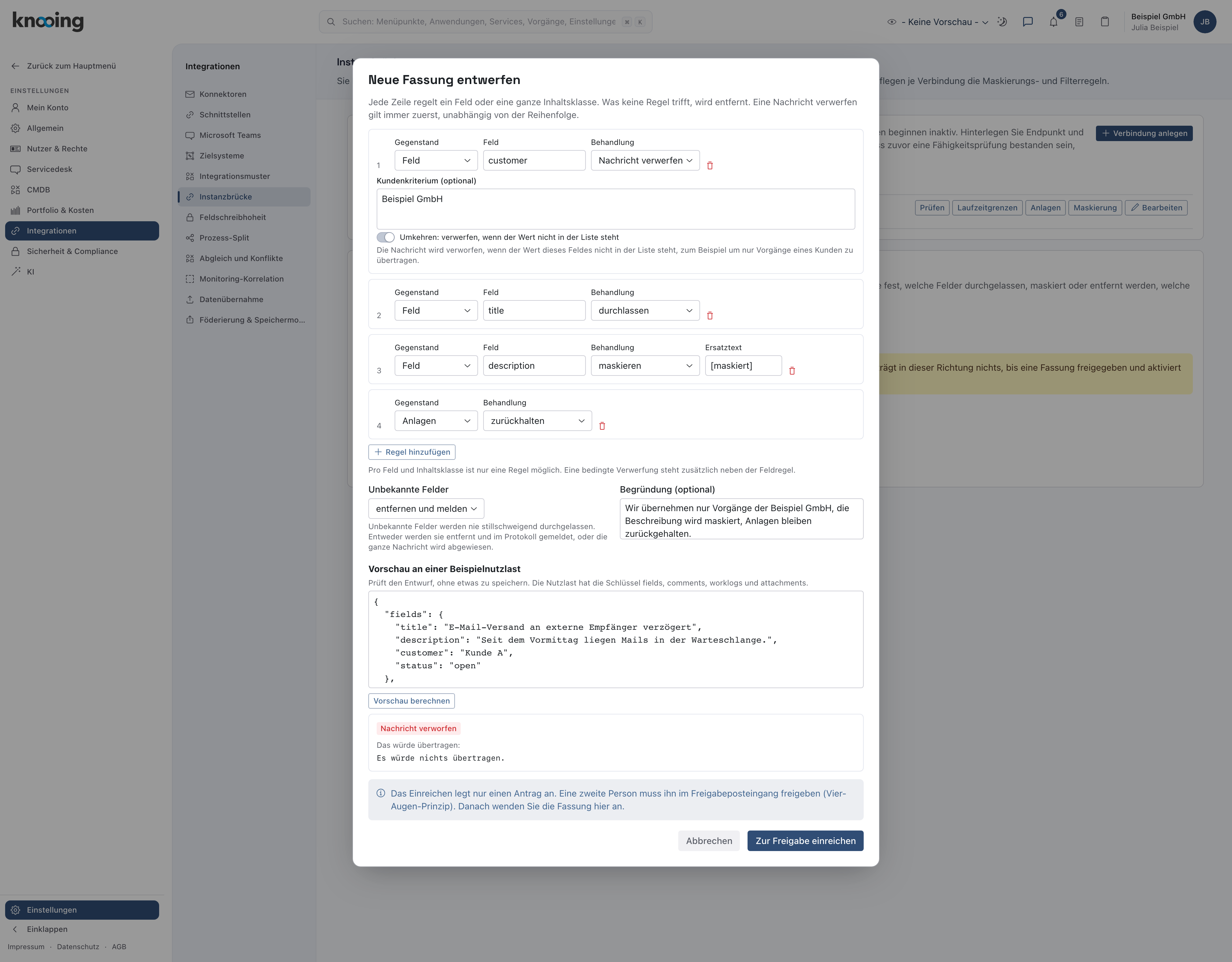
- 1Nachricht verworfen
Warum vorab prüfen? Sie geben eine Regel frei, deren Wirkung man ihr schlecht ansieht. Eine fehlende durchlassen-Zeile heißt, dass ein Feld nicht übertragen wird, eine zu großzügige gibt Inhalte an ein fremdes System. An einem Beispiel sehen Sie es sofort. Außerdem zeigt die Vorschau, welche Schlüssel Ihre Fassung nicht kennt.
Schritt 4: Zur Freigabe einreichen
Klicken Sie auf Zur Freigabe einreichen. Der Dialog sagt es vorab: Das Einreichen legt nur einen Antrag an. Eine zweite Person muss ihn im Freigabeposteingang freigeben (Vier-Augen-Prinzip), danach wenden Sie die Fassung an. knooing meldet Antrag eingereicht. Er wartet im Freigabeposteingang auf eine zweite Person. Unter Anträge auf Freigabe steht der Antrag mit dem Stand wartet auf Freigabe.
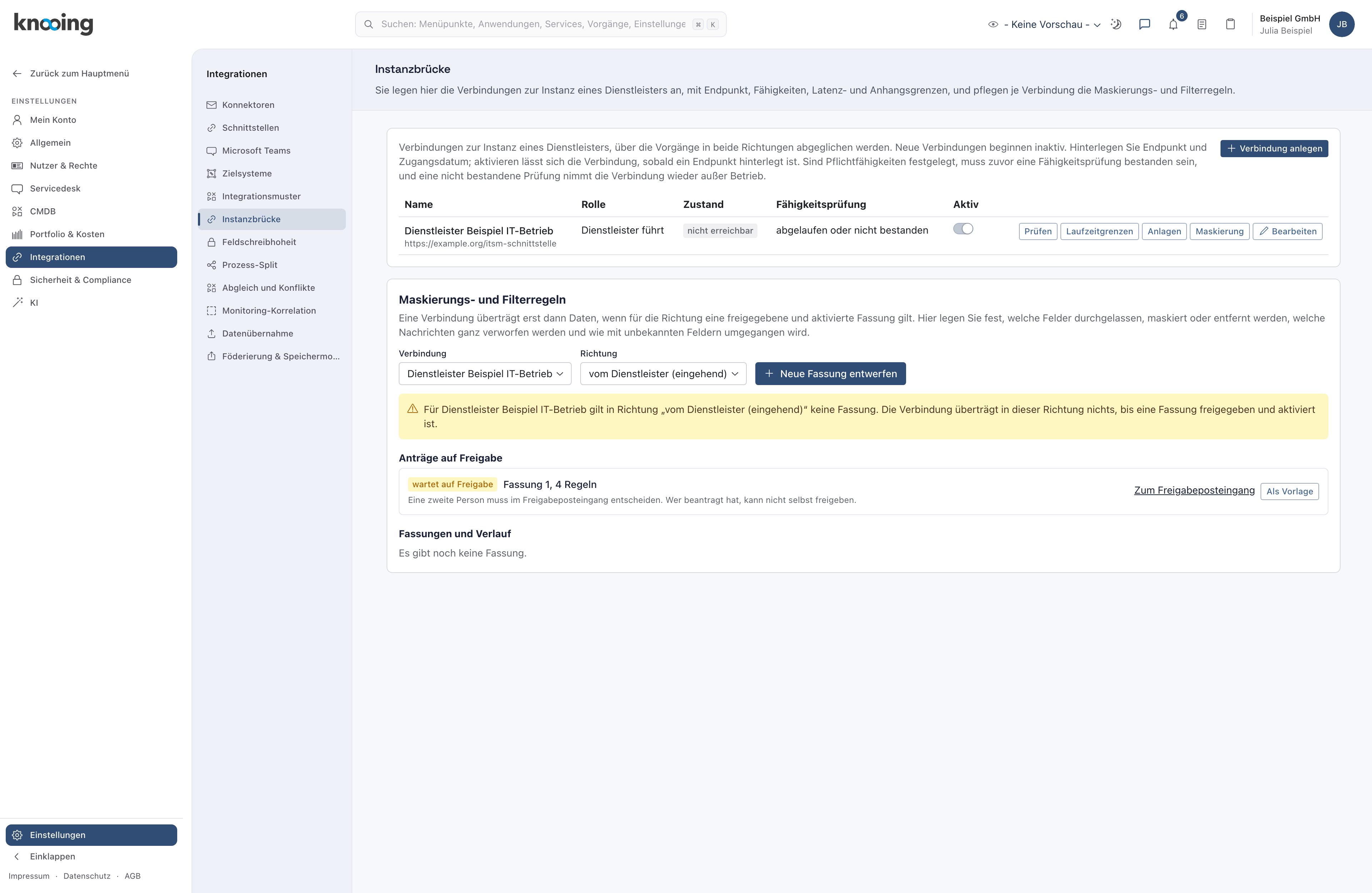
- 1Der Antrag, Stand wartet auf Freigabe
Warum zwei Personen? Die Regeln bestimmen, was an ein fremdes System geht. Eine Entscheidung dieser Reichweite soll nicht eine Person allein treffen.
Schritt 5: Als zweite Person freigeben
Tobias Beispiel klickt in der Seitenleiste unter Servicedesk auf Freigaben. Im Reiter offen steht der Antrag mit der Art Maskierungsregeln (Bridge) und dem Titel Maskierung freigeben: Dienstleister Beispiel IT-Betrieb, eingehend, Fassung 1 (4 Regeln), darunter die Begründung der antragstellenden Person. Unter Worüber entschieden wird stehen die Einzelheiten, schon aufgeklappt.
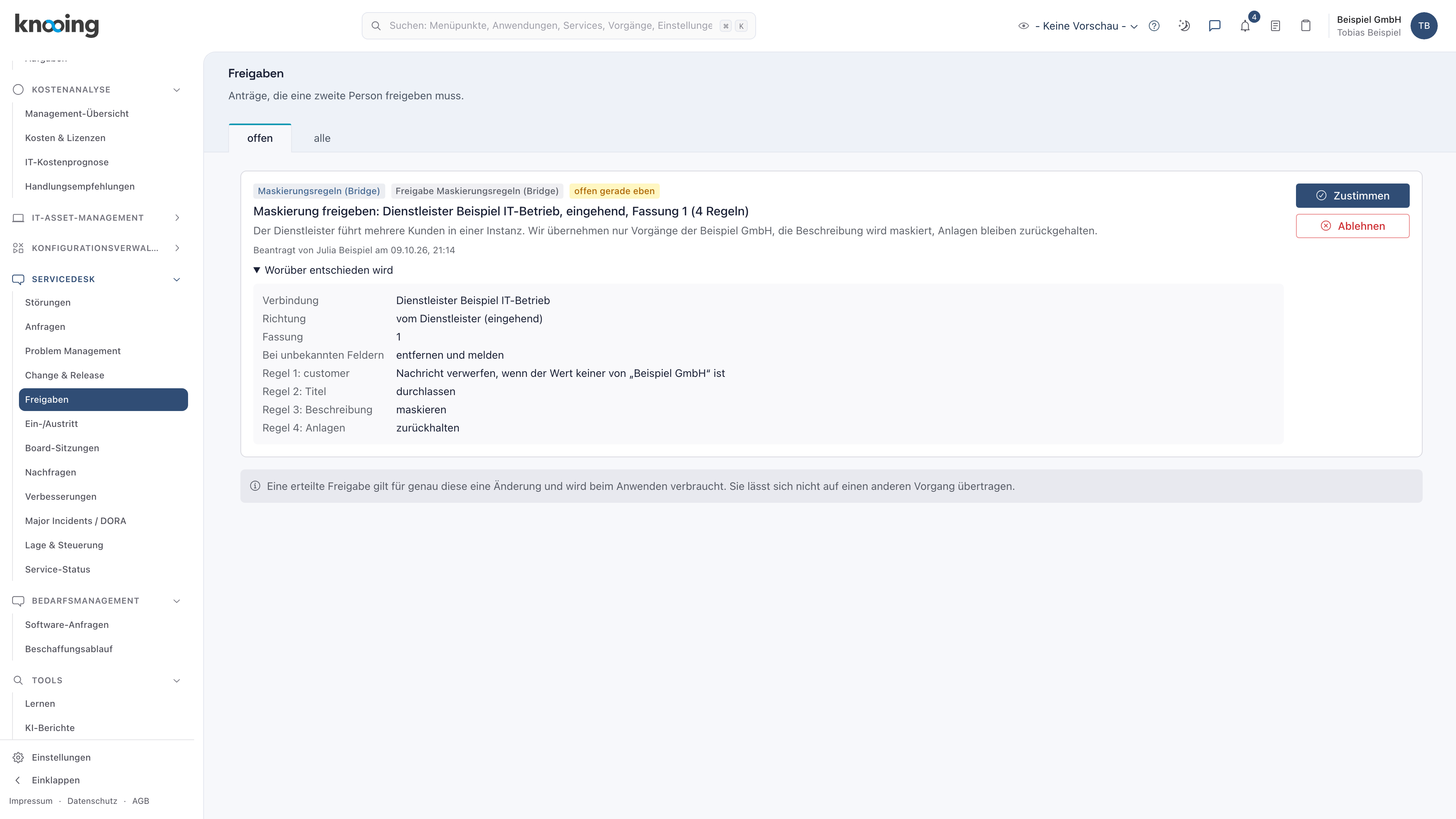
- 1Der Antrag mit Begründung
- 2Worüber entschieden wird
- 3Zustimmen
Die Einzelheiten zeigen den vollständigen Regelsatz in lesbarer Form. Das prüfen Sie:
- Verbindung, Richtung und Fassung: Gilt der Satz für den richtigen Dienstleister und die richtige Richtung, und ist es die erwartete Fassung?
- Bei unbekannten Feldern: entfernen und melden oder Nachricht abweisen. Beides ist sicher, aber das Verhalten sollte gewollt sein.
- Jede Regel mit Feld (oder Gegenstand wie Anlagen) und Behandlung, zum Beispiel durchlassen, maskieren, zurückhalten oder Nachricht verwerfen. Fehlt ein Feld, das übertragen werden soll, steht keine durchlassen-Regel dafür da, und es geht nicht hinaus (fail-closed).
- Bei einer Verwerfung das Kundenkriterium: „einer von“ bedeutet, die Nachricht wird verworfen, wenn der Wert in der Liste steht. „Keiner von“ bedeutet, sie wird verworfen, wenn der Wert nicht in der Liste steht. Im Beispiel kommt also nur Beispiel GmbH durch.
Warum den Inhalt lesen? Das Vier-Augen-Prinzip hat nur Wert, wenn die zweite Person den Inhalt prüft, bevor sie zustimmt. Eine zu großzügige Regel gibt Inhalte an ein fremdes System, eine fehlende lässt Felder nicht durch. Beides sieht man dem Titel nicht an.
Klicken Sie auf Zustimmen, tragen Sie bei Begründung (empfohlen) ein, warum, und bestätigen Sie. Ablehnen funktioniert genauso. Das Vorgehen entspricht Feldschreibhoheit freigeben, Schritt 3.
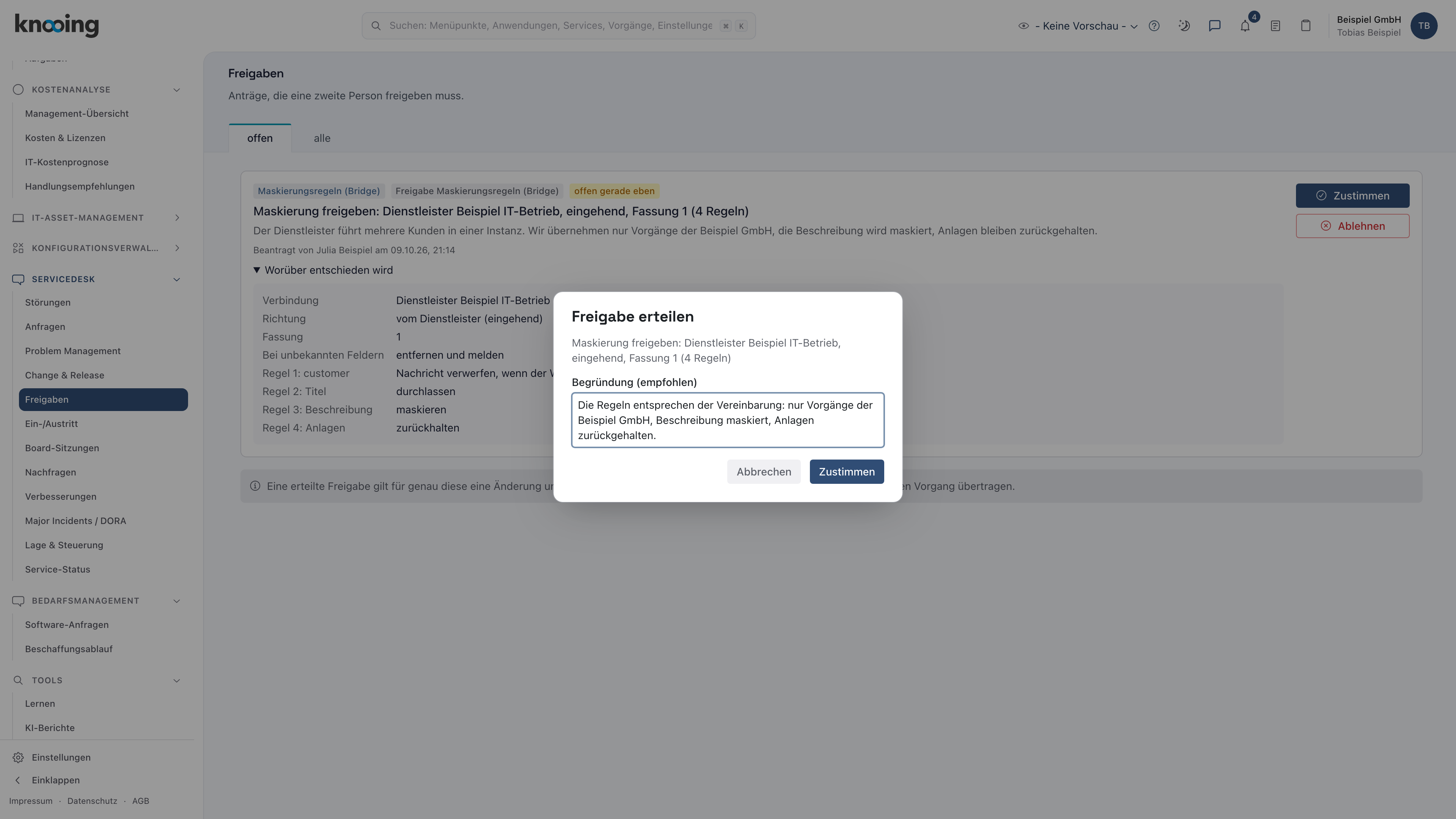
- 1Begründung
- 2Zustimmen
Warum auf die Regeln bestehen? Sie geben nicht „eine Maskierung“ frei, sondern genau diese Zeilen. Eine einmal erteilte Freigabe gilt für genau diese Fassung und wird beim Anwenden verbraucht. Eine Änderung der Regeln ist eine neue Fassung mit neuem Antrag.
Schritt 6: Anwenden und aktivieren
Julia Beispiel öffnet wieder Einstellungen, Integrationen, Instanzbrücke, Bereich Maskierungs- und Filterregeln, dieselbe Verbindung und Richtung. Der Antrag steht jetzt auf freigegeben, noch nicht angewendet. Klicken Sie auf Anwenden.
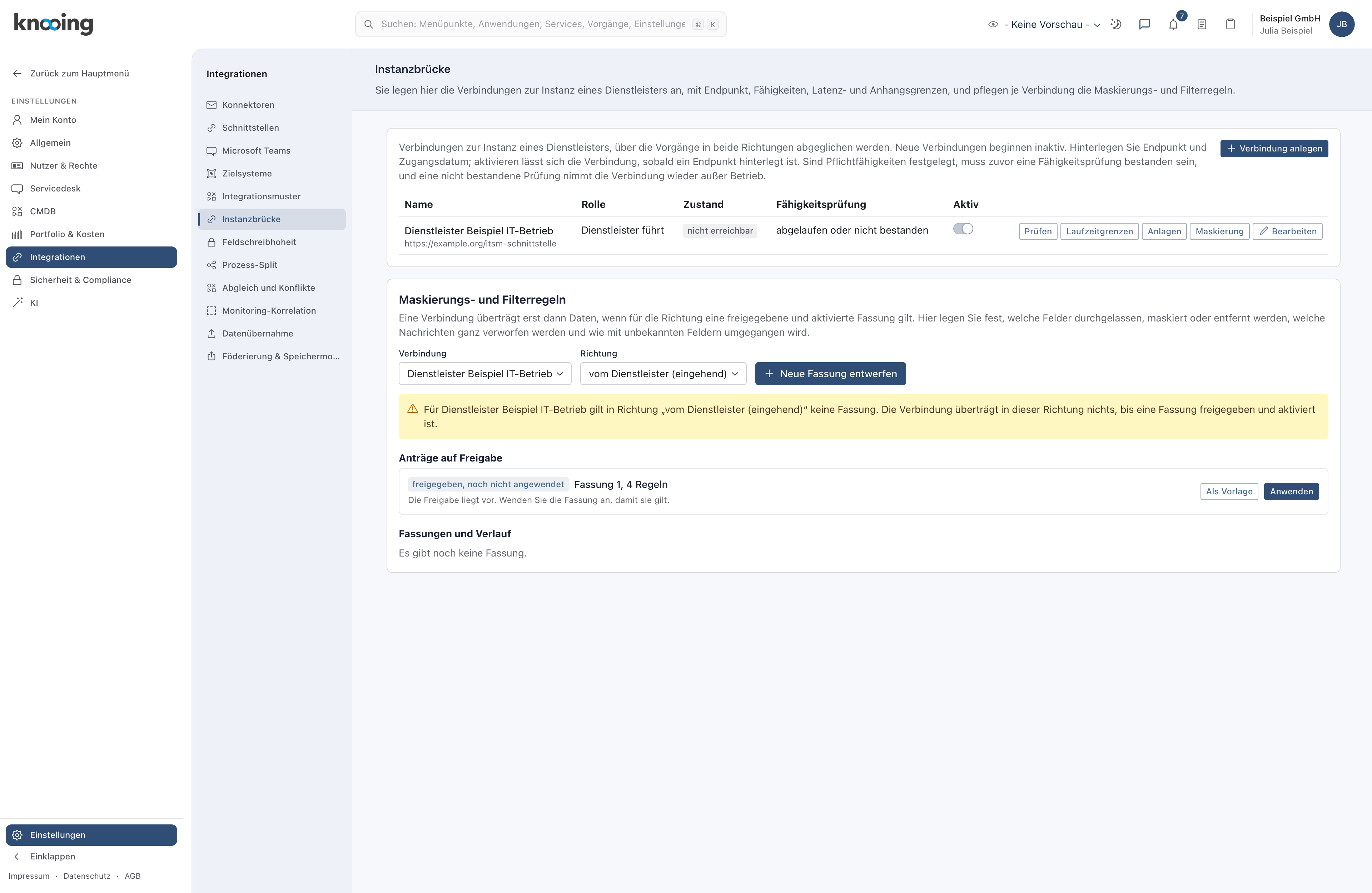
- 1freigegeben, noch nicht angewendet
- 2Anwenden
Der Dialog Fassung 1 anwenden erklärt: Die Regeln stehen mit der Freigabe fest und werden unverändert übernommen. Die Fassung gilt sofort und löst die bisher geltende Fassung ab. Klicken Sie auf Anwenden und aktivieren. knooing meldet Fassung angewendet und aktiviert.
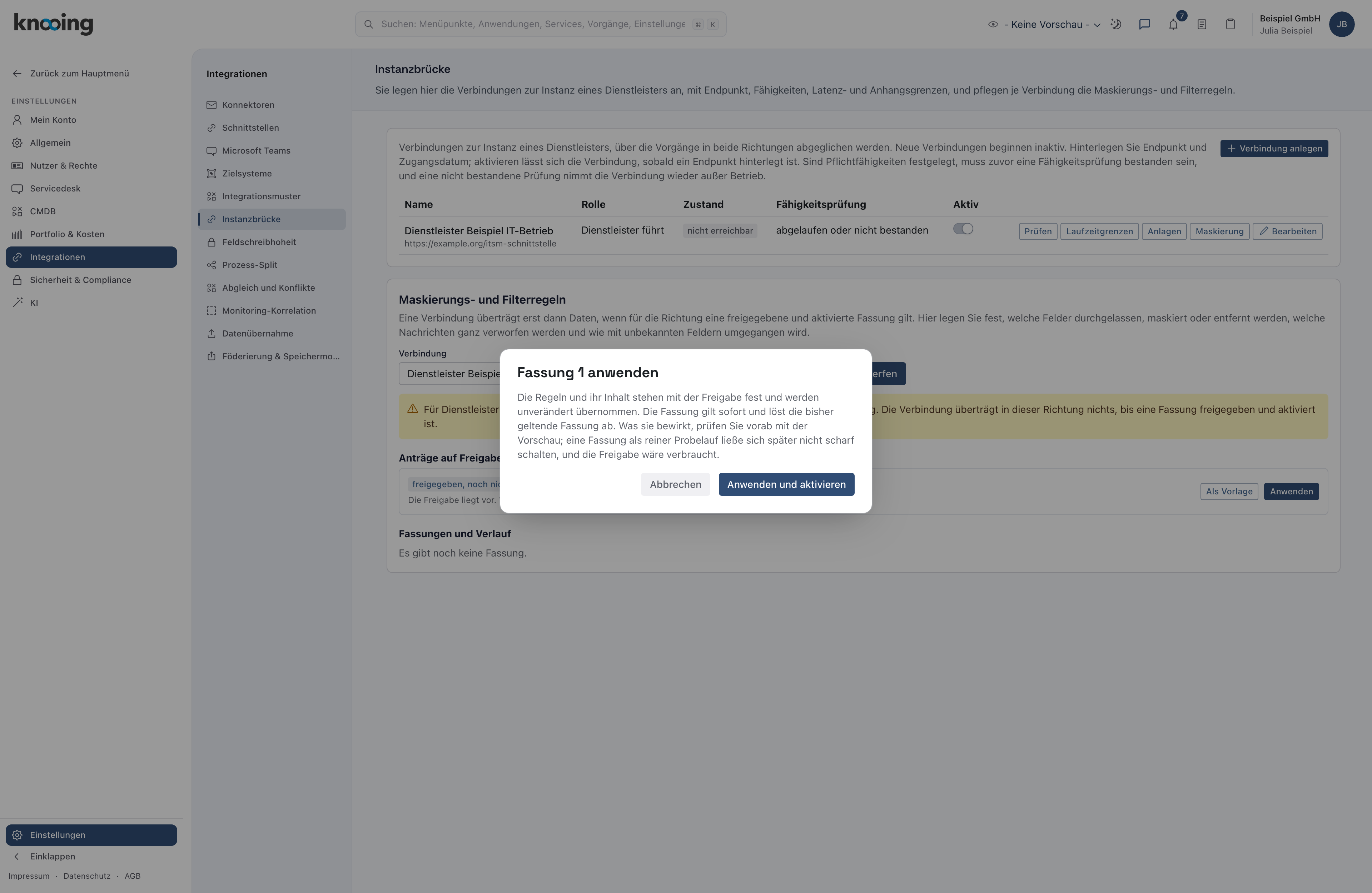
- 1Anwenden und aktivieren
Warum kein Probelauf? Eine Fassung, die nur im Probelauf angewendet würde, ließe sich später nicht scharf schalten, und die Freigabe wäre verbraucht. Prüfen Sie die Wirkung deshalb vorher in der Vorschau (Schritt 3).
Schritt 7: Fassungen lesen, ansehen und beenden
Oben im Bereich steht jetzt: Es gilt Fassung 1 seit … mit 4 Regeln. Unter Fassungen und Verlauf listet die Tabelle jede Fassung mit Fassung, Stand (gilt, gilt bald, Entwurf, Probelauf oder abgelöst), Gültig und Regeln.
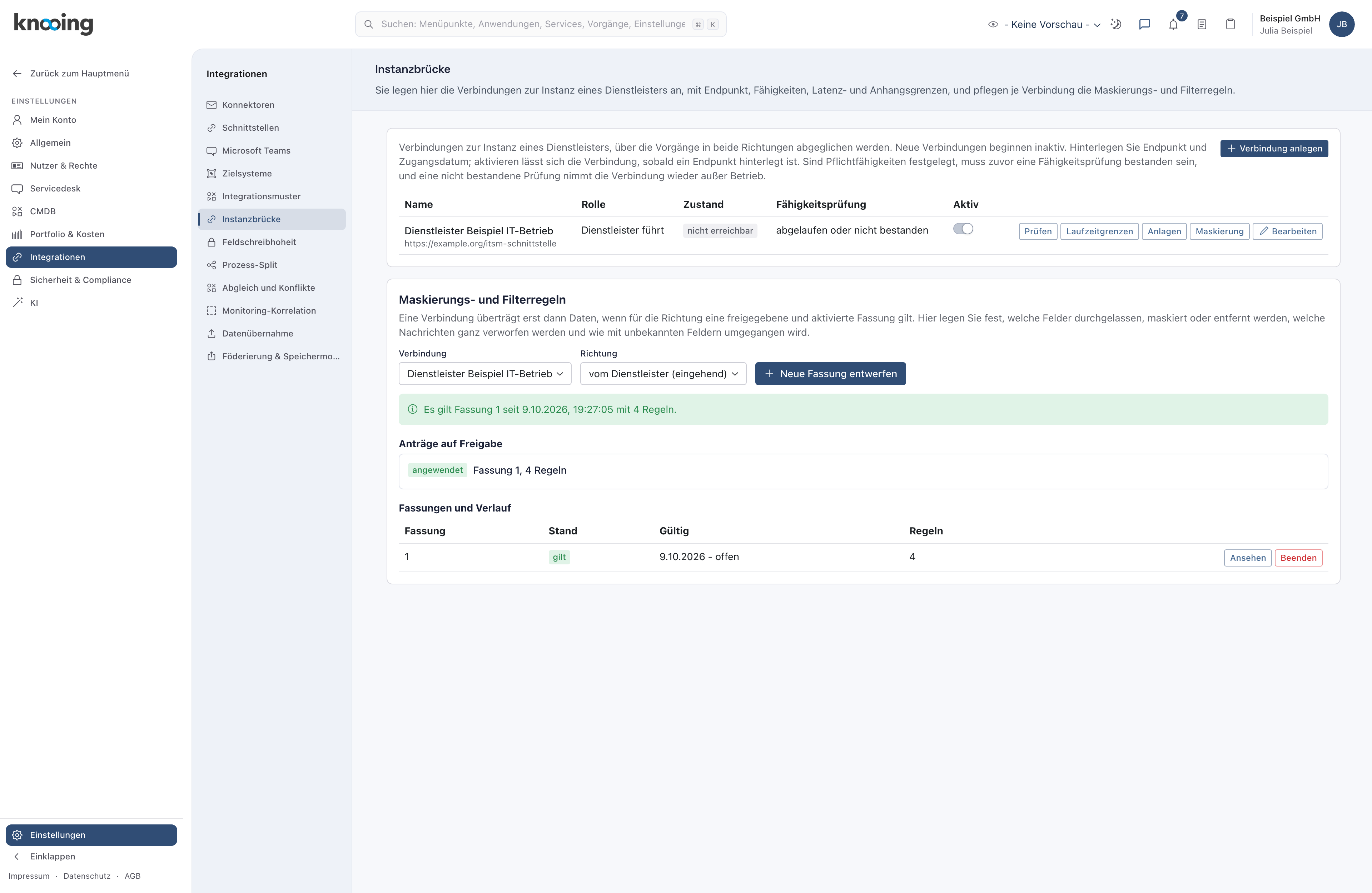
- 1Es gilt Fassung 1
- 2Ansehen
- 3Beenden
Mit Ansehen öffnen Sie die Fassung: Sie sehen jede Regel in lesbarer Form, zum Beispiel customer: Nachricht verwerfen (wenn der Wert keiner von Beispiel GmbH ist), Titel: durchlassen, Beschreibung: maskieren und Anlagen: zurückhalten, dazu das Verhalten bei unbekannten Feldern. Dort lässt sich auch eine Vorschau an einer Beispielnutzlast mit der gespeicherten Fassung berechnen. Das hinterlässt einen als Probelauf gekennzeichneten Protokolleintrag.
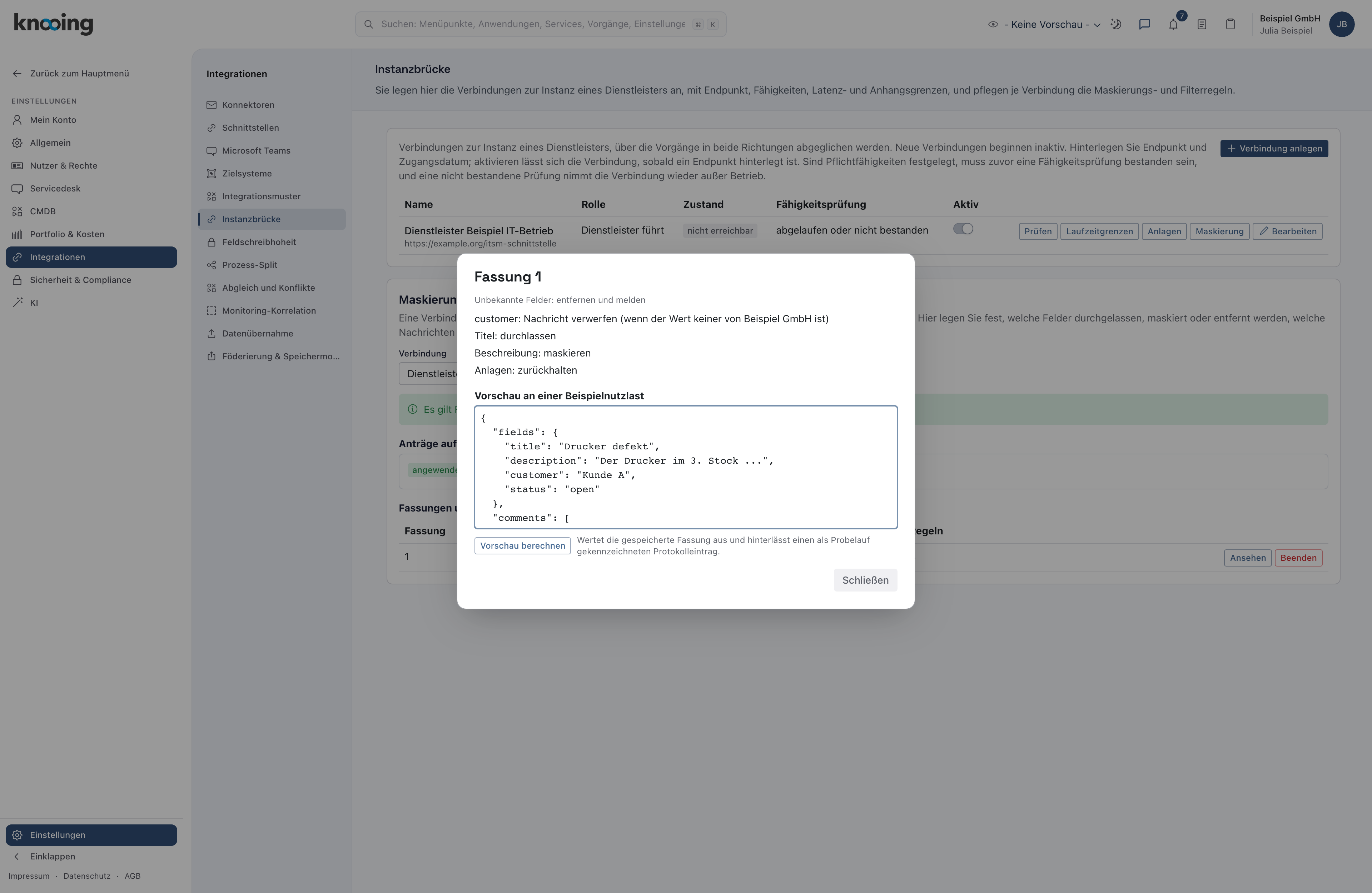
- 1Die Regeln der Fassung
Mit Beenden nehmen Sie eine geltende Fassung außer Kraft. knooing fragt vorher nach, denn danach überträgt die Verbindung in dieser Richtung nichts mehr, bis eine neue Fassung gilt. Fassungen werden nie verändert oder gelöscht: Was einmal galt, bleibt im Verlauf nachlesbar. Einen abgelehnten Antrag können Sie mit Als Vorlage zur Grundlage einer neuen Fassung machen.
Warum immer eine neue Fassung? Der Nachweis, welche Regeln zu welchem Zeitpunkt galten, ist für Revision und Datenschutz wertvoll. Das geht nur, wenn eine freigegebene Fassung unveränderlich bleibt.
Das hängt von der Gegenseite ab
Die Wirkung der Regeln zeigt sich im Betrieb, wenn die Gegenseite Nachrichten liefert oder empfängt. Die Bilder zeigen Entwurf, Vorschau, Freigabe und Anwendung, nicht den Austausch selbst. Auch die Anhänge, die durch eine Regel zurückgehalten wurden, listet der Knopf Anlagen der Verbindung auf (siehe Anhänge begrenzen).
Wenn etwas nicht klappt
- Die Fassung braucht mindestens eine Regel. Fügen Sie eine Zeile hinzu.
- Regel 2: Bitte geben Sie an, welches Feld die Regel betrifft. Bei einer Zeile mit Gegenstand Feld fehlt der Feldname.
- Regel 2: Für diesen Gegenstand gibt es in der Fassung bereits eine Regel. Pro Feld und Inhaltsklasse ist nur eine Regel möglich.
- Regel 2: Der Ersatztext darf nicht leer sein. Tragen Sie bei maskieren einen Ersatztext ein.
- Regel 2: Ein Kundenkriterium gibt es nur bei „Nachricht verwerfen“ auf ein Feld.
- Regel 2: Zum Umkehren brauchen Sie mindestens einen Wert in der Liste. Ohne Werteliste würde die umgekehrte Regel jede Nachricht verwerfen.
- Regel 2: Die Liste darf höchstens 500 Werte enthalten. / Regel 2: Ein Wert darf höchstens 200 Zeichen lang sein.
- Die Beispielnutzlast ist kein gültiges JSON-Objekt. Bitte prüfen Sie Klammern und Anführungszeichen.
- Die Vorschau konnte nicht berechnet werden. Versuchen Sie es erneut.
- Vier-Augen-Prinzip: Sie können Ihren eigenen Antrag nicht freigeben. Eine andere Person mit Servicedesk-Administration entscheidet.
- Diese Freigabe traegt bereits eine Fassung. Eine Freigabe ist nicht wiederverwendbar. Reichen Sie eine neue Fassung ein.
- Die Aktion konnte nicht ausgeführt werden. Versuchen Sie es erneut.
- Die Maskierungsregeln konnten nicht geladen werden. Laden Sie die Seite neu.
- Nach der Freigabe überträgt die Verbindung noch nichts. Die Fassung ist noch nicht angewendet. Klicken Sie auf Anwenden.
- Die Verbindung überträgt nichts. Für die Richtung gibt es keine geltende Fassung. Das ist beabsichtigt (fail-closed).