
Guide
Keep, finalize and print the meeting minutes in knooing
How to write the minutes of a CAB session directly in knooing with notes, absentees and a justification per agenda item, finalize them, print them or save them as PDF and attach an external document if needed.
5 min read · Oktober 2026
Das Protokoll gehört zur Sitzung (In der CAB-Sitzung entscheiden und die Sitzung schließen). Anwesenheit und Entscheidungen übernimmt knooing aus der Sitzung, Sie ergänzen nur, was nur Menschen wissen: wer fehlte, warum so entschieden wurde und was besprochen wurde.
Das brauchen Sie
Die Befugnis CAB-Mitglied und das Bearbeitungsrecht im Servicedesk. Ohne sie sehen Sie das Protokoll nur. Abschließen lässt es sich erst, wenn die Sitzung geschlossen oder aufgelöst ist.
Beispiel im Artikel: Julia Beispiel hat die „CAB-Sitzung Oktober“ geschlossen. Tobias Beispiel fehlte entschuldigt.
Schritt 1: Den Entwurf schreiben
Scrollen Sie in der Sitzung zum Abschnitt Sitzungsprotokoll in knooing. Die Marke Entwurf zeigt, dass der Text noch änderbar ist. Unter Anwesend stehen die erfassten Personen und das Quorum, unter Entscheidungen je Agenda-Punkt jeder Antrag mit Entscheidung und Datum. Tragen Sie ein:
- Nicht erschienen: Namen der entschuldigten oder fehlenden Personen.
- Begründung im Protokoll bei jedem Agenda-Punkt: eine kurze Begründung, warum so entschieden wurde.
- Notizen: Verlauf der Sitzung, Beschlüsse, offene Punkte.
Klicken Sie auf Entwurf speichern. Die App meldet Protokollentwurf gespeichert.
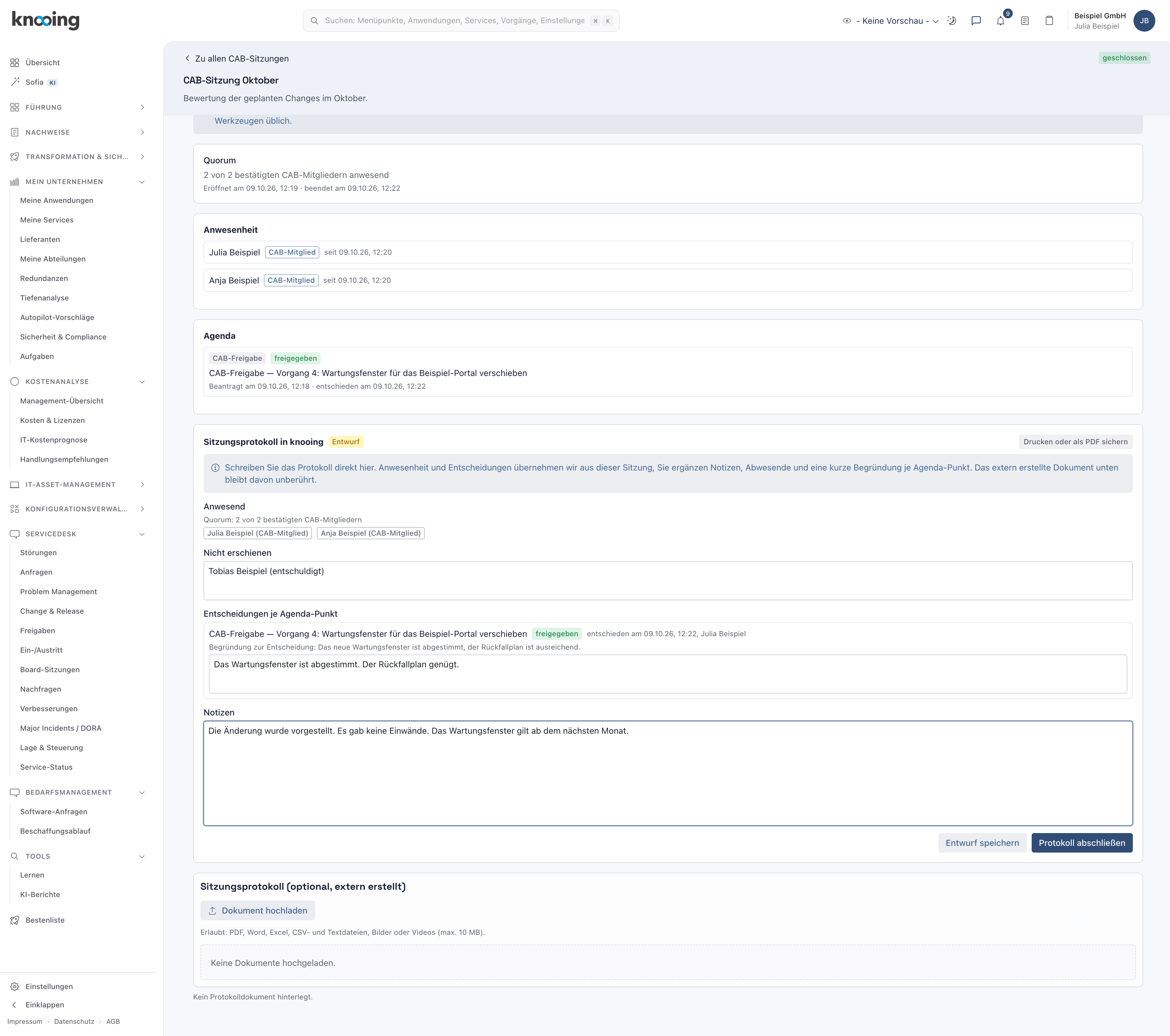
- 1Nicht erschienen
- 2Begründung je Agenda-Punkt
- 3Notizen
- 4Entwurf speichern
Warum so aufgeteilt? Was die App weiß, muss niemand abtippen und kann niemand verfälschen. Nur die menschlichen Angaben schreiben Sie selbst. Das spart Zeit und macht das Protokoll belastbar, wie es Revisionen und die Nachweise nach ISO 27001 verlangen.
Haben zwei Personen gleichzeitig am Entwurf gearbeitet, meldet die App einen Konflikt, lädt den aktuellen Stand und Sie speichern erneut.
Schritt 2: Das Protokoll abschließen
Ist die Sitzung geschlossen, klicken Sie auf Protokoll abschließen. Der Dialog erklärt: Nach dem Abschließen ist das Protokoll schreibgeschützt. Anwesenheit und Entscheidungen werden in diesem Stand festgehalten und im Nachweisjournal vermerkt. Der aktuelle Entwurf wird mit abgeschlossen. Bestätigen Sie mit Endgültig abschließen. Die App meldet Protokoll abgeschlossen.
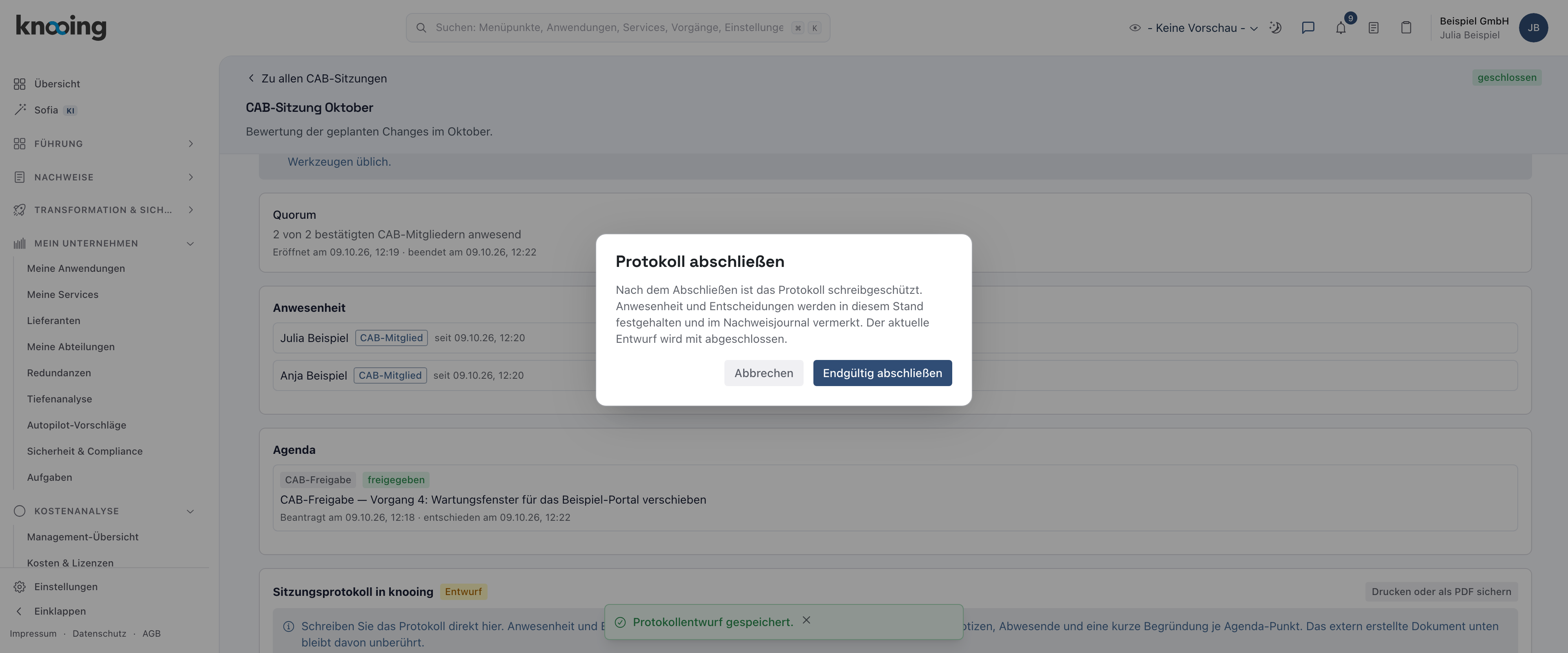
- 1Endgültig abschließen
Das Protokoll trägt jetzt die Marke Abgeschlossen, und eine Zeile nennt Abgeschlossen von … am …. Alle Felder sind nur noch lesbar.
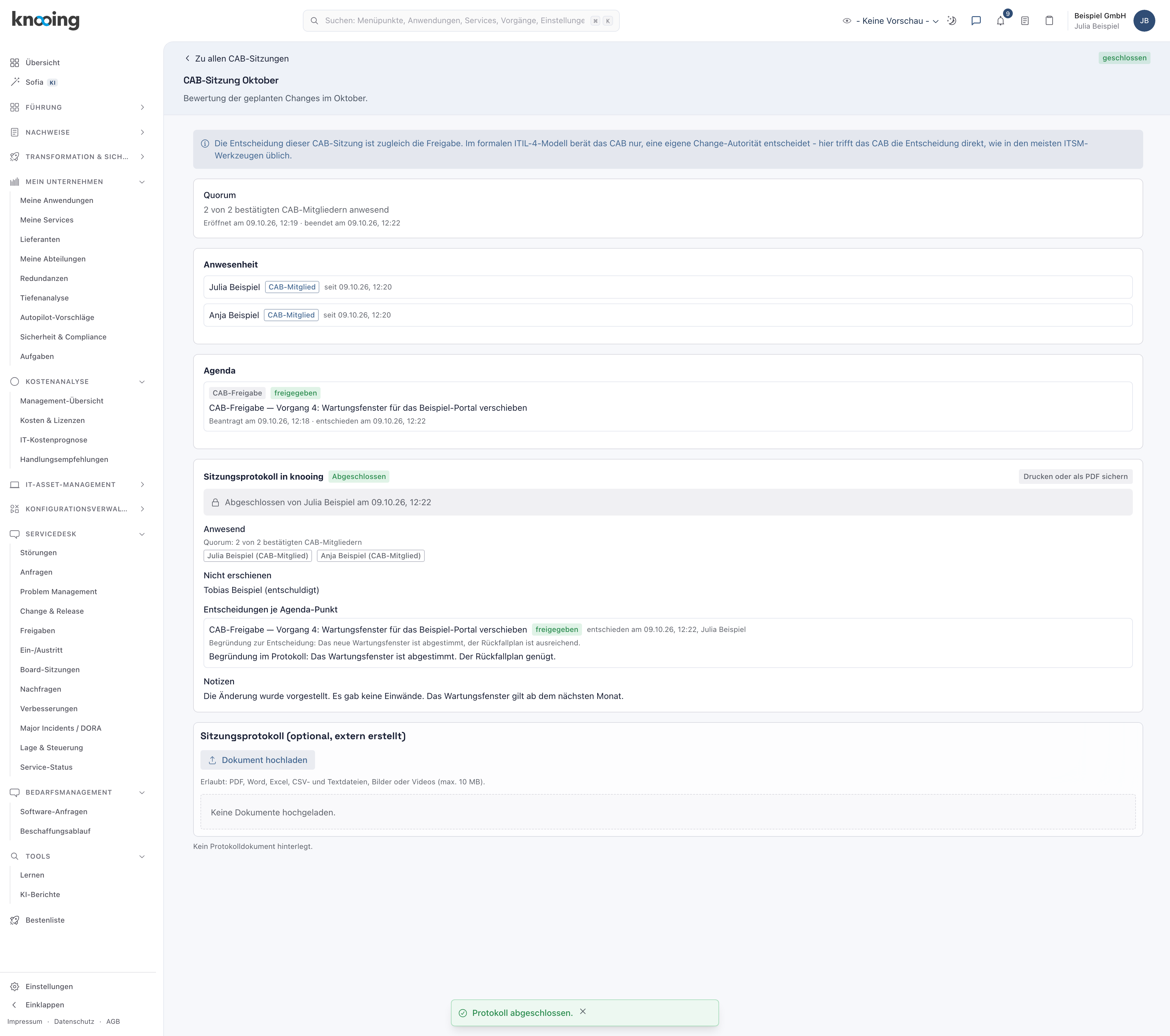
- 1Abgeschlossen
- 2Drucken oder als PDF sichern
Warum sperren? Ein Protokoll, das sich nachträglich ändern lässt, ist kein Nachweis. Beim Abschließen hält knooing Anwesenheit und Entscheidungen im Stand der Sitzung fest.
Schritt 3: Drucken oder als PDF sichern
Klicken Sie auf Drucken oder als PDF sichern. Es öffnet sich ein neues Fenster mit der Druckansicht: Titel, Quorum, Anwesende, Nicht erschienen, Entscheidungen mit beiden Begründungen und Notizen. Mit dem Knopf Drucken oder als PDF sichern in diesem Fenster öffnen Sie den Druckdialog des Browsers. Dort wählen Sie einen Drucker oder das Speichern als PDF. Die Druckansicht gibt es auch für einen Entwurf, dann mit dem Stand Entwurf.
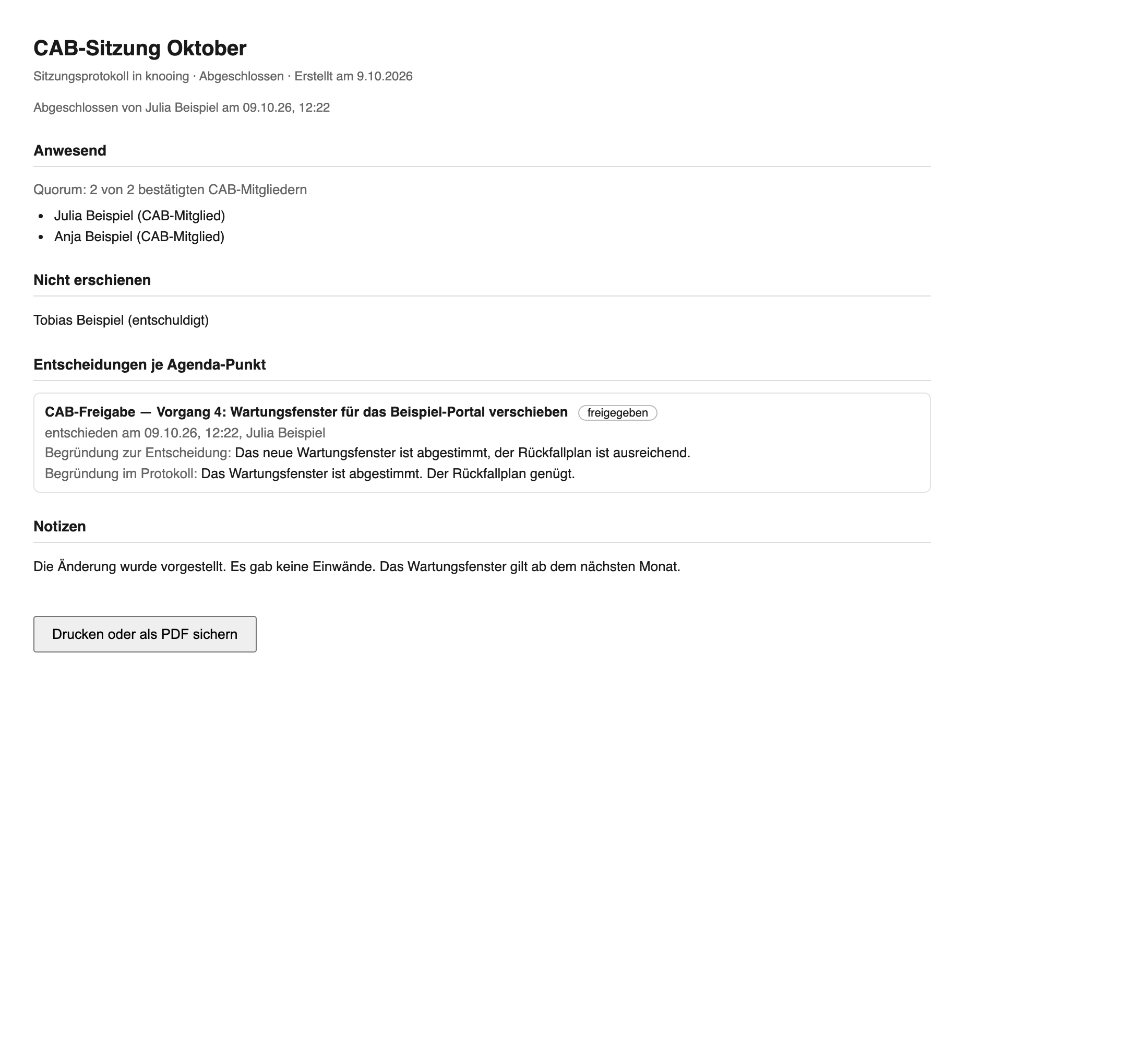
- 1Drucken oder als PDF sichern
Erlaubt Ihr Browser keine Pop-up-Fenster, öffnet sich nichts. Erlauben Sie Pop-ups für knooing.
Ein externes Protokoll zusätzlich anhängen
Unter dem Protokoll in knooing steht Sitzungsprotokoll (optional, extern erstellt). Mit Dokument hochladen hängen Sie weiterhin ein extern erstelltes Dokument an, zum Beispiel ein unterschriebenes PDF. Es bleibt vom Protokoll in knooing unberührt. Ohne Dokument steht Kein Protokolldokument hinterlegt.
Wenn etwas nicht klappt
- Protokoll abschließen ist grau. Die Sitzung ist noch offen. Die App erklärt: Schließen oder lösen Sie die Sitzung zuerst auf, dann lässt sich das Protokoll abschließen.
- Die Felder sind nicht bearbeitbar. Das Protokoll ist abgeschlossen (Das Protokoll ist abgeschlossen und kann nicht mehr geändert werden.), oder Ihnen fehlt die Befugnis CAB-Mitglied.
- Speichern scheitert. Die App meldet Der Entwurf konnte nicht gespeichert werden. Bei einem Konflikt: Diese Sitzung wurde zwischenzeitlich von einer anderen Person verändert. Bitte erneut versuchen.
- Abschließen scheitert. Die App meldet Das Protokoll konnte nicht abgeschlossen werden.
- Ein Text ist zu lang. Die App meldet, dass das Feld zu lang ist (höchstens 2000 Zeichen bei Nicht erschienen, 1000 bei der Begründung, 20000 bei Notizen).