
Guide
Check and export the availability of all services
How to see actual versus target for all services in a freely chosen period under Overview & control, calculated from the incidents and their SLA rules, spot missed targets at a glance and download the result as a CSV or Excel file.
5 min read · Oktober 2026
Die Seite eines Service zeigt dessen Verfügbarkeit. Für den monatlichen Bericht, das Gespräch mit einem Dienstleister oder eine Prüfung brauchen Sie aber alle Services nebeneinander. Welcher hat sein Ziel verfehlt, um wie viel, und wie viel Ausfall wäre erlaubt gewesen?
Diese Übersicht steht unter Lage & Steuerung im Reiter Verfügbarkeit. Sie rechnet für jeden Service genauso wie seine eigene Seite: aus seinen Störungen, jede in den Servicezeiten ihrer SLA-Regel. Am Ende dieser Anleitung haben Sie die Werte des laufenden Monats gelesen und als Datei für Ihren Bericht. Wie knooing rechnet, steht in Verfügbarkeit von Services: Überblick.
Das brauchen Sie
Das Recht, den Servicedesk zu sehen. Ziele, Abweichung und Status sehen Sie nur mit dem Leserecht für die Klassifizierung von Services; ohne dieses Recht erscheinen nur Services mit einer Störung im Zeitraum. Personen eines Dienstleisters sehen nur die Services, die ihr Unternehmen im Zeitraum erbracht hat. Wer nur bestimmte Services betreut, sieht nur diese.
Schritt 1: Die Übersicht öffnen
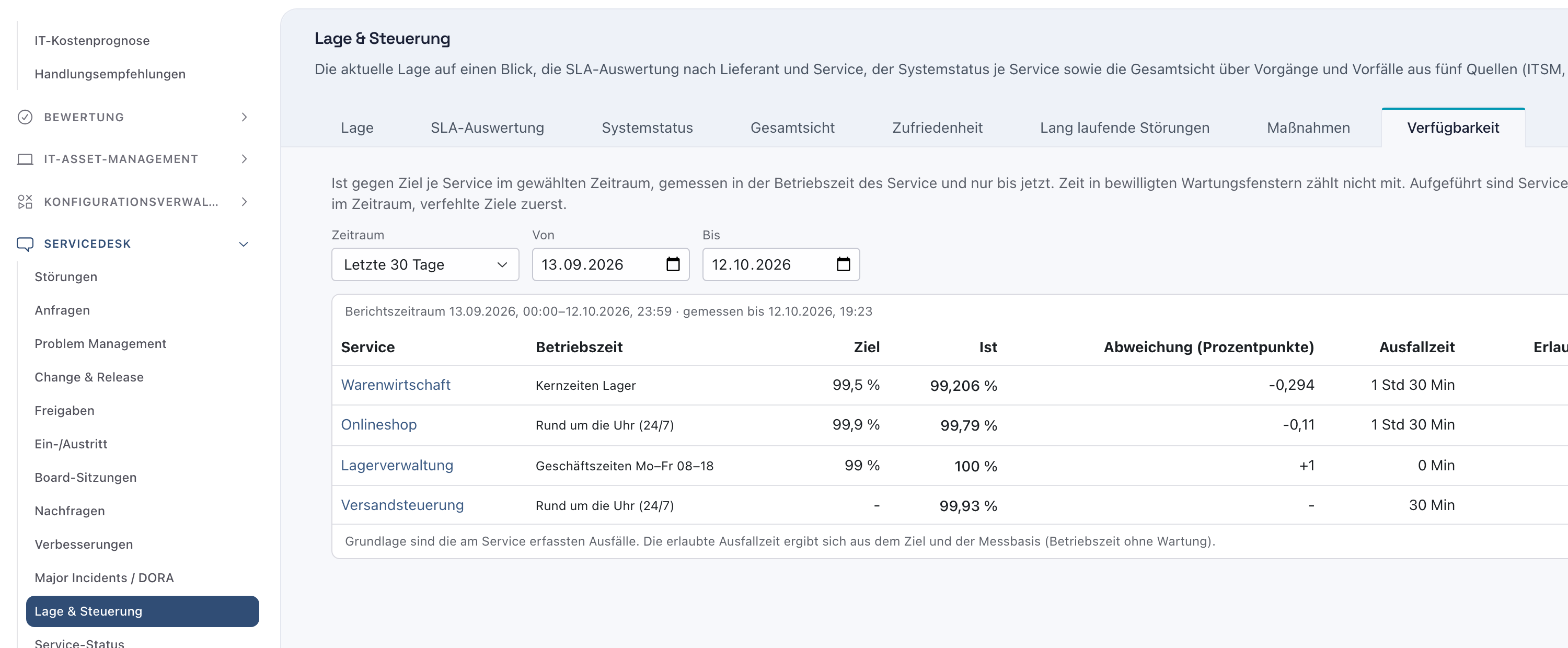
Klicken Sie in der Seitenleiste auf Servicedesk, um den Bereich aufzuklappen, und dann auf Lage & Steuerung. Öffnen Sie den Reiter Verfügbarkeit (1) rechts neben Maßnahmen.
Danach sehen Sie die Tabelle (2) für den Zeitraum Letzte 30 Tage. Aufgeführt sind alle Services mit Verfügbarkeitsziel und alle Services mit einer Störung im Zeitraum. Verfehlte Ziele stehen oben, danach die erreichten, dann Services ohne Ziel.
Warum stehen manche Services nicht in der Liste? Ein Service ohne Ziel und ohne Störung hätte nur „100 %, kein Ziel“. Er fehlt, damit die Tabelle auf das Wesentliche zeigt. Seine Verfügbarkeit sehen Sie auf seiner eigenen Seite.
Beispiel: Julia Beispiel bereitet den Monatsbericht der Beispiel GmbH vor. Das Intranet hat weder Ziel noch Störung und steht deshalb nicht in der Tabelle.
Schritt 2: Den Zeitraum wählen
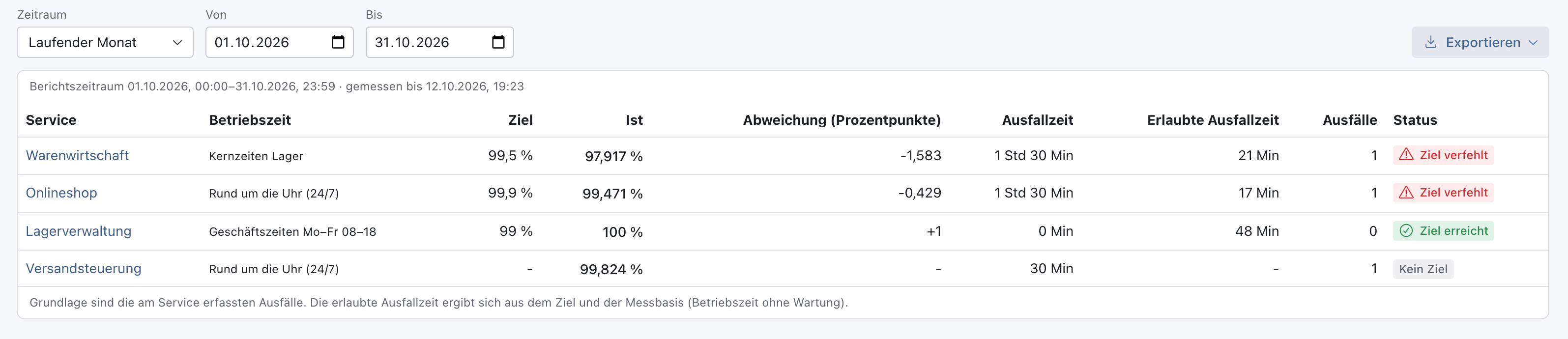
Klicken Sie bei Zeitraum (1) auf die Auswahl und wählen Sie Laufender Monat. Weitere Vorgaben sind Letzte 30 Tage, Vormonat, Laufendes Quartal und Laufendes Jahr. Einen eigenen Zeitraum tragen Sie bei Von und Bis ein; der letzte Tag zählt vollständig mit.
Danach stehen bei Von 01.10.2026 und bei Bis 31.10.2026, und die Tabelle ist neu gerechnet. Über der Tabelle steht Berichtszeitraum 01.10.2026, 00:00–31.10.2026, 23:59 · gemessen bis 13.10.2026, 16:35: Gemessen wird nur bis jetzt, die restlichen Tage des Monats zählen noch nicht.
Warum nur bis jetzt? Zukünftige Tage sind noch nicht vergangen. Würden sie als verfügbar zählen, sähe ein Monat mit einer frühen Störung besser aus, als er bisher war.
Beispiel: Für den Bericht wählt Julia Beispiel den laufenden Monat; am Monatsende nimmt sie Vormonat.
Schritt 3: Die Tabelle lesen
Jede Zeile ist ein Service. In der Zeile Warenwirtschaft (2) stehen:
- Servicezeiten (SLA): der Kalender für Geschäftszeiten, Kernzeiten Lager und Rund um die Uhr, die Kalender der SLA-Regeln, die für den Service greifen. Zusammen ergeben sie die Messbasis.
- Ziel 99,5 % und Ist 98,493 %.
- Abweichung (Prozentpunkte) -1,007: so weit liegt das Ist unter dem Ziel.
- Ausfallzeit 4 Std 35 Min und Erlaubte Ausfallzeit 1 Std 31 Min: Das Ziel hätte 1 Std 31 Min Ausfall in der Messbasis zugelassen.
- Störungen 4, davon 1 offen: vier Störungen haben im Zeitraum gezählt, eine ist noch nicht gelöst und zählt bis jetzt weiter.
- Status Ziel verfehlt.
Die Status bedeuten:
- Ziel verfehlt: Ist unter Ziel. Öffnen Sie den Service mit einem Klick auf seinen Namen und prüfen Sie dort die Störungen und ihre Ursachen.
- Ziel erreicht: Ist auf oder über dem Ziel.
- Kein Ziel: Für den Service ist kein Verfügbarkeitsziel eingetragen. Tragen Sie eines ein, wenn der Service eines haben soll.
- Keine SLA-Regel: Für den Service gilt keine SLA-Regel. Ohne Servicezeiten misst knooing nicht.
- Nicht messbar: Im Zeitraum lagen keine Servicezeiten, sie waren ganz von Wartung belegt, oder der Zeitraum hat noch nicht begonnen.
- Kalender ungültig: Ein Kalender der SLA-Regeln enthält eine falsche Angabe, etwa eine unbekannte Zeitzone. Korrigieren Sie ihn unter Einstellungen, Servicedesk, Servicezeiten.
Warum die erlaubte Ausfallzeit? Eine Abweichung von -1,007 Prozentpunkten ist abstrakt. 4 Std 35 Min Ausfall bei 1 Std 31 Min erlaubter Zeit versteht jeder im Gespräch sofort.
Beispiel: Julia Beispiel notiert für den Bericht: Warenwirtschaft und Onlineshop haben ihr Ziel verfehlt, die Lagerverwaltung hat es erreicht. In der Lagerverwaltung ist eine Störung noch offen.
Schritt 4: Das Ergebnis exportieren
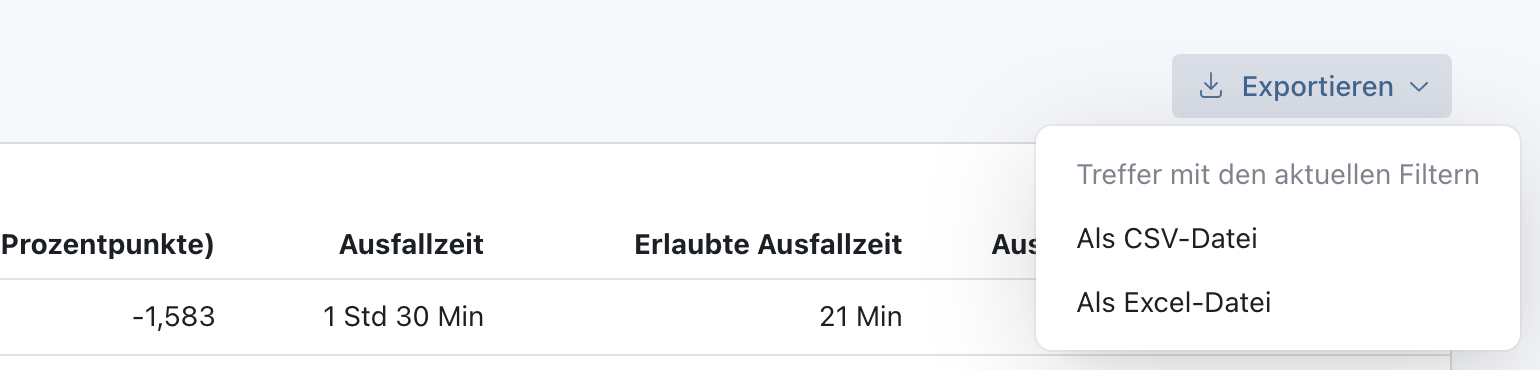
Klicken Sie rechts über der Tabelle auf Exportieren (1). Das Menü nennt unter Treffer mit den aktuellen Filtern die Einträge Als CSV-Datei und Als Excel-Datei (2), beide mit dem gewählten Zeitraum. Klicken Sie auf Als Excel-Datei.
Danach erscheint die Meldung „Der Export mit 4 Zeilen wurde erstellt.“, und Ihr Browser lädt die Datei service-verfuegbarkeit.xlsx herunter. Die Datei enthält je Service dieselben Zahlen wie die Tabelle. Dazu kommen der Zeitraum, das Messende und die Zeitzone der Kalender. Servicezeiten, Wartung in den Servicezeiten, Messbasis, erlaubte Ausfallzeit und Ausfallzeit stehen dort in Minuten, außerdem die Zahl der Störungen und der offenen Störungen. Der Status steht dort als Schlüssel: met für erreicht, missed für verfehlt, no_target für kein Ziel, no_sla für keine SLA-Regel, not_measurable für nicht messbar und calendar_invalid für einen ungültigen Kalender.
Warum eine Datei? Für einen Bericht oder eine Prüfung brauchen Sie einen festen Stand, der sich nicht mehr ändert, wenn später noch eine Störung nachgetragen oder gelöst wird. Jeder Export wird mit Person, Zeitpunkt und Zeitraum protokolliert.
Beispiel: Julia Beispiel legt die Excel-Datei dem Monatsbericht an die Geschäftsführung bei.
Wenn etwas nicht klappt
- „Im Zeitraum gibt es keinen Service mit Verfügbarkeitsziel oder Störung.“ Kein Service hat ein Ziel, und im Zeitraum gab es keine Störung. Tragen Sie Ziele ein, siehe Verfügbarkeitsziel und Servicezeiten eines Service festlegen.
- „Die Verfügbarkeitsziele sind für Ihre Rolle nicht sichtbar. Services erscheinen deshalb nur, wenn im Zeitraum eine Störung bestand.“ Ihre Rolle darf die Klassifizierung von Services nicht lesen. Die Ist-Werte stimmen trotzdem.
- „Bitte wählen Sie einen gültigen Zeitraum: Das Ende darf nicht vor dem Beginn liegen.“ Bis liegt vor Von, oder ein Datum fehlt. Korrigieren Sie die Felder; bis dahin ist Exportieren gesperrt.
- „Der Berichtszeitraum darf höchstens 3660 Tage umfassen.“ Der Zeitraum ist länger als etwa zehn Jahre. Wählen Sie ein späteres Von.
- „Es laufen gerade mehrere Exporte. Bitte versuchen Sie es in einer Minute erneut.“ Andere Exporte belegen gerade alle Plätze. Warten Sie eine Minute und klicken Sie erneut.
- „Der Export konnte nicht erstellt werden. Bitte versuchen Sie es erneut.“ Die Verbindung war unterbrochen. Klicken Sie erneut auf Exportieren.
- „Angezeigt werden die ersten 5000 Services.“ Es gibt mehr Services mit Ziel oder Störung, als die Tabelle zeigt. Der Export enthält dieselbe Auswahl.
- Ein Service hatte eine Störung in der Nacht, aber keine Ausfallzeit. Die Nacht liegt außerhalb der Servicezeiten der SLA-Regel dieser Störung. Das ist gewollt; siehe Verfügbarkeit von Services: Überblick.