
Guide
Adopt the service provider's solution or detach the link
When the service provider reports a solution in ServiceNow, you adopt it in knooing or dismiss the proposal. If the link no longer fits, you detach it with a reason.
7 min read · Oktober 2026
Meldet der Dienstleister die Störung in seinem ServiceNow als gelöst, löst knooing Ihre Störung nicht von selbst. Es zeigt die Meldung als Vorschlag mit dem Lösungstext des Dienstleisters. Sie entscheiden, ob Sie ihn übernehmen. So bleibt Ihr Ablauf gleich: Lösungsbeschreibung, Ursache und die Bestätigung durch die meldende Person liegen bei Ihnen. Außerdem zeigt diese Anleitung, wie Sie eine Verknüpfung beenden, wenn sie nicht mehr passt.
Diese Anleitung ist Teil 3 von 3 für den Servicedesk. Teil 2 endete damit, dass der Dienstleister die Störung „Bestellvorschläge fehlen seit heute früh“ als gelöst meldet. Hier übernimmt Julia Beispiel seine Lösung. Danach löst sie die Verknüpfung, weil der Dienstleister die Nacharbeit in einem neuen Vorgang weiterführt und den alten nicht mehr abgeglichen haben will. Die Begriffe erklärt Teil 1.
Das brauchen Sie
- Eine übergebene Störung, deren Vorgang der Dienstleister bei ServiceNow gelöst, geschlossen oder storniert hat. Den neuen Stand holt knooing im Abgleich ab, wie in Teil 2 beschrieben.
- Das Recht, Störungen im Servicedesk zu bearbeiten.
- Eine Störung, die Sie lösen können. Sie ist in Arbeit und nicht schon abgeschlossen.
Die Zahlen in den Bildern zeigen der Reihe nach, wo Sie klicken oder etwas eintragen. (i) zeigt, wo Sie etwas ablesen.
Schritt 1: Den Lösungsvorschlag lesen
Öffnen Sie die Störung in der Vollansicht. In der Karte ServiceNow steht bei Stand beim Dienstleister jetzt „Gelöst“ (i). Darunter steht ein gelber Kasten mit der Überschrift „ServiceNow meldet: Gelöst“ (i). Er nennt den Lösungstext und den Lösungscode des Dienstleisters. Darunter stehen Lösung übernehmen (1) und rechts daneben Verwerfen.
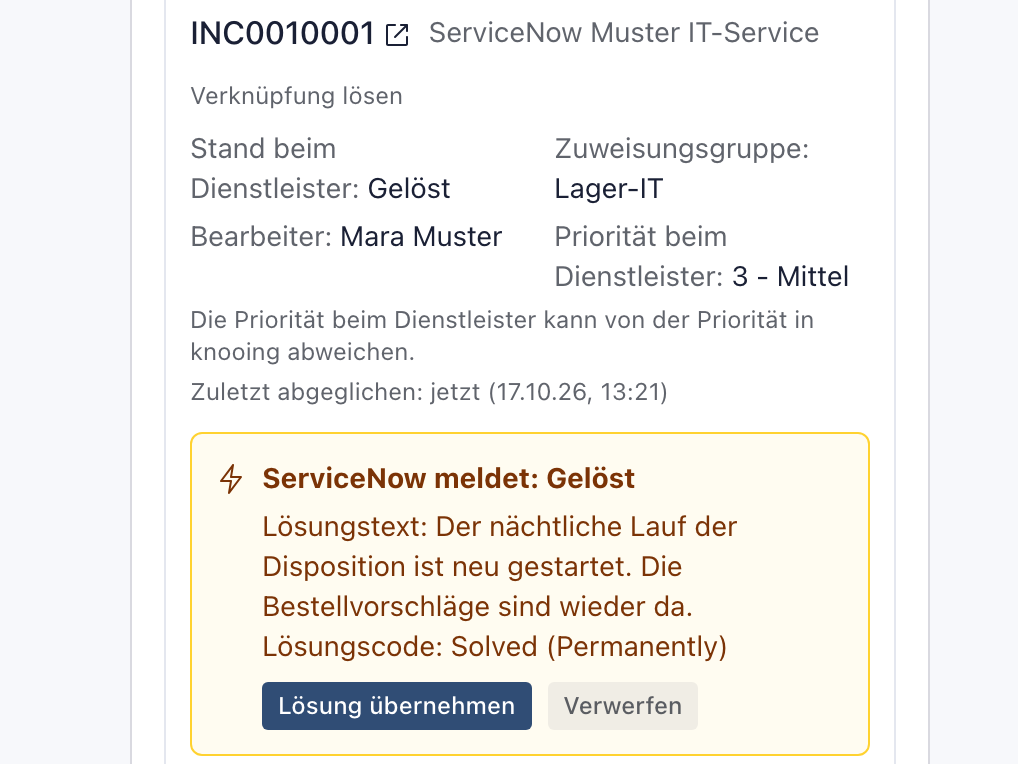
Danach wissen Sie, was der Dienstleister getan hat. Ihre Störung steht in knooing weiter auf „In Arbeit“. Je nach Meldung des Dienstleisters heißt der Kasten auch „ServiceNow meldet: Geschlossen“ oder „ServiceNow meldet: Storniert“. Bei „Storniert“ gibt es nur Verwerfen.
Warum ein Vorschlag? Der Dienstleister kennt seinen Teil, Sie kennen Ihren Ablauf. Ob die Störung für Ihre Nutzer wirklich behoben ist, entscheiden Sie.
Beispiel: Der Kasten zeigt „Lösungstext: Der nächtliche Lauf der Disposition ist neu gestartet. Die Bestellvorschläge sind wieder da.“ und „Lösungscode: Solved (Permanently)“.
Schritt 2: Die Lösung übernehmen
Klicken Sie auf Lösung übernehmen. Rechts öffnet sich das Fenster Lösen. Im Feld Lösungsbeschreibung steht schon der Lösungstext des Dienstleisters (i). Prüfen und ergänzen Sie ihn. Wählen Sie dann die Ursachenklasse (i), bei Bedarf auch den Lösungscode, und klicken Sie unten rechts auf Ausführen. Was die Felder bedeuten, zeigt Eine Störung mit Lösungscode lösen.
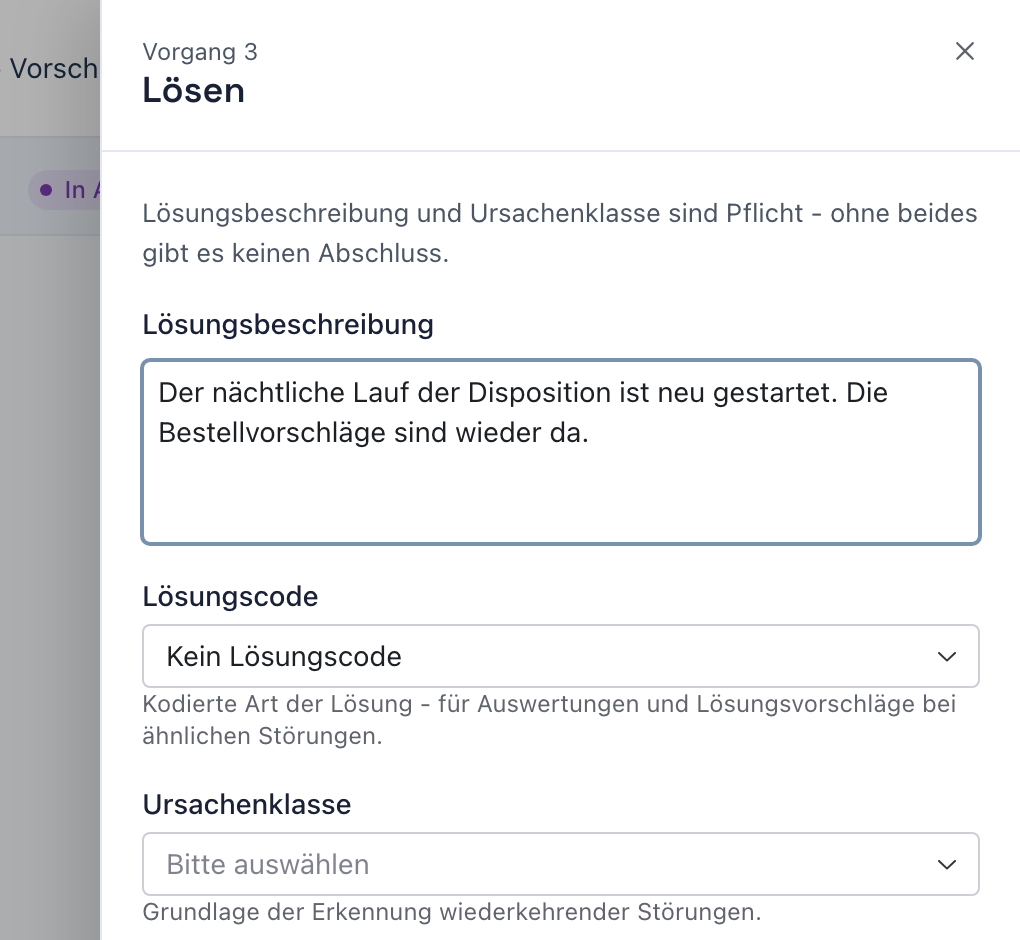
Danach steht der Lösungstext im Feld Lösungsbeschreibung. Nach Ausführen ist Ihre Störung gelöst, und die Bestätigung durch die meldende Person beginnt wie bei jeder anderen Störung. Bis zum nächsten Abgleich bleibt der gelbe Kasten stehen. Statt Lösung übernehmen steht dann darin „Der Vorgang ist bereits abgeschlossen, die Lösung kann nicht mehr übernommen werden.“ Nach dem nächsten Abgleich, etwa nach Aktualisieren, steht an seiner Stelle die Zeile „Übernommen: ServiceNow meldet: Gelöst“. Über der Verknüpfung steht dann „Der Vorgang ist abgeschlossen und kann nicht mehr übergeben werden.“
Warum fehlt die Ursachenklasse? Der Dienstleister liefert nur den Text. Die Ursachenklasse ist in knooing Pflicht, denn sie ist die Grundlage, um wiederkehrende Störungen zu erkennen. Das sagt auch der Satz oben im Fenster: „Lösungsbeschreibung und Ursachenklasse sind Pflicht - ohne beides gibt es keinen Abschluss.“
Beispiel: Julia Beispiel übernimmt den Text „Der nächtliche Lauf der Disposition ist neu gestartet. Die Bestellvorschläge sind wieder da.“, wählt bei Ursachenklasse „Lieferantenseitige Störung“ und klickt auf Ausführen.
Passt die Lösung nicht, klicken Sie in Schritt 1 statt auf Lösung übernehmen auf Verwerfen. Der Kasten verschwindet, an Ihrer Störung ändert sich nichts. Im Reiter Verlauf steht dann unter Ereignisse der Eintrag Vorschlag für den Dienstleister (ServiceNow) ausgeblendet. Für denselben Stand beim Dienstleister erscheint der Vorschlag nicht wieder. Meldet der Dienstleister später einen anderen Stand, etwa „Geschlossen“, erscheint ein neuer.
Schritt 3: Die Verknüpfung lösen
Das brauchen Sie nur, wenn die Verknüpfung nicht mehr stimmt. Etwa führt der Dienstleister den Fall in einem anderen Vorgang weiter, oder er hat ihn gelöscht. Oder die Störung ging an die falsche Instanz. Klicken Sie in der Karte ServiceNow direkt unter der Nummer auf Verknüpfung lösen. Im Bild von Schritt 1 steht der Knopf unter „INC0010001“. Es öffnet sich der Dialog „Verknüpfung zu INC0010001 lösen“. Tragen Sie unter Begründung (Pflicht) den Grund ein (1) und klicken Sie auf den roten Knopf Verknüpfung lösen (2).
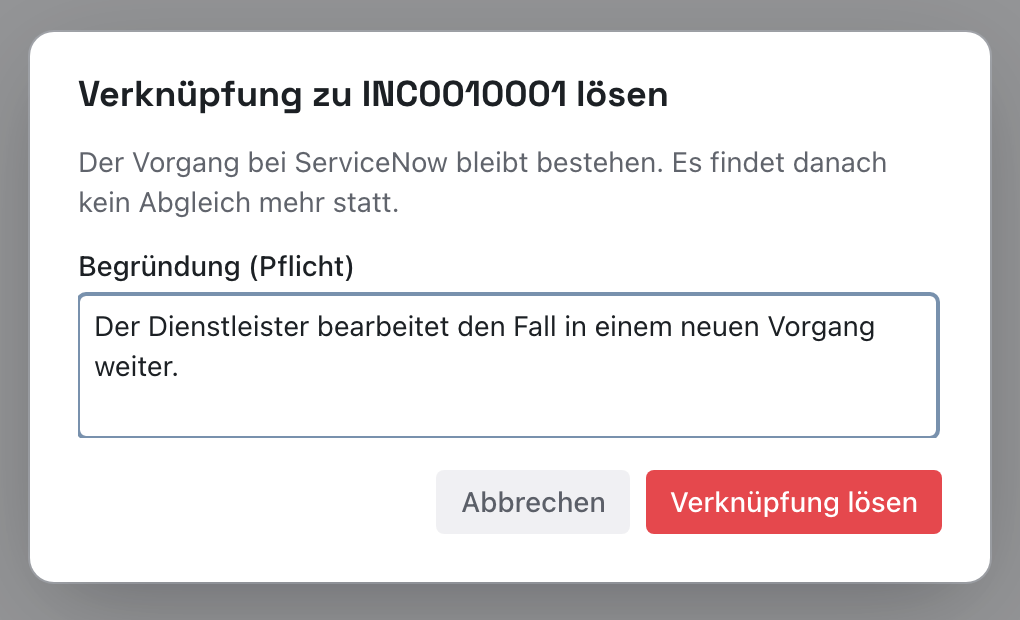
Danach meldet knooing „Verknüpfung gelöst.“ Wie der Dialog sagt: „Der Vorgang bei ServiceNow bleibt bestehen. Es findet danach kein Abgleich mehr statt.“ Der Dienstleister merkt vom Lösen nichts. Soll er den Vorgang schließen, sagen Sie es ihm.
Warum eine Begründung? Sie steht dauerhaft an der früheren Verknüpfung und als interne Notiz an der Störung. Im Reiter Verlauf steht sie unter Ereignisse beim Eintrag Verknüpfung mit dem Dienstleister (ServiceNow) gelöst. So ist später nachvollziehbar, warum der Abgleich endete.
Beispiel: Julia Beispiel schreibt „Der Dienstleister bearbeitet den Fall in einem neuen Vorgang weiter.“ und klickt auf Verknüpfung lösen.
Schritt 4: Die frühere Verknüpfung prüfen
Die laufende Verknüpfung steht nicht mehr in der Karte. Klicken Sie unter An ServiceNow senden auf Frühere Verknüpfungen (1) (1). Es klappt die gelöste Verknüpfung auf (i).
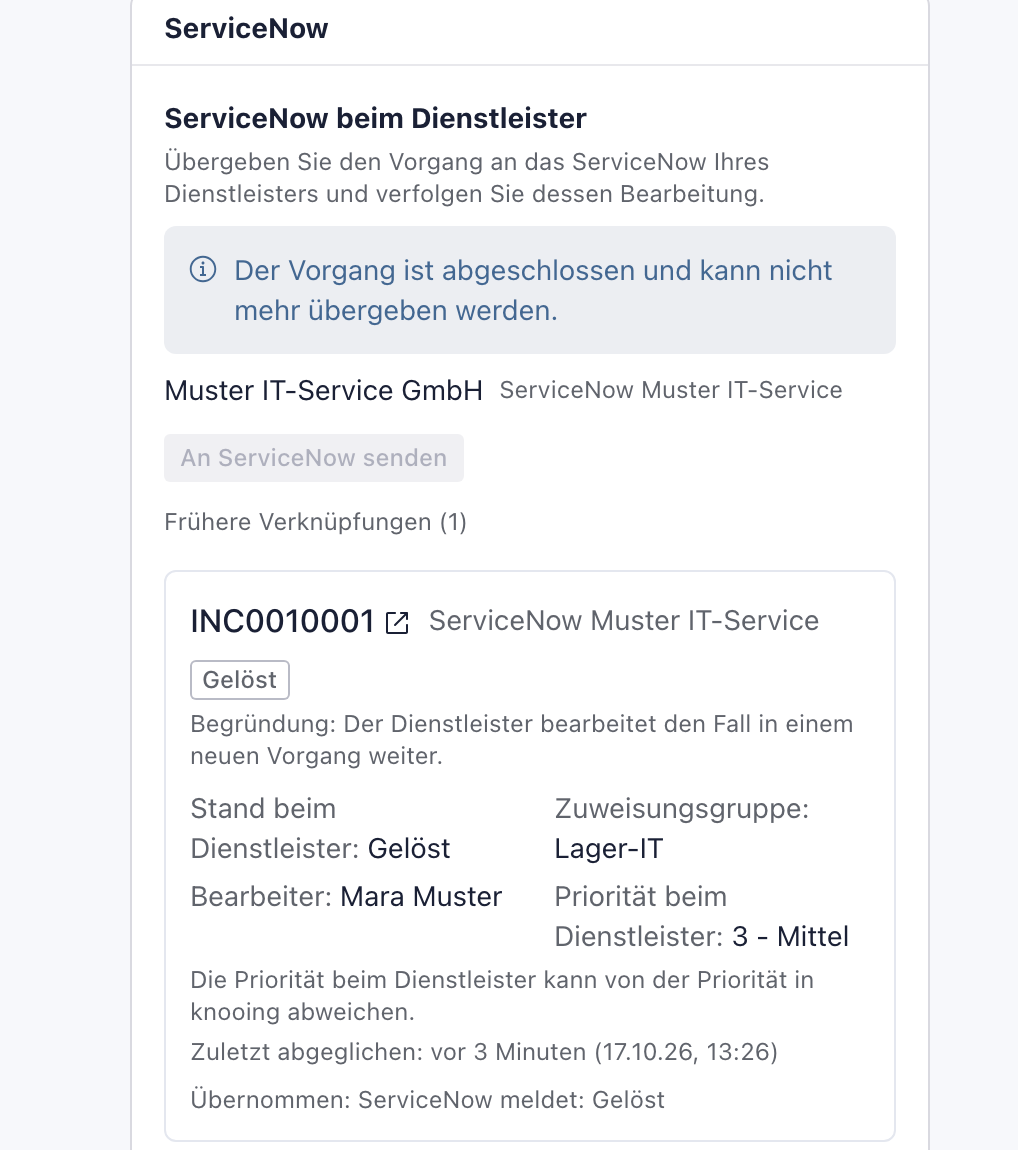
Danach sehen Sie INC0010001 mit dem Kennzeichen Gelöst und darunter „Begründung: Der Dienstleister bearbeitet den Fall in einem neuen Vorgang weiter.“ Gelöst heißt hier: Die Verknüpfung ist beendet. Mit dem Stand beim Dienstleister, der ebenfalls „Gelöst“ heißen kann, hat das Kennzeichen nichts zu tun. Die Werte darunter zeigen den letzten Stand vor dem Lösen und ändern sich nicht mehr.
Oben in der Karte steht im Beispiel „Der Vorgang ist abgeschlossen und kann nicht mehr übergeben werden.“ (i), und An ServiceNow senden ist grau. Das liegt daran, dass Julias Störung schon gelöst ist. Ist Ihre Störung noch offen, ist An ServiceNow senden nach dem Lösen der Verknüpfung wieder aktiv.
Warum erneut senden? Mit An ServiceNow senden übergeben Sie eine offene Störung noch einmal, wie in Teil 1. knooing legt dann einen neuen Vorgang bei ServiceNow an. Der alte bleibt dort bestehen.
Beispiel: Unter Frühere Verknüpfungen (1) steht INC0010001 mit Gelöst und Julias Begründung.
Was der Dienstleister erfährt, wenn Sie die Störung lösen
Lösen, schließen, brechen Sie eine verknüpfte Störung ab oder eröffnen Sie sie wieder, meldet knooing das dem Dienstleister von selbst. Das gilt auch, wenn die meldende Person die Lösung bestätigt oder knooing die Störung nach Ablauf der Frist schließt. Was hinausgeht, legt die Instanz fest:
- Nur Kommentar: Der Dienstleister erhält einen festen Kommentar. Beim Lösen lautet er „Der Auftraggeber hat den Vorgang als gelöst gemeldet.“ Beim Schließen lautet er „Der Vorgang wurde beim Auftraggeber geschlossen.“ Beim Abbrechen endet er auf „storniert“, beim Wiedereröffnen auf „wiedereröffnet“.
- Kommentar und Status bei ServiceNow setzen: Zusätzlich setzt knooing den Status bei ServiceNow, beim Lösen und Schließen mit dem eingestellten Abschlusscode und dem Text „Vom Auftraggeber in knooing gemeldet.“
Ihre eigene Lösungsbeschreibung geht dabei nie hinaus. Hat der Dienstleister den Vorgang schon selbst gelöst, wie im Beispiel, schickt knooing beim Lösen nichts zurück.
Ob die Meldung ankam, steht in der Karte unter Verlauf beim Dienstleister: zuerst „Statusmeldung an ServiceNow wird gesendet: gelöst“, danach an derselben Stelle „Status an ServiceNow gemeldet: gelöst“. Scheitert sie, steht dort rot „Statusmeldung an ServiceNow fehlgeschlagen: gelöst. …“ mit dem Grund. knooing versucht es dann bis zu dreimal, frühestens nach zehn Minuten. Der Status Ihrer Störung bleibt in jedem Fall so, wie Sie ihn gesetzt haben.
Wenn etwas nicht klappt
- „Der Vorgang ist bereits abgeschlossen, die Lösung kann nicht mehr übernommen werden.“ Ihre Störung ist schon gelöst oder geschlossen. Es ist nichts mehr zu tun.
- „Im aktuellen Status kann der Vorgang nicht gelöst werden. Die Lösung kann deshalb nicht übernommen werden.“ Die Störung ist etwa noch nicht in Arbeit. Bringen Sie sie zuerst in den passenden Status, etwa indem Sie sie sich zuweisen und mit der Arbeit beginnen.
- „Eine andere Aktion läuft gerade. Bitte warten Sie, bis sie abgeschlossen ist.“ Warten Sie, bis das offene Fenster oder die laufende Aktion fertig ist.
- Der gelbe Kasten bleibt nach dem Lösen stehen. knooing ersetzt ihn erst beim nächsten Abgleich durch die Zeile „Übernommen: …“. Klicken Sie auf Aktualisieren oder warten Sie das Abfrage-Intervall ab.
- Lösungstext kopieren statt Lösung übernehmen: Wo das Fenster Lösen nicht verfügbar ist, steht Lösungstext kopieren. Danach erscheint „Lösungstext kopiert. Schließen Sie den Vorgang über „Lösen“ ab.“ Fügen Sie den Text beim Lösen ein.
- „Bitte geben Sie eine Begründung an.“ Die Begründung braucht mindestens drei Zeichen.
- „Die Verknüpfung ist bereits gelöst.“ Jemand hat sie schon beendet. Laden Sie die Seite neu.
- „Statusmeldung an ServiceNow fehlgeschlagen: gelöst. …“ im Verlauf beim Dienstleister: Die Instanz hat den Statuswechsel oder den Abschlusscode abgelehnt, oder sie war nicht erreichbar. Ihre Administration prüft die Einstellung Statusmeldung an den Dienstleister mit dem Dienstleister. Sagen Sie dem Dienstleister bis dahin direkt Bescheid.
- Der Dienstleister hat geschlossen, das Problem besteht aber weiter. Steht bei ServiceNow „Geschlossen“ oder „Storniert“, zeigt die Verknüpfung den Knopf Neuen Vorgang anlegen. Er öffnet denselben Dialog wie in Teil 1 und legt einen neuen Vorgang an. Die alte Verknüpfung steht danach mit Ersetzt unter Frühere Verknüpfungen. Ist der Vorgang noch nicht geschlossen, meldet knooing „Ein neuer Vorgang kann erst angelegt werden, wenn der bisherige bei ServiceNow geschlossen ist.“