
Guide
Design an order form in the form editor
Add fields to a catalog entry, label them, make them mandatory, check them in the preview and publish the form.
6 min read · Oktober 2026
Das Formular bestimmt, welche Angaben eine bestellende Person machen muss. Jeder Katalogeintrag erbt die Maske seines Vorgangstyps und ergänzt eigene Felder. Zum Eintrag selbst siehe Katalogeintrag anlegen und pflegen.
Schritt 1: Eintrag im Editor öffnen
Klicken Sie unter Einstellungen, Servicedesk, Formulare in der Liste Katalogeinträge auf den Namen des Eintrags. Jede Änderung ist zunächst ein Entwurf, erkennbar an Entwurf offen.
Schritt 2: Feld hinzufügen
Links stehen unter Felder hinzufügen die Feldtypen, etwa Text, einzeilig, Zahl, Datum, Auswahl, Mehrfachauswahl, Ja/Nein, Datei oder Tabelle (mehrere Zeilen). Klicken Sie einen Typ an, dann erscheint das Feld unten in der Maske. Sie können ihn auch an die gewünschte Stelle ziehen. Mit Abschnitt und Hinweis gliedern und erläutern Sie das Formular.
Felder mit der Markierung Geerbt vom Typ und Systemfeld (Service, Betroffene, Dringlichkeit) kommen vom Vorgangstyp. Sie lassen sich innerhalb der Grenzen des Typs umbenennen, umsortieren oder ausblenden.
Warum erben? So sehen alle Bestellungen eines Typs gleich aus, und der Servicedesk findet die Pflichtangaben immer an derselben Stelle.
Schritt 3: Eigenschaften festlegen
Klicken Sie bei einem Feld auf Bearbeiten. Rechts erscheinen die Eigenschaften:
- Bezeichnung (und englisch) und Hilfetext, der unter dem Feld steht.
- Pflichtfeld, Sichtbar, Nur lesbar als Schalter.
- Bei Auswahl die Datenquelle Feste Optionsliste und die Optionen: je Beschriftung und Wert, weitere mit Option hinzufügen.
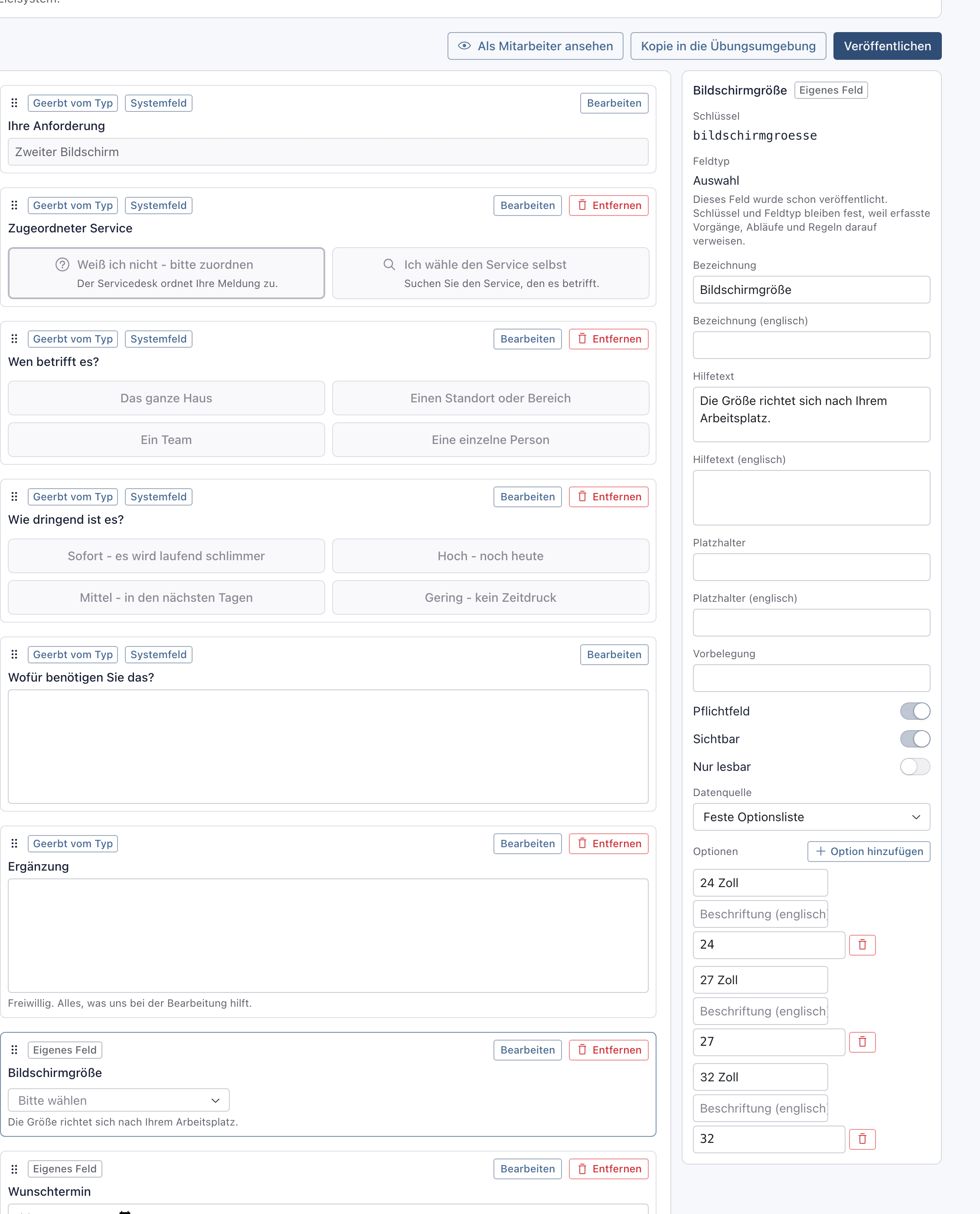
- 1Eigenes Feld in der Maske
- 2Eigenschaften des Feldes
- 3Als Mitarbeiter ansehen
- 4Veröffentlichen
Beispiel: Bildschirmgröße mit den Optionen 24 Zoll, 27 Zoll und 32 Zoll, dazu Wunschtermin als Datum.
Warum Pflichtfelder sparsam setzen? Jedes Pflichtfeld verlangt eine Antwort, ohne die niemand bestellen kann. Fragen Sie nur, was die Lieferung wirklich braucht. Der Schlüssel eines veröffentlichten Feldes und sein Typ bleiben danach fest, weil erfasste Vorgänge darauf verweisen. Im Portal tragen Pflichtfelder einen grauen Stern, und unter dem grauen Knopf Anforderung absenden steht, was noch fehlt (Es fehlen noch: …). Ein Feld mit dem Schalter Nur lesbar zeigt das Portal gesperrt, mit Schloss und dem Hinweis Vom Servicedesk vorgegeben.
Mit Regel hinzufügen unter Regeln blenden Sie Felder abhängig von einer Antwort ein oder aus oder machen sie zur Pflicht.
Schritt 4: Vorschau prüfen
Klicken Sie auf Als Mitarbeiter ansehen. Sie sehen die Maske so, wie sie nach dem Veröffentlichen aussieht. Die Einträge in Auswahlfeldern aus dem Bestand sind Beispiele. Mit Zurück zur Bearbeitung gehen Sie zurück.
Schritt 5: Veröffentlichen
Klicken Sie auf Veröffentlichen. Erst dabei entsteht eine neue Version. Laufende Vorgänge behalten die Fassung, mit der sie erfasst wurden. Über Versionen oben rechts sehen Sie frühere Fassungen und können eine als neuen Entwurf übernehmen. Entwurf verwerfen wirft den offenen Entwurf weg.
Änderungen an der Basis-Maske
Veröffentlichen Sie die Basis-Maske eines Vorgangstyps, ziehen Sie alle Einträge dieses Typs mit. Die Schaltfläche nennt dann die Zahl der betroffenen Einträge.
Wenn etwas nicht klappt
- „Bitte beheben Sie diese Stellen:“ Der Editor listet darunter, was fehlt, zum Beispiel einen doppelten Schlüssel. Beheben Sie jede Stelle.
- „Diesen Schlüssel trug ein früher veröffentlichtes Feld. Bitte wählen Sie einen anderen.“ Wählen Sie einen neuen Schlüssel.
- „Der Entwurf konnte nicht gespeichert werden.“ Prüfen Sie die gemeldeten Stellen und versuchen Sie es erneut.