
Guide
View the call log of an API key
Step by step you see when an external system requested what with its key, filter for errors and read what the status codes mean.
4 min read · Oktober 2026
Ruft ein Fremdsystem Daten aus knooing ab, wollen Sie wissen, ob das klappt: Wann hat es zuletzt abgerufen, was hat es gefragt, und wo bekam es einen Fehler? Dafür führt knooing zu jedem Schlüssel ein Aufrufprotokoll. Es zeigt jeden Aufruf mit Zeitpunkt, Pfad, Ergebnis und Dauer, aber nie, was dabei übertragen wurde.
Wie Sie einen Schlüssel anlegen, steht in Vorgänge, CMDB und Assets per Schnittstelle lesen. Hier prüft Julia Beispiel, was das Inventarwerkzeug mit dem Schlüssel Inventarabgleich Lager abgerufen hat und wo es Fehler gab. Am Ende wissen Sie, ob ein Fremdsystem richtig eingerichtet ist und was zu tun ist, wenn nicht.
Das brauchen Sie
Die Befugnis Integrationen verwalten. Ohne sie fehlt in den Einstellungen unter Integrationen der Punkt Schnittstellen. Der Schlüssel muss schon angelegt sein und benutzt worden sein; sonst ist die Liste leer.
Die wichtigsten Begriffe
- Aufruf: eine einzelne Anfrage des Fremdsystems an knooing, zum Beispiel „gib mir die Störungen“.
- Methode: die Art der Anfrage. GET liest, POST legt etwas an. Bei einem Schlüssel, der nur liest, sehen Sie nur GET.
- Pfad: die Adresse, die das Fremdsystem aufgerufen hat, etwa
/api/v1/tickets. Das Protokoll zeigt sie ohne Zusätze: Kennungen einzelner Einträge stehen als:id, Angaben hinter dem Fragezeichen wietype=problemfehlen. Welche Vorgangsart oder Kennung gemeint war, sehen Sie im Fremdsystem. - Statuscode: die Antwort von knooing als Zahl, in der Spalte Status. Eine Zahl von 200 bis 299 (kurz 2xx), meist 200, steht grün und heißt: hat geklappt. Eine Zahl von 400 bis 499 (4xx) steht orange und heißt: Das Fremdsystem hat etwas falsch gefragt. 500 bis 599 (5xx) steht rot und heißt: Der Fehler lag bei knooing.
- Dauer: wie lange knooing für die Antwort gebraucht hat, in Millisekunden. 1.000 ms sind eine Sekunde.
Schritt 1: Die Aufrufe öffnen
Klicken Sie unten in der Seitenleiste auf Einstellungen, links auf Integrationen und daneben auf Schnittstellen. Im Reiter Schlüssel stehen alle Schlüssel. In der Spalte Zuletzt benutzt sehen Sie, wann ein Schlüssel zuletzt verwendet wurde. Klicken Sie in der Zeile Inventarabgleich Lager auf Aufrufe (1). Bei diesem Knopf stehen außerdem Begrenzen, das die höchste Vertraulichkeit des Schlüssels nachträglich senkt, und rot Widerrufen, das den Schlüssel endgültig sperrt. Beides brauchen Sie hier nicht.
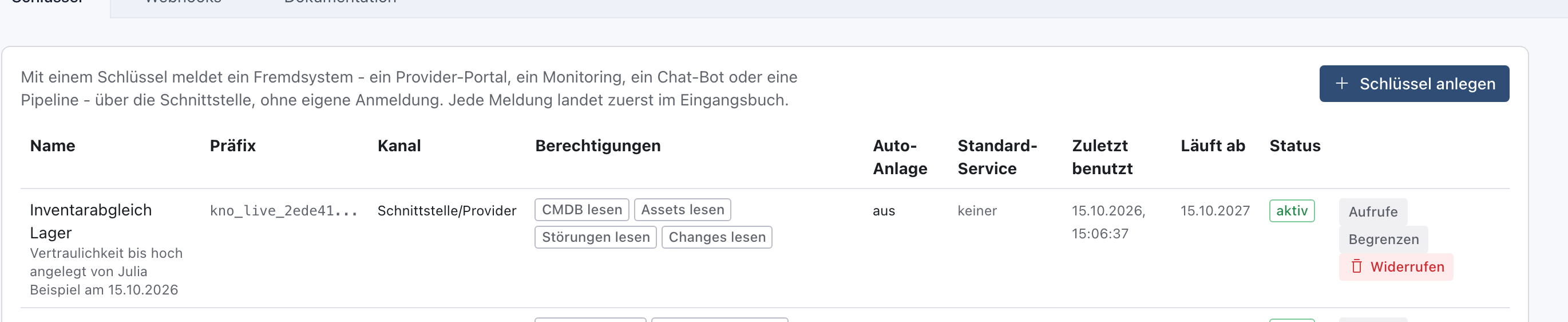
Danach öffnet sich der Dialog Aufrufe des Schlüssels Inventarabgleich Lager.
Warum je Schlüssel? Jedes Fremdsystem hat seinen eigenen Schlüssel. So sehen Sie genau die Aufrufe dieses einen Systems und nicht die aller anderen.
Beispiel: Tobias Beispiel hat das Inventarwerkzeug eingerichtet. Er meldet, dass dort keine Vorgänge der Art Problem ankommen. Julia Beispiel sieht nach.
Schritt 2: Die Liste lesen
Die Liste zeigt die Aufrufe, die neuesten oben. Jede Zeile nennt Zeitpunkt, Methode, Pfad, Status und Dauer. Über der Liste stehen die Filter, zuerst Status (1).
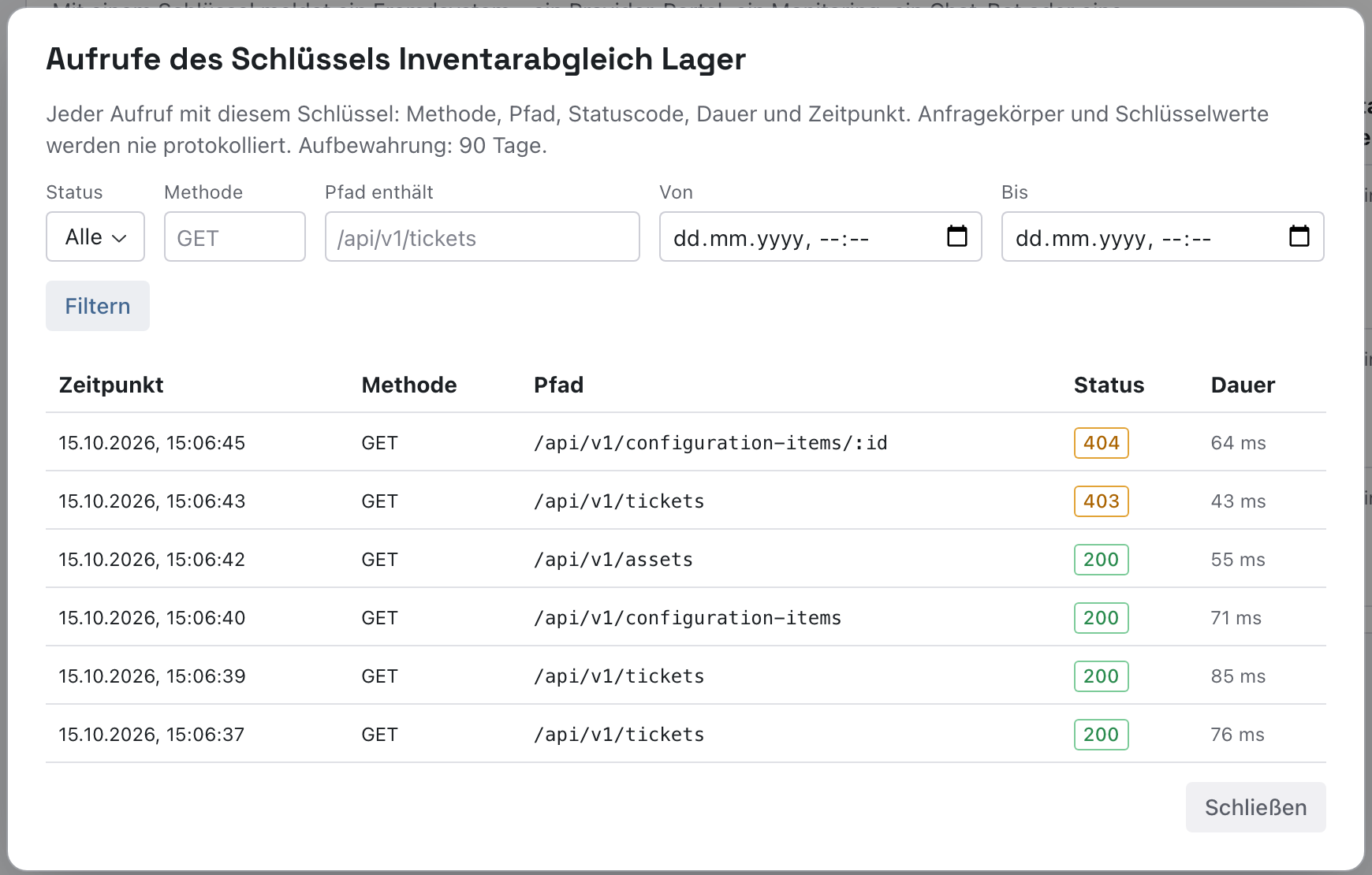
Was die Zeilen im Beispiel bedeuten:
- 200 bei
/api/v1/tickets,/api/v1/configuration-itemsund/api/v1/assets: Diese Aufrufe haben geklappt. - 403 bei
/api/v1/tickets: Dem Schlüssel fehlt eine Berechtigung. Tobias Beispiel bestätigt, dass das Werkzeug hier Probleme abfragen wollte. Der Schlüssel darf bei den Vorgängen aber nur Störungen und Changes lesen. - 404 bei
/api/v1/configuration-items/:id: Das Werkzeug hat ein Element abgefragt, das es nicht gibt oder das der Schlüssel nicht sehen darf. Tobias Beispiel prüft die Kennung im Werkzeug und korrigiert sie.
Gibt es mehr Aufrufe, erscheint unten Weitere laden. knooing bewahrt die Aufrufe 90 Tage auf. In den Feldern Methode und Pfad enthält steht grau GET und /api/v1/tickets. Das sind nur Beispiele, gefiltert ist noch nichts.
Warum ohne Inhalt? Das Protokoll soll zeigen, ob die Anbindung läuft, nicht welche Daten geflossen sind. Inhalte und Schlüssel speichert knooing deshalb nie im Protokoll.
Beispiel: Julia Beispiel sieht die 403 bei /api/v1/tickets und die 404 bei einem einzelnen Element.
Schritt 3: Nach Fehlern filtern
Klicken Sie bei Status auf Alle und wählen Sie Fehler des Aufrufers (4xx) (1). Klicken Sie auf Filtern (2).
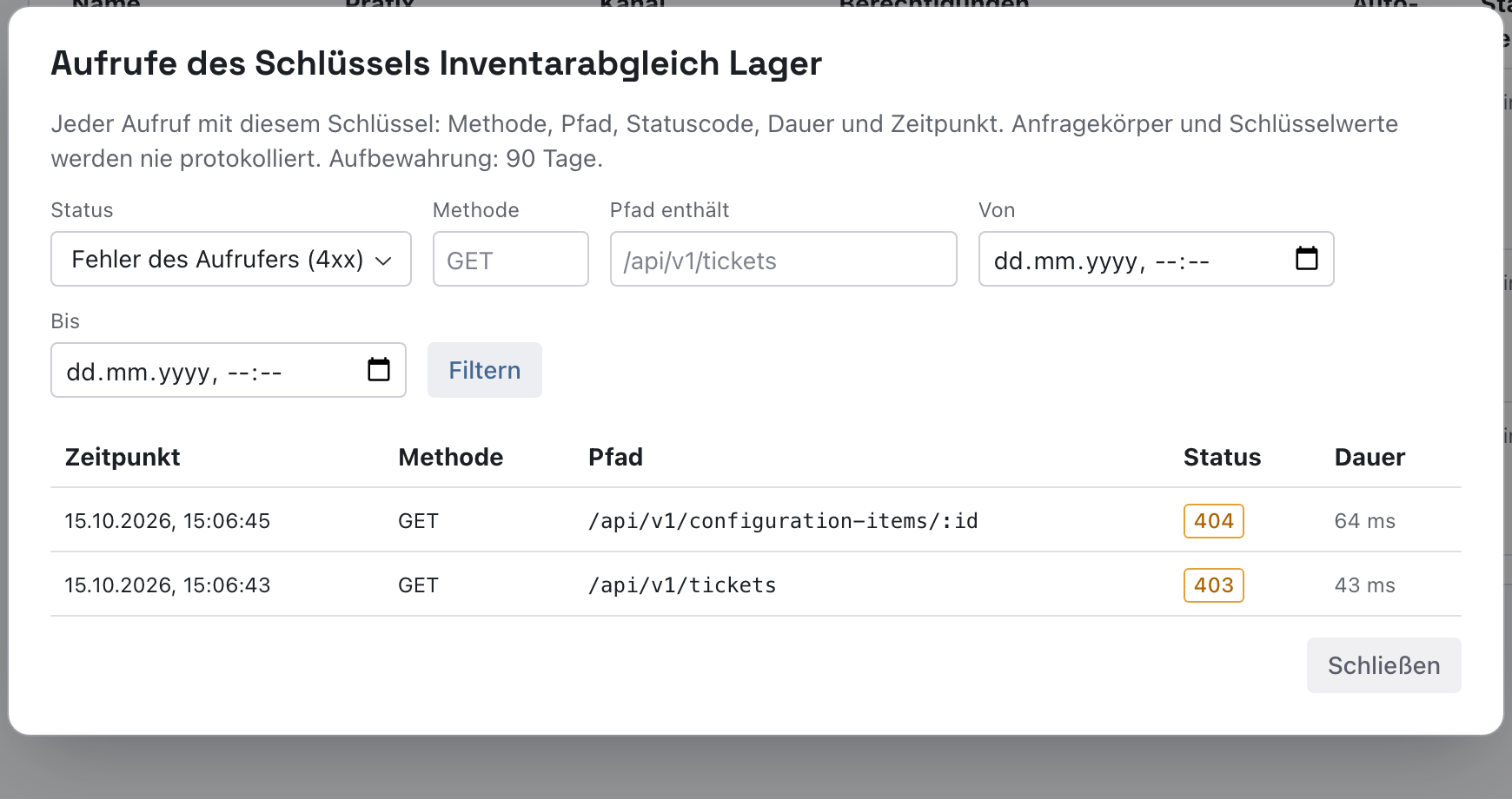
Danach stehen nur noch die beiden Aufrufe mit 404 und 403 in der Liste (i). Ebenso grenzen Sie mit Methode, Pfad enthält, Von und Bis ein. Bei Von und Bis tragen Sie Datum und Uhrzeit ein, etwa 15.10.2026, 15:00 bis 15.10.2026, 16:00. Die Filter wirken erst, wenn Sie auf Filtern klicken. Mit Schließen verlassen Sie den Dialog.
Warum nach Fehlern filtern? Bei einem Werkzeug, das alle paar Minuten abruft, wird die Liste schnell lang. Der Filter zeigt auf einen Blick, ob und wo etwas schiefgeht.
Beispiel: Julia Beispiel filtert auf 4xx und findet beide Fehler. Das Werkzeug braucht Probleme doch nicht; Tobias Beispiel schaltet die Abfrage danach im Werkzeug ab. Braucht ein Werkzeug sie doch, legt Julia Beispiel einen neuen Schlüssel mit Probleme lesen an und widerruft den alten.
Wenn etwas nicht klappt
- „Keine Aufrufe im gewählten Zeitraum.“ Mit diesem Schlüssel gab es im gewählten Zeitraum keine Aufrufe, oder die Filter sind zu eng. Setzen Sie Status auf Alle, leeren Sie die anderen Filter und klicken Sie auf Filtern. Steht bei Zuletzt benutzt „noch nie“, hat das Fremdsystem den Schlüssel noch nie verwendet.
- „Das Aufrufprotokoll konnte nicht geladen werden.“ Die Verbindung zu knooing ist gestört. Schließen Sie den Dialog und öffnen Sie ihn neu.
- Aufrufe mit 401. Der Schlüssel ist widerrufen oder abgelaufen. Legen Sie einen neuen an und geben Sie ihn weiter.
- Aufrufe mit 403. Dem Schlüssel fehlt eine Berechtigung, oder das Fremdsystem ruft von einer Adresse, die nicht unter den erlaubten Adressen steht. Legen Sie einen Schlüssel mit der fehlenden Berechtigung oder der richtigen Adresse an.
- Aufrufe mit 429. Das Fremdsystem ruft öfter ab, als der Schlüssel je Minute erlaubt. Lassen Sie seltener abrufen.
- Alle Aufrufe stehen mit 200, aber im Fremdsystem fehlen Daten. Der Schlüssel sieht nie mehr als die Person, die ihn angelegt hat. Prüfen Sie ihre Rechte, Sichtregeln und Feldgruppen.
- Das Fremdsystem meldet Fehler, das Protokoll bleibt leer. Es schickt einen Schlüssel, den knooing nicht kennt, etwa mit einem Tippfehler. Solche Aufrufe gehören zu keinem Schlüssel und stehen in keinem Protokoll. Lassen Sie den Schlüssel im Fremdsystem prüfen.
- Aufrufe mit 5xx. Der Fehler lag bei knooing. Wiederholt er sich, melden Sie Zeitpunkt und Pfad an den Support.
- Ein Aufruf ist älter als 90 Tage. Er ist nicht mehr im Protokoll; knooing löscht Aufrufe nach 90 Tagen.