
Guide
Messages about your report: what you see in the portal and by email
From the reporter's point of view: bell, email, flags on the ticket and tasks in the employee portal for a question, a proposed solution and a reply from the service desk.
5 min read · Oktober 2026
Diese Anleitung richtet sich an alle, die eine Störung gemeldet haben. Sie müssen das Portal nicht offen lassen: knooing sagt Ihnen Bescheid. Wer wann informiert wird, steht im Überblick.
Beispiel: Max Beispiel hat Datenbank Auftragswesen reagiert nicht gemeldet. Tobias Beispiel vom Servicedesk stellt eine Rückfrage, schreibt einen Kommentar und löst die Störung.
Schritt 1: Die Mitteilung lesen
Die Glocke oben rechts zählt ungelesene Mitteilungen. Ein Klick öffnet die Liste. Jeder Eintrag nennt Ereignis, Vorgangsnummer und Titel, einen Satz dazu und die Zeit, zum Beispiel Lösungsvorschlag zu Vorgang INC-2026-000011 - Datenbank Auftragswesen reagiert nicht.
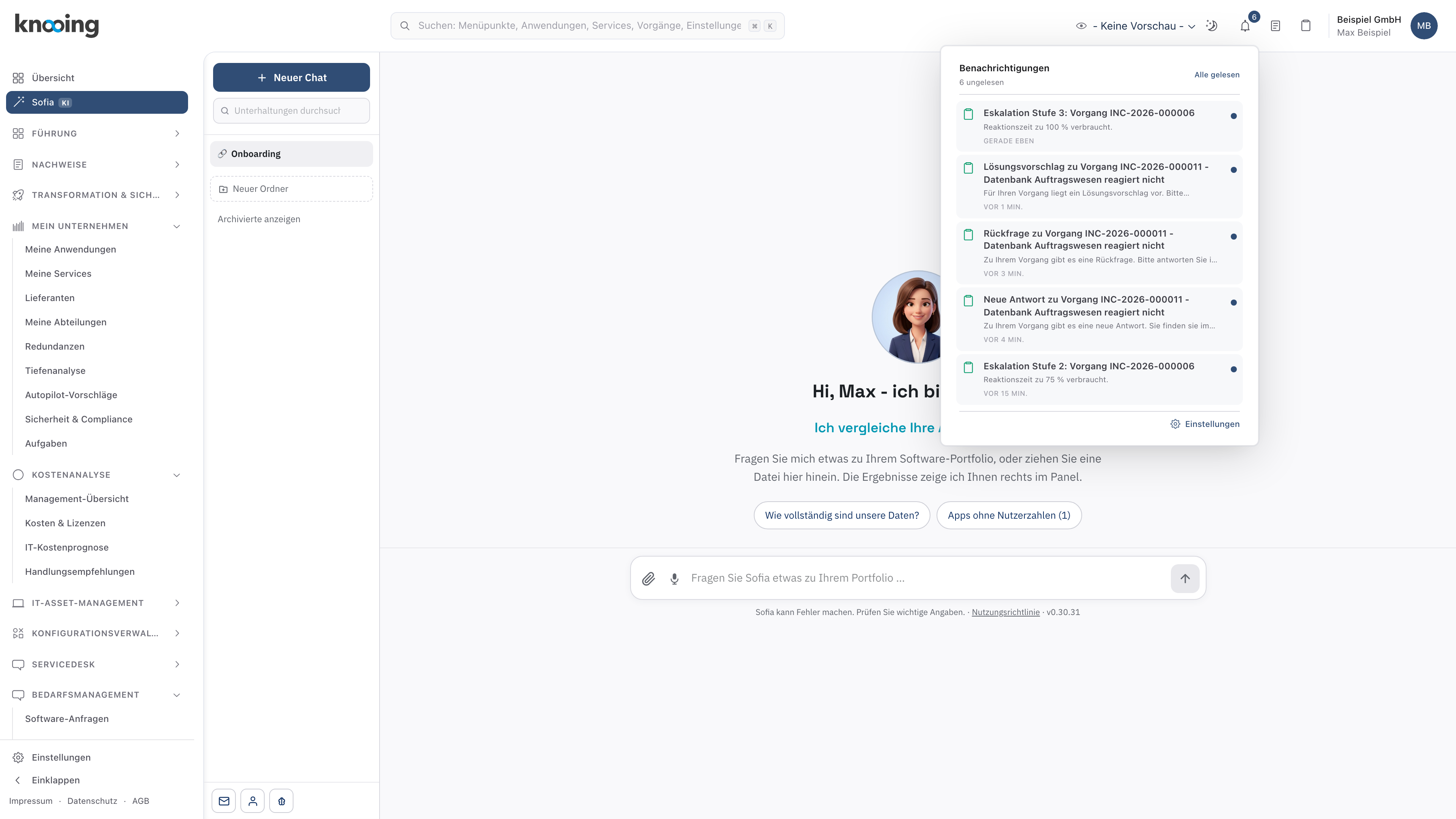
- 1Lösungsvorschlag zu Vorgang INC-2026-000011
Warum steht der Text der Antwort nicht dabei? Die E-Mail verlässt die Organisation. Die Mitteilung sagt, dass etwas da ist, den Inhalt lesen Sie im Portal.
Dieselbe Mitteilung bekommen Sie als E-Mail, solange Ihre Einstellung Sofort lautet. Sie enthält eine Überschrift, einen Satz und den Knopf Vorgang öffnen.
Schritt 2: Den Vorgang öffnen
Klicken Sie im Portal auf Meine Vorgänge und den Vorgang. Oben stehen Status und Kennzeichen:
- Rückfrage an Sie: Der Servicedesk braucht eine Antwort. Der Vorgang erscheint auch auf der Startseite unter Meine Aufgaben.
- Neue Antwort: Es gibt einen neuen Beitrag.
- Lösung bestätigen: Der Servicedesk schlägt eine Lösung vor.
Im Verlauf lesen Sie die Beiträge des Servicedesk. Bearbeitende erscheinen dort nie mit Namen.
Schritt 3: Antworten oder die Lösung beurteilen
Bei einer Rückfrage schreiben Sie unter Ihre Antwort und klicken auf Antwort senden. Das Weitere steht in Auf eine Rückfrage im Portal antworten.
Bei einem Lösungsvorschlag steht oben Vorgeschlagene Lösung mit dem Text. Unter Aktionen wählen Sie Lösung bestätigen oder Lösung hat nicht geholfen. Mit Eskalieren machen Sie auf Dringlichkeit aufmerksam.
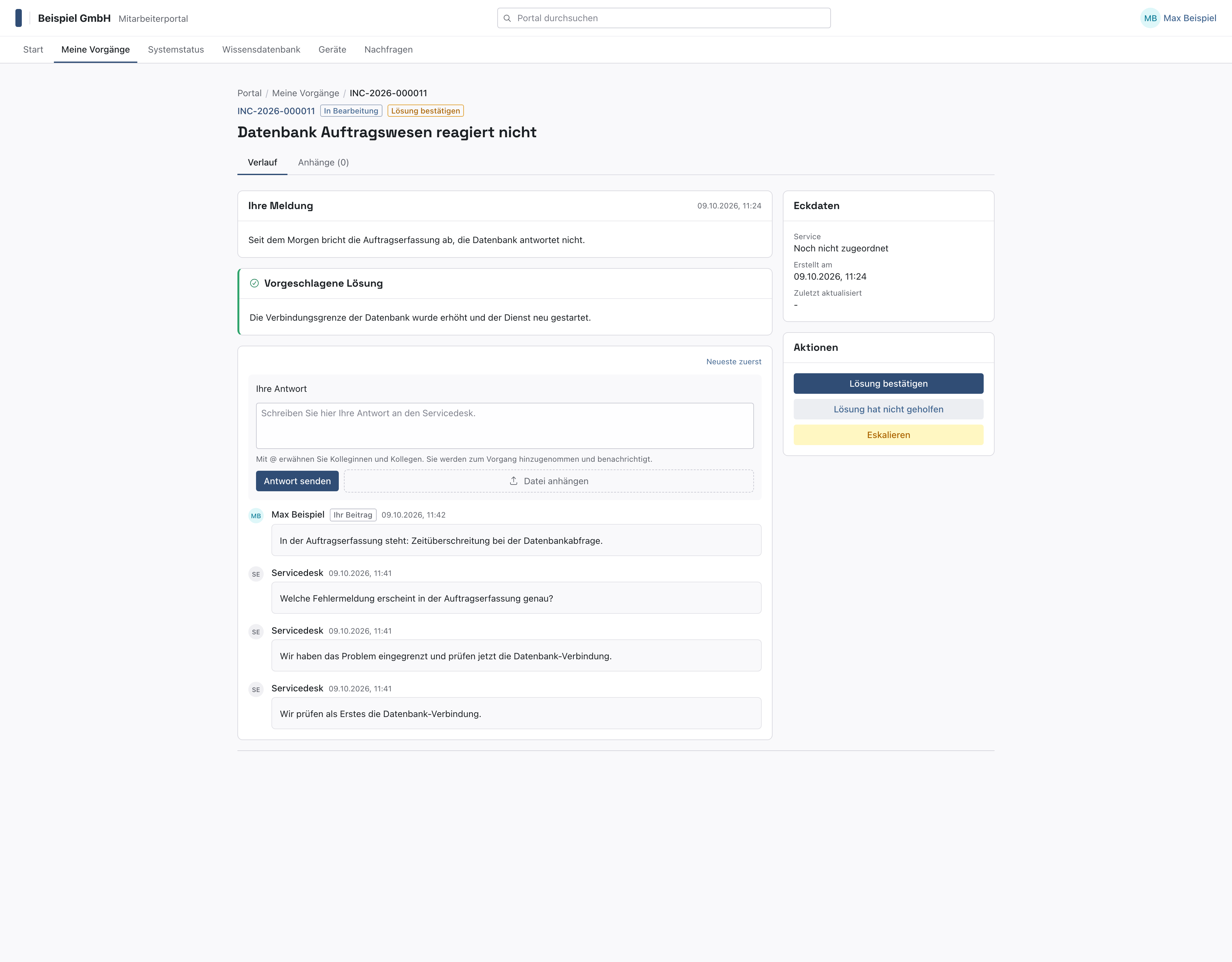
- 1Lösung bestätigen
- 2Vorgeschlagene Lösung
- 3Lösung bestätigen
- 4Lösung hat nicht geholfen
Warum bestätigen? Der Servicedesk soll nicht raten, ob das Problem weg ist. Wer nichts tut, bekommt später eine Erinnerung und der Vorgang wird nach Ablauf der Frist automatisch geschlossen.
Schritt 4: Die E-Mail einstellen
Unter Einstellungen, Mein Konto, Benachrichtigungen steht im Bereich Mitarbeiterportal die Zeile Neuigkeiten zu Ihren gemeldeten Vorgängen. Wählen Sie Sofort, Zusammenfassung oder Keine E-Mail. Die Glocke bleibt in jedem Fall.
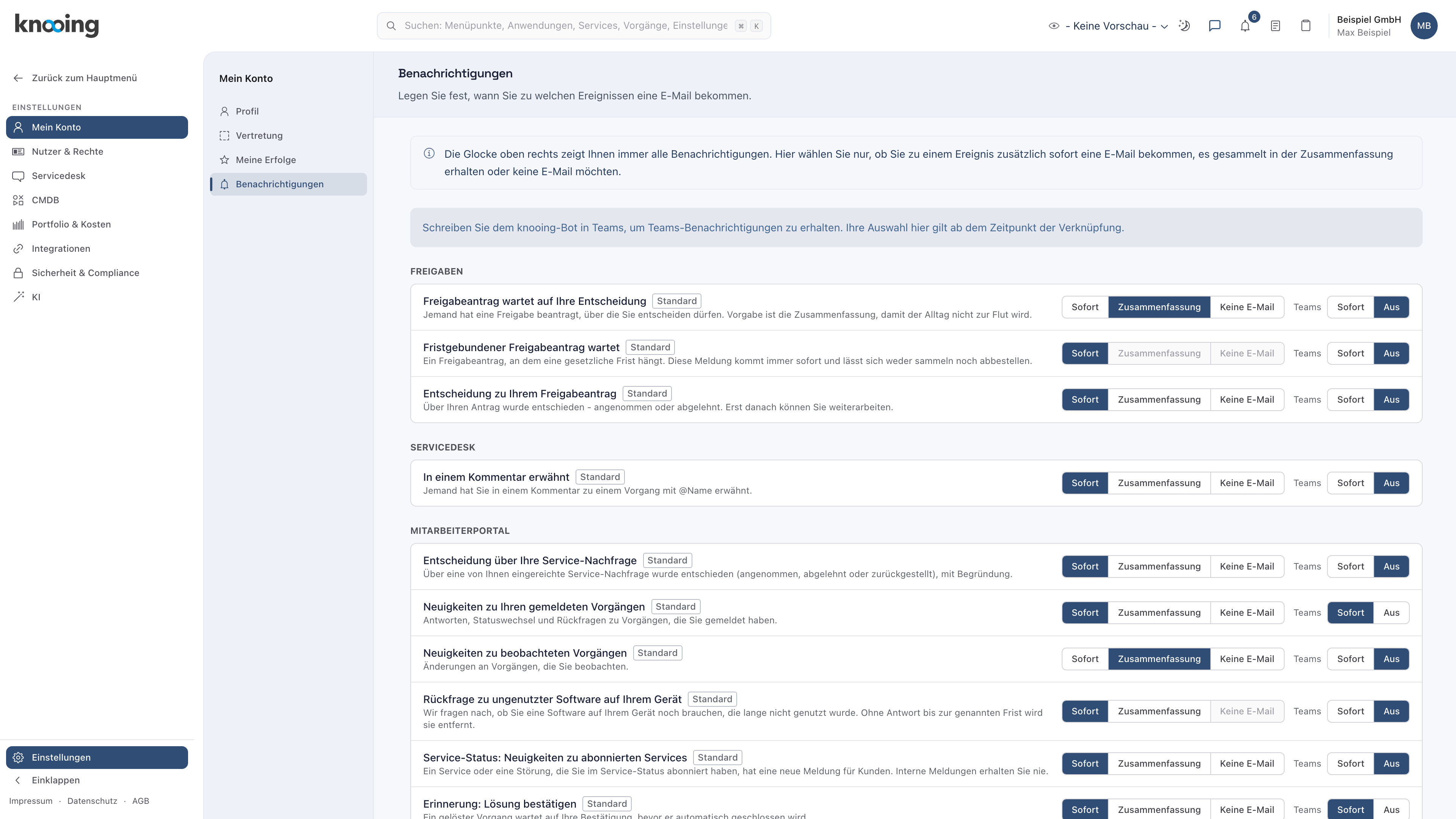
- 1Neuigkeiten zu Ihren gemeldeten Vorgängen
Wenn etwas nicht klappt
- Ich bekomme keine E-Mail. Prüfen Sie die Einstellung Keine E-Mail und Ihren Spam-Ordner. Die Glocke zeigt die Mitteilung trotzdem.
- Die Mitteilung führt zu einem Fehler. Sie dürfen den Vorgang nicht mehr sehen oder er ist vertraulich gekennzeichnet. Wenden Sie sich an den Servicedesk.
- Ich habe nichts erhalten, obwohl der Servicedesk geantwortet hat. Interne Notizen schickt knooing nicht.