
Guide
Subscribe to service status: publish customer updates and follow them in the portal
How to publish customer updates during a major incident, how employees see and subscribe to the status of affected services in the portal, and what the service desk view shows.
7 min read · Oktober 2026
Bei einem großen Ausfall rufen sonst Hunderte beim Servicedesk an, um zu fragen, was los ist. Eine Statusseite beantwortet das, bevor jemand anruft. Zwei Rollen arbeiten zusammen: Der Servicedesk veröffentlicht Meldungen für Kunden, die Mitarbeitenden lesen sie im Portal und abonnieren sie. Gezeigt werden nur Meldungen, die ausdrücklich für Kunden freigegeben sind, nie interne Lageinformationen. Den Gesamtablauf zeigt der Überblick.
Das brauchen Sie
Für Teil 1 einen ausgerufenen Major Incident (siehe Major Incident ausrufen) und das Recht, im Servicedesk Vorgänge zu bearbeiten. Für Teil 2 genügt ein Konto im Mitarbeiterportal, IT-Rechte sind nicht nötig. Eine öffentliche Statusseite ohne Anmeldung gibt es nicht: Alle Ansichten setzen eine Anmeldung voraus.
Beispiel im Artikel: Julia Beispiel (Servicedesk) veröffentlicht zum Ausfall des Auftragsportals eine Meldung. Max Beispiel arbeitet im Vertrieb, öffnet im Portal den Status und abonniert das Auftragsportal.
Teil 1 für den Servicedesk: Eine Meldung für Kunden veröffentlichen
Schritt 1: Das Update schreiben
Öffnen Sie den Major Incident und wechseln Sie in den Reiter Vorfall-Betrieb. Klicken Sie im Abschnitt Statusverlauf auf Update veröffentlichen. Tragen Sie bei Was ist der aktuelle Stand? den Text ein. Wählen Sie in der Auswahl darunter für den Kunden sichtbar. Standard ist intern. Es erscheint der Hinweis Dieser Text erscheint im Portal beim Melder und lässt sich nicht zurücknehmen. Setzen Sie den Haken bei Ich habe den Text geprüft und weiß, dass er im Portal sichtbar wird. Wählen Sie unter Nächstes Update zugesagt in den Takt (+15 min, +30 min oder +60 min) und klicken Sie auf Veröffentlichen.
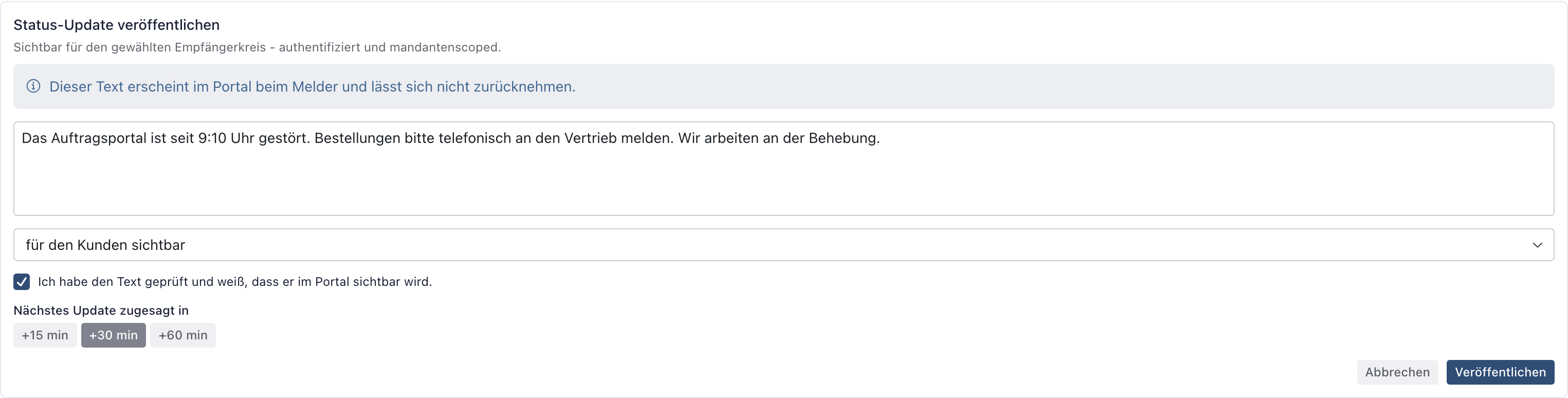
- 1Text eintragen
- 2für den Kunden sichtbar
- 3Hinweis bestätigen
- 4Takt wählen
- 5Veröffentlichen
Warum? Ein Text, den Kunden lesen, lässt sich nicht zurückholen. Deshalb verlangt knooing die ausdrückliche Bestätigung. Ein interner Text bleibt dagegen im Servicedesk. Er erscheint weder auf der Statusseite noch in den Benachrichtigungen an Abonnierende. Mit Nächstes Update zugesagt in versprechen Sie einen Zeitpunkt, der oben im Kommunikationsfahrplan als Nächstes Update zugesagt: … steht.
Beispiel: „Das Auftragsportal ist seit 9:10 Uhr gestört. Bestellungen bitte telefonisch an den Vertrieb melden. Wir arbeiten an der Behebung.“
Teil 2 für Mitarbeitende: Im Portal den Status ansehen und abonnieren
Schritt 2: Den Service-Status öffnen
Öffnen Sie das Mitarbeiterportal und wählen Sie in der Kopfzeile Systemstatus. Dort sehen Sie die Services mit ihrem Zustand (zum Beispiel Gestört). Unten steht der Abschnitt Störungen und Abonnements. Klicken Sie auf Service-Status öffnen.
Unter Laufende Störungen steht das Auftragsportal mit dem Abzeichen Major Incident, dem Beginn und den Meldungen für Kunden. Vorgangsnummer, Namen von Bearbeitenden und interne Lageinformationen fehlen bewusst.
Schritt 3: Den Service abonnieren
Klicken Sie beim Service auf Service abonnieren. Möchten Sie nur eine einzelne Störung verfolgen, klicken Sie beim Eintrag der Störung auf Nur diese Störung abonnieren. Der Service steht danach unter Ihre Abonnements mit dem Kennzeichen Service und der Schaltfläche Beenden, und beim Service steht statt Service abonnieren jetzt Abonnement beenden. Über Service wählen und Service abonnieren im selben Abschnitt abonnieren Sie auch Services, die gerade nicht gestört sind.
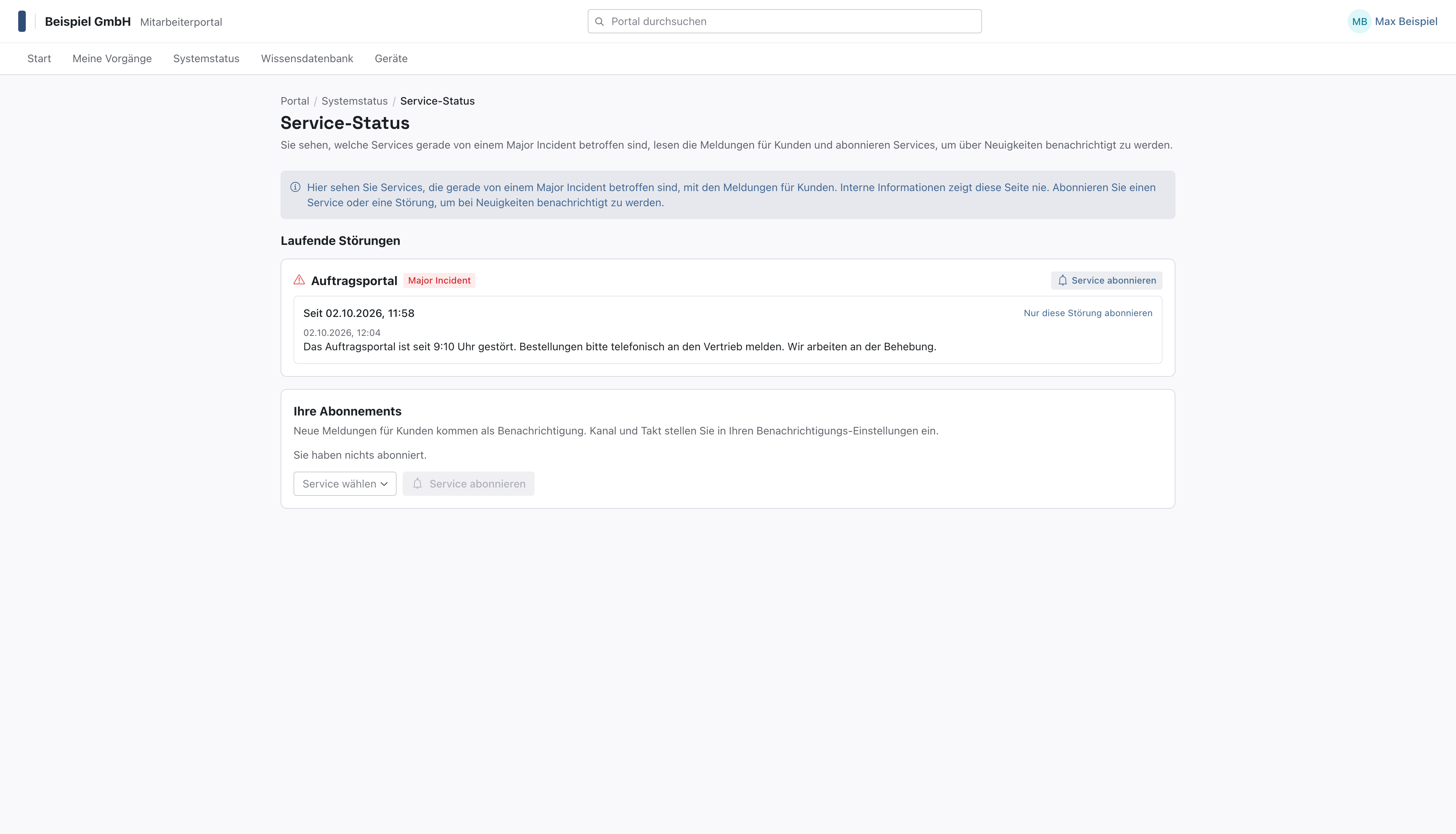
- 1Nur Meldungen für Kunden
- 2Service abonnieren
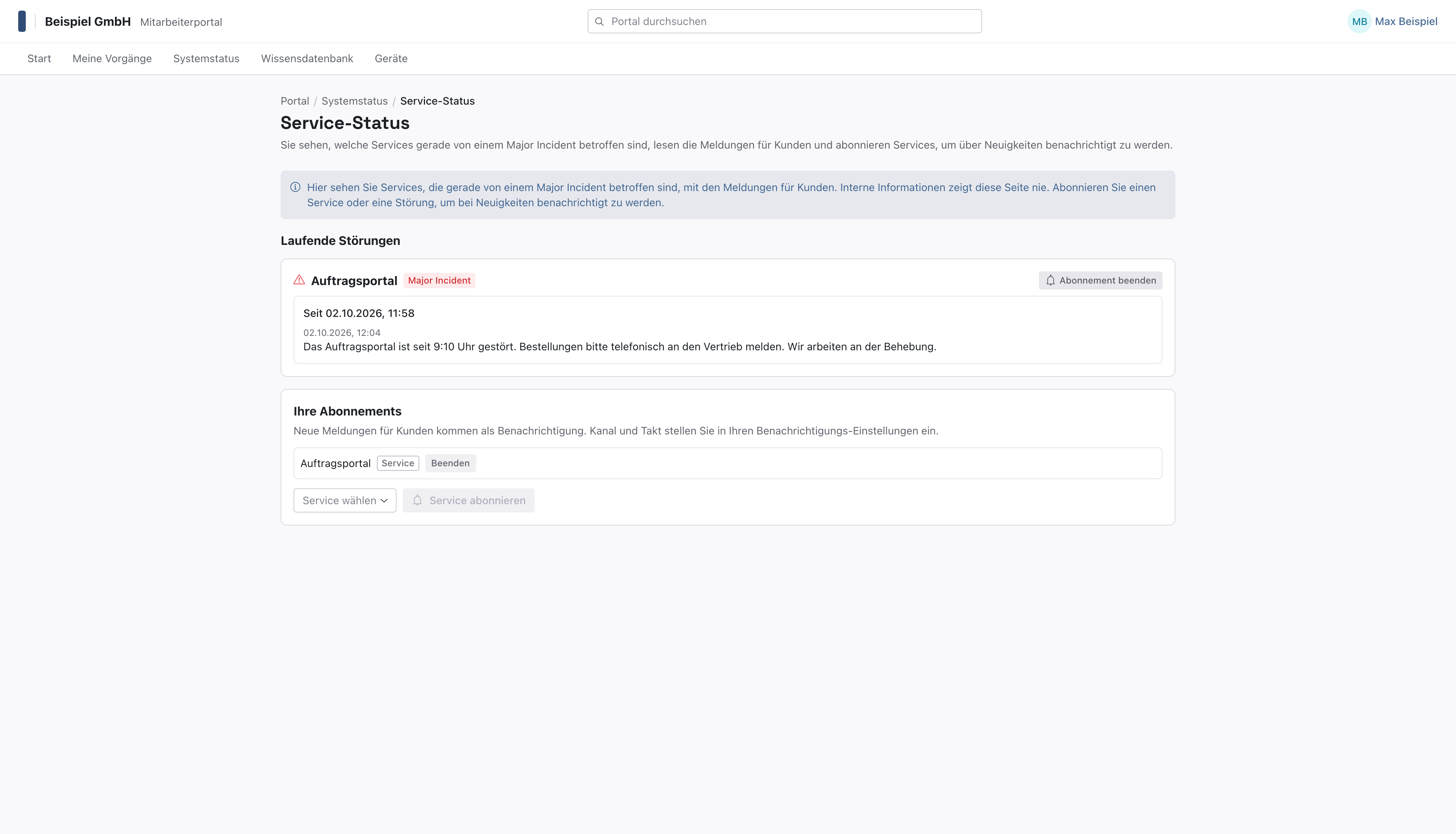
- 1Ihre Abonnements
Warum? Wer wissen will, ob das Auftragsportal wieder läuft, muss nicht alle paar Minuten nachsehen. Das Abonnement meldet sich von selbst.
Beispiel: Max Beispiel sieht beim Auftragsportal Seit 02.10.2026, 11:58 und die Meldung „Das Auftragsportal ist seit 9:10 Uhr gestört. Bestellungen bitte telefonisch an den Vertrieb melden.“ Er abonniert den Service.
Schritt 4: Neuigkeiten erhalten
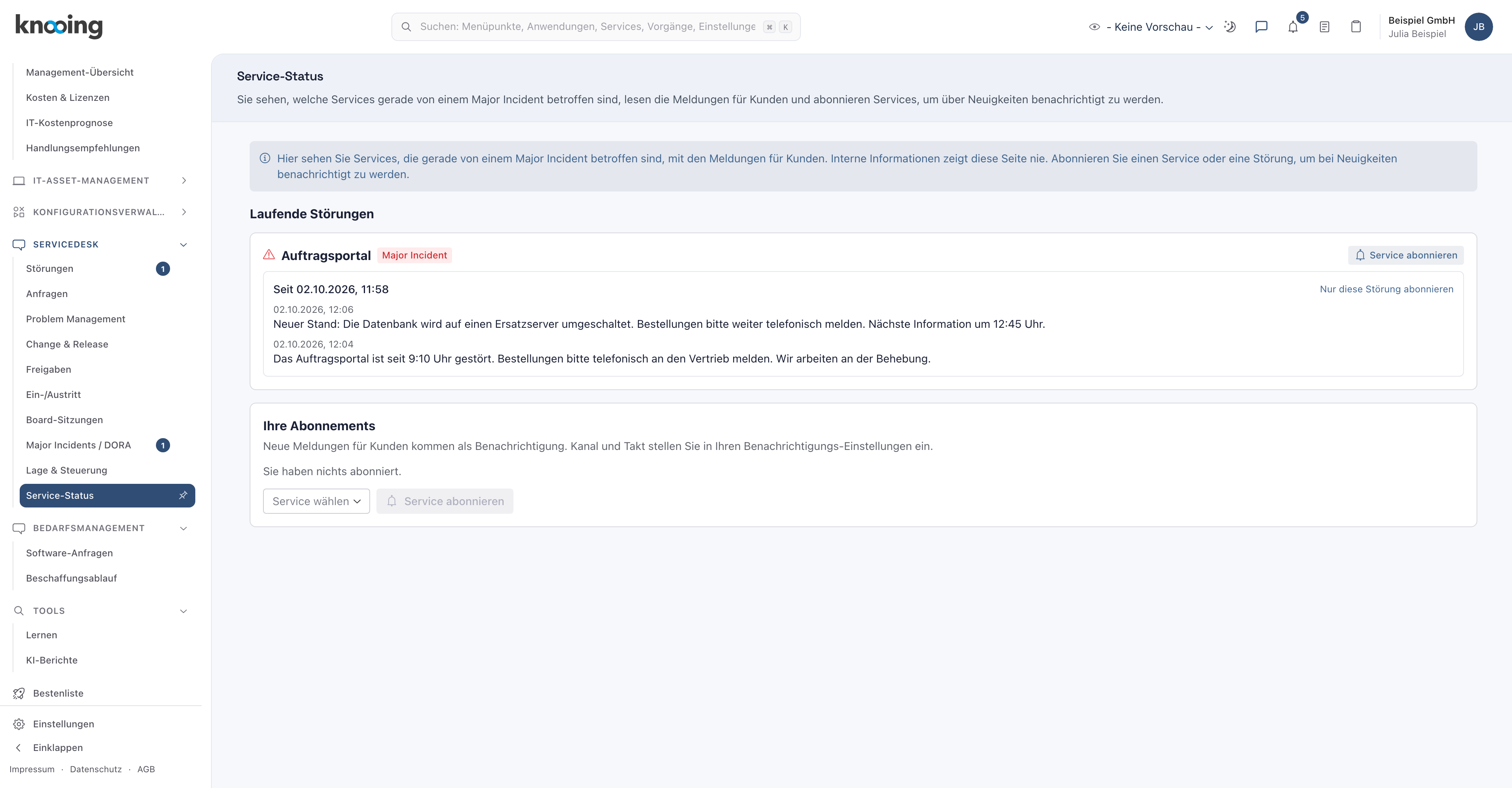
Veröffentlicht der Servicedesk danach eine weitere Meldung für Kunden, erhalten Abonnierende eine Benachrichtigung Service-Status: Auftragsportal mit dem Text der Meldung. Wer nur das Mitarbeiterportal nutzt, landet mit dem Link auf der Portalseite. Die Person, die die Meldung veröffentlicht hat, bekommt selbst keine. Meldungen, die schon vor Ihrem Abonnement erschienen sind, kommen nicht nachträglich. Ein interner Text löst keine Benachrichtigung an Abonnierende aus. Kanal und Takt der Benachrichtigung stellen Sie in Ihren Benachrichtigungs-Einstellungen ein.

- 1Neue Meldung für Kunden
Teil 3: Die Ansicht im Servicedesk
Bearbeitende sehen dieselbe Seite im Servicedesk: Wählen Sie in der Seitenleiste Servicedesk, Service-Status. Sie zeigt exakt die Sicht, die Mitarbeitende im Portal haben. So prüfen Sie, was Kunden gerade lesen.
Wenn etwas nicht klappt
- Im Portal fehlt der Link „Service-Status öffnen“. Der Link erscheint nur, wenn die Seite erreichbar ist. Fragen Sie Ihren Servicedesk.
- Der Service steht nicht unter „Laufende Störungen“. Die Seite zeigt nur Services mit einem laufenden Major Incident. Ist keiner betroffen, steht dort Aktuell ist kein Service von einem Major Incident betroffen. Steht beim Service Es liegt noch keine Meldung vor., hat der Servicedesk noch keine Meldung für Kunden veröffentlicht.
- Das Update erscheint nicht im Portal. Prüfen Sie, ob bei der Sichtbarkeit für den Kunden sichtbar stand. Ein Text mit intern bleibt im Servicedesk.