
Guide
Connect Microsoft Teams: report incidents right in the chat
Step by step to the Teams integration: securely connect your Microsoft 365 tenant to knooing, deploy the knooing app in the Teams admin center and let employees report incidents in the Teams chat.
6 min read · September 2026
Viele Störungen werden dort bemerkt, wo ohnehin gearbeitet wird: im Chat. Mit der Teams-Anbindung schreiben Mitarbeitende dem knooing-Bot in Microsoft Teams, zum Beispiel „Mein Laptop startet nicht mehr“. Der Bot macht daraus eine Meldung zum Prüfen, legt nach dem Absenden den Vorgang im Servicedesk an und nennt die Vorgangsnummer. Rückfragen und Statusänderungen kommen später im selben Chat an.
Warum über Teams? Je weniger Wege zwischen Problem und Meldung liegen, desto früher erfährt der Servicedesk davon und desto vollständiger sind die Angaben. Ein Portal-Fenster zu suchen, ist eine kleine Hürde, die in der Praxis dazu führt, dass Störungen per Zuruf oder gar nicht gemeldet werden. Im Chat entfällt sie.
Die Einrichtung dauert etwa 15 Minuten, dazu kommt die Wartezeit, bis Microsoft die App bereitstellt.
Das brauchen Sie
In knooing das Recht, Integrationen zu verwalten, und den freigeschalteten Teams-Eingang. Fehlt der Menüpunkt Microsoft Teams, wenden Sie sich an Ihren knooing-Ansprechpartner. Für Microsoft ein Konto, das im Microsoft-365-Tenant Globaler Administrator oder Teams-Administrator ist. Diese Person muss nicht dieselbe sein wie in knooing.
Schritt 1: Die Teams-Anbindung öffnen
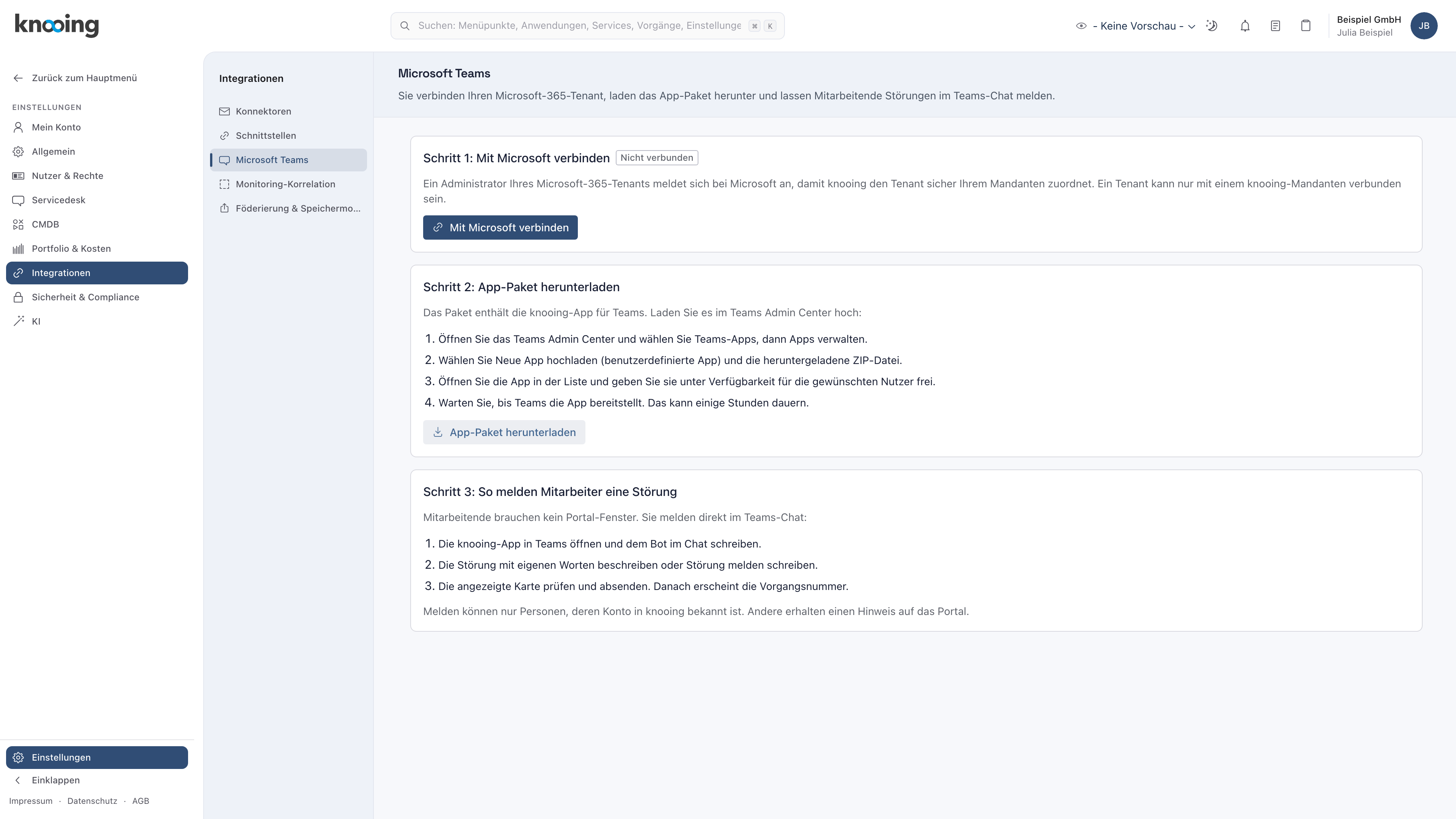
In knooing unter Einstellungen, Bereich Integrationen, auf Microsoft Teams klicken. Oben steht der Stand: Nicht verbunden oder Verbunden. Darunter führen drei Schritte durch die Einrichtung. Diese Anleitung folgt genau dieser Reihenfolge.
- 1Einstellungen, Integrationen
- 2Microsoft Teams öffnen
- 3Mit Microsoft verbinden
Schritt 2: Mit Microsoft verbinden
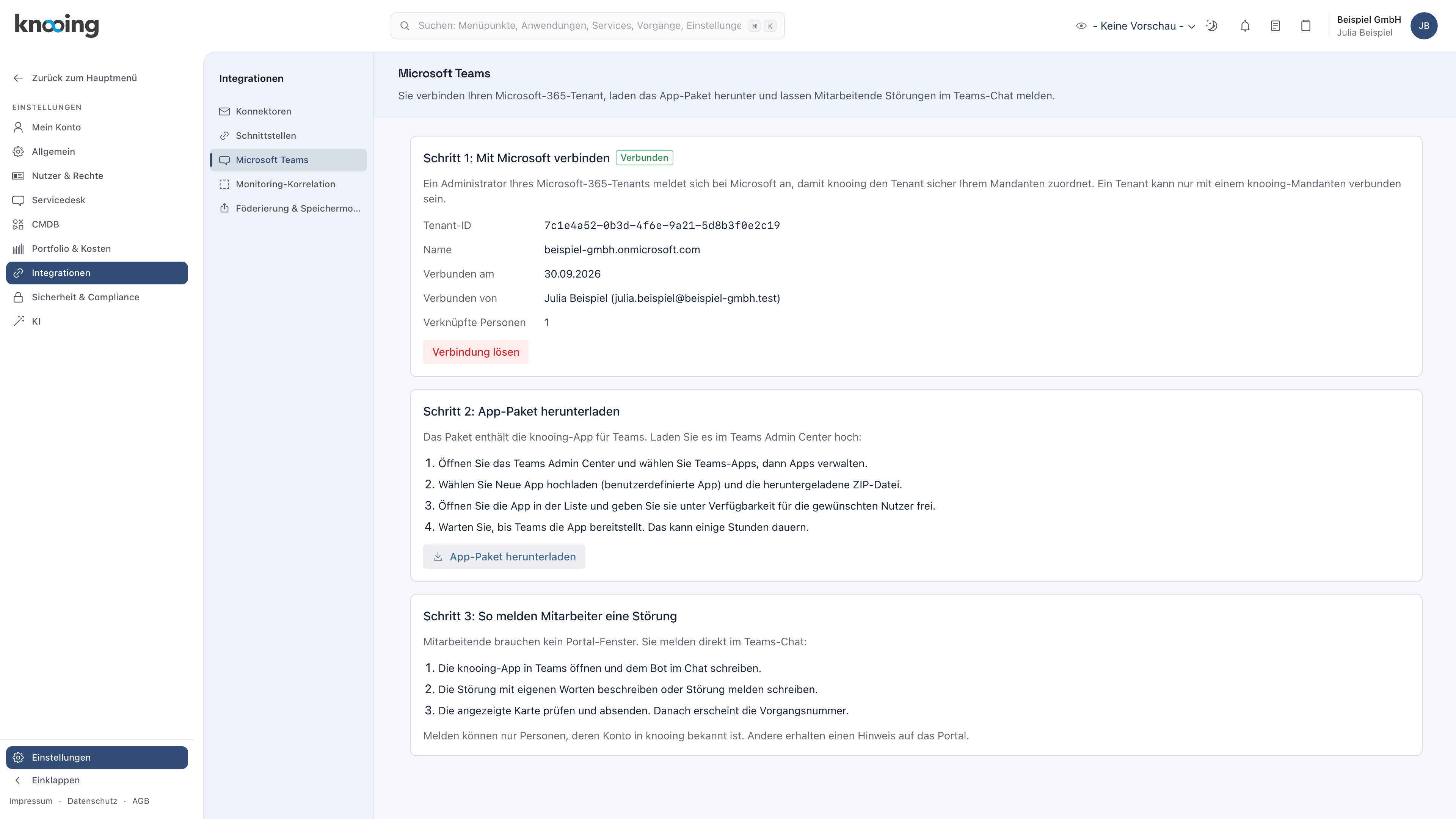
Auf Mit Microsoft verbinden klicken. Es öffnet sich die Anmeldung bei Microsoft. Dort meldet sich eine Administratorin oder ein Administrator Ihres Microsoft-365-Tenants an. Danach kehren Sie automatisch zu knooing zurück und sehen: „Die Verbindung mit Ihrem Microsoft-365-Tenant wurde hergestellt.“
Unter dem Status stehen jetzt Tenant-ID, Name, Verbunden am, Verbunden von und die Zahl der Verknüpften Personen. Die Zahl wächst, sobald Mitarbeitende dem Bot zum ersten Mal schreiben.
- ✓Status Verbunden
- iWer wann welchen Tenant verbunden hat
Warum eine Anmeldung statt einer eingetippten Tenant-ID? Die Tenant-ID ist keine geheime Angabe. Könnte man sie einfach eintragen, ließe sich ein fremder Tenant mit dem eigenen Mandanten verbinden, und dessen Meldungen landeten im falschen Servicedesk. Die Anmeldung beweist dagegen, dass jemand mit Administratorrechten in genau diesem Tenant zustimmt. knooing übernimmt die Tenant-ID aus der von Microsoft signierten Anmeldung und prüft die Rolle. Deshalb gilt auch: Ein Microsoft-365-Tenant kann nur mit einem knooing-Mandanten verbunden sein.
Beispiel: Die Leiterin des IT-Betriebs richtet knooing ein, ist in Microsoft 365 aber keine Administratorin. Sie klickt auf Mit Microsoft verbinden und lässt den Kollegen aus dem Microsoft-365-Team sich im geöffneten Fenster anmelden. Die Verbindung steht, ohne dass er ein knooing-Konto braucht.
Rolle nur zeitweise aktiv?
Nutzt Ihr Unternehmen Privileged Identity Management, gilt die Administratorrolle oft nur nach Aktivierung. Aktivieren Sie die Rolle vor der Anmeldung. Sonst meldet knooing: „Das Microsoft-Konto hat im Tenant keine Administratorrechte.“
Schritt 3: Das App-Paket herunterladen
Auf App-Paket herunterladen klicken. Sie erhalten eine ZIP-Datei mit der knooing-App für Teams. Die Datei nicht entpacken, Teams erwartet sie genau so.
- 4App-Paket herunterladen
Warum ein eigenes Paket? Die knooing-App steht nicht im öffentlichen Teams-Store, sondern wird als benutzerdefinierte App in Ihrem Unternehmen bereitgestellt. So entscheidet Ihre IT selbst, ob und für wen die App erscheint, und kann sie jederzeit wieder entfernen.
Schritt 4: Die App im Teams Admin Center bereitstellen
Das Teams Admin Center ist die Verwaltung von Microsoft Teams. Dort erledigt eine Person mit Teams-Administratorrechten vier Schritte:
- Unter Teams-Apps den Punkt Apps verwalten öffnen.
- Neue App hochladen wählen und die heruntergeladene ZIP-Datei auswählen.
- Die knooing-App in der Liste öffnen und unter Verfügbarkeit festlegen, wer sie nutzen darf: alle Mitarbeitenden oder zunächst eine Pilotgruppe.
- Warten, bis Teams die App bereitstellt. Das kann einige Stunden dauern.
Warum mit einer Pilotgruppe beginnen? Ein neuer Meldeweg verändert, wie viele und welche Meldungen ankommen. Mit einer kleinen Gruppe sieht der Servicedesk, wie die Meldungen aussehen, bevor das ganze Unternehmen den Weg nutzt.
Beispiel: Ein Handelsunternehmen gibt die App zuerst für die zwanzig Mitarbeitenden der Zentrale frei. Nach zwei Wochen ohne Auffälligkeiten erweitert die IT die Verfügbarkeit auf alle Standorte.
Schritt 5: Die erste Störung im Chat melden
Sobald die App bereitsteht, finden Mitarbeitende sie in Teams unter Apps. So läuft eine Meldung ab:
- Die knooing-App öffnen und dem Bot im Chat schreiben.
- Die Störung mit eigenen Worten beschreiben oder Störung melden schreiben.
- Die angezeigte Karte prüfen, bei Bedarf anpassen und absenden. Danach nennt der Bot die Vorgangsnummer und einen Link ins Portal.
Warum erst eine Karte statt sofort ein Vorgang? Ein Chat ist schnell getippt, auch aus Versehen. Die Karte zeigt, was im Vorgang stehen wird, und erst das Absenden legt ihn an. So bleiben halbe Sätze und Tippfehler im Chat und landen nicht als Vorgang im Servicedesk.
Prüft Ihr Servicedesk neue Meldungen vorab, erhält die meldende Person stattdessen die Antwort, dass die Meldung eingegangen ist und geprüft wird. Die Vorgangsnummer folgt, sobald der Vorgang angelegt ist.
Wer melden kann
Nur Personen, deren Konto in knooing bekannt ist. Der Bot ordnet die Person über ihr Microsoft-Konto zu. Wer in knooing unbekannt ist oder mit einem Gastkonto schreibt, erhält einen Hinweis auf das Portal. So entsteht kein Vorgang, bei dem niemand weiß, wer ihn gemeldet hat.
Benachrichtigungen in Teams
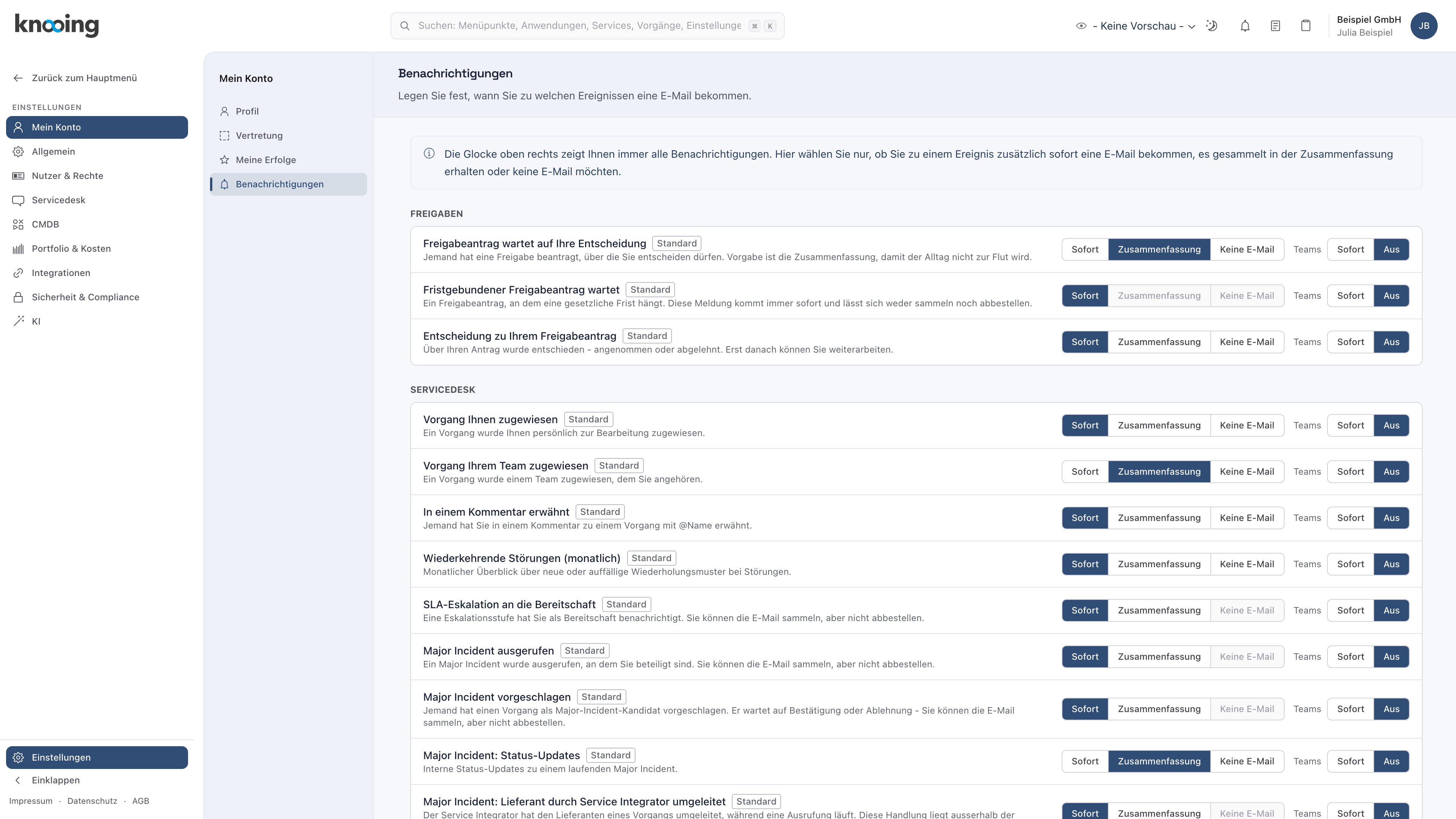
Nach der ersten Nachricht an den Bot ist die Person mit Teams verknüpft. Ab dann kann knooing Neuigkeiten zu ihren Vorgängen auch in Teams schicken, etwa eine Rückfrage des Servicedesks oder die Lösung. Jede Person legt unter Einstellungen, Mein Konto, Benachrichtigungen selbst fest, welche Ereignisse sie in Teams erhält: Neben der Auswahl für die E-Mail steht je Ereignis der Schalter Teams mit Sofort oder Aus.
- •Teams je Ereignis: Sofort oder Aus
Warum pro Person? Benachrichtigungen sind nur hilfreich, solange sie nicht stören. Wer viele Vorgänge meldet, möchte vielleicht nur die Lösung in Teams sehen, andere jede Rückfrage sofort.
Die Verbindung lösen
Auf der Seite Microsoft Teams auf Verbindung lösen klicken und bestätigen. Danach nimmt der Bot keine Meldungen aus diesem Microsoft-365-Tenant mehr an. Bereits angelegte Vorgänge bleiben erhalten, und Sie können jederzeit erneut verbinden. Das Binden und Lösen protokolliert knooing, damit sich später nachvollziehen lässt, wer den Meldeweg wann geöffnet oder geschlossen hat.
Die App verschwindet dadurch nicht aus Teams. Soll sie auch dort weg, entfernen Sie sie im Teams Admin Center.
Wenn etwas nicht klappt
- „Das Microsoft-Konto hat im Tenant keine Administratorrechte.“ Die angemeldete Person ist weder Globaler Administrator noch Teams-Administrator, oder die Rolle war nicht aktiviert. Mit einem passenden Konto erneut verbinden.
- „Dieser Microsoft-365-Tenant ist bereits mit einem anderen knooing-Mandanten verbunden.“ Der Tenant ist schon vergeben. Lösen Sie die Verbindung im anderen Mandanten oder wenden Sie sich an Ihren knooing-Ansprechpartner.
- „Die Anmeldung ist abgelaufen oder wurde in einem anderen Fenster gestartet.“ Die Anmeldung bei Microsoft hat zu lange gedauert oder lief in einem anderen Browserfenster. Starten Sie die Verbindung erneut im selben Fenster.
- „Für diese Aktion ist eine Anmeldung mit Zwei-Faktor-Bestätigung nötig.“ Das Verbinden ändert, wer Meldungen in Ihren Mandanten schicken darf. Bestätigen Sie sich in knooing mit dem zweiten Faktor und versuchen Sie es erneut.
- Der Menüpunkt Microsoft Teams fehlt. Entweder fehlt Ihnen das Recht, Integrationen zu verwalten, oder der Teams-Eingang ist für Ihren Mandanten nicht freigeschaltet.
- Der Bot antwortet, er könne das Konto nicht zuordnen. Die Person hat in knooing kein Konto oder eines mit einer anderen E-Mail-Adresse als in Microsoft 365. Gleichen Sie die Adresse in knooing an.
- Die App erscheint in Teams nicht. Teams braucht nach dem Hochladen einige Stunden. Prüfen Sie außerdem unter Verfügbarkeit, ob die Person zur freigegebenen Gruppe gehört.