
Guide
Set up escalation levels: thresholds, recipients and actions
How to create escalation levels with a freely chosen threshold in percent or minutes before due, define the recipients and let a level raise the priority, reassign the incident to another team or propose a major incident.
7 min read · September 2026
Eine Eskalationsstufe ist ein Auslösepunkt, an dem knooing Personen benachrichtigt und, wenn Sie es wollen, etwas tut. Wie Fristen, Pausen und Stufen zusammenhängen, steht im Überblick.
Das brauchen Sie
Das Recht, Servicedesk-Einstellungen zu ändern, und eine SLA-Regel für die Priorität, die Sie eskalieren wollen (siehe SLA-Regeln einrichten). Für die Aktion Vorgang an ein Team umhängen brauchen Sie ein Zielteam mit Mitgliedern. Änderungen an Regeln und Stufen gelten für künftige Vorgänge. Laufende Vorgänge behalten die Stufen, mit denen ihre Uhren gestartet sind.
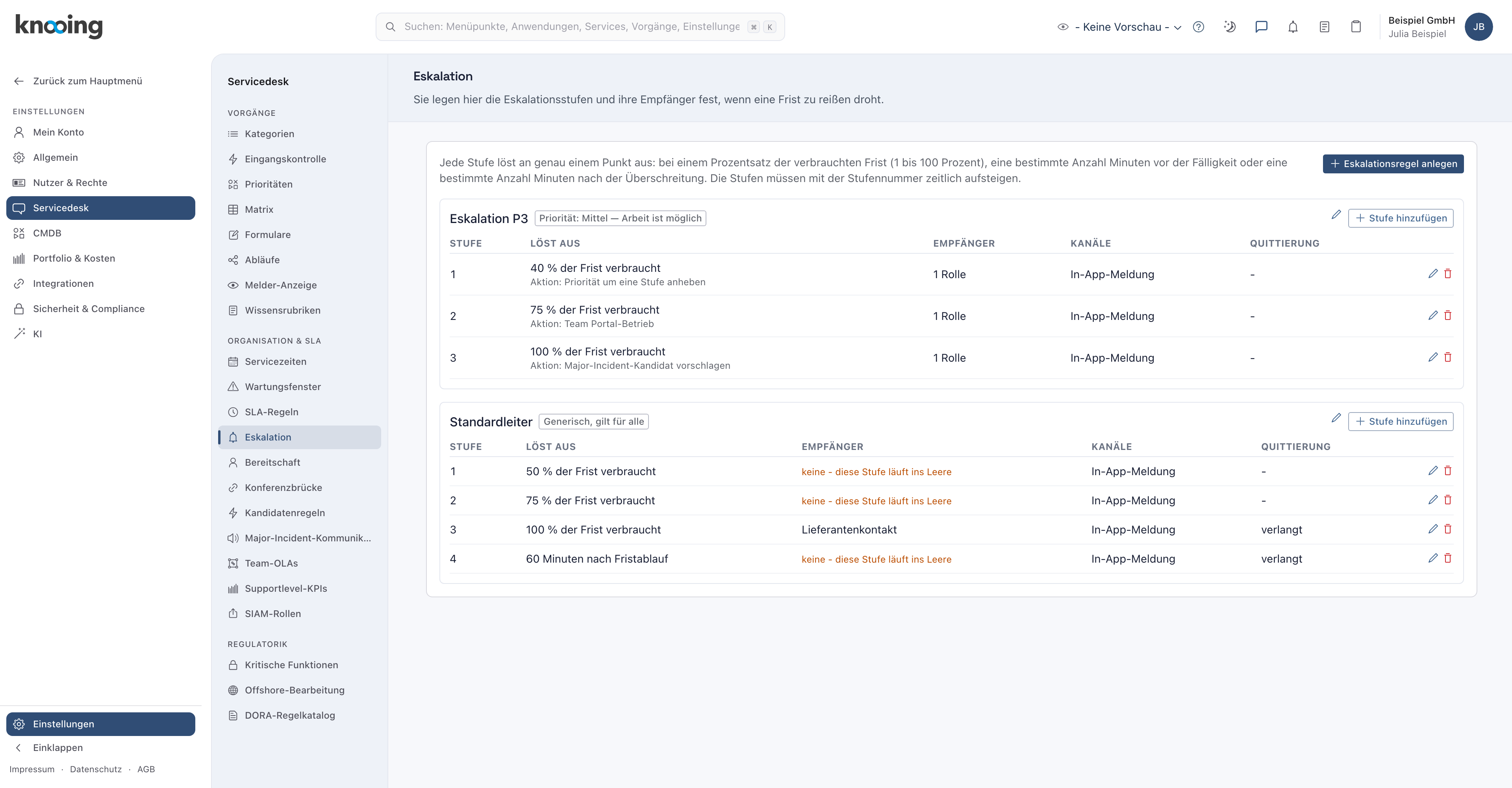
Beispiel im Artikel: Für „Auftragsportal meldet Zeitüberschreitung“ (Priorität P3) soll Stufe 1 bei 40 Prozent der Frist die Rolle „Servicemanager“ benachrichtigen, in der Bereitschaft mit Sara Beispiel besetzt, und die Priorität anheben. Stufe 2 hängt den Vorgang bei 75 Prozent vom Team „IT-Support“ an das Team „Portal-Betrieb“ um. Stufe 3 schlägt bei Fristablauf einen Major Incident vor. Jede Stufe führt höchstens eine Aktion aus.
Schritt 1: Eskalation öffnen und Stufe hinzufügen
Wählen Sie Einstellungen, Servicedesk, Eskalation. Gibt es noch keine Regel, klicken Sie auf Eskalationsregel anlegen, vergeben einen Namen und wählen bei Priorität (optional) die Priorität. Sie können die Regel auch für alle Prioritäten anlegen. Passt mehr als eine Regel auf einen Vorgang, gewinnt die spezifischste: Service schlägt Serviceklasse, das schlägt Priorität, das schlägt generisch.
Klicken Sie bei der Regel auf Stufe hinzufügen. Die neue Stufe entsteht sofort, mit dem nächsten freien Standardwert (50, 75 oder 100 Prozent) als Auslösepunkt. Liegt schon eine Stufe bei 100 Prozent oder nach Fristablauf, beginnt die neue Stufe mit Minuten nach Fristablauf. Öffnen Sie sie über Bearbeiten. Es erscheint der Dialog Eskalationsstufe bearbeiten.
Warum Stufen statt einer einzigen Warnung? Ein früher Weckruf an die Teamleitung und eine spätere Stufe an die Bereichsleitung verhindern, dass ein Vorgang erst beim Fristbruch auffällt.
Schritt 2: Auslösepunkt wählen
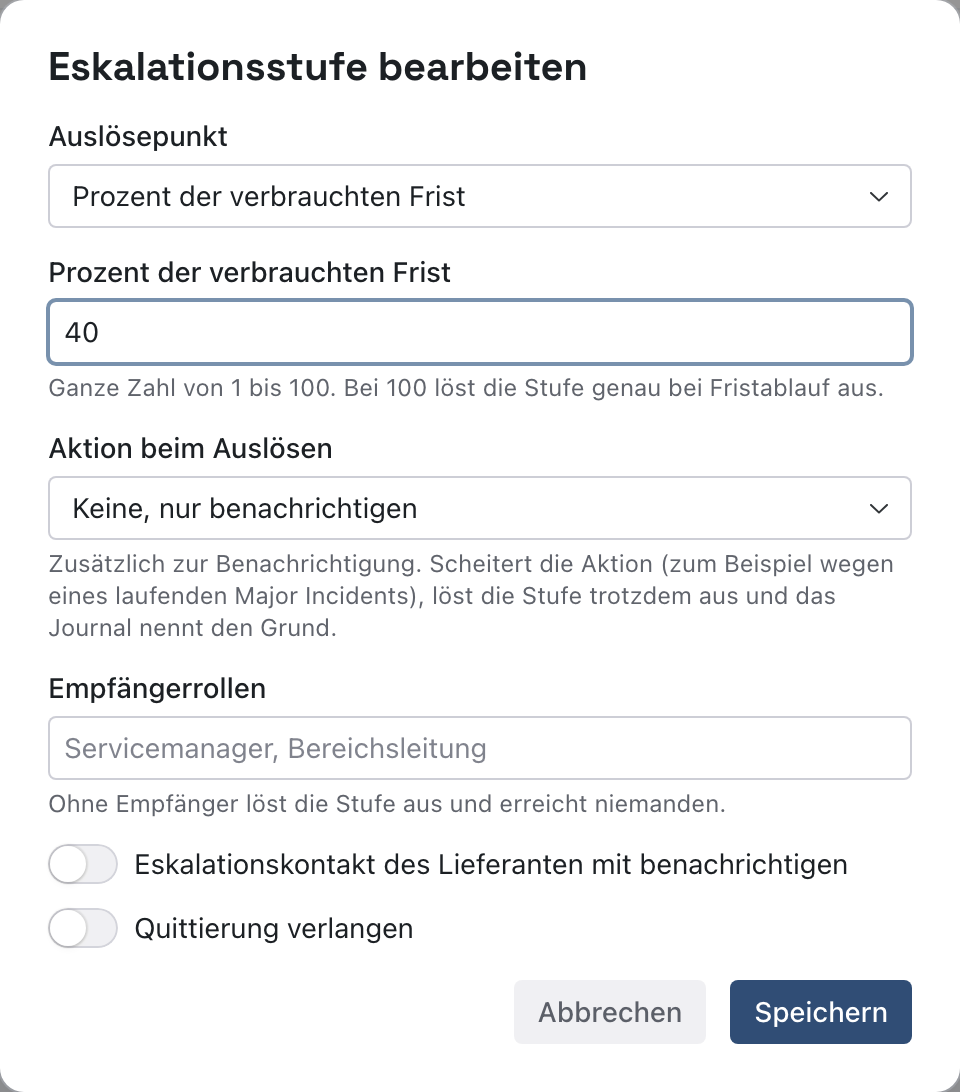
Wählen Sie im Dialog beim Feld Auslösepunkt eine von drei Arten und tragen Sie den Wert ein:
| Auslösepunkt | Wert | Hinweis | |---|---|---| | Prozent der verbrauchten Frist | ganze Zahl von 1 bis 100 | Bei 100 löst die Stufe genau bei Fristablauf aus. | | Minuten vor Fälligkeit | Minuten | Zählt in Servicezeit, also ohne Zeiten außerhalb des Servicekalenders. Der Wert muss kürzer sein als die Frist der Uhr, sonst löst die Stufe für diese Uhr nicht aus. | | Minuten nach Fristablauf | Minuten | Zählt in Kalenderminuten, nicht in Servicezeit. |
Im Beispiel wählen Sie für Stufe 1 Prozent der verbrauchten Frist mit dem Wert 40 und klicken auf Speichern. In der Tabelle steht danach 40 % der Frist verbraucht. Eine andere Stufe könnte zum Beispiel 30 Minuten vor Fälligkeit auslösen.
- 1Auslösepunkt wählen
- 2Wert eintragen
Warum frei wählbar? Feste Schwellen passen nicht zu jeder Frist. Bei einer Stunde Lösungszeit ist „30 Minuten vor Fälligkeit“ der sinnvollere Weckruf, bei fünf Tagen eher 60 Prozent.
Reihenfolge. Die Stufen müssen mit der Stufennummer zeitlich aufsteigen, sonst würde Stufe 2 vor Stufe 1 auslösen. Verglichen wird innerhalb derselben Art des Auslösepunkts.
Schritt 3: Empfänger eintragen
Tragen Sie unter Empfängerrollen die Rollen ein, die benachrichtigt werden, zum Beispiel Servicemanager, Bereichsleitung. Optional schalten Sie Eskalationskontakt des Lieferanten mit benachrichtigen oder Quittierung verlangen ein. In der Tabelle zeigt die Spalte Empfänger die Zahl der eingetragenen Empfängerrollen. Steht dort keine - diese Stufe läuft ins Leere, fehlt ein Empfänger.
Warum Rollen? Eine Rolle bleibt gültig, wenn sich die Besetzung ändert. Die Rollenbezeichnung muss exakt der Bezeichnung entsprechen, unter der Sie in Einstellungen, Servicedesk, Bereitschaft eine Person eingetragen haben. Benachrichtigt wird, wer zum Auslösezeitpunkt in dieser Rolle eingetragen ist. Die Benachrichtigung läuft über den zentralen Weg von knooing und folgt den Einstellungen der Empfänger. Sie kommt nicht abbestellbar an.
Schritt 4: Aktion wählen
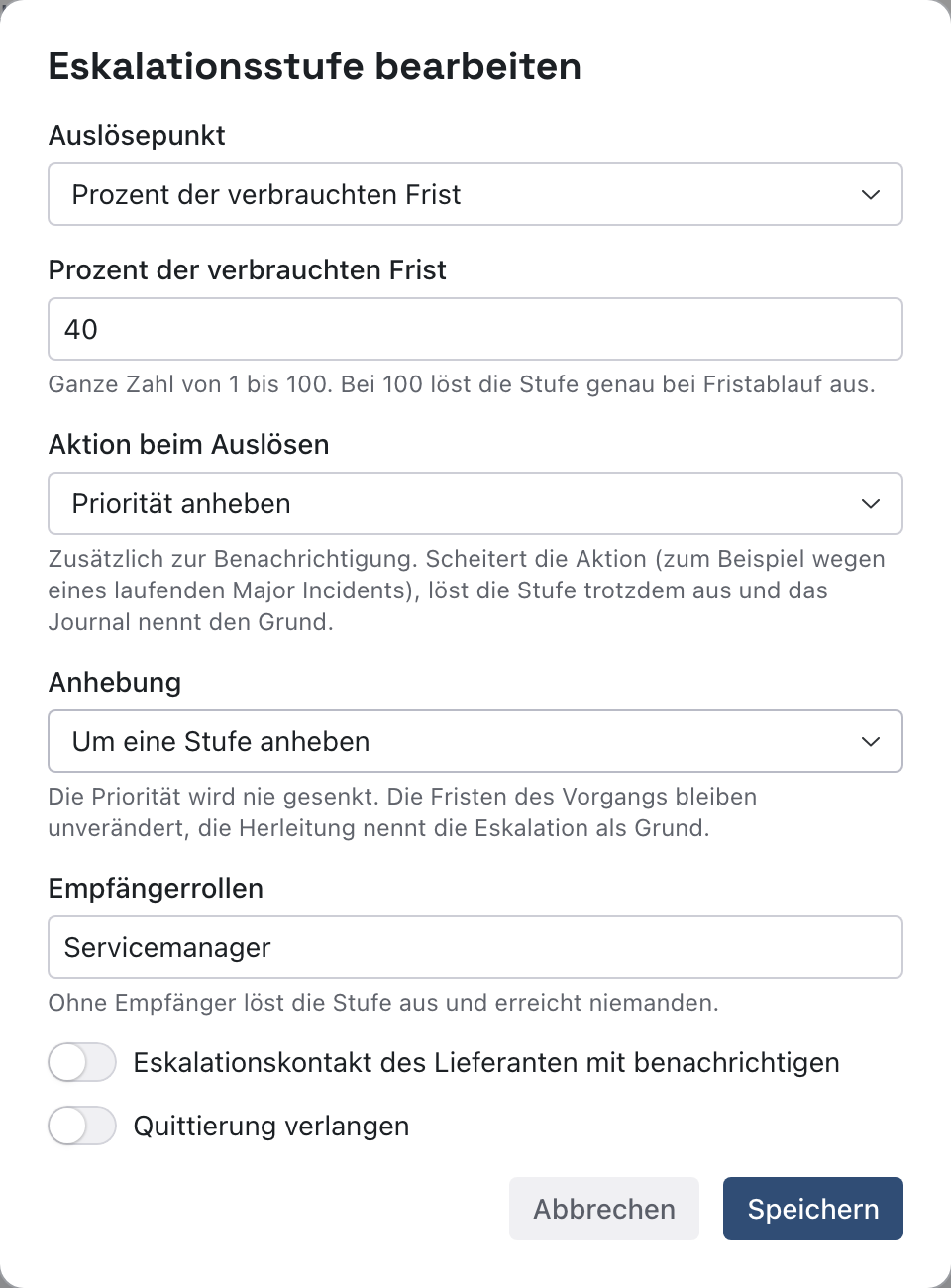
Im Feld Aktion beim Auslösen steht zunächst Keine, nur benachrichtigen. Die Aktion kommt zur Benachrichtigung hinzu.
Priorität anheben
Wählen Sie Priorität anheben. Bei Anhebung gibt es zwei Möglichkeiten: Um eine Stufe anheben oder Auf eine Mindeststufe setzen (dann wählen Sie die Mindeststufe). In der Tabelle steht danach Aktion: Priorität um eine Stufe anheben.
- 1Aktion wählen
- 2Um eine Stufe
Am Vorgang sehen Sie die neue Priorität. Im Abschnitt Angaben nennt die Herleitung die Stufe, zum Beispiel Durch Eskalationsstufe 1 von P3 auf P2 angehoben. Im Verlauf steht Eskalationsaktion ausgeführt.
Warum? Eine Eskalation, die nur benachrichtigt, verpufft, wenn niemand reagiert. Die höhere Priorität rückt den Vorgang in den Listen nach oben. Drei Regeln schützen das Ergebnis:
- Die Anhebung passiert genau einmal je Vorgang, Stufe und Durchlauf, auch wenn Reaktions- und Lösungsuhr die Schwelle beide erreichen. Ein neuer Durchlauf beginnt erst mit einer Wiedereröffnung. Die Uhren des Lieferanten lösen keine Aktion aus.
- Die Priorität wird nie gesenkt. Auch wenn jemand später Auswirkung oder Dringlichkeit ändert, fällt sie nicht unter die angehobene Stufe.
- Die Fristen des Vorgangs bleiben unverändert, sonst würde die Eskalation ihre eigene Messlatte verschieben.
Vorgang an ein Team umhängen
Wählen Sie Vorgang an ein Team umhängen und bei Zielteam das Team, im Beispiel „Portal-Betrieb“. In der Tabelle steht Aktion: Team Portal-Betrieb. Das Team muss Mitglieder haben.
Warum? Kommt das erste Team nicht voran, soll der Vorgang automatisch bei einem erfahreneren Team landen. Bei einem laufenden Major Incident wird nicht umgehängt.
Major-Incident-Kandidaten vorschlagen
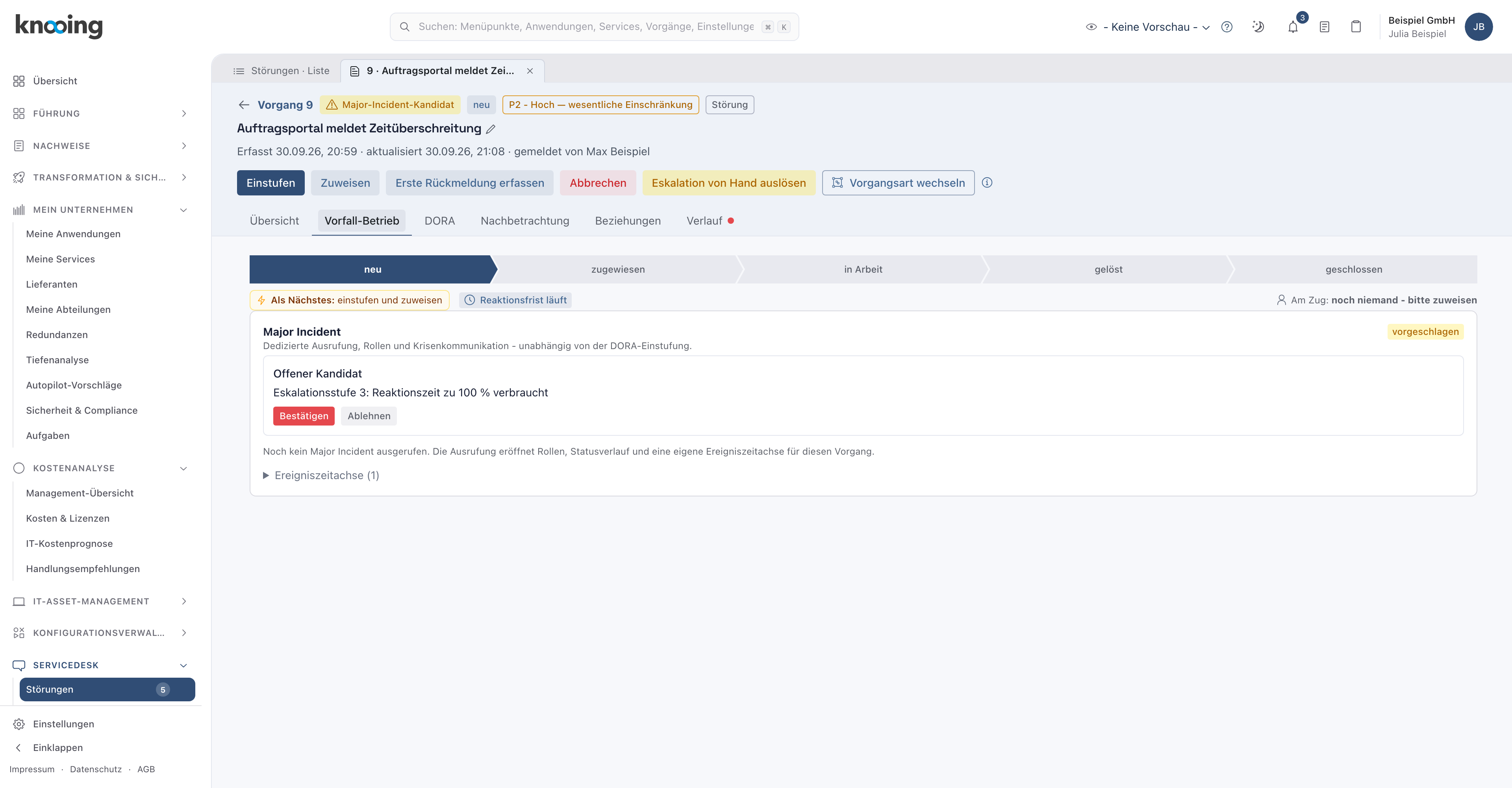
Wählen Sie Major-Incident-Kandidaten vorschlagen. In der Tabelle steht Aktion: Major-Incident-Kandidat vorschlagen. Am Vorgang erscheint im Reiter Vorfall-Betrieb im Abschnitt Major Incident ein Offener Kandidat mit den Knöpfen Bestätigen und Ablehnen. Ausgerufen ist damit nichts. Die Knöpfe sehen Personen mit dem Recht, im Servicedesk Vorgänge zu bearbeiten. Hat Ihr Mandant die Einschränkung auf Teams aktiviert, sehen sie nur Mitglieder eines Teams, bei dem unter Einstellungen, Nutzer & Rechte, Teams der Schalter Diese Gruppe darf Major Incidents ausrufen an ist.
- 1Offener Kandidat
- 2Bestätigen oder ablehnen
Warum nur ein Vorschlag? Einen Major Incident ruft nie eine Maschine aus. Das berechtigte Team entscheidet, ob er bestätigt oder mit Begründung abgelehnt wird. Eine Stufe schlägt denselben Vorgang je Durchlauf nur einmal vor, und nur, wenn noch kein offener Kandidat oder ausgerufener Major Incident besteht.
Schritt 5: Ergebnis prüfen
Die Tabelle der Regel zeigt je Stufe Löst aus (darunter die Aktion) und Empfänger. Bei einem Vorgang, dessen Frist die Schwelle erreicht, steht im Verlauf Eskalationsstufe ausgelöst, bei einer Prozentschwelle zusätzlich Fristenwarnung. Der Empfänger bekommt eine Benachrichtigung Eskalation Stufe 1: Vorgang ….
- 1Stufen mit Aktion
- 2Empfänger
Erreicht der Fristenwächter eine Stufe erst verspätet, führt er sie nach, samt Aktion. Der Verlauf kennzeichnet das als verspätet.
Wenn etwas nicht klappt
- Stufe 3 löst nicht nach Stufe 1 aus. Die Auslösepunkte müssen mit der Stufennummer zeitlich aufsteigen. Wählen Sie für die spätere Stufe einen späteren Auslösepunkt derselben Art.
- Die Schwelle muss eine ganze Zahl von 1 bis 100 Prozent sein. Prozentwerte wie 0 oder 120 sind nicht zulässig.
- Eine Stufe braucht einen Auslösepunkt und Eine Stufe hat genau einen Auslösepunkt: Wählen Sie genau eine der drei Arten.
- Minuten vor Fälligkeit müssen eine positive ganze Zahl sein. Tragen Sie Minuten größer als 0 ein.
- Die Stufe wurde ausgelöst, aber die Aktion fehlt. Im Verlauf steht Eskalationsaktion nicht ausgeführt mit dem Grund, zum Beispiel Der Vorgang liegt bereits beim Zielteam., Das Zielteam hat keine Mitglieder., Der Vorgang hat bereits die höchste Priorität. oder Für den Vorgang gibt es schon einen offenen Kandidaten oder einen ausgerufenen Major Incident. Die Eskalation selbst läuft trotzdem immer.
- Die Stufe erreicht niemanden. Tragen Sie unter Empfängerrollen mindestens eine Rolle ein und prüfen Sie, ob die Rolle unter Bereitschaft genau so heißt und zum Auslösezeitpunkt besetzt ist.
- Eine Eskalation von Hand hat keine Aktion ausgeführt. Das ist gewollt: Eskalation von Hand auslösen benachrichtigt nur. Aktionen führt allein der Fristenwächter aus.
- Eine geänderte Stufe wirkt nicht auf einen laufenden Vorgang. Der Vorgang behält die Stufen, mit denen seine Uhren gestartet sind. Die Änderung gilt für neue Vorgänge.
- Eine Stufe mit Minuten vor Fälligkeit löst nicht aus. Der Wert ist länger als die Frist der Uhr. Wählen Sie einen kürzeren Wert.