
Guide
Update the CMDB after a change: record target values and apply them
How to record before the change what should change in the configuration database, compare target and actual values afterwards and apply them with one click or confirm with a reason that nothing needs updating.
9 min read · Oktober 2026
Nach einem Change fragt jeder Prüfer dasselbe: Steht der neue Stand in der Konfigurationsverwaltung (CMDB)? In der Praxis scheitert das an Kleinigkeiten, etwa weil niemand mehr weiß, welche Felder zu ändern waren. Die geführte Nachführung löst das: Sie halten schon vor der Umsetzung fest, welches Feld nach dem Change welchen Wert haben soll. Nach der Umsetzung stellt knooing Soll und Ist gegenüber, und ein Klick übernimmt die Werte in die CMDB. Der Change lässt sich erst schließen, wenn das geschehen oder begründet als nicht nötig bestätigt ist.
Die Nachführung ergänzt das Quality-Gate beim Abschluss, das unter Change abschließen: Quality-Gate der Konfigurationsverwaltung beschrieben ist.
Das brauchen Sie
Das Recht Servicedesk bearbeiten, um Sollwerte zu erfassen. Für die Übernahme in die CMDB und für „nicht nötig“ brauchen Sie zusätzlich das Schreibrecht auf die Konfigurationsverwaltung, und der Mandant braucht die CMDB als Funktion. Ohne Leserecht auf die CMDB sehen Sie weder Ist-Werte noch die Tabelle, sondern den Hinweis Bitte wenden Sie sich an eine Person mit Leserecht auf die CMDB, wenn Sie Soll und Ist sehen möchten.
Beispiel in diesem Artikel: Der Notfall-Change „Betriebssystem-Update und Supportverlängerung für srv-db01“ verlängert den Herstellersupport des Datenbankservers. Julia Beispiel erfasst vorab die Sollwerte, Tobias Beispiel gibt den Change frei, Lena Beispiel führt ihn aus und markiert die Umsetzung. Julia übernimmt anschließend die Werte.
Schritt 1: Sollwerte vor der Umsetzung erfassen
Öffnen Sie in der Seitenleiste Servicedesk, Change & Release und wählen Sie den Change. Klicken Sie auf den Reiter Change und gehen Sie zum Abschnitt Auswirkung auf die CMDB. Jedes betroffene Objekt trägt einen Block CMDB-Nachführung. Solange noch nichts erfasst ist, steht dort Keine Sollwerte erfasst. Der Abschluss des Changes ist davon nicht betroffen.
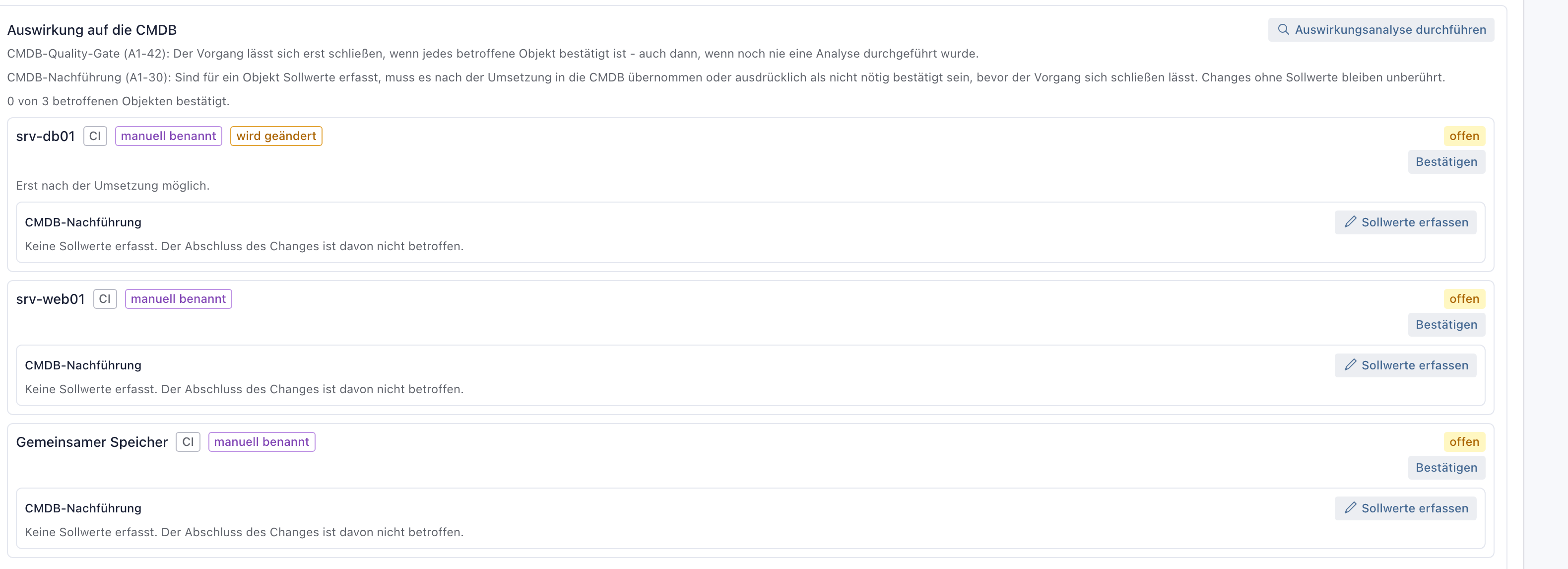
- 1Sollwerte erfassen beim Datenbankserver
Klicken Sie beim Objekt auf Sollwerte erfassen. Wählen Sie unter Feld hinzufügen ein Feld und klicken Sie auf Hinzufügen. Zur Wahl stehen die Attribute der Klasse des Objekts (bei einem Server zum Beispiel Betriebssystem oder Wartungsvertrag) und die Stammfelder Lebenszyklus, Umgebung, Kritikalität, Herstellersupport endet, Produktlebensende und Beschreibung. Tragen Sie den Wert ein, den das Feld nach dem Change haben soll. Mehrfachwerte trennen Sie mit Komma. Klicken Sie auf Sollwerte speichern.

- 1Herstellersupport endet
- 2Wartungsvertrag (Referenz)
- 3Sollwerte speichern
Danach zeigt der Block eine Tabelle mit Feld, Ist, Soll und Stand. Der Stand sagt, ob der Wert schon stimmt (stimmt überein) oder noch nicht (weicht ab). Bis zur Umsetzung steht darunter Erst nach der Umsetzung möglich. Mit Sollwerte ändern (und im Editor mit Sollwerte löschen) korrigieren Sie die Werte, solange der Change nicht umgesetzt ist.

- 1Soll und Ist
Warum vor der Umsetzung? Wer erst nach der Arbeit überlegt, was zu ändern war, vergisst es oder rät. Mit den Sollwerten ist die Absicht festgehalten, bevor der Change freigegeben wird, und die Freigebenden sehen, was in der CMDB ändern soll. Nach der Umsetzung stehen die Sollwerte fest: Dann lassen sie sich weder ändern noch löschen, damit niemand das Gate umgeht.
Wichtig: Liefert ein Quellsystem ein Feld und darf es hier nicht geändert werden, steht beim Stand nur die Quelle darf, und darunter erscheint Mindestens ein Feld liefert ein Quellsystem und ist hier gesperrt. Melden Sie eine Korrektur oder bestätigen Sie die Nachführung als nicht nötig. Wählen Sie dann ein anderes Feld oder wenden Sie sich an die Quelle. Dürfen Sie ein Quellfeld übersteuern, verlangt knooing je Feld eine Begründung (Begründung für die Übersteuerung von …, mindestens zehn Zeichen).
Schritt 2: Die Umsetzung markieren
Der Change durchläuft Freigabe und Umsetzung wie jeder andere (siehe Einen Normal- oder Notfall-Change anlegen, bewerten und zur Freigabe bringen). Nach der Ausführung markiert die umsetzende Person im Abschnitt Umsetzung die Änderung mit Als umgesetzt markieren. Sie darf nicht die antragstellende oder die genehmigende Person sein.
Warum erst jetzt nachführen? Vor der Umsetzung gilt noch der alte Stand in der CMDB, und er stimmt. Erst nach der Änderung weicht die CMDB vom Betrieb ab und braucht den neuen Wert.
Schritt 3: Soll und Ist vergleichen und übernehmen
Nach der Markierung bietet jeder Block zwei Knöpfe an: Nicht nötig bestätigen und In die CMDB übernehmen. Prüfen Sie die Tabelle. Klicken Sie auf In die CMDB übernehmen. knooing schreibt die Sollwerte über den normalen Schreibweg der Konfigurationsverwaltung. Das heißt: Schreibhoheit, Begründungspflicht und Änderungsjournal der CMDB gelten wie bei jeder anderen Änderung. Die Meldung lautet Die Sollwerte sind in die CMDB übernommen. Stimmte die CMDB schon, steht Die CMDB entsprach bereits den Sollwerten. Die Nachführung ist festgehalten.

- 1Soll und Ist
- 2Nicht nötig bestätigen
- 3In die CMDB übernehmen
Danach trägt der Block das Kennzeichen übernommen. Die Spalte Ist zeigt die neuen Werte, der Stand lautet stimmt überein, und darunter steht In die CMDB übernommen am … von ….

- 1übernommen
- 2Wer und wann
Warum ein Klick statt Abtippen? Abtippen kostet Zeit, und Tippfehler machen die CMDB schlechter als vorher. Die Übernahme schreibt genau die Werte, die vorher freigegeben waren, und die CMDB protokolliert die Änderung wie jede andere.
Schritt 4: Begründet „nicht nötig“ bestätigen
Manchmal ändert sich in der CMDB nichts: Der geplante Eintrag ist entfallen, oder der Wert steht schon so da. Dann klicken Sie auf Nicht nötig bestätigen. Es erscheint die Frage Warum ist keine Nachführung nötig? Tragen Sie eine Begründung mit mindestens zehn Zeichen ein (zum Beispiel: Der Speicher bleibt unverändert, daher entfällt der Hinweis in der Beschreibung.) und klicken Sie auf Als nicht nötig bestätigen. Die Meldung lautet Die Nachführung ist als nicht nötig bestätigt. Der Block trägt das Kennzeichen nicht nötig, darunter steht, wer es bestätigt hat und mit welcher Begründung.
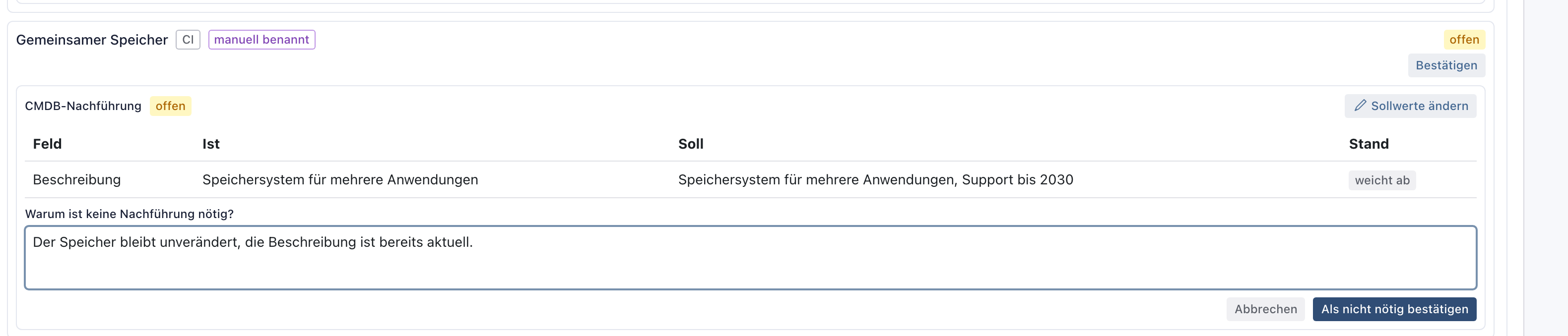
- 1Begründung
- 2Als nicht nötig bestätigen

- 1nicht nötig
Warum eine Begründung? „Nicht nötig“ ist der bequeme Weg am Gate vorbei. Die Pflicht zur Begründung macht ihn zu einer überlegten Entscheidung, die ein Prüfer später versteht. Auch das Nachweisjournal hält sie fest.
Schritt 5: Auf Wunsch die Nachführung bei jedem Change verlangen
Ohne eigene Einstellung bindet die Nachführung den Abschluss nur bei Objekten, für die Sollwerte erfasst sind. Wollen Sie, dass jedes Objekt mit geplanter Aktion in die CMDB übernommen oder als nicht nötig bestätigt wird, schalten Sie unter Einstellungen, Servicedesk, Change-Prozess die Option CMDB-Nachführung bei jedem Change verlangen ein und klicken auf Speichern. Die Meldung Die Einstellungen wurden gespeichert. bestätigt es. Dann steht bei Objekten ohne Sollwerte Keine Sollwerte erfasst. In Ihrem Mandanten müssen Sie die Nachführung trotzdem entscheiden: Sollwerte erfassen und übernehmen oder als nicht nötig bestätigen.
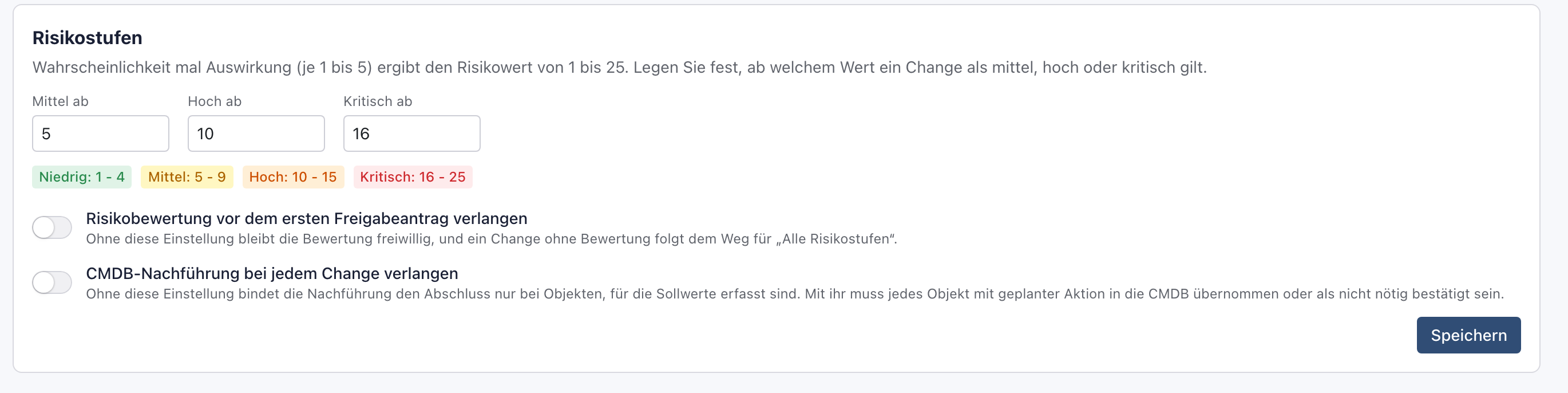
- 1Schalter
Warum ein Schalter? Regulierte Umgebungen verlangen oft für jede Änderung einen Nachweis, dass die CMDB geprüft wurde, andere wollen nur dort Aufwand, wo sich wirklich etwas ändert. Beides ist ein vertretbarer Weg, deshalb entscheidet der Mandant.
Schritt 6: Den Change schließen
Sind alle Blöcke abgeschlossen (übernommen, von Hand nachgezogen oder nicht nötig) und alle Objekte bestätigt, lässt sich der Change schließen. Wie die Bestätigung der Objekte funktioniert, zeigt Change abschließen: Quality-Gate der Konfigurationsverwaltung.
Wenn etwas nicht klappt
- Beim Speichern der Sollwerte erscheint „Die Umsetzung ist abgeschlossen; die Sollwerte lassen sich nicht mehr ändern oder löschen. Übernehmen Sie sie in die CMDB oder bestätigen Sie die Nachführung als nicht nötig.": Sollwerte lassen sich nur bis zur Umsetzung erfassen. Danach bleibt die Übernahme oder „nicht nötig“. Erfassen Sie Sollwerte also immer vor Als umgesetzt markieren.
- „Für einen abgeschlossenen oder abgebrochenen Vorgang lassen sich keine Sollwerte mehr ändern.": Der Vorgang ist bereits abgeschlossen.
- „Die Sollwerte konnten nicht gespeichert werden.", „Soll und Ist konnten nicht geladen werden.", „Die Sollwerte konnten nicht in die CMDB übernommen werden." oder „Die Bestätigung konnte nicht gespeichert werden.": Laden Sie die Seite neu und versuchen Sie es noch einmal. Die Tabelle zeigt nach dem Speichern von Sollwerten manchmal noch den alten Stand, bis Sie die Seite neu laden.
- „Bitte begründen Sie, warum die Nachführung nicht nötig ist (mindestens 10 Zeichen).": Die Begründung ist zu kurz.
- „Die Umsetzung muss erst als abgeschlossen markiert sein, bevor die Nachführung bestätigt werden kann.": Markieren Sie zuerst die Umsetzung.
- „Für die Übernahme in die CMDB brauchen Sie das Schreibrecht auf die CMDB.": Bitten Sie eine Person mit Schreibrecht auf die Konfigurationsverwaltung um die Übernahme.
- „Diese Angaben liefert ein Quellsystem und sind hier gesperrt: … Melden Sie eine Korrektur oder bestätigen Sie die Nachführung als nicht nötig.": Das genannte Feld darf nur die Quelle ändern.
- Der Abschluss meldet „CMDB-Nachführung (A1-30): Bei … von … betroffenen CMDB-Objekten ist die Nachführung noch nicht übernommen oder als nicht nötig bestätigt.": Schließen Sie die offenen Blöcke ab (Schritte 3 und 4).