
Guide
Set a team OLA per priority: shorter internal target for urgent cases
How to add an internal target time for a team that applies to one priority only, understand which rule wins when several match, and check in the framework that the OLA covers the customer SLA.
5 min read · Oktober 2026
Eine Team-OLA ist die interne Zielzeit, die ein Team für eine Vorgangsart hat, zum Beispiel 5 Std. für Störungen. Für eine kritische Störung ist das oft zu lang: Der Kunde hat nur 4 Std. Mit einer OLA je Priorität geben Sie dem Team für dringende Fälle eine kürzere Zielzeit, ohne die allgemeine Regel zu ändern.
Wie Sie eine zu lange OLA finden, steht in SLA-, OLA- und UC-Regelwerk prüfen. Am Ende dieser Anleitung hat das Team für eine Priorität eine eigene Zielzeit, und das Regelwerk meldet den Service als in Ordnung.
Das brauchen Sie
Das Recht, Servicedesk-Einstellungen zu ändern. Ohne dieses Recht können Sie die Regeln nur lesen; Anlegen, Ändern und Löschen werden abgelehnt. Das Team und die Prioritäten müssen angelegt sein. Was OLA, Kunden-SLA und Servicezeit bedeuten, erklärt SLA-, OLA- und UC-Regelwerk prüfen.
Schritt 1: Die Team-OLAs öffnen
Klicken Sie in der Seitenleiste unten auf Einstellungen, dann auf Servicedesk. Wählen Sie in der Gruppe Organisation & SLA den Eintrag Team-OLAs. Aus dem Regelwerk kommen Sie auch über Team-OLAs bearbeiten unter der Matrix dorthin.
Danach sehen Sie die Tabelle mit den Spalten Team, Vorgangsart, Priorität, Zielzeit und Gilt für. Im Beispiel steht dort eine Regel: „DB-Betrieb“, Störung, alle Prioritäten, 300 Min, alle Services.
Warum zuerst die Liste ansehen? Je Team, Vorgangsart, Service und Priorität darf es nur eine aktive Regel geben. Die Liste zeigt, was schon gilt.
Beispiel: Julia Beispiel will DB-Betrieb bei kritischen Störungen auf 90 Min. verpflichten. Die allgemeine Regel mit 300 Min. bleibt für alle anderen Prioritäten.
Schritt 2: Die Regel anlegen
Wählen Sie in der Zeile unter der Tabelle:
- bei Team wählen … das Team, im Beispiel „DB-Betrieb“ (1),
- die Vorgangsart, im Beispiel Störung,
- bei alle Prioritäten die Priorität, im Beispiel „Kritisch - Geschäftsbetrieb steht“ (2),
- bei Zielzeit in Minuten die Zeit, im Beispiel 90 (3).
Lassen Sie Service (optional) … leer, gilt die Regel für alle Services des Teams. Klicken Sie auf Hinzufügen (4).

Danach steht die neue Regel in der Tabelle, und die Eingabezeile ist wieder leer.
Warum ändert sich die allgemeine Regel nicht? Es gilt immer die genaueste passende Regel: zuerst eine Regel für Service und Priorität, dann eine für den Service, dann eine für die Priorität, zuletzt die allgemeine. Eine kritische Störung von DB-Betrieb bekommt also 90 Min., eine hohe weiter 300 Min.
Beispiel: Für den Service Datenbank Auftragswesen allein könnte Julia Beispiel zusätzlich eine Regel mit Service anlegen. Sie wäre dann für diesen Service stärker als die Regel nur mit Priorität.
Schritt 3: Die Regel in der Liste prüfen
Danach steht in der Tabelle die neue Zeile (1): „DB-Betrieb“, Störung, „Kritisch - Geschäftsbetrieb steht“, 90 Min, alle Services. Mit dem Stift ändern Sie eine Regel, mit dem Papierkorb löschen Sie sie.

Die Regel gilt für Uhren, die ab jetzt starten. Eine OLA-Uhr startet, wenn ein Vorgang dem Team zugewiesen oder an das Team übergeben wird. Eine bereits laufende Uhr behält ihre Zielzeit.
Warum nicht die allgemeine Regel verkürzen? 90 Min. für jede geringe Störung wären unrealistisch. Das Team würde Fristen reißen, die dem Kunden nichts bedeuten.
Beispiel: Eine neue kritische Störung, die DB-Betrieb zugewiesen wird, zeigt in der Fristen-Box die Karte „Interne Bearbeitung (DB-Betrieb)“ mit 1 Std 30 Min als Ziel.
Schritt 4: Die Abdeckung im Regelwerk prüfen
Öffnen Sie Einstellungen, Servicedesk, SLA-, OLA- und UC-Regelwerk und klappen Sie „Datenbank Auftragswesen“ auf.
Danach steht rechts in Ordnung (1). Darunter steht „Keine Befunde: UC und OLA decken das Kunden-SLA je Priorität ab.“ In der Spalte „OLA DB-Betrieb“ steht bei „Kritisch“ „1 Std. 30 Min.“ mit diese Priorität (2), bei den übrigen Prioritäten „5 Std.“ mit allgemein.
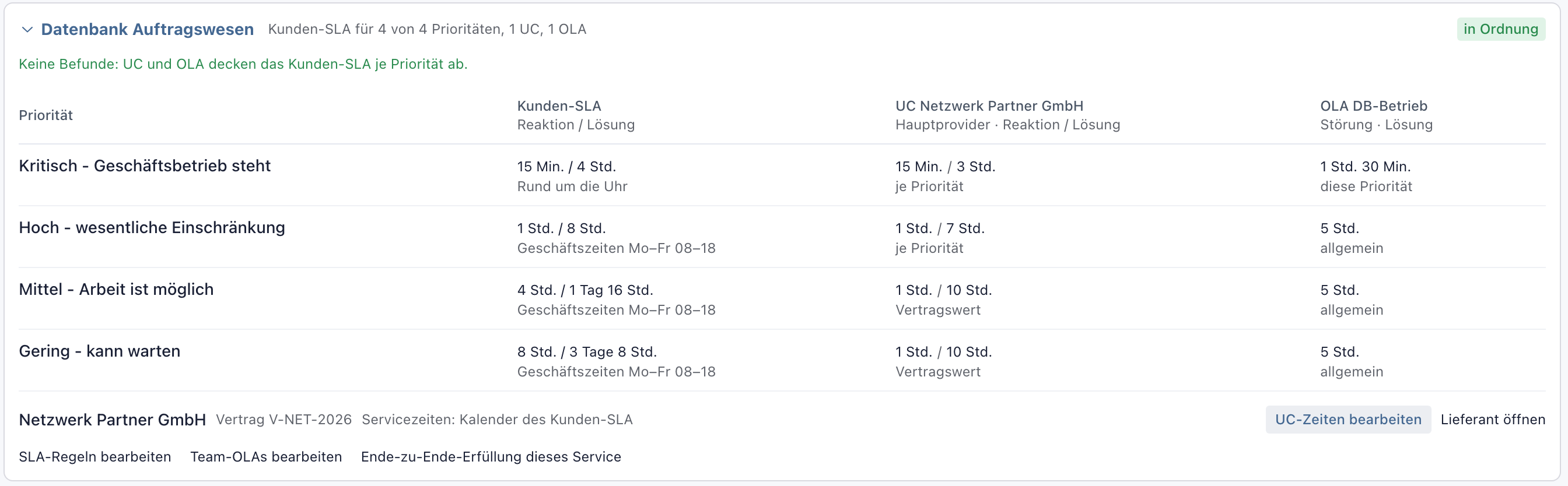
Warum ist „in Ordnung“ das Ziel? Dann kann jeder Beteiligte seine Zusage einhalten, ohne dass das Kunden-SLA reißt. Wie gut das in der Praxis klappt, zeigt Ende-zu-Ende-SLA auswerten.
Beispiel: Julia Beispiel nimmt den Screenshot des Regelwerks in die Unterlagen für das Quartalsgespräch.
Nächster Schritt
Prüfen, ob Kunden-SLA, Provider und Teams ihre Zeiten einhalten: Ende-zu-Ende-SLA auswerten.
Wenn etwas nicht klappt
- „Für dieses Team gibt es bereits eine aktive Regel mit derselben Vorgangsart, demselben Service und derselben Priorität. Bitte passen Sie die vorhandene Regel an.“ Es gibt schon genau diese Regel. Ändern Sie die vorhandene Zeile mit dem Stift.
- „Hinzufügen“ ist grau. Es ist kein Team gewählt oder die Zielzeit ist keine positive ganze Zahl. Ergänzen Sie beides.
- „Keine Berechtigung.“ Ihnen fehlt das Recht, Servicedesk-Einstellungen zu ändern. Die Eingabezeile ist zwar sichtbar, das Speichern wird aber abgelehnt. Fragen Sie Ihre Administration.
- „Noch kein Team angelegt.“ Ohne Team gibt es keine OLA. Legen Sie das Team über Teams verwalten an.
- Ein laufender Vorgang zeigt noch die alte Zielzeit. Das ist gewollt: Die OLA-Uhr behält ihre Zielzeit vom Start. Die neue Regel gilt ab der nächsten Zuweisung an das Team.
- „Die Regel konnte nicht angelegt werden.“ Laden Sie die Seite neu und versuchen Sie es noch einmal.