
Guide
Approve field write authority: deciding a request as the second person
How, as the second person, you review a field write authority request in the approval inbox, approve or reject it with a reason and what happens next.
4 min read · Oktober 2026
Jede Festlegung der Feldschreibhoheit braucht eine zweite Person. Diese Anleitung ist für sie: die Person, die den Antrag nicht selbst gestellt hat. Die antragstellende Person finden Sie in Feldschreibhoheit festlegen.
Das brauchen Sie
Servicedesk-Administration. Ihren eigenen Antrag können Sie nicht freigeben. knooing meldet dann: „Vier-Augen-Prinzip: Sie können Ihren eigenen Antrag nicht freigeben.“
Beispiel: Julia Beispiel hat beantragt, dass der Dienstleister den Titel führt. Tobias Beispiel entscheidet.
Schritt 1: Die Freigaben öffnen
Klicken Sie in der Seitenleiste unter Servicedesk auf Freigaben. Im Reiter offen stehen die Anträge, die auf eine zweite Person warten. Der Reiter alle zeigt auch entschiedene.
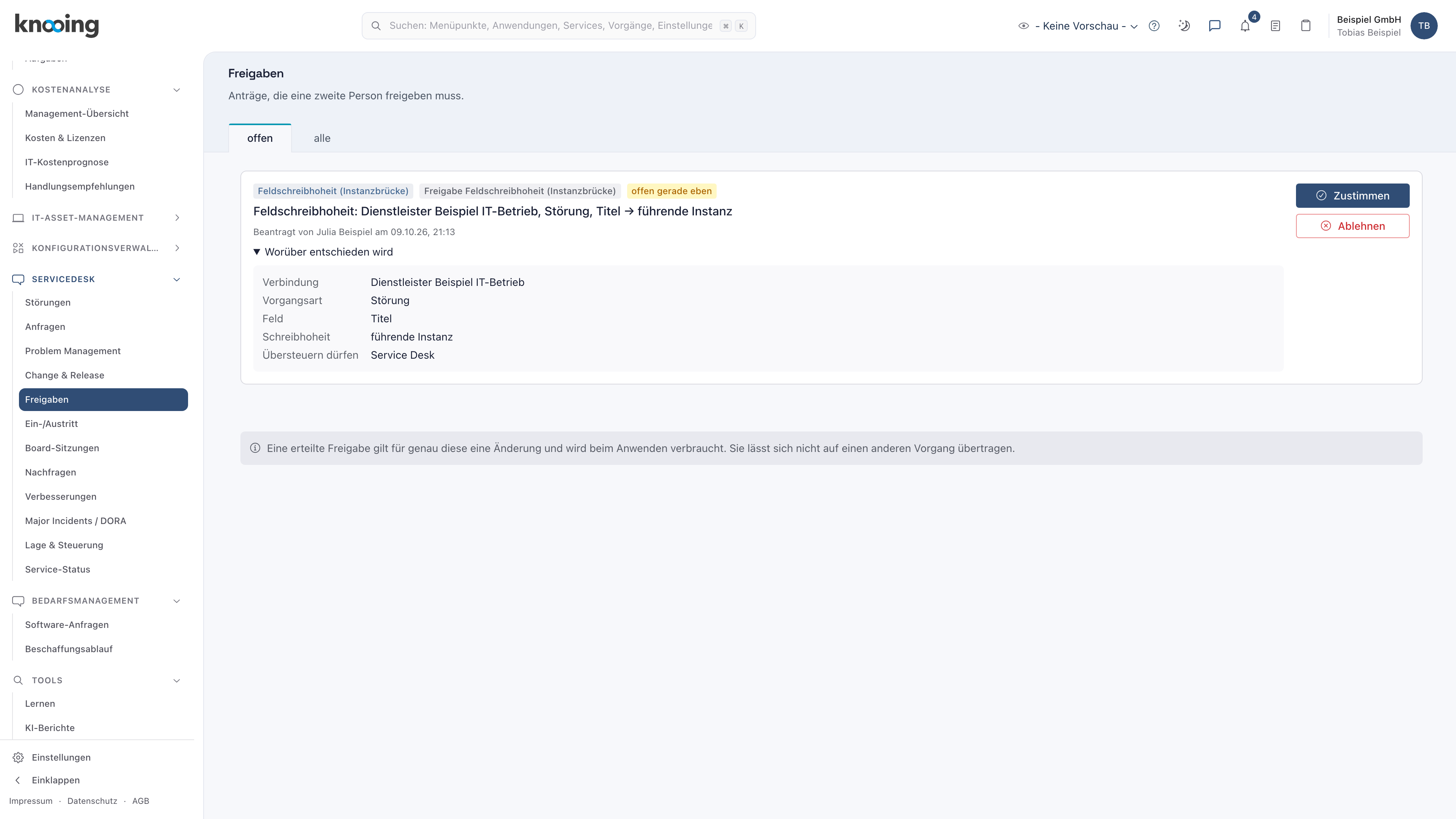
- 1Der Antrag
- 2Worüber entschieden wird
- 3Zustimmen
- 4Ablehnen
Schritt 2: Den Antrag inhaltlich prüfen
Die Zeile nennt oben die Art des Antrags (Feldschreibhoheit (Instanzbrücke) und Freigabe Feldschreibhoheit (Instanzbrücke)). Der Titel fasst zusammen: Feldschreibhoheit: Dienstleister Beispiel IT-Betrieb, Störung, Titel → führende Instanz. Darunter stehen die antragstellende Person und das Datum.
Unter Worüber entschieden wird stehen die Einzelheiten, schon aufgeklappt. Sie sind lesbar, mit Namen statt Schlüsseln:
| Angabe | Das prüfen Sie | |---|---| | Verbindung | Gilt die Festlegung für den richtigen Dienstleister? | | Vorgangsart | Betrifft sie die richtige Art von Vorgängen, zum Beispiel Störung? | | Feld | Ist es das Feld, über das tatsächlich entschieden werden soll, zum Beispiel Titel? | | Schreibhoheit | Wer führt das Feld: führende Instanz, diese Instanz oder beide? | | Übersteuern dürfen | Welche Rollen dürfen die Sperre trotzdem durchbrechen, mit Namen wie Service Desk? Steht dort niemand, ist keine Übersteuerung möglich. |
Warum den Inhalt lesen? Das Vier-Augen-Prinzip taugt nur, wenn die zweite Person weiß, was sie freigibt. Sie stimmen den genauen Einstellungen zu, nicht einem Titel: Ein falsches Feld oder eine zu weit gefasste Rolle würde sonst unbemerkt wirksam. Eine Prüfsumme sorgt außerdem dafür, dass beim Anwenden nur genau dieser Inhalt gilt und nichts nachträglich verändert wurde.
Stimmt etwas nicht, klicken Sie auf Ablehnen und nennen Sie in der Begründung, was geändert werden soll.
Schritt 3: Zustimmen oder ablehnen
Klicken Sie auf Zustimmen (oder Ablehnen). Es öffnet sich Freigabe erteilen mit einem Feld Begründung (empfohlen). Tragen Sie ein, warum Sie entscheiden, und bestätigen Sie mit Zustimmen.
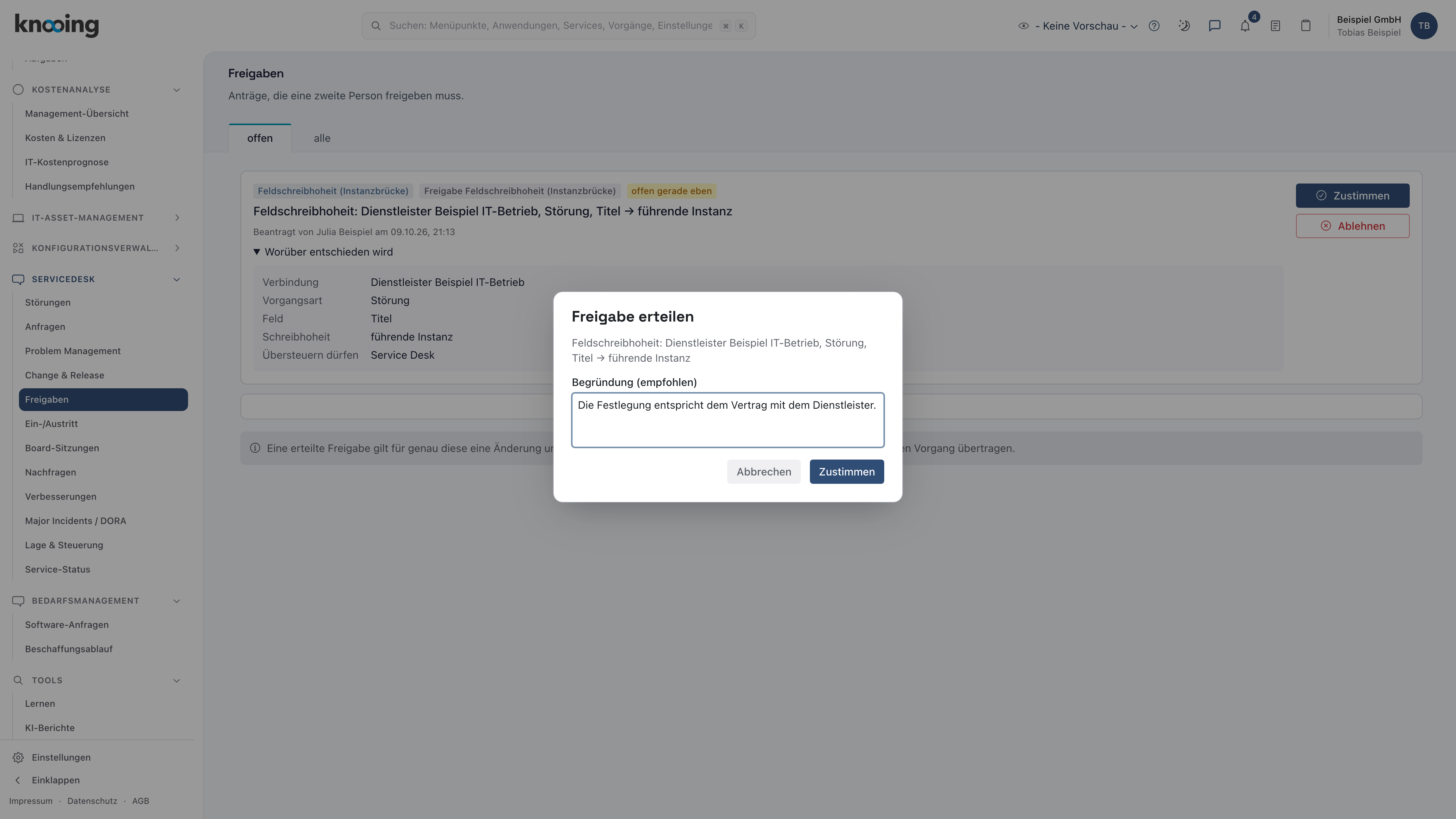
- 1Begründung
- 2Zustimmen
Warum eine Begründung? Wer später fragt, warum der Dienstleister dieses Feld führt, findet Ihre Begründung neben der Entscheidung. Das erspart Rückfragen und dient als Nachweis.
Danach steht der Antrag im Reiter alle als freigegeben, mit Ihrem Namen, dem Zeitpunkt und Ihrer Begründung.
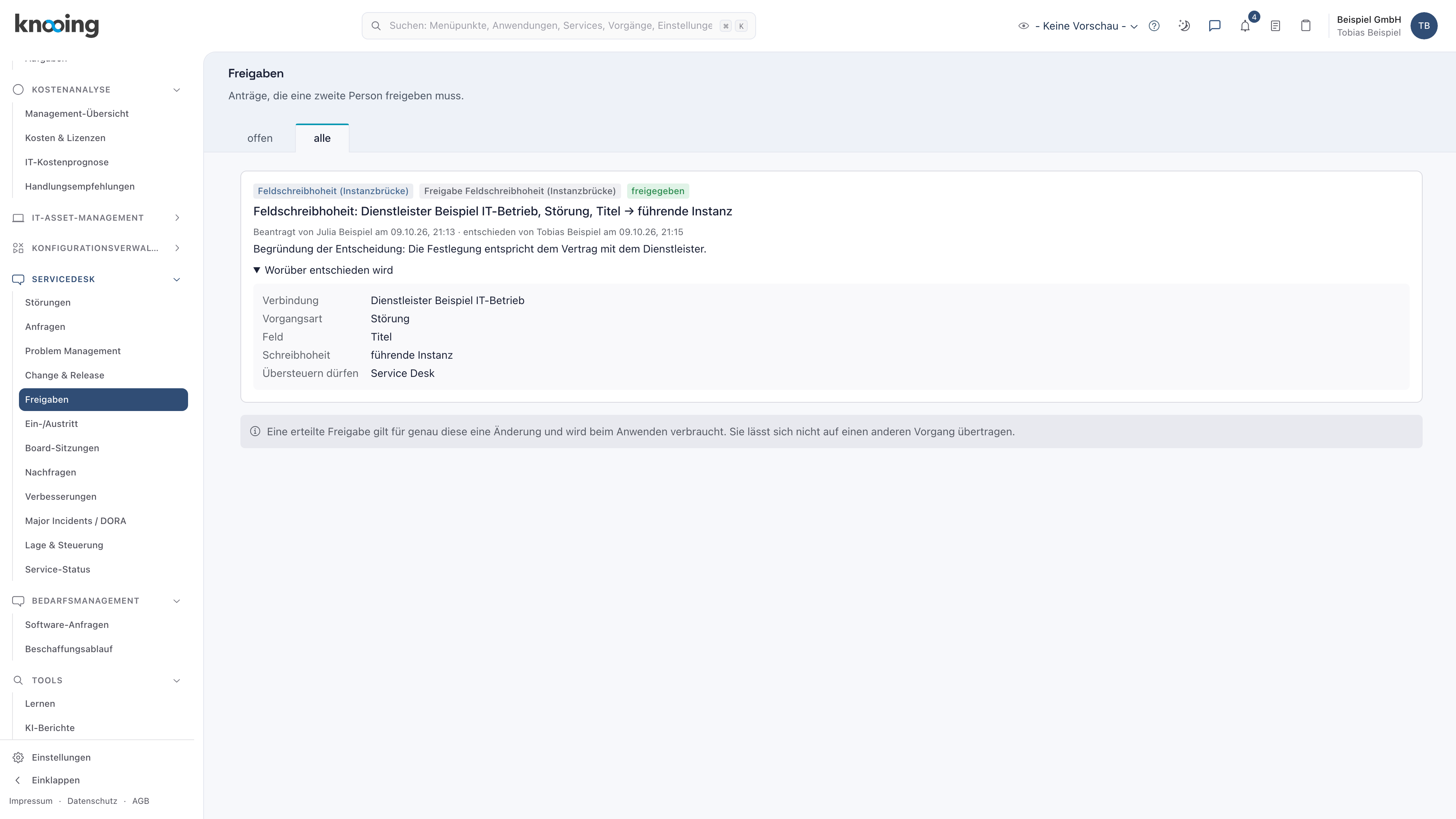
- 1freigegeben, mit Begründung
Wirksam ist die Festlegung noch nicht: Die antragstellende Person muss sie in der Feldschreibhoheit anwenden. Die Freigabe gilt für genau diese eine Änderung und wird dabei verbraucht.
Wenn etwas nicht klappt
- Vier-Augen-Prinzip: Sie können Ihren eigenen Antrag nicht freigeben. Bitten Sie eine andere Person mit Servicedesk-Administration.
- Der Antrag fehlt im Reiter offen. Er ist bereits entschieden (Reiter alle) oder wurde zurückgezogen.
- Sie können nicht entscheiden. Entscheiden dürfen nur Personen mit Servicedesk-Administration, die den Antrag nicht selbst gestellt haben.