
Guide
The automatic problem when an incident is resolved
How knooing creates a problem automatically when an incident is resolved after being reopened repeatedly or belonging to a recurrence group, how to set the thresholds and where to find the result.
7 min read · Oktober 2026
Eine Störung, die trotz Lösung wiederkommt, ist ein Hinweis auf eine Ursache, die niemand behoben hat. knooing legt in diesem Fall beim Lösen oder Schließen der Störung selbst ein Problem an, damit die Ursache jemand sucht. Gleiches gilt für Störungen in einer Wiederholungsgruppe. Den Zusammenhang erklärt der Überblick.
Das brauchen Sie
Zum Einstellen das Recht, Servicedesk-Einstellungen zu ändern. Zum Lösen das Recht, im Servicedesk Vorgänge zu bearbeiten. Die automatische Anlage selbst läuft ohne Ihr Zutun beim Lösen, Schließen oder Bestätigen der Lösung, auch bei automatischem Schließen.
Beispiel im Artikel: Bei der Beispiel GmbH meldet Max Beispiel zum dritten Mal, dass die Dockingstation den zweiten Monitor nicht erkennt. Die Störung wurde zweimal gelöst und von Max wieder geöffnet. Tobias Beispiel im Servicedesk löst sie ein weiteres Mal. Diesmal soll sie ein Problem auslösen.
Wann entsteht ein Problem?
Nur bei Störungen, und nur wenn eine von zwei Bedingungen erfüllt ist:
| Bedingung | Standard | Einstellbar | |---|---|---| | Wiedereröffnungen eines Vorgangs: Die Störung wurde so oft wiedereröffnet, wie die Schwelle verlangt. Das gilt auch ohne Wiederholungsgruppe. | 3 | 1 bis 50 | | Vorgänge einer Wiederholungsgruppe: Mindestens so viele Störungen mit demselben Serienschlüssel liegen im Zeitfenster der Serienerkennung. Das gilt auch für die Störung, die Sie gerade lösen. | Schwelle der Serienerkennung (3) | 2 bis 50, leer lassen für die Serienschwelle |
Den Serienschlüssel tragen Sie im Vorfallsprofil der Störung ein (Serienschlüssel (optional)). knooing schlägt dort vorhandene Schlüssel mit Möglicher Wiederholungsschlüssel vor, Sie übernehmen sie mit Übernehmen. Gesetzt wird ein Schlüssel nie von selbst.
Gehört bereits eine Störung der Gruppe zu einem Problem, wird die Störung diesem Problem zugeordnet, statt ein zweites anzulegen. Als sicherheitsrelevant gekennzeichnete Störungen lösen nichts aus.
Warum zwei Bedingungen? Die Serie erkennt Muster über viele Melder hinweg. Die Wiedereröffnung erkennt eine einzelne Störung, deren Lösung nicht hält. Beides sind klassische Auslöser im Problemmanagement.
Schritt 1: Die Schwelle einstellen
Klicken Sie unten links auf Einstellungen, dann auf Servicedesk und auf Serienerkennung. Im Block Automatische Problem-Anlage tragen Sie bei Wiedereröffnungen eines Vorgangs die Schwelle ein, im Beispiel 2. Klicken Sie unten auf Speichern. Es erscheint Einstellungen gespeichert.
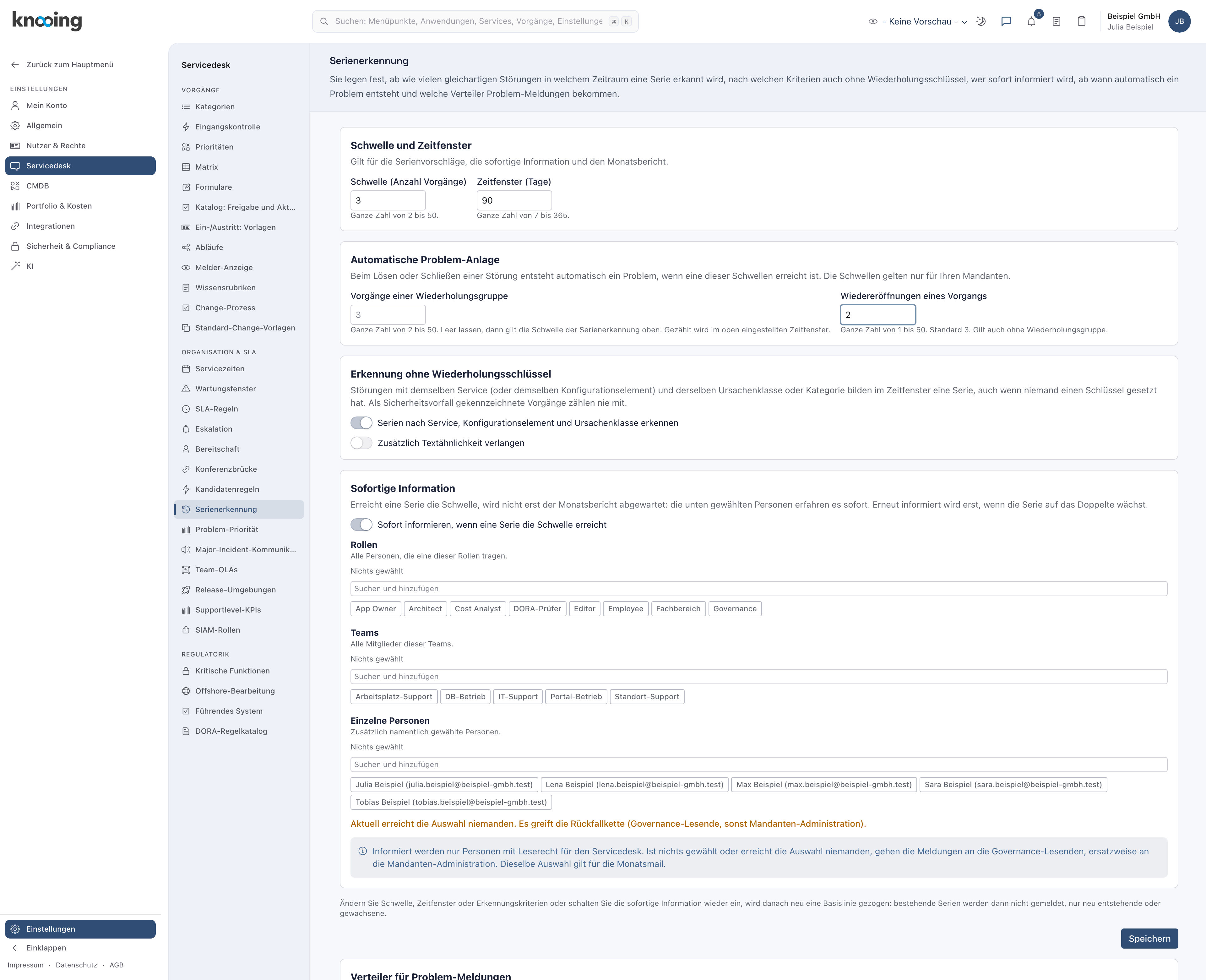
- 1Wiedereröffnungen eines Vorgangs
- 2Speichern
Warum einstellbar? Wie viele Wiedereröffnungen ein Problem rechtfertigen, hängt vom Betrieb ab. Ein kleines Team will früher gewarnt werden als ein großer Servicedesk, der sonst in automatischen Problemen versinkt.
Schritt 2: Die Störung lösen
Wählen Sie Servicedesk, Störungen und klicken Sie auf die Zeile der Störung. Klicken Sie auf Lösen. Die Störung öffnet sich in der Vollansicht mit dem Formular Lösen.
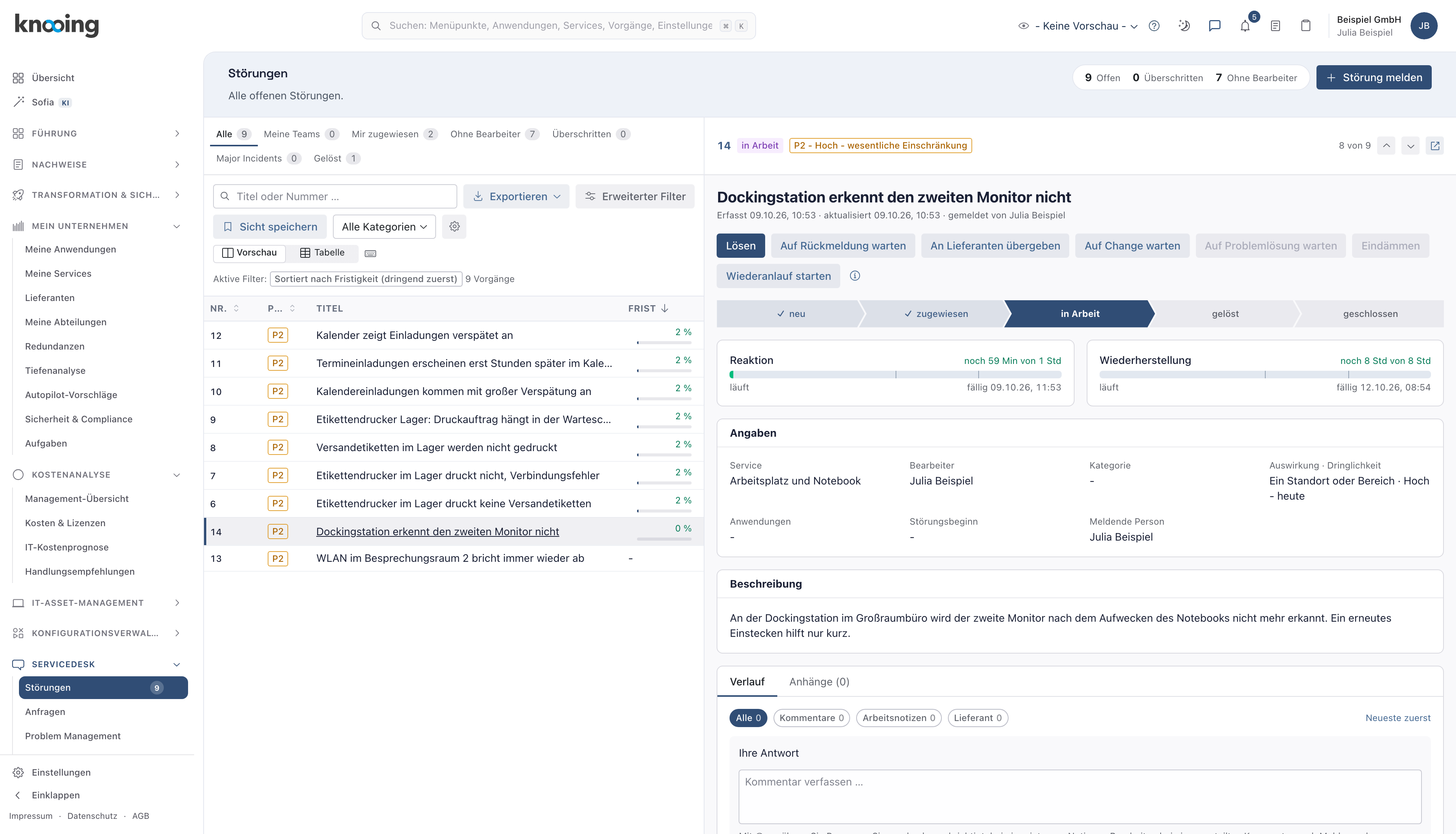
- 1Lösen
Tragen Sie bei Lösungsbeschreibung ein, was getan wurde, und wählen Sie die Ursachenklasse, im Beispiel Hardwareausfall. Beides ist Pflicht. Klicken Sie auf Ausführen.
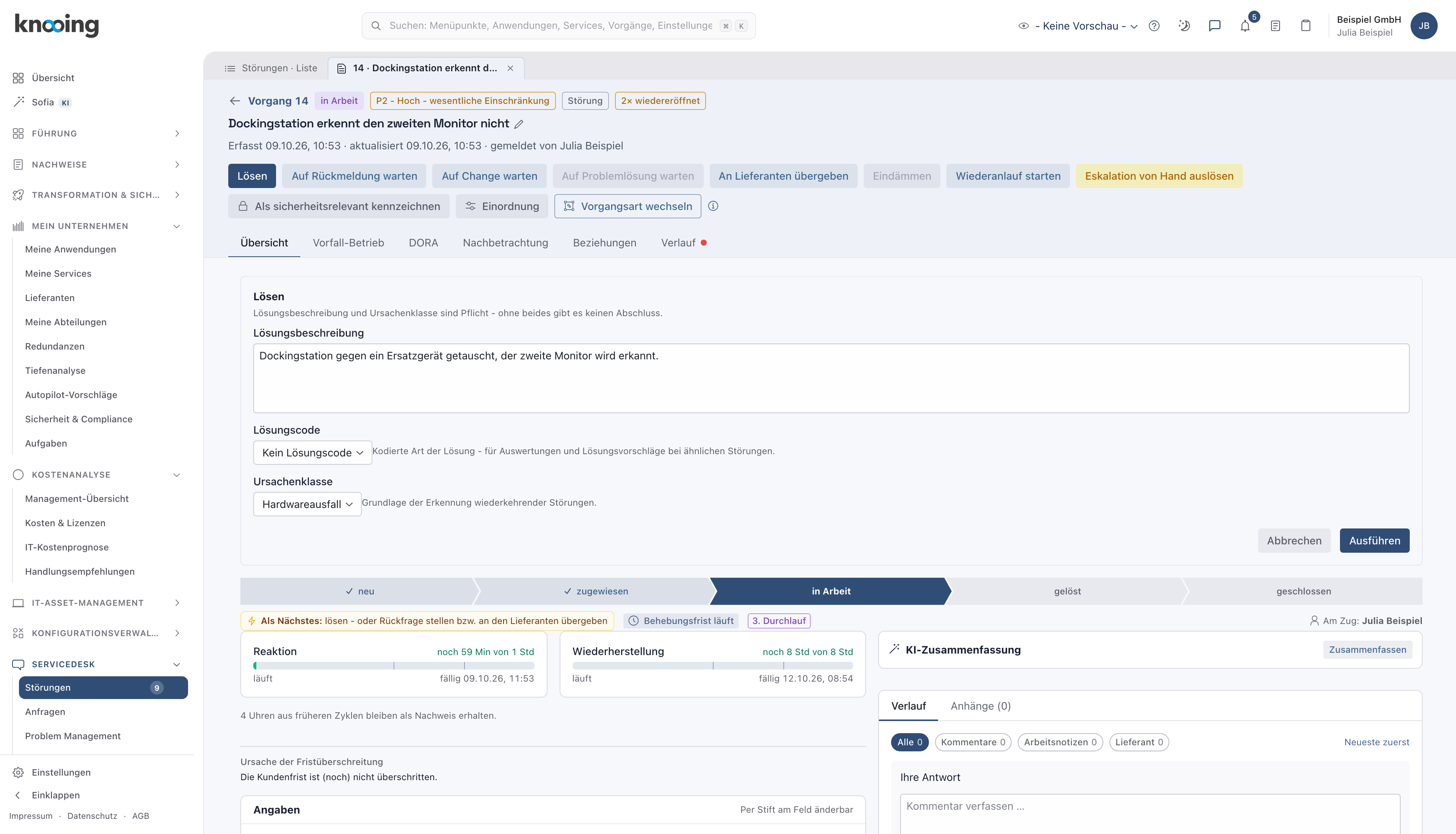
- 1Lösungsbeschreibung
- 2Ursachenklasse
- 3Ausführen
Warum die Ursachenklasse? Sie ist die Grundlage, auf der knooing wiederkehrende Störungen erkennt. Ohne sie ließe sich später nichts auswerten.
Schritt 3: Das Problem finden
Die Störung steht jetzt auf gelöst, im Kopf weiterhin mit 2× wiedereröffnet. Öffnen Sie den Reiter Nachbetrachtung. Im Abschnitt Problem Management steht Bereits als Problem erfasst: mit dem Link auf das neue Problem, zum Beispiel Vorgang 3.
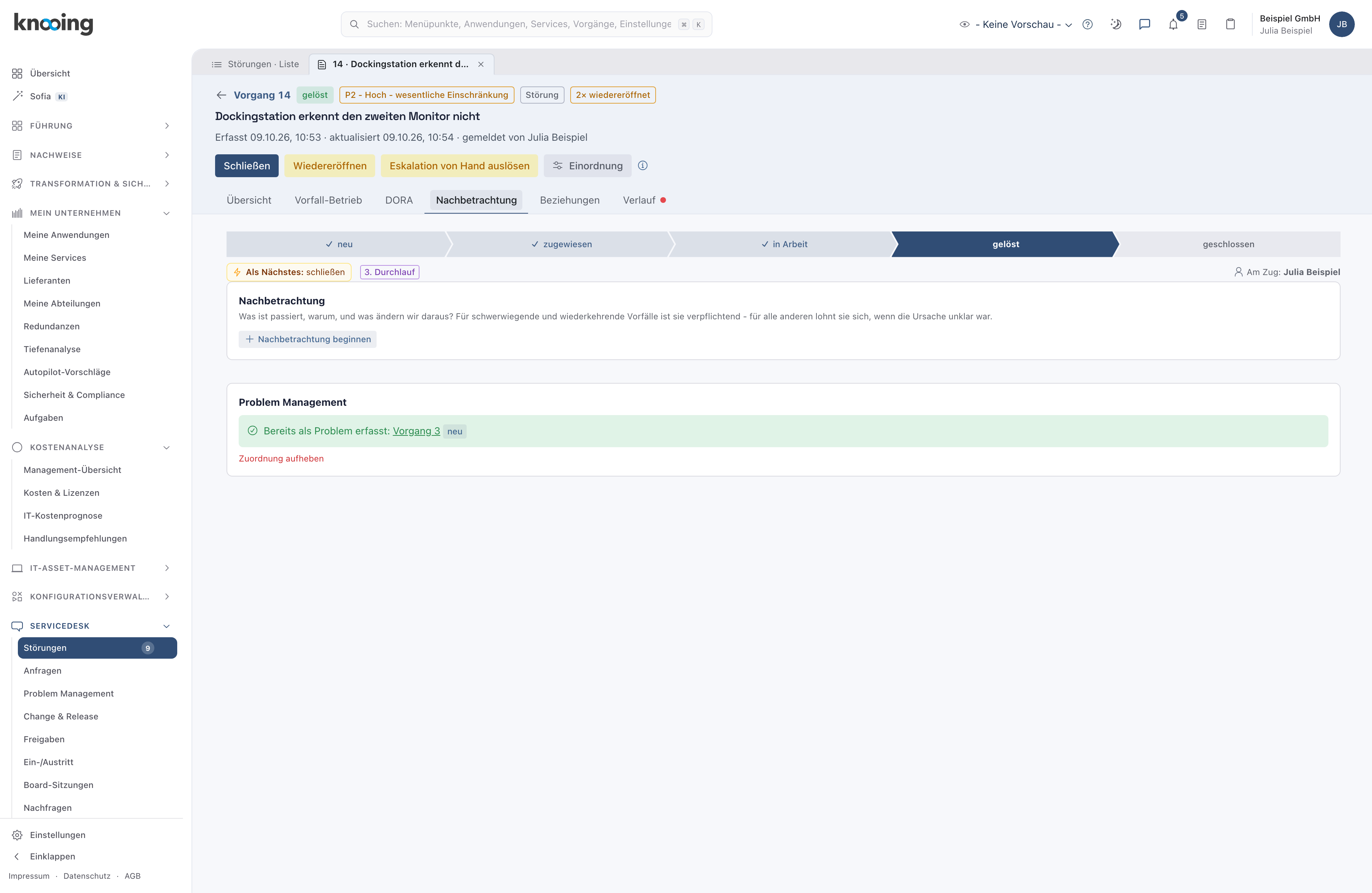
- 1Das automatisch angelegte Problem
Das Problem trägt Titel und Beschreibung der Störung und hat noch keine zuständige Person. Unter Servicedesk, Problem Management, Reiter Bericht steht es mit der Störung unter Betroffene Störungen.
Warum ohne zuständige Person? knooing weiß nicht, wer die Ursache am besten findet. Die Meldung unten fordert Sie auf, das Problem zu übernehmen oder zuzuweisen.
Schritt 4: Die Meldung lesen
Die Verantwortlichen erhalten Neues Problem #3 automatisch angelegt, mit dem Grund wiederholter Widerspruch gegen die Lösung oder erkannte Wiederholungsgruppe. Wurde die Störung einem bestehenden Problem zugeordnet, lautet sie Störung an Problem #… angehängt. Empfänger sind Verantwortliche des Services, die Teamleitung und die Personen, die Sie unter Serienerkennung bei Sofortige Information wählen, sonst die Governance-Lesenden. Ob die Meldung sofort, in der Zusammenfassung oder gar nicht kommt, entscheidet jede Person selbst. Standard ist die Zusammenfassung.
Warum? Ein Problem ohne Besitzer bleibt liegen. Die Meldung sorgt dafür, dass es jemand übernimmt.
Wenn etwas nicht klappt
- Es entsteht kein Problem. Prüfen Sie: Ist es eine Störung (keine Anfrage)? Wurde sie oft genug wiedereröffnet, oder gibt es genug Störungen mit demselben Serienschlüssel im Zeitfenster? Ist sie als sicherheitsrelevant gekennzeichnet? Hat sie schon ein Problem, entsteht kein zweites.
- Ursachenklasse ist Pflicht. Beim Lösen fehlt die Ursachenklasse. Wählen Sie eine aus.
- Die Einstellungen konnten nicht gespeichert werden. Prüfen Sie die Zahlen: Wiedereröffnungen 1 bis 50, Wiederholungsgruppe 2 bis 50.
- Die Einstellungen konnten nicht geladen werden. Laden Sie die Seite neu.
- Sie dürfen diese Einstellungen ansehen, aber nicht ändern. Dafür brauchen Sie Bearbeitungsrechte für die Servicedesk-Administration.