
Guide
Set up a target system for catalog orders and choose it on the catalog entry
Create one or more target systems per tenant (webhook or email), choose one on the catalog entry and define which form values are handed over.
6 min read · Oktober 2026
Nach der letzten erteilten Freigabe kann ein Katalogeintrag seine Daten selbsttätig an ein Zielsystem übergeben, etwa an ein Bereitstellungswerkzeug oder an die Betreuung eines Fachsystems. Das gilt für jeden Katalogeintrag, nicht mehr nur für Software- und Zugriffsanträge. Wie der Ablauf danach aussieht, steht unter Übergabe an das Zielsystem verfolgen. Den Überblick finden Sie unter Service-Katalog mit Bestellworkflows.
Voraussetzung: das Recht auf Integrationen (Schreiben) und das Recht, Formulare zu konfigurieren.
Warum übergeben statt abtippen? Die Bestellung muss nicht noch einmal von Hand im Fremdsystem erfasst werden. Das spart Zeit und verhindert Übertragungsfehler.
Schritt 1: Zielsystem anlegen
Öffnen Sie Einstellungen, Integrationen, Zielsysteme und klicken Sie auf Zielsystem anlegen. Sie können mehrere anlegen, zum Beispiel eines je Fachsystem.
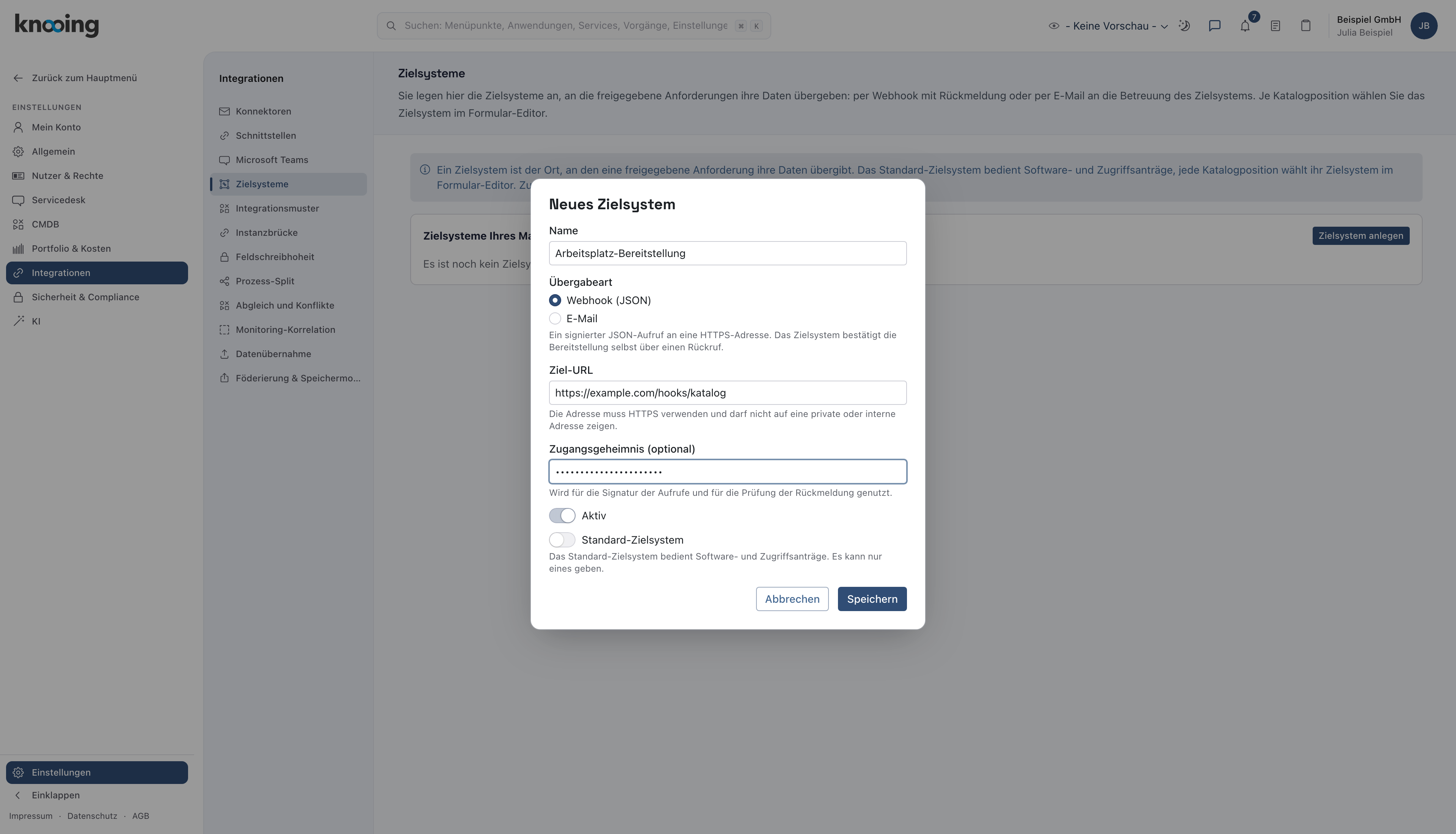
- 1Name
- 2Übergabeart
- 3Ziel-URL
- 4Zugangsgeheimnis
- 5Speichern
- Name: so heißt das Ziel später in Listen und im Formular-Editor.
- Übergabeart: Webhook (JSON) ruft eine HTTPS-Adresse mit einer signierten Nachricht auf, und das Zielsystem bestätigt die Bereitstellung selbst über einen Rückruf. E-Mail schickt einen Bereitstellungsauftrag an die Betreuung des Zielsystems. Es gibt keinen Rückkanal, die Bestätigung tragen Sie am Vorgang ein.
- Ziel-URL (Webhook): muss HTTPS verwenden und darf nicht auf eine private oder interne Adresse zeigen. Bei E-Mail tragen Sie stattdessen die E-Mail-Adresse der Betreuung ein.
- Zugangsgeheimnis (optional): wird für die Signatur der Aufrufe und für die Prüfung der Rückmeldung genutzt. Es wird verschlüsselt gespeichert und nie wieder angezeigt, in der Liste steht nur hinterlegt.
- Aktiv: ein inaktives Zielsystem erhält keine neuen Übergaben.
- Standard-Zielsystem: bedient die Software- und Zugriffsanträge. Es kann nur eines geben und nur ein Webhook sein, weil diese Anträge die Rückmeldung brauchen. Für Katalogeinträge brauchen Sie das nicht.
Klicken Sie auf Speichern. In der Liste stehen Name, Art, Endpunkt, die Zahl der Katalogpositionen, die es nutzen, und der Zustand.
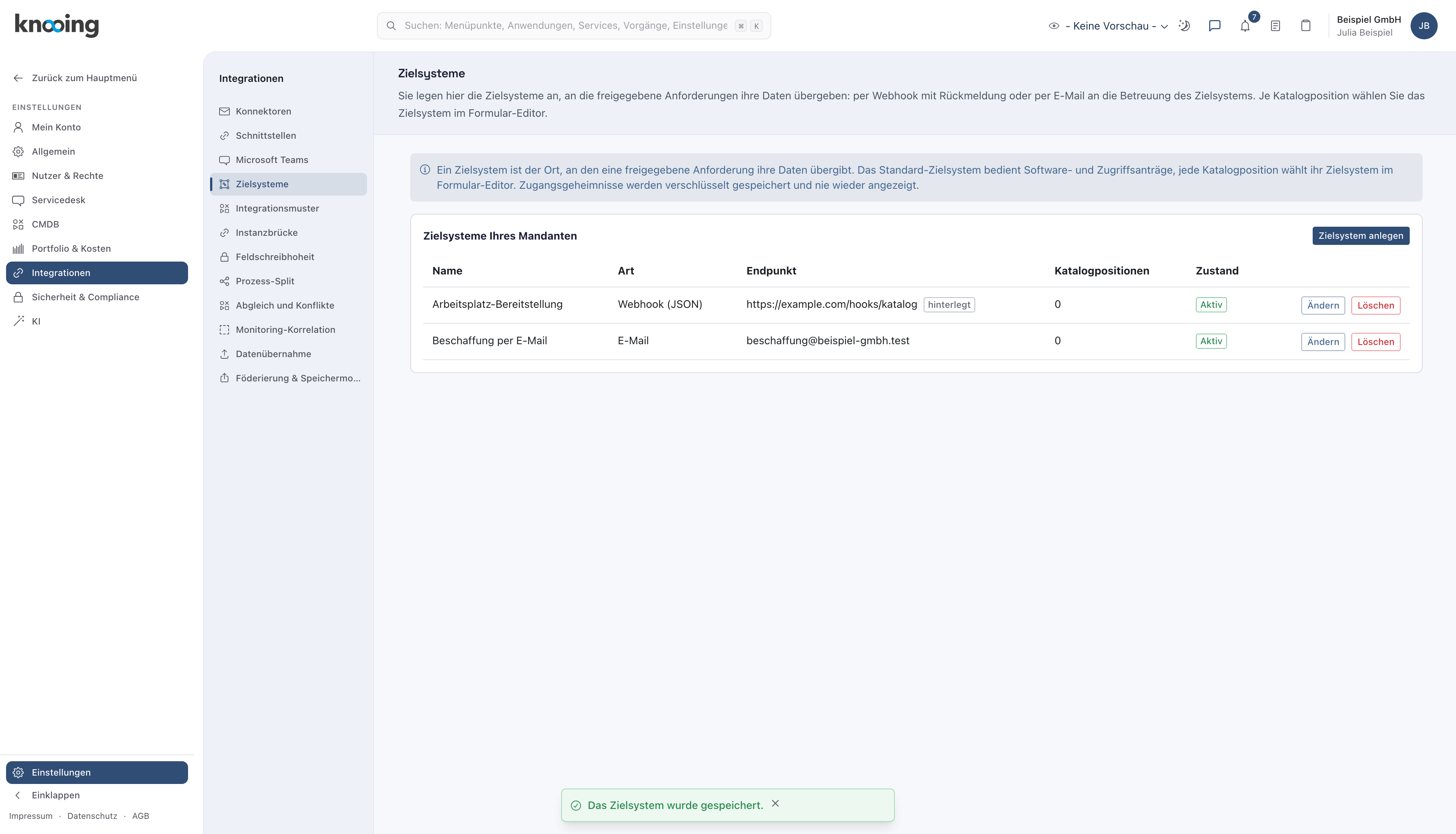
- 1Zielsystem anlegen
- 2Mehrere Zielsysteme
Warum das Geheimnis? Der Empfänger prüft damit, dass der Aufruf wirklich von knooing kommt, und knooing prüft umgekehrt seine Rückmeldung. Wer nur die Adresse kennt, kann so keine Bestellung vortäuschen.
Schritt 2: Am Katalogeintrag wählen
Öffnen Sie unter Einstellungen, Servicedesk, Formulare den Eintrag. Im Block Übergabe an ein Zielsystem steht, solange nichts gewählt ist, Diese Position übergibt nicht an ein Zielsystem. Klicken Sie auf Bearbeiten und wählen Sie unter Zielsystem das Ziel. Inaktive Ziele sind als „(inaktiv)“ gekennzeichnet.
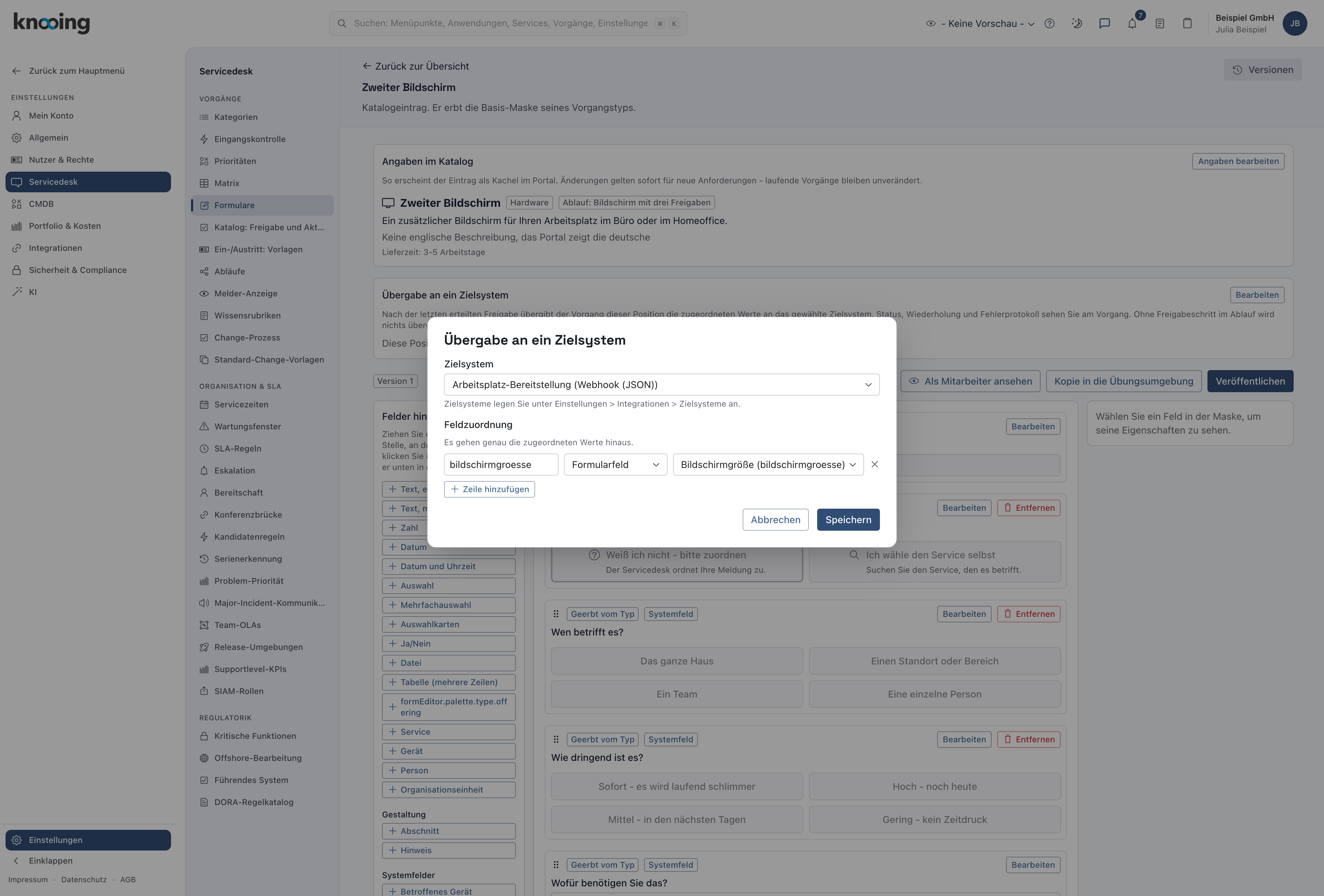
- 2Zielsystem wählen
- 3Name beim Zielsystem
- 4Formularfeld als Quelle
- 5Speichern
Schritt 3: Feldzuordnung festlegen
Unter Feldzuordnung bestimmen Sie, welche Werte hinausgehen. Klicken Sie auf Zeile hinzufügen und tragen Sie den Namen beim Zielsystem ein. Wählen Sie die Quelle:
- Formularfeld: eine Antwort aus dem veröffentlichten Formular.
- Vorgangsangabe: zum Beispiel Vorgangsnummer, Titel, Beschreibung, E-Mail der anfordernden Person, Name der anfordernden Person, Schlüssel der Katalogposition oder Name der Katalogposition.
- Fester Wert: ein fester Text. Tragen Sie dort keine Geheimnisse wie Kennwörter ein, sie werden im Klartext gespeichert und übergeben.
Ohne Zuordnung werden nur Vorgangsangaben übergeben. Klicken Sie auf Speichern. Danach zeigt der Block das Zielsystem, die Art und die Zahl der zugeordneten Werte.
Warum zuordnen? Das Zielsystem erwartet feste Namen, und Ihre Formularfelder heißen anders. Die Zuordnung übersetzt, und es verlässt kein Wert das Haus, den Sie nicht benannt haben.
Ohne Freigabeschritt keine Übergabe
Übergeben wird erst, wenn die letzte Freigabe erteilt ist. Hat der Ablauf des Eintrags keine Freigabe, passiert nichts. Nehmen Sie dann eine Freigabestufe auf: Freigabeablauf im Ablauf-Editor gestalten.
Wenn etwas nicht klappt
- „Die Adresse muss HTTPS verwenden und darf nicht auf eine private oder interne Adresse zeigen.“ Tragen Sie eine öffentliche HTTPS-Adresse ein.
- „Nur ein Webhook kann Standard-Zielsystem sein, weil Software- und Zugriffsanträge die Rückmeldung des Zielsystems brauchen.“ Schalten Sie Standard-Zielsystem aus oder wählen Sie Webhook.
- „Das Zielsystem ist inaktiv, es werden keine neuen Übergaben angelegt.“ Schalten Sie es unter Ändern wieder auf Aktiv.
- „Es ist noch kein Zielsystem angelegt.“ Legen Sie zuerst eines unter Integrationen, Zielsysteme an.
- „Das Zielsystem konnte nicht gespeichert werden.“ Prüfen Sie Name, Adresse und Ihr Recht auf Integrationen.
- Löschen: „Bereits angelegte Übergaben bleiben als Nachweis erhalten.“ Am Eintrag steht danach Zielsystem nicht mehr vorhanden.