
Guide
Evaluate long-running incidents: including automatically closed ones
How to find incidents whose runtime exceeds a threshold, read the closure kind, set the threshold and export the list.
5 min read · Oktober 2026
Lang laufende Störungen sind ein Alarmsignal: Entweder ist das Problem schwer, oder niemand kümmert sich. Die Auswertung zeigt sie, auch die, die das System selbst geschlossen hat, weil sich niemand meldete. Hintergrund: Lösung bestätigen und Vorgang schließen.
Das brauchen Sie
Das Leserecht für den Servicedesk. Die Auswertung zeigt nur Vorgänge, die Sie sehen dürfen. Titel vertraulicher Vorgänge erscheinen als Vertraulicher Vorgang mit Nummer, auch im Export. Die Schwelle als Mandantenstandard speichern darf nur die Servicedesk-Administration.
Beispiel im Artikel: Die Leitung der Beispiel GmbH will alle Störungen sehen, die länger als 30 Tage laufen oder liefen.
Schritt 1: Die Auswertung öffnen
Klicken Sie unter Servicedesk auf Lage & Steuerung und dann auf den Reiter Lang laufende Störungen. Die Seite zählt eine Störung, wenn ihre Laufzeit die Schwelle erreicht. Die Laufzeit rechnet von der Anlage bis zur Schließung, bei offenen bis heute.
Warum auch Geschlossene? Eine Störung, die 45 Tage lief und dann automatisch geschlossen wurde, war ein Problem. Die Auswertung für nur offene Vorgänge würde sie verschweigen.
Schritt 2: Zeitraum, Stand und Schwelle setzen
In der Leiste über der Tabelle stehen Von und Bis (Standard: das letzte Jahr), Stand (Alle, Offen oder Geschlossen) und Schwelle (Tage). Die Schwelle (1 bis 365, Standard 30) gilt zunächst nur für Ihre Ansicht. Mit Als Mandantenstandard speichern machen Sie sie zum Standard für alle (Die Schwelle wurde gespeichert.). Der Hinweis Standard des Mandanten: 30 Tage. nennt den gespeicherten Wert. Zeitraum, Stand und Schwelle bestimmen, welche Störungen überhaupt in die Auswertung kommen. Alles Weitere grenzen Sie wie in der Störungsliste in der Tabelle selbst ein, siehe Schritt 3.
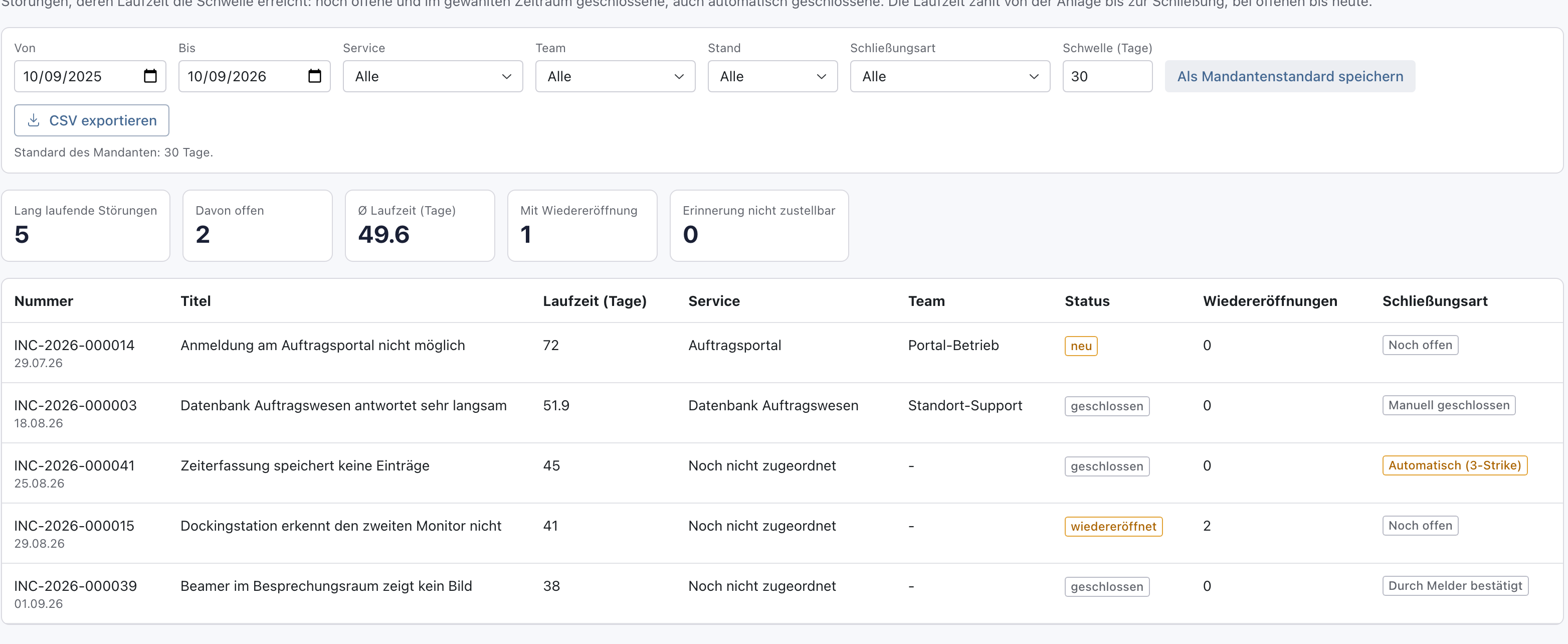
- 1Schwelle
- 2Kennzahlen
- 3Suchen, Exportieren, Spalten
- 4Laufzeit
- 5Schließungsart
Warum die Leiste? Die Schwelle legt fest, was als lang gilt. Ein Teamleiter nimmt 14 Tage, die Leitung 30. Erst danach lohnt sich das Feinfiltern.
Schritt 3: Suchen, filtern und sortieren
Die Tabelle ist wie die Störungsliste aufgebaut:
- Suchen: Das Suchfeld Lang laufende Störungen durchsuchen findet Nummer, Titel, Service oder Team.
- Filtern: Klicken Sie auf einen Spaltennamen, zum Beispiel Schließungsart, und kreuzen Sie unter Filtern Werte an. Filtern lassen sich Service, Team, Status und Schließungsart. Aktive Filter stehen über der Tabelle als Marken, zum Beispiel Schließungsart: Noch offen. Filter zurücksetzen entfernt alle. Die Kennzahlen zählen nur die gefilterte Menge.
- Sortieren: Im Menü des Spaltennamens stehen Aufsteigend sortieren und Absteigend sortieren.
- Spalten: Das Zahnrad (Spalten der Liste anpassen) blendet Spalten ein oder aus.
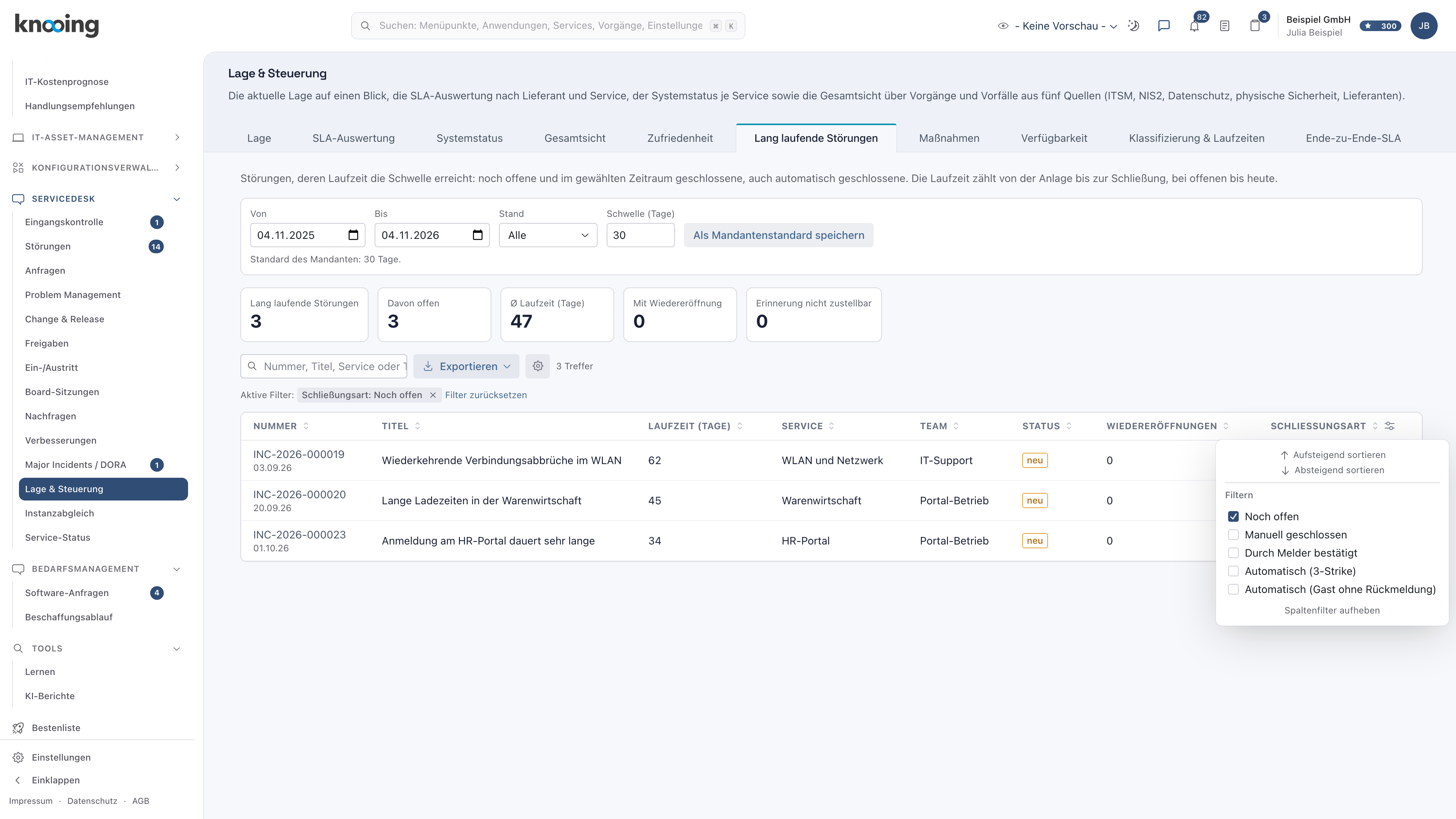
- 1Werte ankreuzen
- 2Aktiver Filter
Warum filtern? Die Frage ist selten "alle", meist "alle im Portal-Betrieb" oder "nur die automatisch geschlossenen". Der Filter Schließungsart trennt, wie die Vorgänge endeten.
Schritt 4: Die Zahlen lesen
Die Kacheln zeigen Lang laufende Störungen, Davon offen, Ø Laufzeit (Tage), Mit Wiedereröffnung und Erinnerung nicht zustellbar. In der Tabelle zeigt die Spalte Schließungsart, wie der Vorgang endete:
| Schließungsart | Bedeutung | |---|---| | Noch offen | Der Vorgang läuft noch. | | Manuell geschlossen | Der Servicedesk hat geschlossen. | | Durch Melder bestätigt | Die meldende Person hat die Lösung bestätigt. | | Automatisch (3-Strike) | Nach dem dritten Ablauf der Frist ohne Reaktion. | | Automatisch (Gast ohne Rückmeldung) | Ein Melder ohne Konto hat auf die Erinnerungen nicht reagiert. |
Warum Schließungsart? Viele automatisch geschlossene Vorgänge zeigen, dass Meldende nicht erreicht werden oder die Lösungen nicht ankommen. Das ist eine Spur für die Ursachenanalyse.
Die Kachel Erinnerung nicht zustellbar zählt Vorgänge, bei denen eine Erinnerung an einen Melder ohne Konto nicht möglich war (keine oder ungeprüfte Adresse, mehrfach fehlgeschlagener Versand).
Schritt 5: Exportieren
Klicken Sie auf Exportieren und wählen Sie Als CSV-Datei oder Als Excel-Datei. Die Datei enthält die Zeilen mit Zeitraum, Schwelle, Suche und Filtern. Ab 50 Zeilen blättern Sie in der Tabelle mit Zurück und Weiter. Vertrauliche Vorgänge erscheinen auch dort nur mit Nummer.
Wenn etwas nicht klappt
- Die Liste ist leer. knooing meldet Keine Störung erreicht im gewählten Zeitraum die Schwelle. oder, bei Suche und Filtern, Keine Störung passt zu Ihrer Suche oder den Filtern. Klicken Sie dann auf Filter zurücksetzen, senken Sie die Schwelle oder verlängern Sie den Zeitraum.
- Die Liste ist begrenzt. knooing meldet, dass sie auf eine Zeilenzahl begrenzt ist: Bitte schränken Sie den Zeitraum oder die Filter ein.
- Die Auswertung lässt sich nicht laden. knooing meldet Die Auswertung konnte nicht geladen werden.
- Die Schwelle lässt sich nicht speichern. knooing meldet Die Schwelle konnte nicht gespeichert werden. Ihnen fehlt vielleicht das Recht der Servicedesk-Administration.
- Der Export schlägt fehl. knooing meldet Der Export ist fehlgeschlagen.