
Guide
Hand an incident over to your service provider's ServiceNow
You hand an incident from knooing over to the responsible provider's ServiceNow instance, check beforehand what is sent and then read the provider's number and status on your incident.
7 min read · Oktober 2026
Ist für eine Störung ein Dienstleister zuständig, der mit ServiceNow arbeitet, übergeben Sie sie mit wenigen Klicks an sein ServiceNow. knooing legt dort einen Vorgang an und schreibt Titel, Beschreibung und die wichtigsten Angaben hinein. Sie müssen den Fall beim Dienstleister weder anrufen noch ein zweites Mal erfassen. Vor dem Senden sehen Sie genau, was hinausgeht, und bestätigen es.
Im Beispiel übergibt Julia Beispiel die Störung „Bestellvorschläge fehlen seit heute früh“ zum Service Warenwirtschaft an den Dienstleister Muster IT-Service GmbH. Am Ende steht an ihrer Störung die Nummer beim Dienstleister, INC0010001, mit dem Stand dort. Wie es danach weitergeht, zeigt Kommentare austauschen und den Stand bei ServiceNow abgleichen.
Das brauchen Sie
- Das Recht, Störungen im Servicedesk zu bearbeiten. Wer Störungen nur lesen darf, sieht eine bestehende Verknüpfung, aber keine Knöpfe.
- Eine eingerichtete Instanz, die für den Dienstleister oder den Service der Störung zuständig und aktiv ist. Das richtet Ihre Administration ein, wie in ServiceNow-Anbindung für Dienstleister einrichten beschrieben.
- Eine offene Störung. Gelöste, geschlossene und abgebrochene Störungen lassen sich nicht übergeben, ebenso wenig Störungen, die als sicherheitsrelevant eingestuft sind.
Die wichtigsten Begriffe
- Ihre Störung: der Vorgang in knooing, etwa „INC-2026-000003“.
- Vorgang bei ServiceNow: der Incident, den knooing beim Dienstleister anlegt, mit eigener Nummer, etwa „INC0010001“.
- Instanz: die ServiceNow-Umgebung des Dienstleisters. In knooing trägt sie einen Namen, etwa „ServiceNow Muster IT-Service“.
- Übergabe: knooing legt aus Ihrer Störung einen Vorgang bei ServiceNow an.
- Verknüpfung: die Verbindung zwischen Ihrer Störung und dem Vorgang bei ServiceNow. Eine Verknüpfung lösen heißt, diese Verbindung zu beenden. Mit dem Lösen einer Störung hat das nichts zu tun.
- Stand beim Dienstleister: der Zustand des Vorgangs bei ServiceNow, etwa „Neu“ oder „In Bearbeitung“. Er ändert den Status Ihrer Störung nie.
Die Zahlen in den Bildern zeigen der Reihe nach, wo Sie klicken oder etwas ankreuzen. (i) zeigt, wo Sie etwas ablesen.
Schritt 1: Die Störung öffnen und An ServiceNow senden wählen
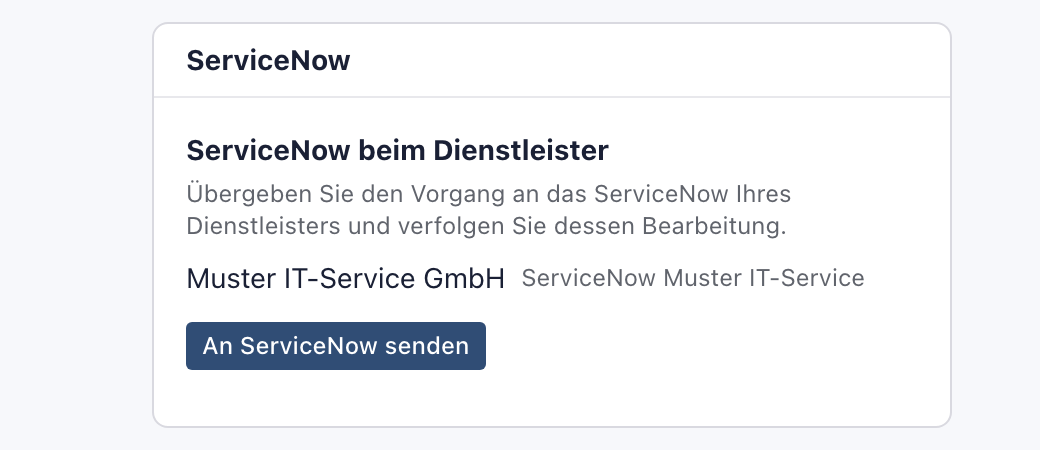
Öffnen Sie in der Seitenleiste Servicedesk, Störungen, klicken Sie die Störung an und wählen Sie rechts oben In Vollansicht öffnen. Auf dem Reiter Übersicht steht in der rechten Spalte die Karte ServiceNow mit der Überschrift ServiceNow beim Dienstleister (i). Scrollen Sie dafür etwas nach unten, die Karte steht unter der Karte Fristen. Darunter steht der zuständige Dienstleister und klein daneben der Name seiner Instanz. Klicken Sie auf An ServiceNow senden (1).
Danach öffnet sich der Dialog An ServiceNow übergeben.
Ist der Dienstleister schon mit An Lieferanten übergeben an der Störung eingeschaltet, steht derselbe Abschnitt in der Karte Lieferant und Provider. Ist eine Störung für zwei Instanzen zuständig, steht dort je Instanz eine Zeile mit eigenem Knopf. Eine Test-Instanz trägt das Kennzeichen Testinstanz.
Warum nur diese Instanz? In der Karte stehen nur die Instanzen, die Ihre Administration für den Dienstleister oder den Service dieser Störung freigegeben hat. So landet die Störung immer beim richtigen Dienstleister.
Beispiel: Julia Beispiel öffnet die Störung „Bestellvorschläge fehlen seit heute früh“. In der Karte steht „Muster IT-Service GmbH“ mit der Instanz „ServiceNow Muster IT-Service“.
Schritt 2: Titel, Beschreibung und mitgesendete Angaben prüfen
Oben im Dialog stehen Titel und Beschreibung der Störung (i). Beides können Sie hier für den Dienstleister anpassen. Ihre Störung in knooing bleibt dabei unverändert. Darunter steht grau der Block Wird automatisch mitgesendet (i). Er geht als erster Kommentar an den Dienstleister und lässt sich nicht ändern.
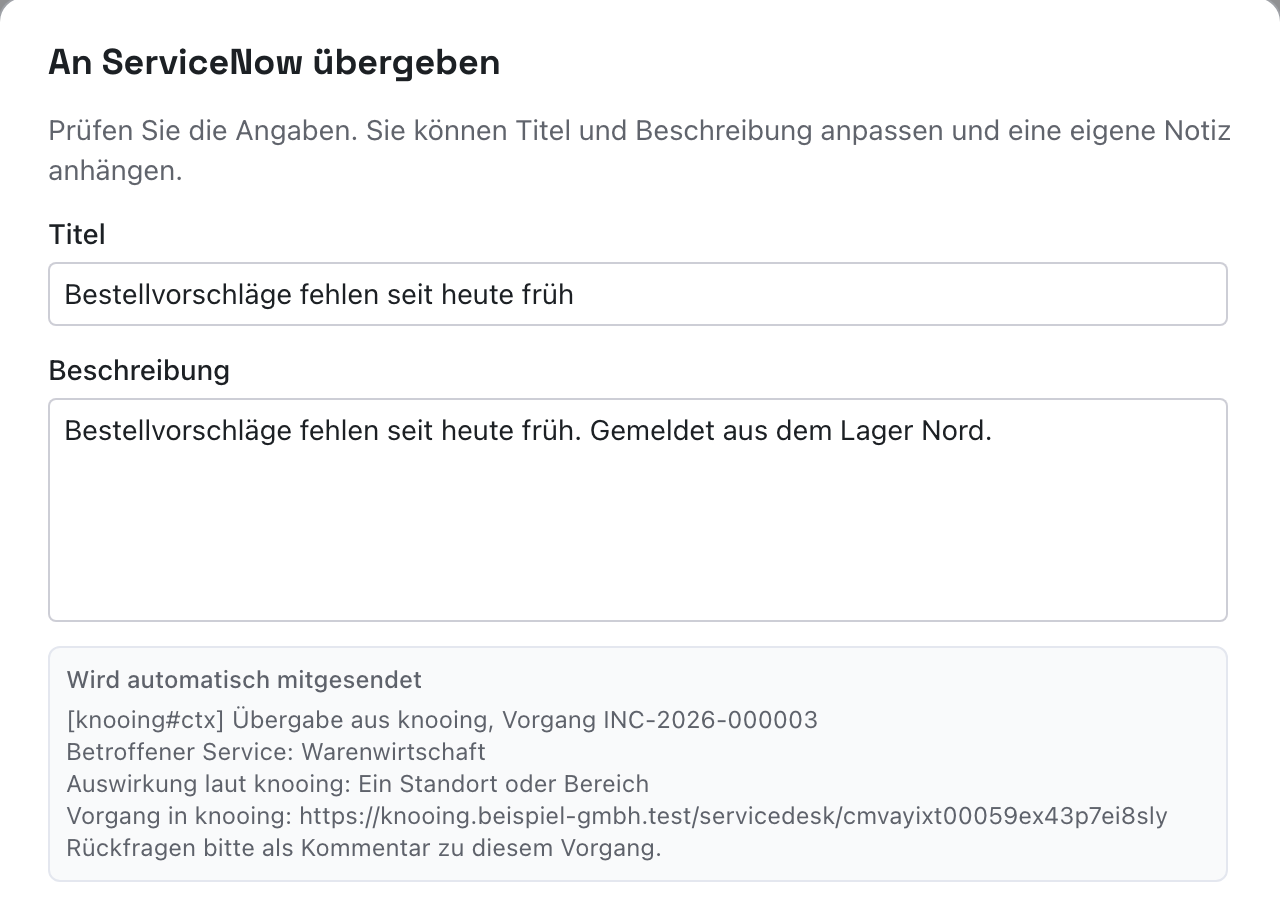
Danach stehen Titel und Beschreibung so im Dialog, wie der Dienstleister sie erhalten soll. Der graue Block nennt die Nummer Ihrer Störung, den betroffenen Service, die Auswirkung laut knooing und den Link zur Störung in knooing. Ist an der Störung ein betroffenes System oder der Beginn der Störung eingetragen, steht auch das darin. Die letzte Zeile bittet den Dienstleister, Rückfragen als Kommentar zu stellen.
Manche Angaben prüft knooing besonders: E-Mail-Adressen, Telefonnummern, IBANs und Adressen mit Zugangstoken. Stehen sie in Titel, Beschreibung oder Notiz, erscheint ein gelber Hinweis, etwa „Der Text enthält eine E-Mail-Adresse.“ Darunter steht „Bitte prüfen Sie, ob diese Angaben an den Dienstleister gehen sollen.“ Entfernen Sie die Angabe oder kreuzen Sie „Ich habe die Hinweise geprüft und bestätige, dass diese Angaben übergeben werden dürfen.“ an. knooing erkennt nur diese vier Muster, lesen Sie den Text also selbst.
Warum so genau prüfen? Der Dienstleister ist ein externer Empfänger. Was einmal in seinem System steht, holen Sie nicht zurück. Name, E-Mail-Adresse und Telefonnummer der meldenden Person überträgt knooing nicht, Titel und Beschreibung aber unverändert.
Beispiel: Julia Beispiel lässt Titel „Bestellvorschläge fehlen seit heute früh“ und Beschreibung „Bestellvorschläge fehlen seit heute früh. Gemeldet aus dem Lager Nord.“ stehen. Der graue Block beginnt mit „Übergabe aus knooing, Vorgang INC-2026-000003“.
Schritt 3: Bestätigen und übergeben
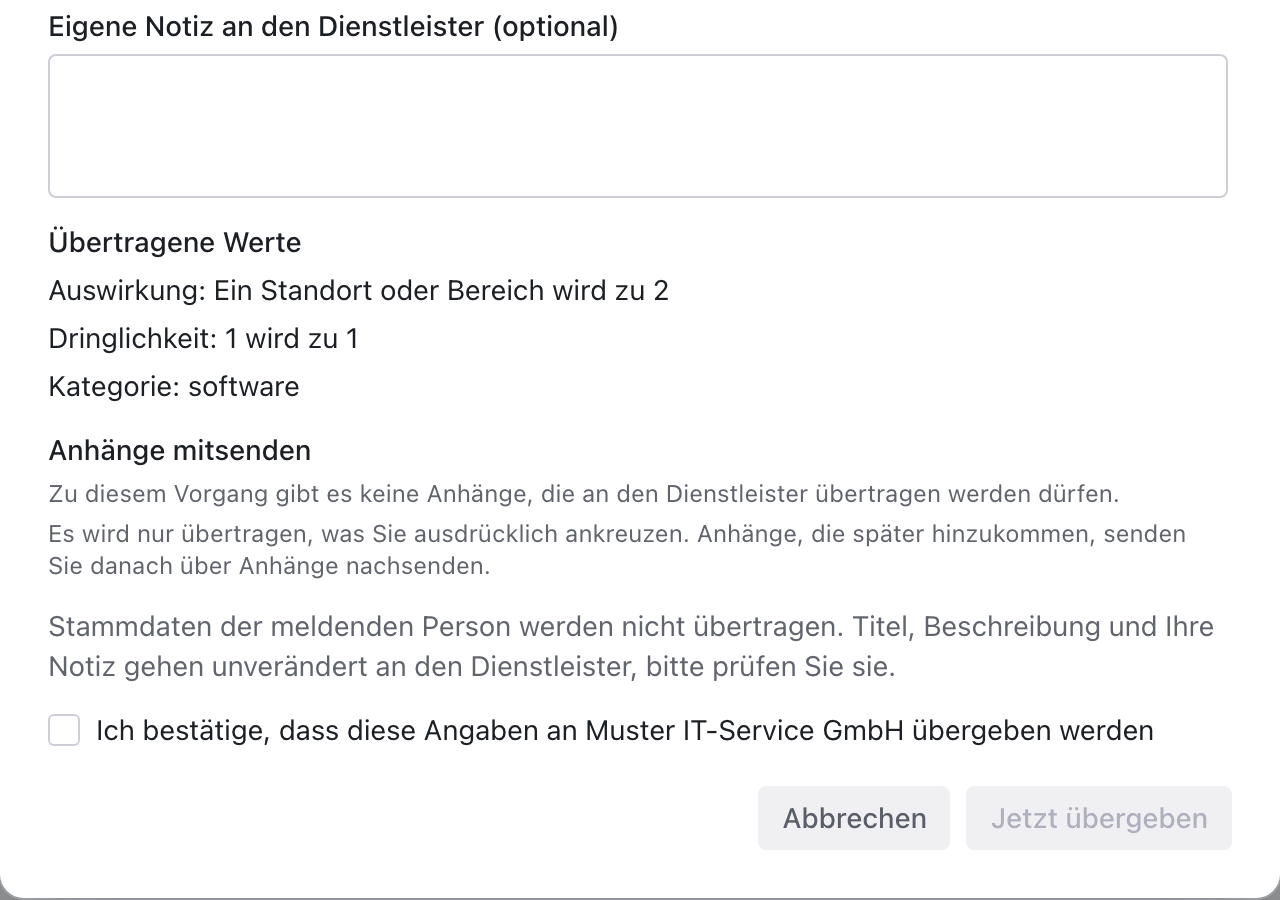
Im unteren Teil des Dialogs können Sie unter Eigene Notiz an den Dienstleister (optional) einen Satz an den Dienstleister anhängen. knooing sendet ihn gleich nach der Übergabe als eigenen Kommentar. Unter Übertragene Werte (i) steht, mit welchen Werten die Störung bei ServiceNow ankommt. Darunter steht Anhänge mitsenden mit den Dateien der Störung. Es geht nur hinaus, was Sie dort ankreuzen. Im Beispiel hat die Störung keine Anhänge. Deshalb steht dort „Zu diesem Vorgang gibt es keine Anhänge, die an den Dienstleister übertragen werden dürfen.“ Wie Sie Dateien mitsenden und später nachsenden, zeigt Anhänge mitsenden, Abweichung der Dringlichkeit auflösen und den Abschluss melden. Kreuzen Sie dann die Bestätigung an (1) und klicken Sie auf Jetzt übergeben (2). Der Knopf ist erst nach dem Haken aktiv.
Danach schließt sich der Dialog, und knooing meldet „Vorgang übergeben: INC0010001“. Die Nummer vergibt ServiceNow.
So lesen Sie die Zeilen unter Übertragene Werte: „Auswirkung: Ein Standort oder Bereich wird zu 2“. Das heißt, die Auswirkung „Ein Standort oder Bereich“ aus knooing kommt bei ServiceNow als Stufe 2 an. Welche Stufe zu welcher wird, legt die Instanz fest. Die Priorität überträgt knooing nicht. ServiceNow berechnet sie selbst aus Auswirkung und Dringlichkeit.
Warum die Bestätigung? Mit dem Haken bestätigen Sie, dass diese Angaben an genau diesen Empfänger gehen dürfen. Der Satz nennt ihn beim Namen.
Beispiel: Unter Übertragene Werte steht „Auswirkung: Ein Standort oder Bereich wird zu 2“, „Dringlichkeit: 1 wird zu 1“ und „Kategorie: software“. Julia Beispiel lässt die Notiz leer, kreuzt „Ich bestätige, dass diese Angaben an Muster IT-Service GmbH übergeben werden dürfen.“ an und klickt auf Jetzt übergeben.
Schritt 4: Die Verknüpfung an der Störung lesen
In der Karte ServiceNow steht jetzt die Verknüpfung. Oben steht die Nummer beim Dienstleister (i) mit dem Namen der Instanz. Darunter stehen Stand beim Dienstleister, Zuweisungsgruppe, Bearbeiter und Priorität beim Dienstleister (i). Ganz unten steht, wann knooing zuletzt abgeglichen hat (i).
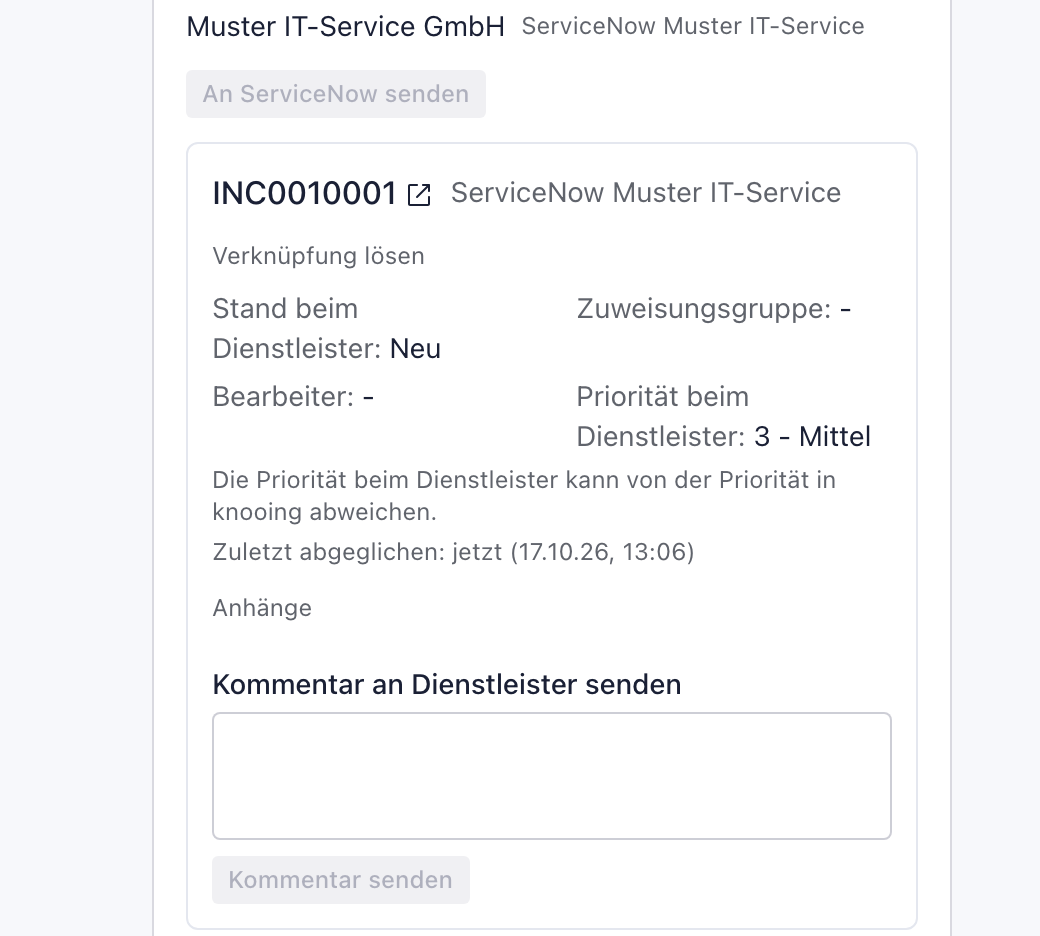
Danach ist An ServiceNow senden grau, weil die Störung mit dieser Instanz verknüpft ist. Die Werte lesen Sie so:
- Stand beim Dienstleister „Neu“: Der Dienstleister hat den Vorgang erhalten, aber noch nicht begonnen.
- Zuweisungsgruppe und Bearbeiter „-“: Beim Dienstleister ist noch niemand eingeteilt. Sobald er jemanden einteilt, steht das hier.
- Priorität beim Dienstleister: die Priorität, die ServiceNow berechnet hat. Sie kann von der Priorität Ihrer Störung abweichen, wie der Satz darunter sagt. Ihre Priorität und Ihre Fristen in knooing bleiben unberührt.
- Die Nummer ist ein Link. Er öffnet den Vorgang im ServiceNow des Dienstleisters in einem neuen Tab, wenn Sie dort ein Konto haben.
- Anhänge unter der Zeit des Abgleichs: Damit senden Sie später Dateien nach.
Außerdem steht in der Konversation der Störung die interne Notiz „An ServiceNow übergeben (ServiceNow Muster IT-Service): INC0010001“. Im Reiter Verlauf steht der Eintrag An den Dienstleister (ServiceNow) übergeben. Ist das Feld Referenz beim Lieferanten der Störung noch leer, trägt knooing dort die Nummer ein, sofern die Feldschreibhoheit das zulässt.
Warum die Nummer wichtig ist: Mit ihr finden Sie und der Dienstleister denselben Fall wieder, etwa bei einem Anruf.
Beispiel: Nach der Übergabe steht „INC0010001“ mit Stand beim Dienstleister „Neu“ und Priorität beim Dienstleister „3 - Mittel“. Die Störung selbst ist in knooing weiter „Kritisch“.
Nächster Schritt
Wie Sie dem Dienstleister schreiben, seine Antworten lesen und den Stand abgleichen, zeigt Kommentare austauschen und den Stand bei ServiceNow abgleichen.
Was knooing überträgt und was nicht
- Bei der Übergabe: Titel, Beschreibung, Auswirkung, Dringlichkeit und Kategorie, dazu der graue Block und Ihre Notiz.
- Danach: nur, was Sie im Feld Kommentar an Dienstleister senden schicken, und eine feste Meldung, wenn Sie die Störung lösen, schließen, abbrechen oder wiedereröffnen. Mehr dazu in Die Lösung des Dienstleisters übernehmen oder die Verknüpfung lösen.
- Anhänge nur, wenn Sie sie unter Anhänge mitsenden ankreuzen oder später über Anhänge nachsenden. Wie das geht, zeigt Anhänge mitsenden, Abweichung der Dringlichkeit auflösen und den Abschluss melden.
- Nie: die Stammdaten der meldenden Person, die Priorität, interne Notizen und Kommentare, die Sie in der Konversation schreiben. Ändern Sie später Titel oder Beschreibung Ihrer Störung, sendet knooing das nicht nach. Schreiben Sie die Änderung als Kommentar.
Wenn etwas nicht klappt
- Die Karte ServiceNow fehlt. Für den Dienstleister und den Service der Störung ist keine aktive Instanz zuständig, oder die Störung ist keine Störung, sondern etwa eine Anfrage. Bitten Sie Ihre Administration, die Zuständigkeit zu prüfen.
- „Der Vorgang ist abgeschlossen und kann nicht mehr übergeben werden.“ Die Störung ist gelöst, geschlossen oder abgebrochen. Eine erledigte Störung geht nicht mehr an den Dienstleister.
- „Der Vorgang ist als sicherheitsrelevant eingestuft und wird nicht an ServiceNow übergeben.“ Sicherheitsrelevante Störungen bleiben bei Ihnen. Wird eine Störung erst nach der Übergabe so eingestuft, sendet knooing auch keine Kommentare mehr.
- An ServiceNow senden ist grau mit dem Hinweis „Dieser Vorgang ist mit dieser Instanz bereits verknüpft.“ Die Störung ist schon übergeben. Die Verknüpfung steht darunter.
- Jetzt übergeben bleibt grau. Der Haken bei der Bestätigung fehlt, der Titel ist leer, oder ein gelber Hinweis wartet auf seine Bestätigung.
- „Die Übergabe läuft bereits. Bitte warten Sie einen Moment.“ Jemand übergibt die Störung gerade. Laden Sie die Seite nach einer Minute neu.
- Die Verknüpfung zeigt „Wird übergeben“ und „Die Übergabe wurde noch nicht abgeschlossen.“ ServiceNow hat nicht klar geantwortet. Steht darunter „Der Ausgang des letzten Versuchs war unklar. Bitte warten Sie etwa eine Minute. …“, warten Sie diese Minute und klicken Sie dann auf Erneut versuchen. knooing sucht zuerst bei ServiceNow nach dem Vorgang und legt keinen zweiten an.
- „Die Anmeldung bei ServiceNow wurde abgelehnt. Bitte informieren Sie Ihre Administration.“ oder „ServiceNow verweigert den Zugriff. Bitte informieren Sie Ihre Administration.“ Zugangsdaten oder Rechte des Kontos stimmen nicht. Fehlt dem Konto das Recht, Vorgänge anzulegen, zeigt sich das erst hier. Ihre Administration klärt das mit dem Dienstleister.
- „Die Angaben wurden abgelehnt. Bitte prüfen Sie sie.“ ServiceNow hat einen Wert nicht angenommen. Ihre Administration prüft die Einstellungen der Instanz, etwa die Kategorien-Zuordnung.
- „ServiceNow ist derzeit nicht erreichbar. Bitte versuchen Sie es später erneut.“, „Die Verbindung zu ServiceNow ist fehlgeschlagen. …“ oder „ServiceNow hat nicht rechtzeitig geantwortet. …“ Versuchen Sie es später erneut. Eine gescheiterte Übergabe steht als interne Notiz an der Störung.
- „Der Vorgang wurde zwischenzeitlich geändert. Bitte laden Sie neu und versuchen Sie es erneut.“ Laden Sie die Seite neu und übergeben Sie noch einmal.
- „Der Vorgang wurde übergeben, aber Ihre Notiz konnte nicht als Kommentar gesendet werden: …“ Die Übergabe hat geklappt, nur die Notiz nicht. Senden Sie den Text noch einmal über Kommentar an Dienstleister senden.
- „Zu viele Anfragen. Bitte warten Sie einen Moment und versuchen Sie es erneut.“ Warten Sie eine Minute.