
Guide
Personalise the incident list: own cases, saved views, keyboard shortcuts
You show only the incidents assigned to you with one click, save filters and sorting as a view, share it if you like and work through the list with keyboard shortcuts.
5 min read · Oktober 2026
Wer täglich Störungen bearbeitet, will nicht jedes Mal die gleichen Filter setzen. Die Störungsliste lässt sich deshalb auf Sie zuschneiden. Ein Klick zeigt nur Ihre eigenen Fälle. Eine gespeicherte Sicht stellt Filter und Sortierung wieder her. Mit Tastenkürzeln kommen Sie ohne Maus durch die Liste. Für die Startseite gibt es das Widget Meine Störungen, siehe Startseite einrichten.
Am Ende öffnen Sie morgens die Liste, wählen Ihre Sicht und arbeiten mit der Tastatur Fall für Fall ab.
Julia Beispiel arbeitet bei der Beispiel GmbH im Servicedesk. Sie will jeden Morgen zuerst ihre eigenen Störungen sehen, die dringendste oben.
Das brauchen Sie
- Die Stufe Lesen in der Zeile Servicedesk - Vorgänge bearbeiten Ihrer Rolle.
- Eigene Sichten darf jede Person speichern. Für alle sichtbare Sichten brauchen Sie die Stufe Bearbeiten in der Zeile Servicedesk-Konfiguration - Fristen, Eskalation, Regelkatalog. Ohne sie fehlt im Fenster das Häkchen dafür.
Die wichtigsten Begriffe
- Schnellansicht: die Reiter über der Liste, etwa Alle, Meine Teams, Mir zugewiesen oder Überschritten. Die Zahl daneben zeigt, wie viele Störungen dazu passen.
- Sicht: eine gespeicherte Kombination aus Schnellansicht, Filtern und Sortierung unter einem Namen.
- Geteilte Sicht: eine Sicht, die alle im Unternehmen in ihrer Auswahl sehen. Jede Person sieht darin nur die Störungen, die sie ohnehin sehen darf.
- Tastenkürzel: eine Taste statt eines Klicks, etwa J für die nächste Störung.
In den Bildern markieren Zahlen, wo Sie klicken oder etwas eintragen. (i) markiert, wo Sie etwas ablesen.
Schritt 1: Die Störungen öffnen
Klicken Sie in der Seitenleiste unter Servicedesk auf Störungen (1).
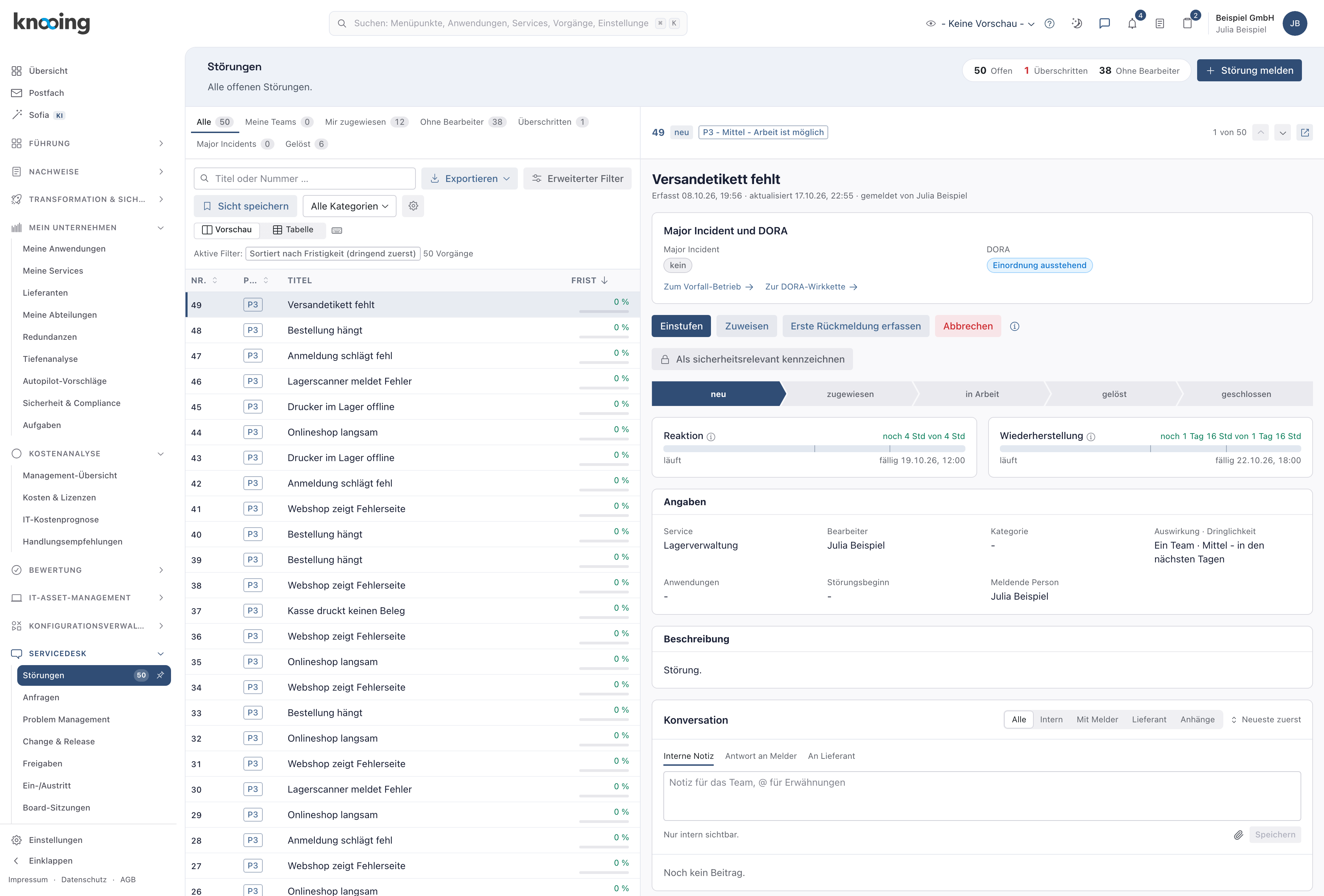
Danach sehen Sie oben die Schnellansichten, links die Liste und rechts die Vorschau der gewählten Störung.
Warum mit Vorschau? Sie sehen die Details einer Störung, ohne die Liste zu verlassen.
Beispiel: Julia öffnet die Störungen. Unter Alle stehen 50.
Schritt 2: Nur eigene Fälle zeigen
Klicken Sie oben auf Mir zugewiesen (2 im Bild oben).
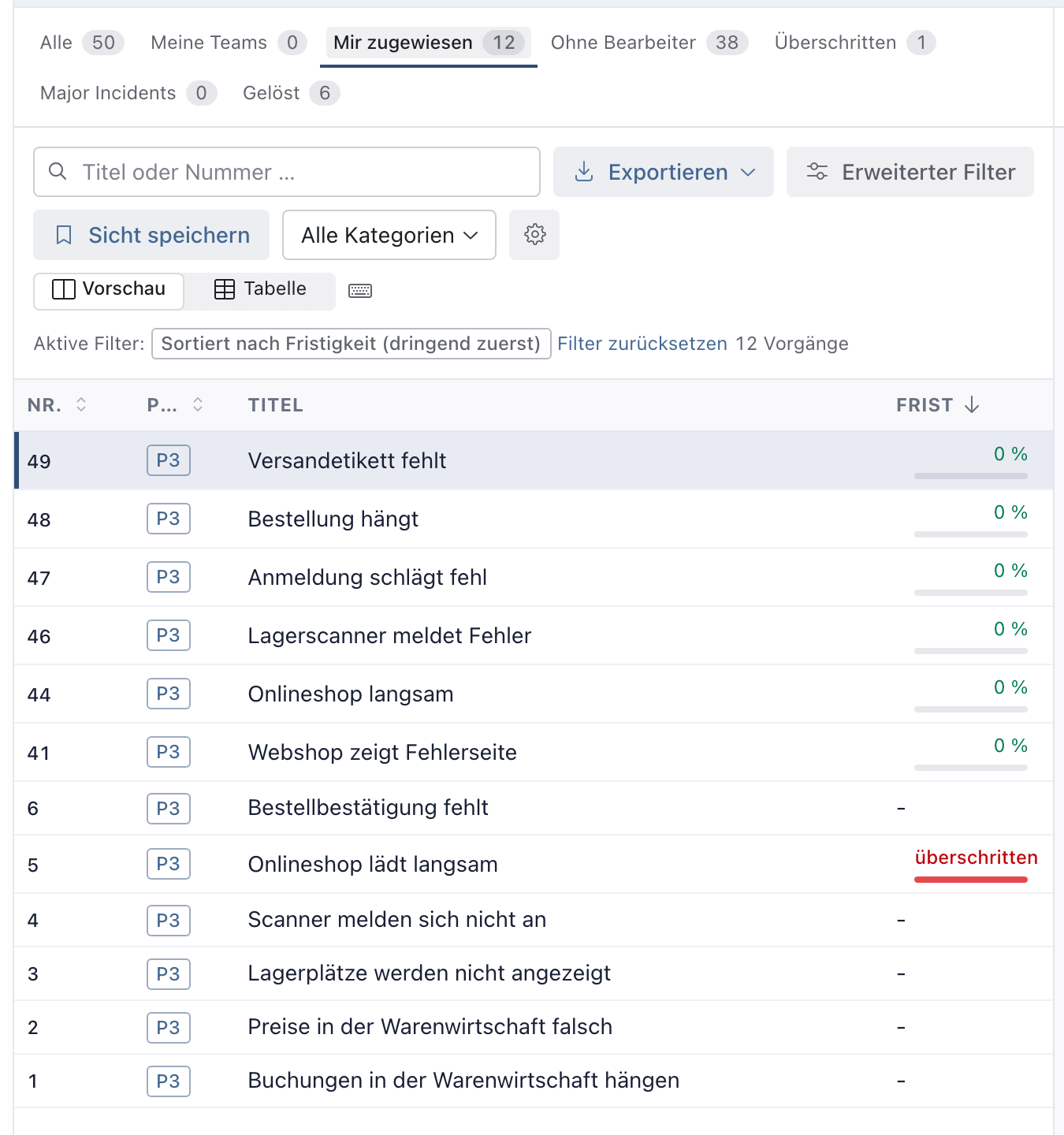
Danach zeigt die Liste nur die Störungen, die Ihnen zugewiesen sind (i). Über der Liste steht unter Aktive Filter die Sortierung, hier „Sortiert nach Fristigkeit (dringend zuerst)“, und die Zahl der Vorgänge.
Warum Mir zugewiesen? Das sind die Fälle, für die Sie gerade verantwortlich sind. Alles andere lenkt ab.
Beispiel: Julia hat 12 Störungen, die mit der nächsten Frist stehen oben.
Schritt 3: Die Sicht speichern
Klicken Sie über der Liste auf Sicht speichern. Tragen Sie im Fenster einen Namen ein (1). Setzen Sie das Häkchen (2), wenn alle im Unternehmen die Sicht nutzen sollen. Klicken Sie auf Speichern (3).
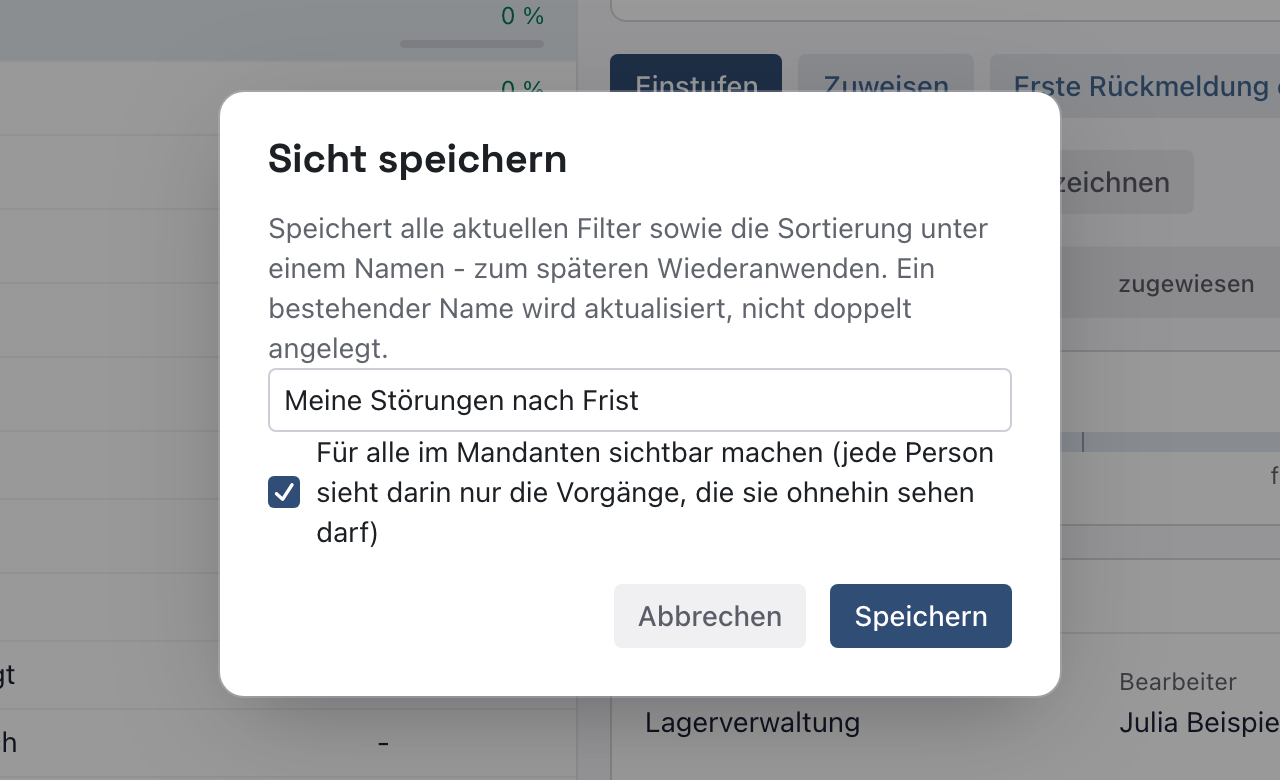
Danach steht die Sicht in der Auswahl links neben Sicht speichern. Gespeichert werden die Schnellansicht, alle Filter und die Sortierung. Speichern Sie unter einem Namen, den es schon gibt, wird die Sicht aktualisiert.
Warum teilen? Jede Person im Team bekommt dieselbe Sicht, ohne sie selbst einzurichten. Weil die Sicht Mir zugewiesen enthält, zeigt sie jeder Person ihre eigenen Fälle.
Beispiel: Julia speichert „Meine Störungen nach Frist“ für alle.
Schritt 4: Die Sicht wieder anwenden
Öffnen Sie die Störungen und wählen Sie in der Auswahl links neben Sicht speichern Ihre Sicht (1). Geteilte Sichten stehen dort unter Für alle im Mandanten.
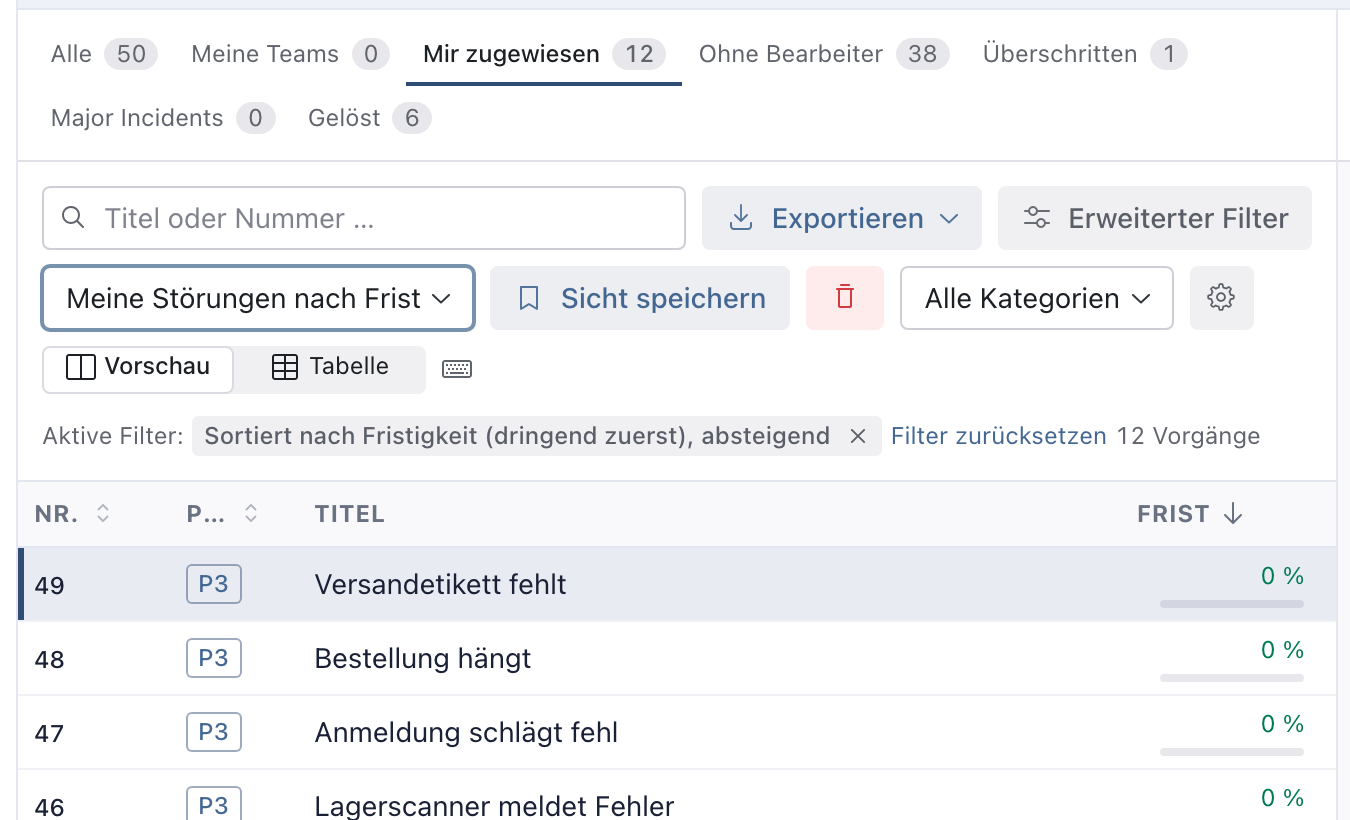
Danach sind Schnellansicht, Filter und Sortierung wie gespeichert (i). Geteilte Sichten dürfen nur Personen mit dem Recht aus „Das brauchen Sie“ ändern oder löschen.
Warum der heutige Stand? Die Sicht speichert nur die Einstellung, nicht die Liste. Neue Störungen erscheinen beim nächsten Anwenden.
Beispiel: Am Montag wählt Julia „Meine Störungen nach Frist“ und hat ihre Fälle sofort vor sich.
Schritt 5: Die Tastenkürzel nutzen
Klicken Sie über der Liste auf das Tastatur-Symbol (1) oder drücken Sie die Taste ?.
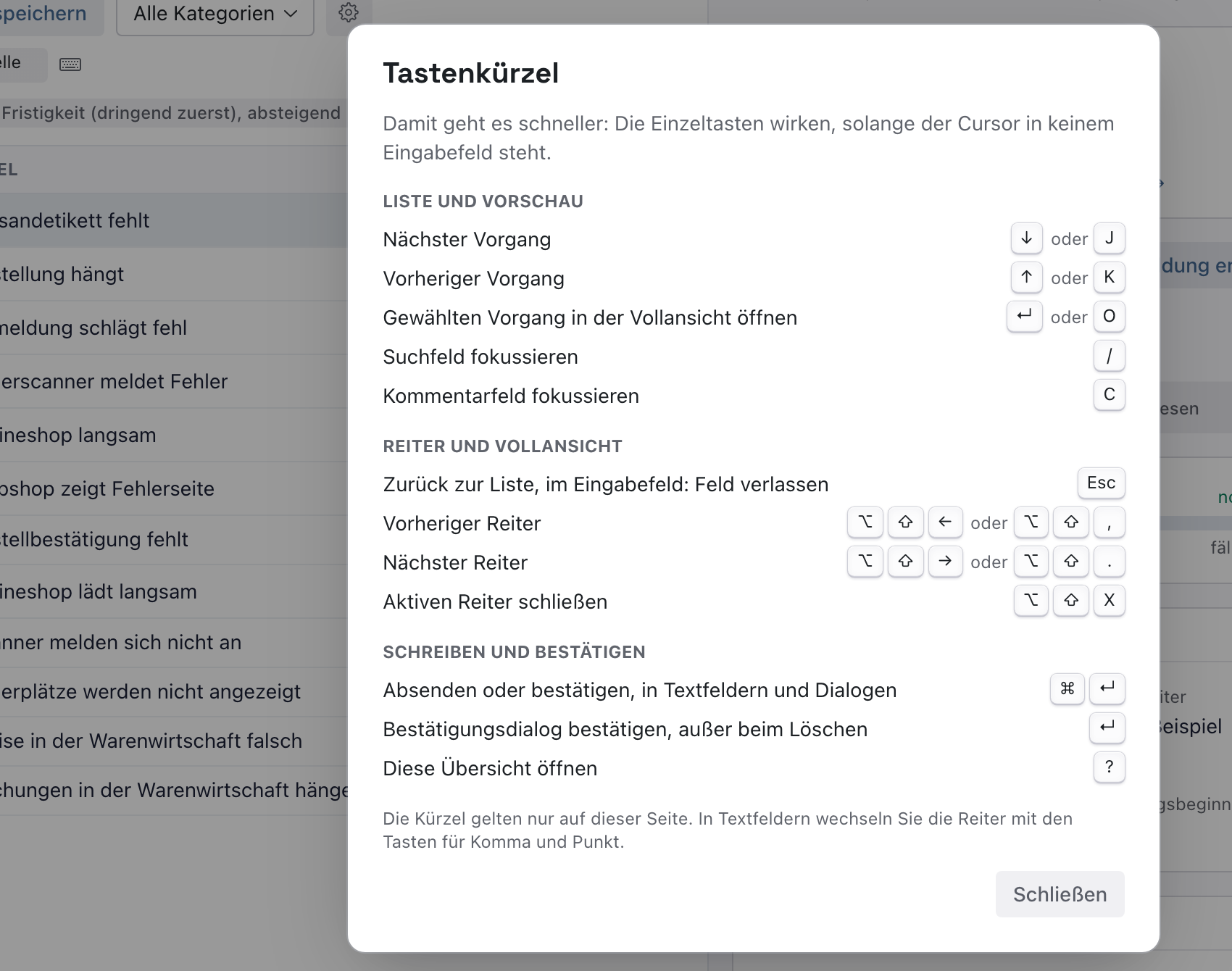
Danach sehen Sie alle Kürzel (i). ↓ oder J führt zum nächsten Vorgang, ↑ oder K zum vorigen. O öffnet ihn in der Vollansicht, / springt ins Suchfeld. Die Einzeltasten wirken, solange der Cursor in keinem Eingabefeld steht. Die Kürzel gelten nur auf dieser Seite.
Warum Tastenkürzel? Wer viele Fälle nacheinander bearbeitet, spart mit der Tastatur Zeit.
Beispiel: Julia geht mit J durch ihre Fälle und öffnet mit O den, der eine Antwort braucht.
Wenn etwas nicht klappt
- „Die Sicht ließ sich nicht speichern.“ Prüfen Sie den Namen und versuchen Sie es erneut.
- Das Häkchen für alle fehlt. Ihnen fehlt die Stufe Bearbeiten in der Zeile Servicedesk-Konfiguration - Fristen, Eskalation, Regelkatalog. Speichern Sie die Sicht für sich.
- Eine Kollegin sieht in der geteilten Sicht andere Störungen. Das ist Absicht. Jede Person sieht nur, was sie sehen darf, und bei Mir zugewiesen ihre eigenen Fälle.
- Ein Tastenkürzel wirkt nicht. Der Cursor steht in einem Eingabefeld. Drücken Sie Esc und versuchen Sie es erneut.