
Guide
Record an incident on the phone: derive service and offering from the device
How to record an incident for a caller in the service desk: choose the device, check service and business service, choose the offering, resolve ambiguous devices and consciously accept suggestions from similar incidents.
7 min read · September 2026
Nicht jede Person meldet im Portal selbst. Ruft jemand beim Servicedesk an, erfasst die Mitarbeiterin oder der Mitarbeiter die Störung in der Maske Störung melden, für die anrufende Person. Wer anruft, kennt sein Gerät oder die Anwendung, aber nicht die Service-Struktur dahinter. Genau die liefert knooing aus dem Gerät.
Was die vier Bezüge einer Störung sind, steht im Überblick. Wie Sie die Zuordnung später korrigieren, steht in Zuordnung am Vorgang korrigieren.
Das brauchen Sie
Das Recht, im Servicedesk Vorgänge zu bearbeiten. Damit das Gerät einen Service und Geschäftsservice liefern kann, muss es im Geräteverzeichnis mit einem Service verbunden sein (siehe Geräte für die Zuordnung vorbereiten).
Schritt 1: Die Maske öffnen
In der Seitenleiste Servicedesk und dort Störungen wählen, dann auf Störung melden klicken. Ist die Anruferin nicht Sie selbst, wählen Sie sie unter Gemeldet für.
Warum unter „Gemeldet für“ und nicht auf den eigenen Namen? Die Störung gehört der Person, die sie betrifft. Sie erscheint als Betroffene Person, Sie als Erfasst von. So bleibt sichtbar, wer betroffen ist und wer am Telefon saß.
Schritt 2: Das betroffene Gerät wählen
Klicken Sie in das Feld Betroffenes Gerät, tippen Sie einen Teil des Namens, zum Beispiel srv-db, und wählen Sie den Treffer.
Unter dem Feld steht Gewählt: srv-db01 (CI-SRV-01). Darunter erscheint ein gelber Hinweis: Aus Gerät „srv-db01 (CI-SRV-01)“ abgeleitet, bitte prüfen: Service „Datenbank Auftragswesen“, Geschäftsservice „Auftragsportal“. Die Felder Geschäftsservice und Angebot sind vorbelegt.
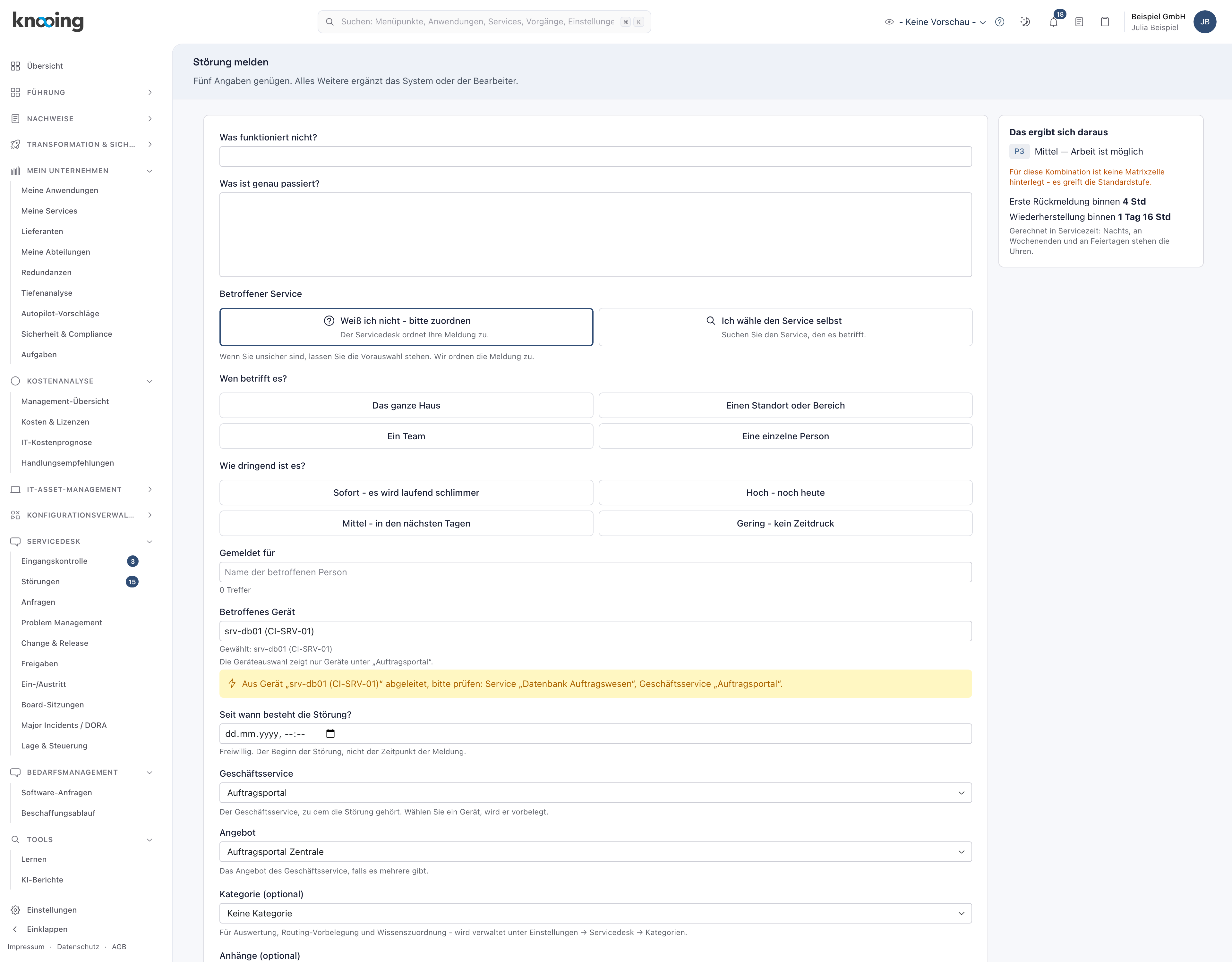
- 1Hinweis zur Ableitung prüfen
- 2Geschäftsservice vorbelegt
- 3Angebot prüfen
Warum ist die Ableitung ein Hinweis und keine Vorgabe? Priorität, Team und Frist richten sich nach dem Geschäftsservice. Nach ITIL verantwortet der Servicedesk die Klassifizierung bei der Erfassung, deshalb bleibt die letzte Prüfung bei Ihnen. Stimmt die Ableitung nicht, ändern Sie sie in der Maske.
Beispiel: Eine Kollegin aus dem Vertrieb ruft an, weil die Auftragsdatenbank langsam ist. Sie wählen den Datenbankserver, und die Maske zeigt sofort „Auftragsportal“, also die Anwendung, mit der sie arbeitet.
Beim Betroffenen Service darf Weiß ich nicht - bitte zuordnen stehen bleiben, sobald ein Gerät gewählt ist: Das Gerät liefert den Service. Dasselbe gilt, wenn Sie bei einer Störung einen Geschäftsservice oder ein Angebot wählen. Haben Sie nichts davon, wählen Sie mit Ich wähle den Service selbst den Service von Hand.
Schritt 3: Das Angebot prüfen
Öffnen Sie das Feld Angebot. Es enthält Kein Angebot und die Angebote des Geschäftsservice, im Beispiel Auftragsportal Standorte und Auftragsportal Zentrale. Vorbelegt ist das Angebot, das zur betroffenen Person passt: Gehört sie zu einer Abteilung mit eigenem Angebot, ist es dieses, sonst Auftragsportal Zentrale.
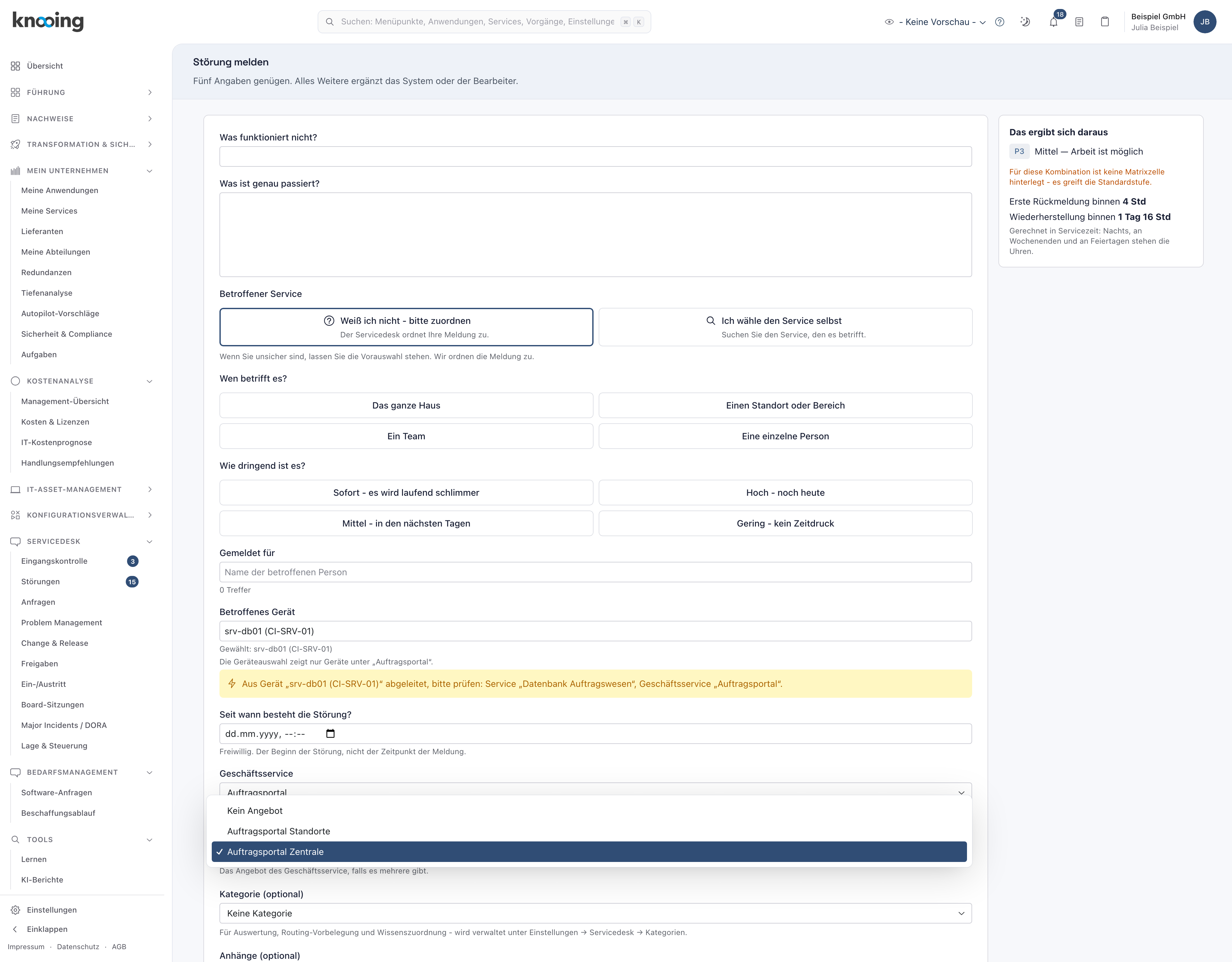
- 1Angebot aus der Liste wählen
Solange kein Geschäftsservice feststeht, ist das Feld gesperrt: Wählen Sie zuerst einen Geschäftsservice.
Warum das Angebot wählen? Das Angebot legt Servicezeiten und das zuständige Team fest. Dieselbe Störung soll beim Standort-Support landen, wenn sie von dort kommt, und bei der Zentrale, wenn sie von dort kommt. Das Angebot steuert das.
Schritt 4: Ein mehrdeutiges Gerät klären
Gehört ein Gerät zu mehreren Geschäftsservices, rät knooing nicht. Wechseln Sie im Beispiel auf Gemeinsamer Speicher, das sowohl das Auftragsportal als auch das HR-Portal trägt. Dann erscheint: Das Gerät „Gemeinsamer Speicher (CI-ST-01)“ passt zu mehreren Services. Bitte wählen Sie den Geschäftsservice selbst. Der Geschäftsservice steht auf Nicht festgelegt, das Angebot bleibt gesperrt. Fragen Sie die anrufende Person, welche Anwendung betroffen ist, und wählen Sie den Geschäftsservice selbst.
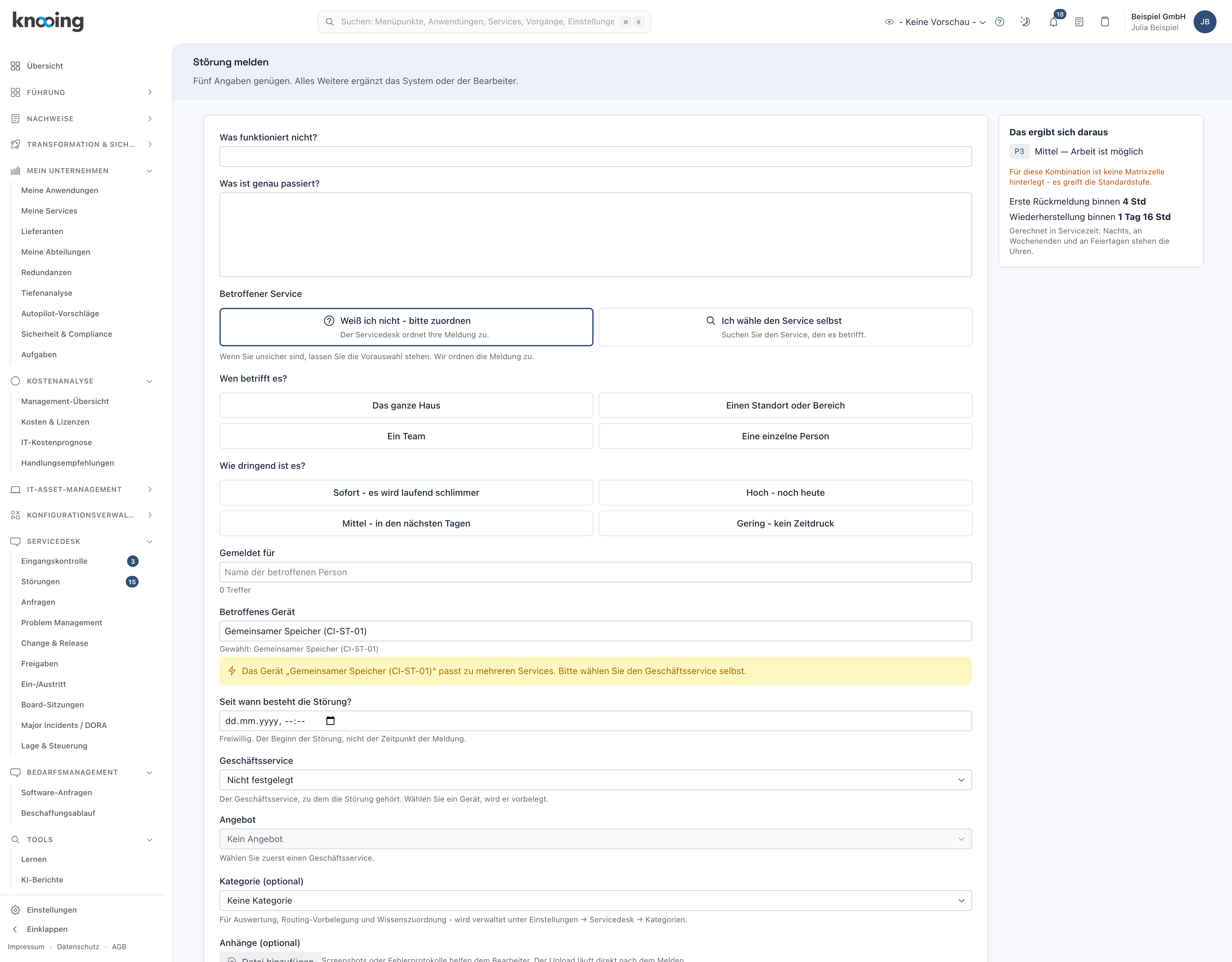
- 1Geschäftsservice selbst wählen
Warum fragt das System hier nach? Eine falsche Zuordnung schickt die Störung zum falschen Team mit der falschen Frist. Das würde erst auffallen, wenn die Frist reißt. Eine Rückfrage am Telefon dauert Sekunden.
Schritt 5: Beschreiben, Betroffene und Dringlichkeit angeben
Wechseln Sie gegebenenfalls zurück auf das eigentliche Gerät. Füllen Sie Was funktioniert nicht? und Was ist genau passiert?, zum Beispiel Datenbank Auftragswesen antwortet nicht. Wählen Sie unter Wen betrifft es? etwa Einen Standort oder Bereich und unter Wie dringend ist es? etwa Hoch - noch heute.
Warum Betroffene und Dringlichkeit statt einer Priorität? Aus beiden Angaben errechnet knooing die Priorität und damit die Frist, einheitlich für alle Kanäle. Eine Störung, die einen ganzen Standort trifft, wird so vor einer Einzelstörung bearbeitet.
Schritt 6: Vorschläge aus ähnlichen Vorgängen prüfen
Liegen genügend ähnliche frühere Vorgänge vor, erscheint die Leiste Vorschläge aus ähnlichen Vorgängen mit Knöpfen samt Prozentwert. Darunter steht: Ein Vorschlag wird nur übernommen, wenn Sie ihn anklicken.
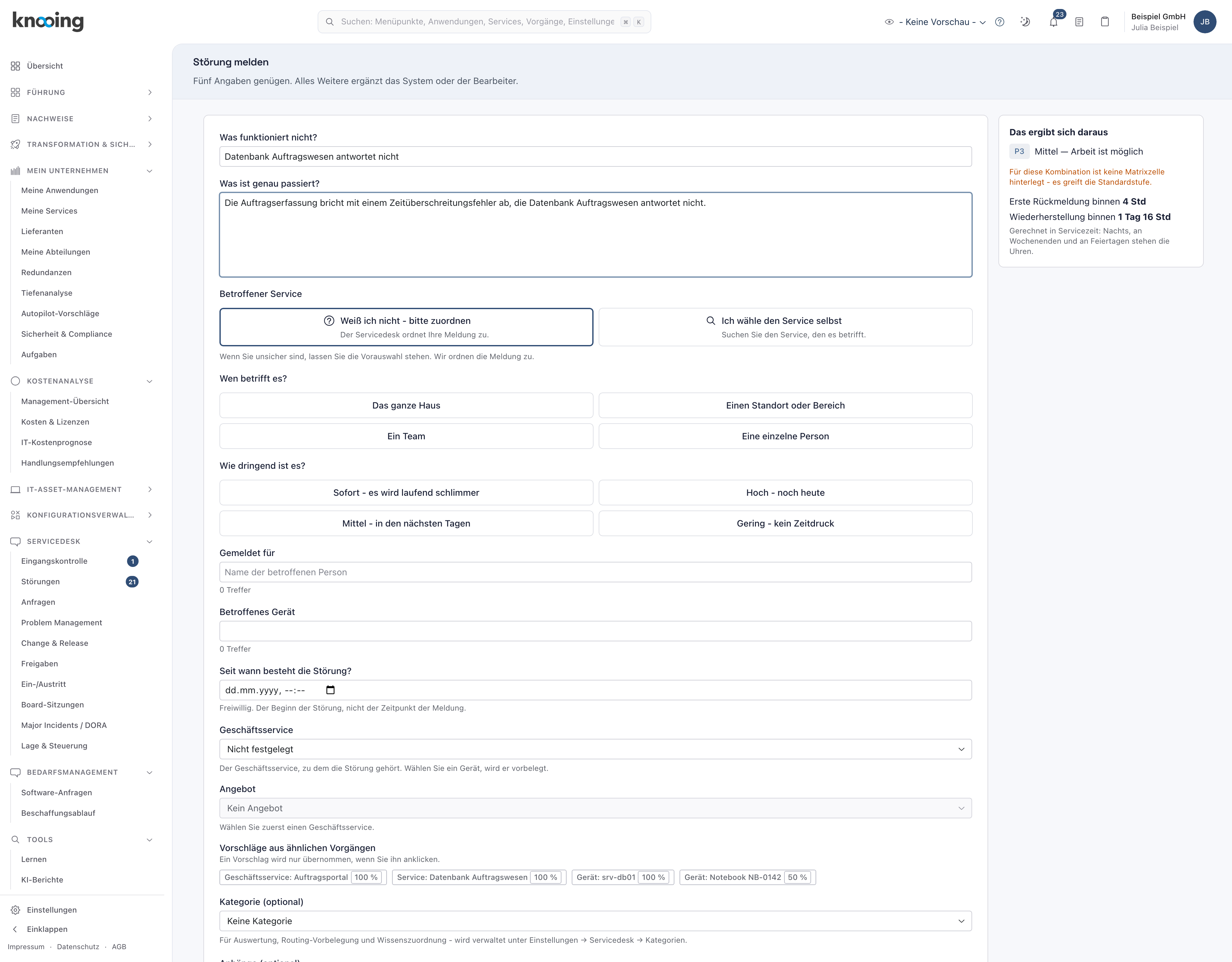
- 1Vorschlag mit einem Klick übernehmen
Ein Klick auf einen Vorschlag setzt das Feld. Der Knopf zeigt danach übernommen und lässt sich nicht erneut anklicken. Ohne Klick wird nichts gesetzt.
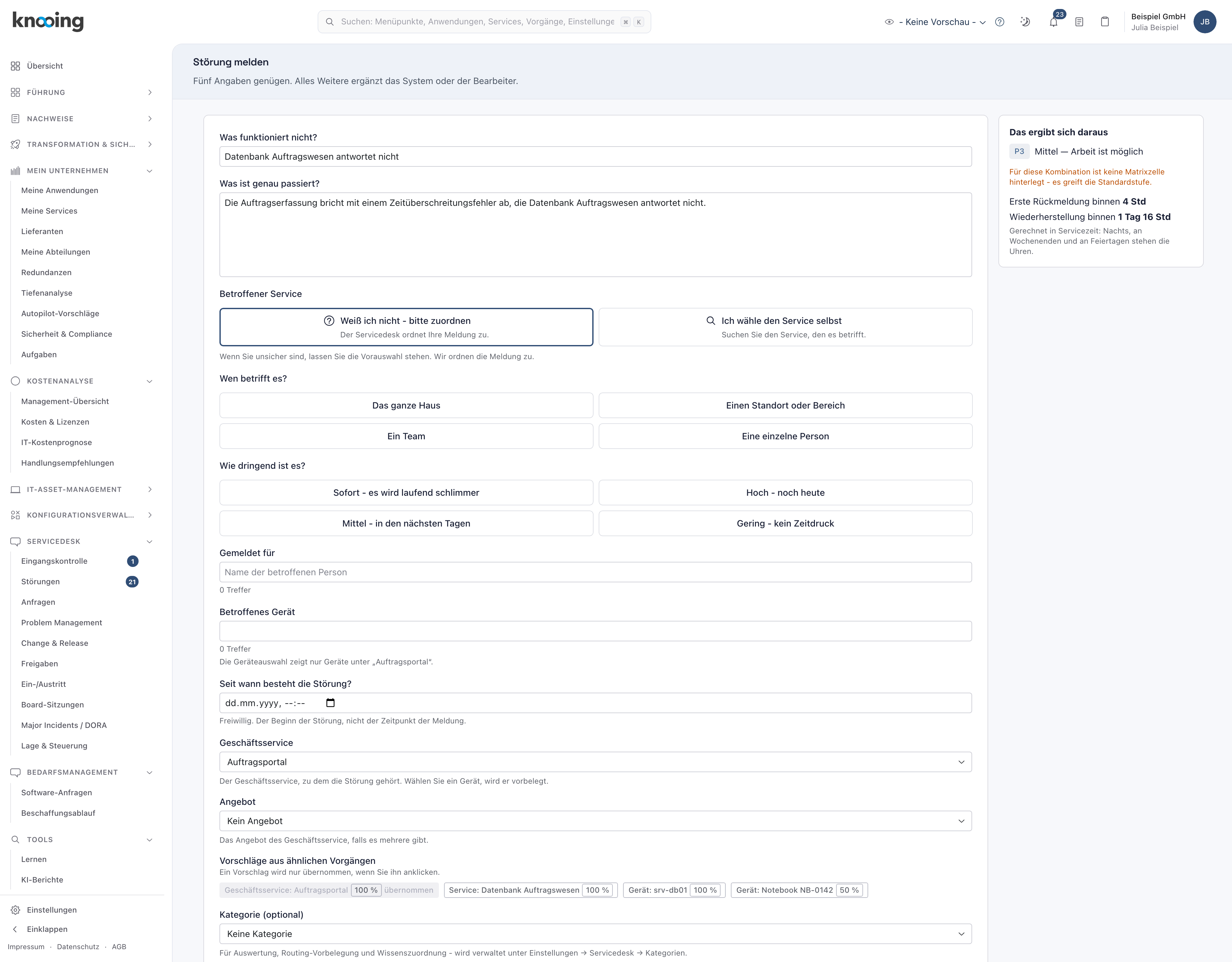
- 1Vorschlag ist übernommen
Zum Schluss auf Melden klicken. Die Vorgangsseite öffnet sich. Im Kasten Angaben zeigen Abzeichen, woher jeder Wert kommt:
- automatisch: aus dem Gerät abgeleitet und unverändert übernommen, im Beispiel Service, Geschäftsservice und Angebot,
- Vorschlag: per Klick aus der Vorschlagsleiste übernommen, auch wenn der Vorschlag ein Gerät war,
- manuell: in der Maske von Hand gewählt oder gegenüber der Ableitung geändert. Dazu zählt auch das Gerät, das Sie in Schritt 2 selbst gewählt haben.
Das Abzeichen manuell entsteht nur, wenn Sie Vorgänge im Servicedesk bearbeiten dürfen. Ohne dieses Recht bleibt der Wert ohne Abzeichen.
Warum Vorschläge nie stumm setzen? Sonst weiß später niemand, wer die Zuordnung getroffen hat. Vorschläge sind eine KI-Funktion: Wie Sie sie abschalten, steht in Störungen nach Geschäftsservice auswerten.
Meldungen ohne Geschäftsservice: die Triage
Lässt sich weder aus einem Gerät noch aus Ihrer Auswahl ein Service bestimmen, etwa bei einer Meldung im Portal ohne Angaben wie Bildschirm flackert, trägt der Vorgang den Service Noch nicht zugeordnet und Nicht festgelegt als Geschäftsservice.
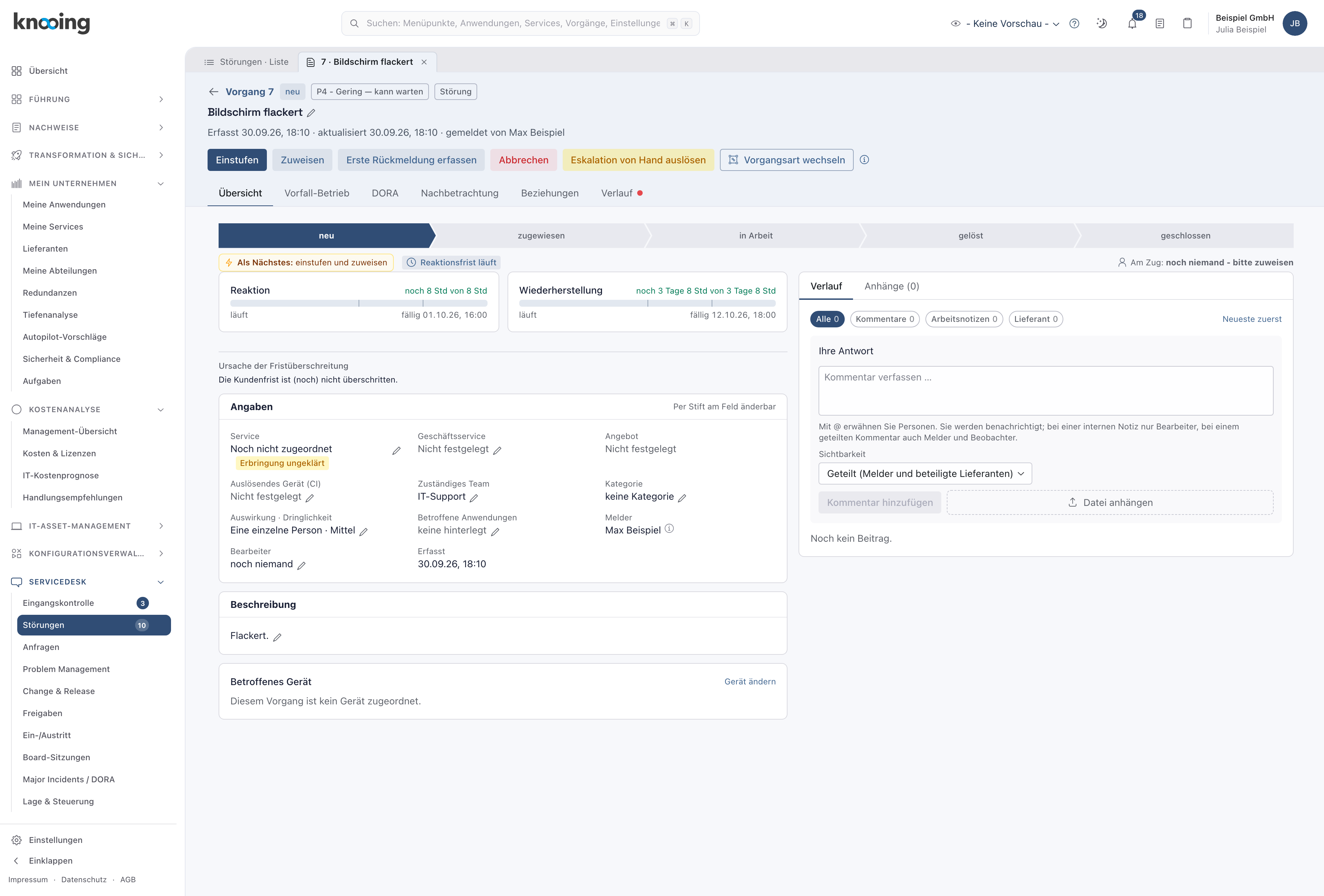
- 1Triage ohne Geschäftsservice
Warum bleibt der Geschäftsservice dann leer? Die Triage ist ein Sammelplatz, keine Leistung für das Geschäft. Zählte sie als Geschäftsservice, stünde in jeder Auswertung ein Phantom-Service mit vielen Störungen. Solche Vorgänge werden stattdessen getrennt als „ohne Geschäftsservice“ ausgewiesen. Sobald Sie den Service ermitteln, ordnen Sie ihn am Vorgang zu (siehe Zuordnung am Vorgang korrigieren).
Wenn etwas nicht klappt
- Nach der Gerätewahl steht kein Geschäftsservice im Hinweis. Das Gerät ist im Geräteverzeichnis mit keinem Service verbunden. Wählen Sie den Service mit Ich wähle den Service selbst und melden Sie die fehlende Verbindung an die Konfigurationsverwaltung.
- Bitte wählen Sie den betroffenen Service aus. In der Maske steht kein Gerät, kein von Hand gewählter Service und bei einer Störung auch kein Geschäftsservice oder Angebot. Wählen Sie ein Gerät, einen Geschäftsservice oder Ich wähle den Service selbst.
- Das Feld „Angebot“ ist gesperrt. Es fehlt ein Geschäftsservice. Wählen Sie ihn im Feld Geschäftsservice.
- Die Geräteliste zeigt Geräte, die nicht zum Geschäftsservice passen. Solange kein Geschäftsservice gesetzt ist, zeigt die Liste alle Geräte. Steht ein Geschäftsservice fest, erscheint unter dem Feld Die Geräteauswahl zeigt nur Geräte unter „Auftragsportal“.
- Es erscheinen keine Vorschläge. Die Leiste erscheint nur, wenn genügend ähnliche Vorgänge vorliegen und die KI-Funktion eingeschaltet ist.
- Am Service steht „Erbringung ungeklärt“. Das betrifft die Stammdaten des Service, nicht Ihre Meldung. Wie Sie das klären, steht in Zuordnung am Vorgang korrigieren.