
Guide
Design a multi-stage approval flow in the flow editor
Create a flow with up to six approval stages, set approvers per stage, handle rejection and withdrawal, publish it and assign it to a catalog entry.
8 min read · Oktober 2026
Der Ablauf ist die Anleitung, nach der eine Bestellung läuft: wer freigibt, in welcher Reihenfolge, und was bei Ablehnung geschieht. Ein Ablauf kann bis zu sechs Freigabestufen haben. Bestehende Abläufe mit einer oder zwei Stufen bleiben unverändert gültig.
Voraussetzung: das Recht „ITSM-Administration“ auf „Bearbeiten“. Ohne es können Sie Abläufe nur ansehen.
Schritt 1: Neuen Ablauf anlegen
Öffnen Sie Einstellungen, Servicedesk, Abläufe. Mitgeliefert sind Ohne Freigabe, Eine Freigabe - Führungskraft und Zwei Stufen - Führungskraft, dann benannte Rolle. Für mehr als zwei Stufen klicken Sie auf Neuer Ablauf, tragen Schlüssel (zum Beispiel freigabe-bildschirm) und Name ein und klicken auf Anlegen. Öffnen Sie den neuen Ablauf mit Öffnen.
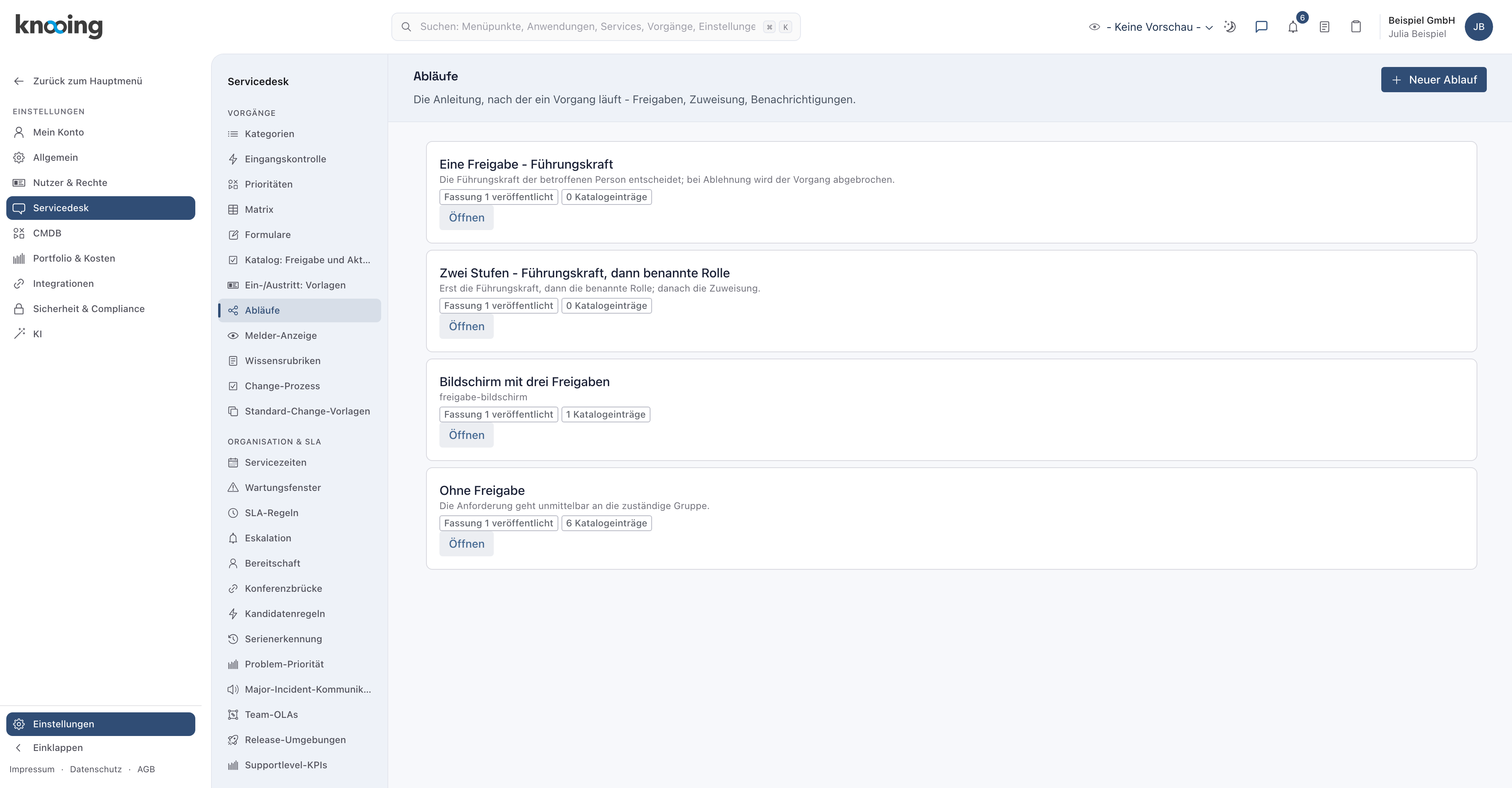
- 1Neuer Ablauf
- 2Ablauf öffnen
Schritt 2: Knoten hinzufügen
Ein neuer Ablauf enthält Start (Auslöser Katalog-Eintrag eingereicht) und Ende. Links unter Knoten hinzufügen klicken Sie die Bausteine an, die Sie brauchen:
- Freigabe: hält den Ablauf an, bis entschieden ist. Sie hat drei Ausgänge: Zustimmung, Ablehnung, Rückzug.
- Zuweisung: übergibt an ein Team oder leitet es aus Eintrag und Service ab.
- Status setzen: zum Beispiel abbrechen.
- Ende: Ergebnis erledigt oder abgebrochen.
Ziehen Sie die Knoten auf der Fläche in eine lesbare Reihenfolge.
Schritt 3: Stufe und Genehmigende festlegen
Klicken Sie einen Freigabe-Knoten an. Im Dialog stellen Sie ein:
- Beschriftung, zum Beispiel „Bereichsleitung“.
- Stufe: Stufe 1 bis Stufe 6. Vergeben Sie die Stufen in der Reihenfolge, in der der Ablauf sie durchläuft.
- Entscheidet: Direkte Führungskraft, Benannte Rolle, Gruppe oder Person. Danach wählen Sie die Rolle, das Team oder die Person.
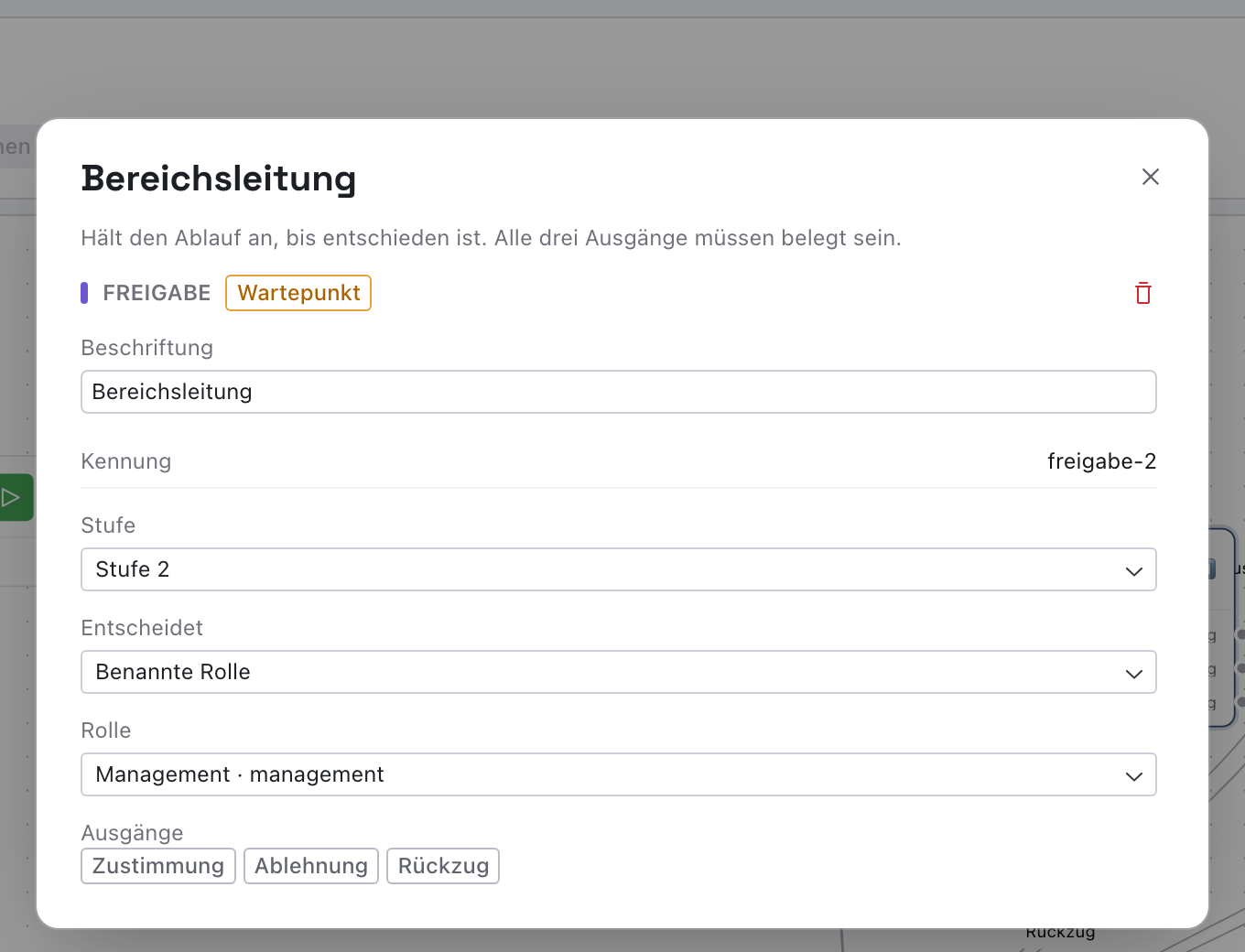
- 1Stufe 1 bis 6
- 2Wer entscheidet
Beispiel: Stufe 1 die direkte Führungskraft, Stufe 2 die Rolle Management, Stufe 3 die Gruppe Arbeitsplatz-Support.
Warum Stufen? Je höher Kosten oder Risiko, desto mehr Augen sollten die Bestellung sehen: Fachlich (Führungskraft), budgetär (Bereichsleitung), technisch (Betrieb). Stufen laufen nacheinander, erst nach der Zustimmung der einen wird die nächste gefragt. Hat eine Stufe niemanden (zum Beispiel keine Führungskraft gepflegt), entscheidet der Service Desk.
Schritt 4: Knoten verbinden
Ziehen Sie vom runden Ausgang eines Knotens zum Eingang des nächsten. Verbinden Sie:
- Start mit der ersten Freigabe.
- Zustimmung jeder Stufe mit der nächsten Stufe, die der letzten mit Zuweisung, diese mit Ende (erledigt).
- Ablehnung und Rückzug jeder Stufe mit Status setzen (abbrechen) und weiter mit Ende (abgebrochen).
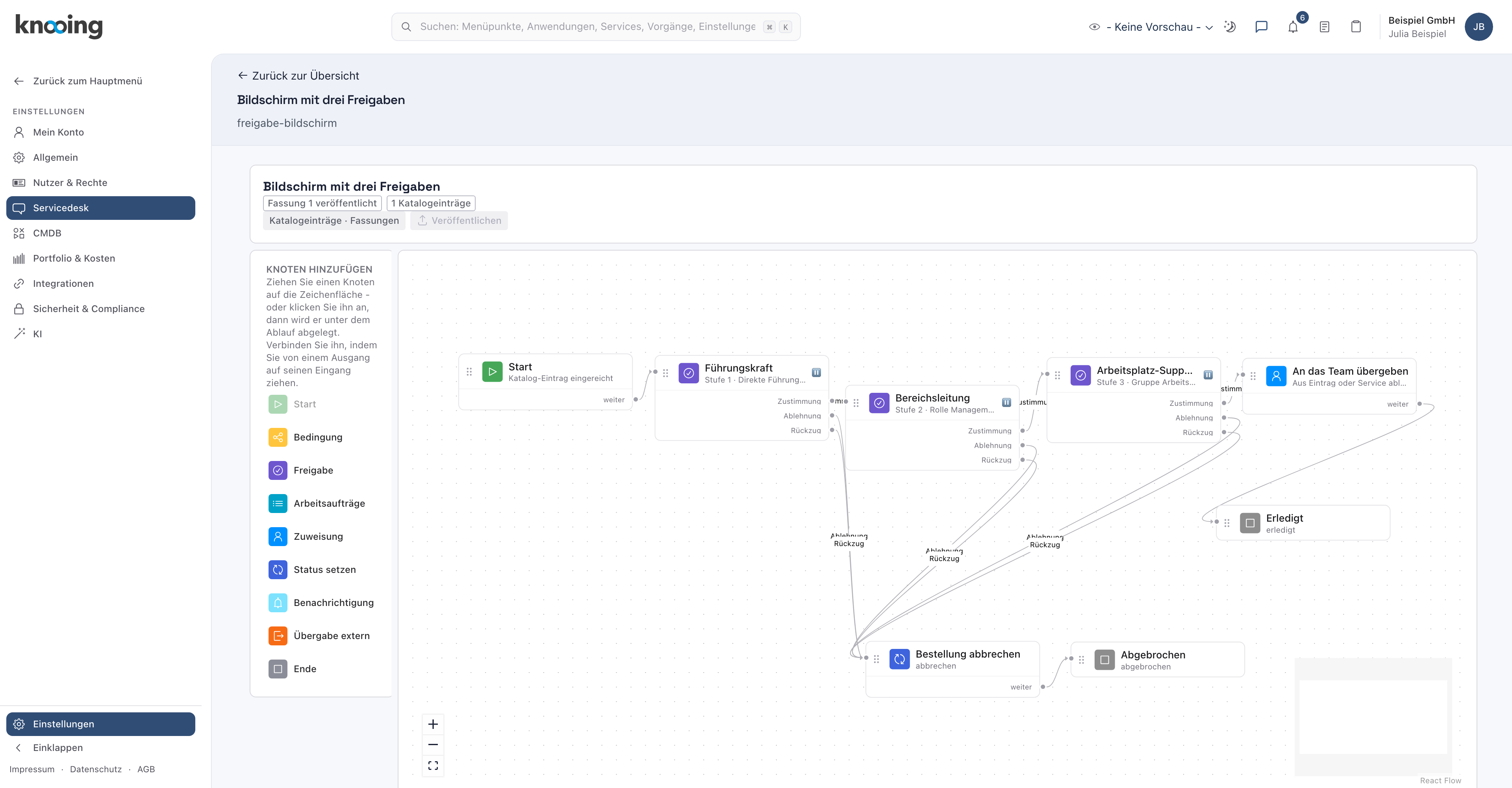
- 1Knoten hinzufügen
Warum alle drei Ausgänge? Jede Entscheidung muss irgendwohin führen. Ein offener Ausgang würde eine Bestellung für immer hängen lassen. Der Editor zeigt deshalb oben Dieser Ablauf ist noch nicht veröffentlichbar mit der Zahl der offenen Stellen und listet sie auf.
Schritt 5: Veröffentlichen und zuweisen
Klicken Sie auf Veröffentlichen. Sie sehen Fassung 1 ist veröffentlicht. Ab jetzt starten neue Vorgänge nach dieser Anleitung; laufende bleiben bei ihrer Fassung. Weisen Sie den Ablauf einem Katalogeintrag zu: Angaben bearbeiten, Feld Ablauf, siehe Katalogeintrag anlegen und pflegen. Alternativ geht es im Ablauf über Katalogeinträge · Fassungen.
Zuordnung nur zu veröffentlichten Abläufen
Ein Eintrag, der auf einen unveröffentlichten Ablauf zeigt, erzeugt Bestellungen, deren Ablauf nicht startet. Veröffentlichen Sie daher zuerst.
Wenn etwas nicht klappt
- „Dieser Ablauf ist noch nicht veröffentlichbar“: Öffnen Sie die Liste und verbinden Sie die genannten Ausgänge.
- „Sie können diesen Ablauf ansehen, aber nicht ändern. Dafür brauchen Sie das Recht „ITSM-Administration“ auf „Bearbeiten“.“ Bitten Sie die Administration um das Recht.
- „Der Entwurf ließ sich nicht speichern“ oder Meldung zu Knoten ohne Verbindung: Prüfen Sie, ob jeder Knoten erreichbar ist.