
Guide
Evaluate satisfaction by team and service
How to break satisfaction down by team, service or business service and narrow figures, trend and low ratings with filters.
5 min read · Oktober 2026
Ein Gesamtwert verdeckt, wo es hakt. Erst die Aufschlüsselung zeigt, ob ein Team oder ein Service schlechter abschneidet. Die Grundlagen stehen in Die Zufriedenheit auswerten.
Das brauchen Sie
Das Recht, im Servicedesk Vorgänge zu sehen. Die Auswertung zeigt nur Vorgänge, die Sie sehen dürfen. Filter ändern daran nichts, sie wählen nur aus dieser Menge aus.
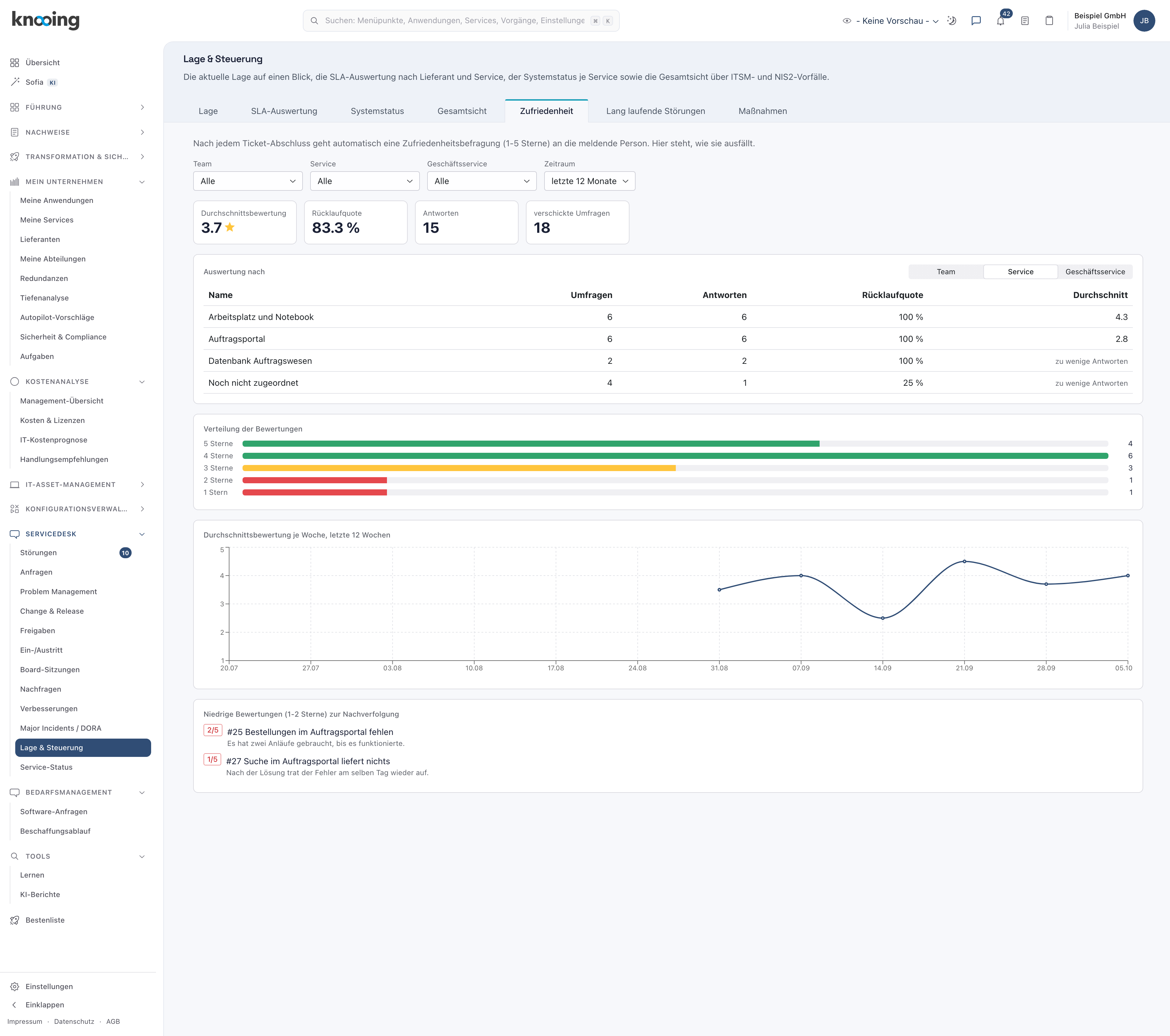
Beispiel im Artikel: Das Team Portal-Betrieb liegt im Durchschnitt bei 2.8, das Team Arbeitsplatz-Support bei 4.3. Die Leitung will wissen, welcher Service dahintersteckt.
Schritt 1: Die Tabelle umschalten
Im Block Auswertung nach wählen Sie zwischen Team, Service und Geschäftsservice. Der Umschalter Geschäftsservice erscheint nur, wenn Vorgänge mit Geschäftsservice vorhanden sind. Die Tabelle nennt je Zeile Umfragen, Antworten, Rücklaufquote und Durchschnitt. Vorgänge ohne Zuordnung stehen in der Zeile Ohne Team beziehungsweise Ohne Geschäftsservice.
- 1Umschalter
- 2Zeilen je Service
Warum mehrere Sichten? Team zeigt, wer arbeitet, Service zeigt, was betroffen ist. Eine schlechte Bewertung kann an der Arbeit liegen oder an einem Service, der oft ausfällt.
Warum steht bei manchen Zeilen zu wenige Antworten? Der Durchschnitt erscheint erst ab 5 Antworten. Davor steht zu wenige Antworten, beim Darüberfahren mit der Maus Erst ab 5 Antworten wird ein Durchschnitt angezeigt. Die Anzahl bleibt sichtbar.
Schritt 2: Einen Filter setzen
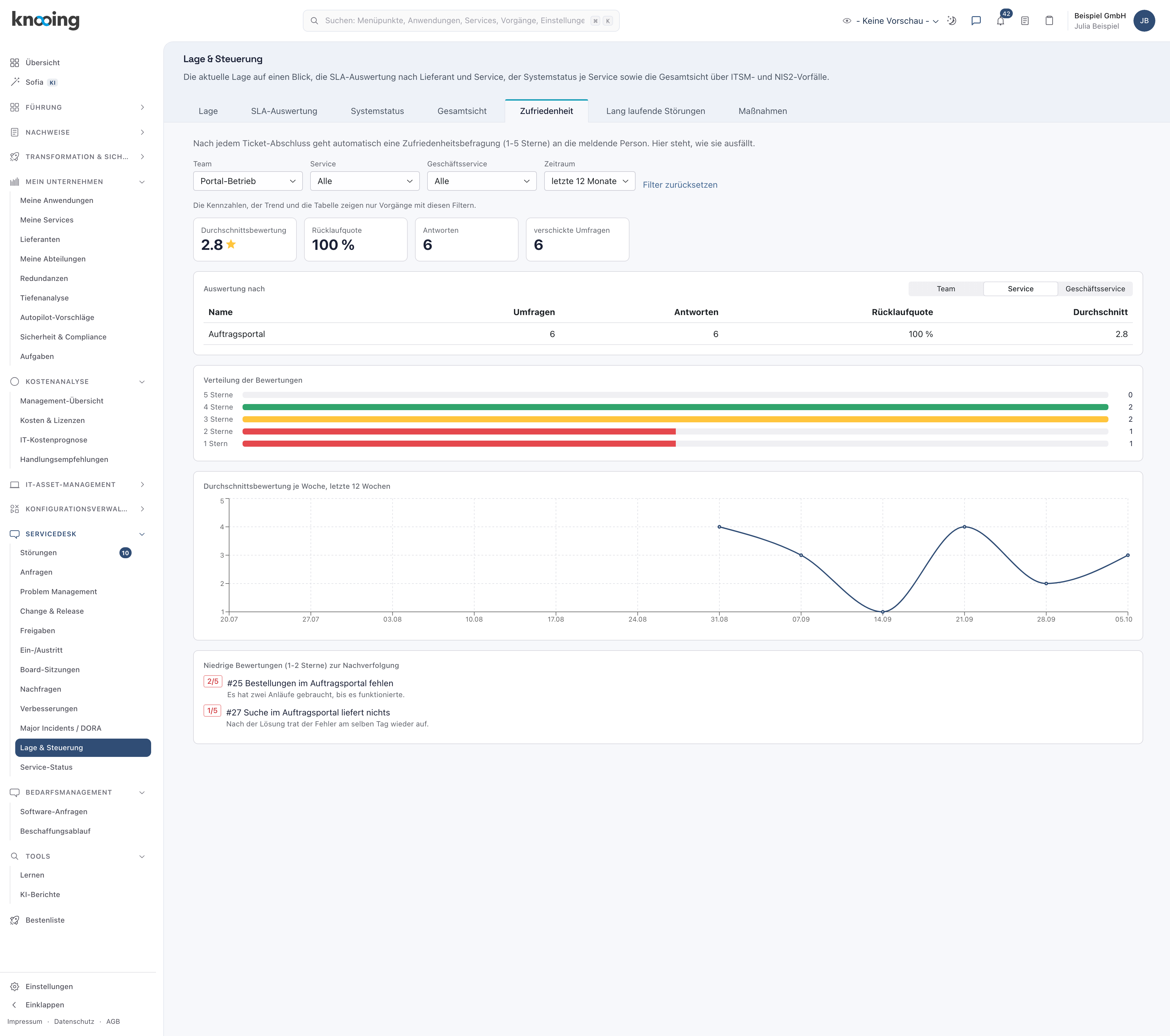
Oben wählen Sie bei Team das Team, im Beispiel Portal-Betrieb. Wahlweise filtern Sie nach Service, Geschäftsservice oder Zeitraum. Zur Wahl Ohne Team gehören Vorgänge ohne zuständiges Team. Die Filter lassen sich kombinieren.
Der Hinweis Die Kennzahlen, der Trend und die Tabelle zeigen nur Vorgänge mit diesen Filtern. erscheint. Wirklich gefiltert sind alle Blöcke: Kacheln, Tabelle, Verteilung, Trend und die Liste der niedrigen Bewertungen.
- 1Team wählen
- 2Filter zurücksetzen
- 3Gefilterte Kennzahlen
Warum filtern statt nur lesen? Der Filter macht aus der Tabelle eine Spur: Aus dem Team wird die Verteilung, daraus die niedrigen Bewertungen mit den Kommentaren. So finden Sie die Vorgänge, die Sie sich ansehen müssen.
Beispiel: Mit dem Filter Portal-Betrieb zeigt die Liste #25 Bestellungen im Auftragsportal fehlen und #27 Suche im Auftragsportal liefert nichts. Beide gehören zum Service Auftragsportal.
Schritt 3: Filter zurücksetzen
Klicken Sie auf Filter zurücksetzen, um wieder alle Vorgänge zu sehen. Der Knopf erscheint nur, solange ein Filter aktiv ist.
Wenn etwas nicht klappt
- Die Tabelle ist leer. knooing meldet Keine Umfragen für diese Auswahl. Lockern Sie den Filter oder verlängern Sie den Zeitraum.
- Ich sehe nicht alle Teams. Die Auswahl enthält nur Teams und Services, zu denen Vorgänge mit Umfragen vorliegen, die Sie sehen dürfen.
- Der Durchschnitt fehlt trotz Antworten. Es sind weniger als 5. Erst dann rechnet knooing einen Durchschnitt.