
Guide
Answer the survey after a ticket is closed
From the reporter's point of view: after your ticket is closed you receive a message, open the link and rate the handling with 1 to 5 stars.
4 min read · Oktober 2026
Nach dem Schließen Ihres Vorgangs bittet der Servicedesk um eine kurze Bewertung. Sie dauert wenige Sekunden. Warum es die Umfrage gibt, steht im Überblick.
Das brauchen Sie
Den Link aus der E-Mail. Eine Anmeldung ist nicht nötig. Haben Sie die E-Mail zur Umfrage abbestellt, finden Sie nur die Glocke und keinen Link. Die Einstellung steht in Die Zufriedenheitsumfrage einrichten.
Beispiel im Artikel: Max Beispiel hat Headset knackt in Videokonferenzen gemeldet. Der Vorgang wurde geschlossen, das neue Headset funktioniert.
Schritt 1: Die Mitteilung lesen
Oben rechts zeigt die Glocke die Mitteilung Wie zufrieden waren Sie? Vorgang INC-2026-000016. Sie führt zu Ihrem Vorgang. Der Umfrage-Link selbst steht in der E-Mail mit dem Betreff Wie zufrieden waren Sie? und dem Knopf Jetzt kurz bewerten.
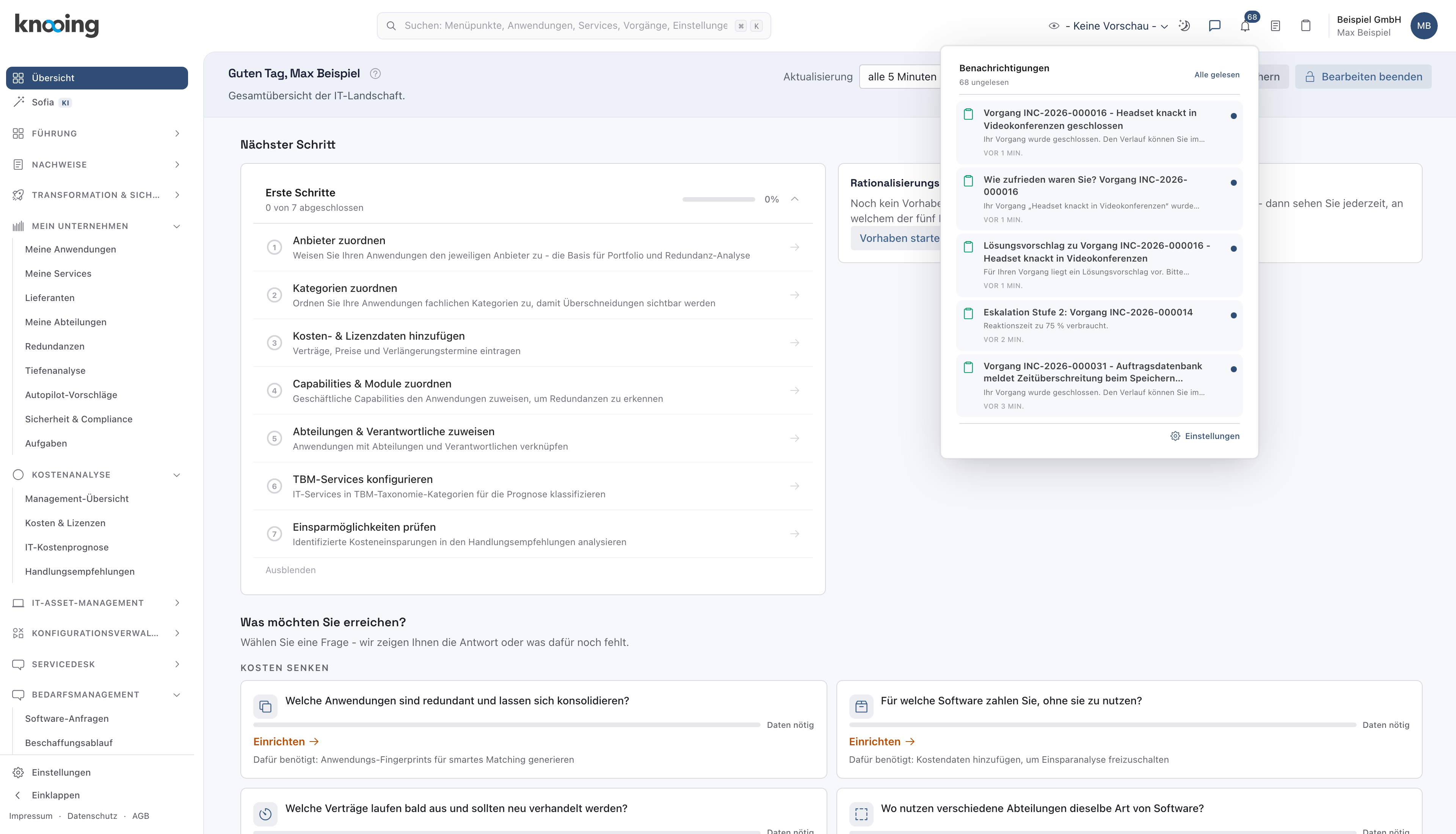
- 1Mitteilung zur Umfrage
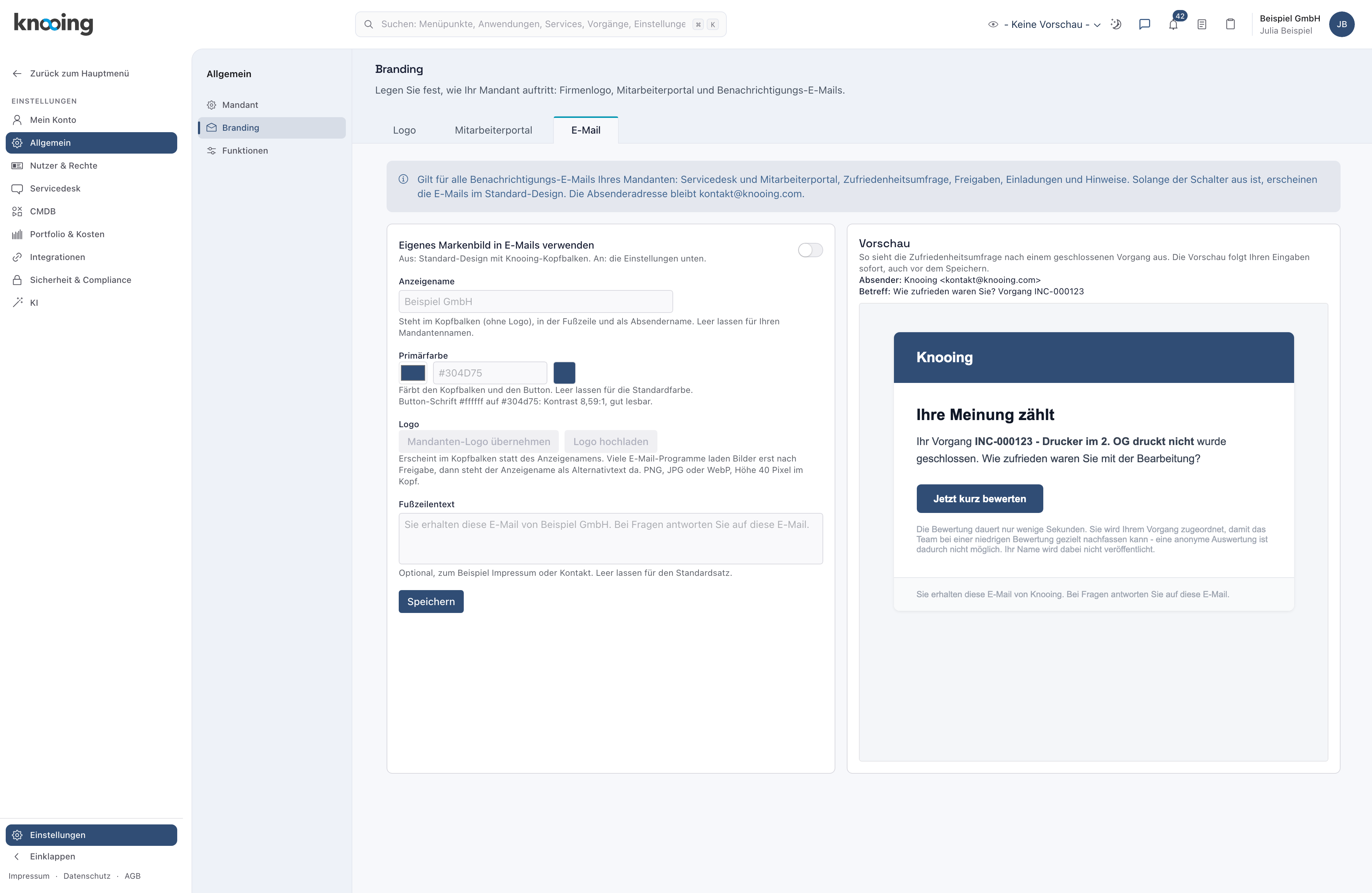
- 1So sieht die E-Mail aus
- 2Jetzt kurz bewerten
Warum ein Link in der E-Mail? Der Link ist persönlich und gilt nur für diesen Abschluss. So lässt er sich ohne Anmeldung nutzen und kann trotzdem nicht doppelt abgegeben werden.
Schritt 2: Sterne wählen
Klicken Sie den Link an. Die Seite Wie zufrieden waren Sie? nennt Ihren Vorgang. Unter Ihre Bewertung wählen Sie 1 bis 5 Sterne: links sehr unzufrieden, rechts sehr zufrieden. Im Beispiel sind es 4 Sterne.
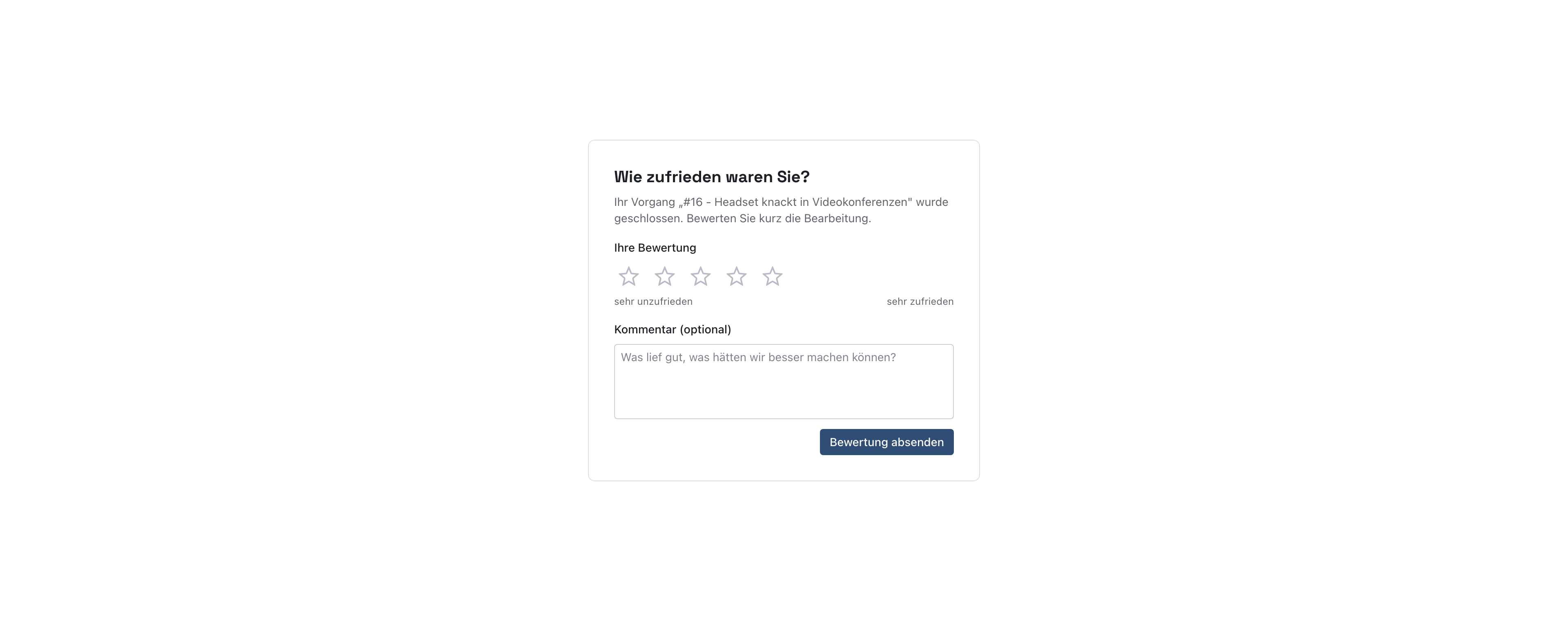
- 1Sterne wählen
Warum Sterne? Eine Skala von 1 bis 5 ist schnell und vergleichbar. Sie lässt sich über viele Vorgänge zu einem Durchschnitt zusammenfassen.
Schritt 3: Kommentar schreiben und absenden
Schreiben Sie bei Kommentar (optional), was gut lief und was besser sein könnte, zum Beispiel Das neue Headset funktioniert einwandfrei, danke für die schnelle Hilfe. Klicken Sie auf Bewertung absenden.
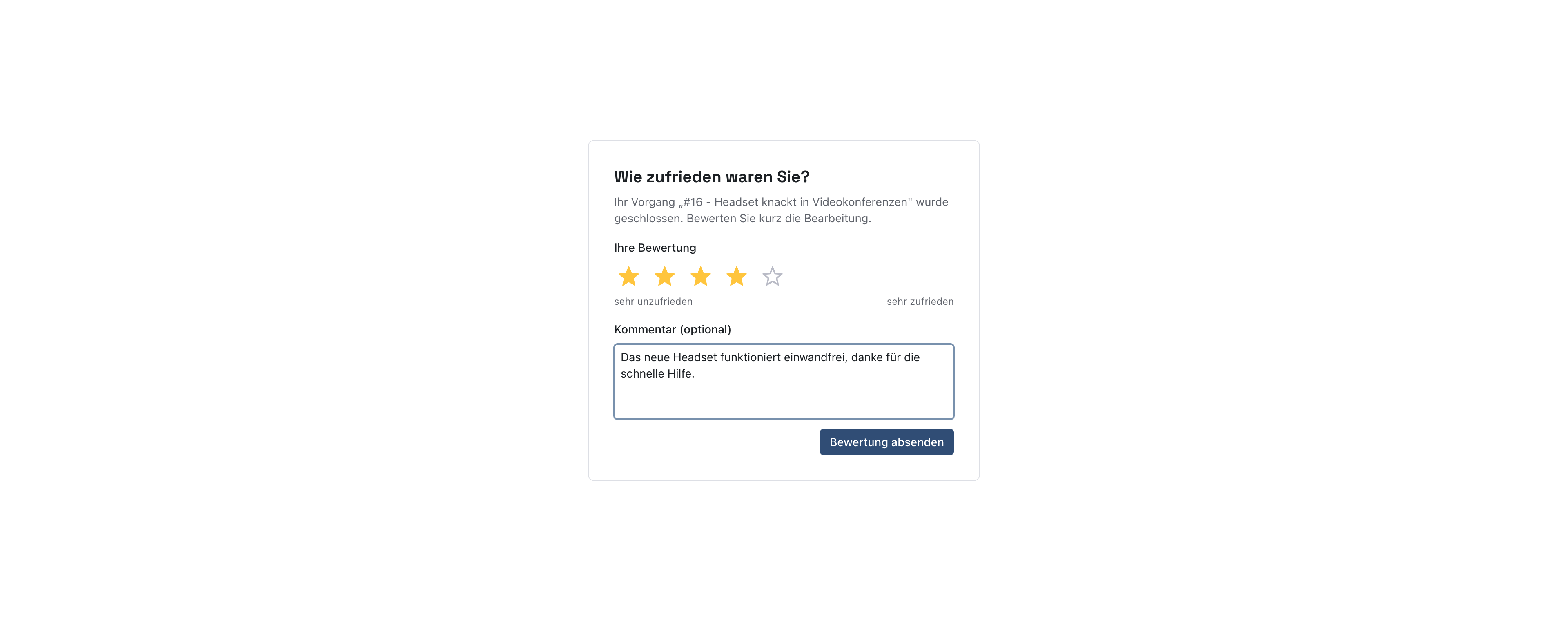
- 14 Sterne
- 2Kommentar
- 3Absenden
Warum ein Kommentar? Sterne zeigen, dass etwas nicht stimmt. Der Satz dazu zeigt, was. Bei Bewertungen mit 1 oder 2 Sternen sieht ihn die Servicedesk-Leitung in der Auswertung.
Danach erscheint Vielen Dank für Ihre Rückmeldung und Ihre Bewertung wurde gespeichert.

Gut zu wissen
Ihre Bewertung wird Ihrem Vorgang zugeordnet, damit der Servicedesk bei einer niedrigen Bewertung nachfassen kann. Ihr Name wird dabei nicht veröffentlicht. Eine anonyme Auswertung ist dadurch nicht möglich.
Wenn etwas nicht klappt
- Bitte wählen Sie eine Bewertung von 1 bis 5. Sie haben keinen Stern angeklickt. Wählen Sie einen Stern und senden Sie erneut.
- Link nicht verfügbar. knooing meldet Dieser Umfrage-Link ist ungültig oder abgelaufen. Öffnen Sie den Link aus der E-Mail vollständig.
- Bereits beantwortet. knooing meldet Für diesen Vorgang liegt bereits eine Bewertung vor. Jeder Link gilt nur einmal.
- Die Bewertung konnte nicht gespeichert werden. Versuchen Sie es erneut.
- Ich finde nur die Glocke, keine E-Mail. Die E-Mail zur Umfrage ist abbestellt. Der Link steht nur in der E-Mail. Bitten Sie den Servicedesk um Rat.