
Guide
Read the change calendar: planned changes, freeze periods and collisions
How to see all planned changes of a period, the freeze periods and the changes that overlap under Change & Release and jump from there to the ticket.
3 min read · Oktober 2026
Der Change-Kalender zeigt auf einen Blick, was wann geplant ist. Er ist die gemeinsame Sicht für alle, die Changes planen, freigeben oder betreuen. Das Eintragen eines Fensters beschreibt Ein Umsetzungsfenster planen.
Das brauchen Sie
Das Leserecht für den Servicedesk. Einen Change sehen Sie nur, wenn Ihr Zugriff ihn einschließt. Ein Change, der als Sicherheitsvorfall gekennzeichnet ist, erscheint nur mit der Kennzeichnung statt des Titels und ohne Link.
Beispiel im Artikel: Zwei Changes der Beispiel GmbH liegen am Abend des 20.10.2026 übereinander.
Schritt 1: Den Kalender öffnen und den Zeitraum wählen
Öffnen Sie in der Seitenleiste Servicedesk und darin Change & Release. Auf dem Reiter Planung steht der innere Reiter Kalender. Standardmäßig zeigt er 30 Tage zurück und 180 Tage voraus. Bei Von und Bis ändern Sie den Zeitraum und klicken auf Zeitraum anwenden.
Darunter stehen zwei Listen. Freeze-Perioden im Zeitraum zeigt rot markiert die Sperrzeiten mit Name, Marke (providerübergreifend oder Servicename) und Zeitraum. Geplante Changes listet jeden Change mit Fenster, mit Art der Änderung, Nummer, Titel und Service.
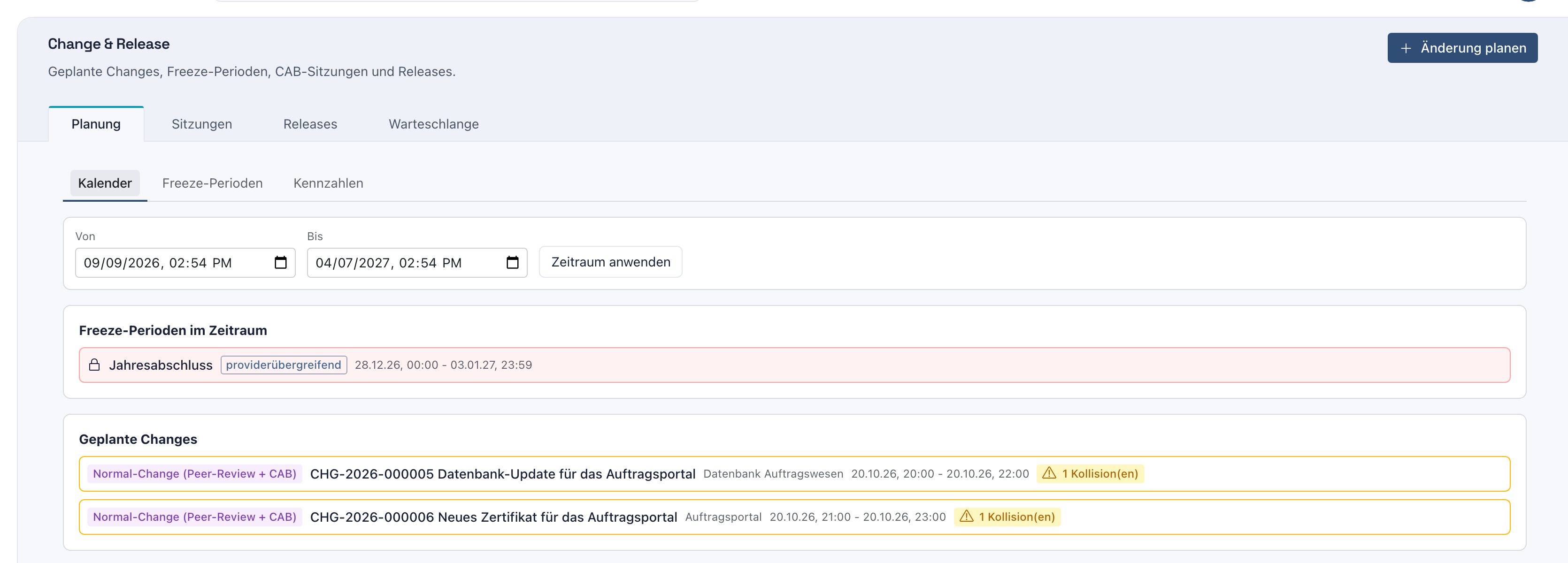
- 1Zeitraum einstellen
- 2Freeze-Periode im Zeitraum
- 3Geplante Changes, beide mit Kollision
Warum eine Liste statt einer Zeitachse? Die Liste ist sortiert und zeigt jedes Detail lesbar. Sie ist bewusst schlicht gehalten: Kollisionen sind Warnungen, und niemand verschiebt automatisch Termine.
Schritt 2: Kollisionen prüfen
Changes, die sich mit einem anderen überschneiden, tragen einen amber Rahmen und die Marke Kollision(en) mit der Zahl. Klicken Sie auf den Change, um den Vorgang zu öffnen. Im Abschnitt Geplantes Umsetzungsfenster steht, mit wem er kollidiert und aus welchem Grund. Sprechen Sie sich dann mit der anderen Person ab, verschieben Sie eines der Fenster oder halten Sie fest, warum beide parallel laufen dürfen.
Warum die Kalenderansicht? Wer nur auf den eigenen Change schaut, sieht nicht, was um ihn herum passiert. Der Kalender ist die Stelle, an der die Abstimmung zwischen Teams beginnt.
Wenn etwas nicht klappt
- Der Kalender lädt nicht. Die App meldet Der Change-Kalender konnte nicht geladen werden.
- Ein Change fehlt. Er hat kein Fenster, oder das Fenster liegt außerhalb des Zeitraums. Stellen Sie Von und Bis weiter ein.
- Die Liste ist gekappt. Die App meldet Die Liste ist gekappt - bitte den Zeitraum einschränken, um alle Einträge zu sehen.
- Ein Eintrag hat kein Link. Er gehört zu einem vertraulichen Vorgang.
- Es steht „Keine geplanten Changes im Zeitraum.". Kein Change hat in diesem Zeitraum ein gespeichertes Fenster.
Alles zu dieser Anforderung finden Sie auch über die Suche: A1-26.