
Guide
Search, filter, sort and export improvement initiatives
How to narrow the register of improvement initiatives and the actions from reviews with search, column filters and sorting, choose the columns and hand the list on as a CSV or Excel file.
5 min read · November 2026
Mit der Zeit sammeln sich im Register viele Initiativen. Damit Sie schnell finden, was Sie brauchen, ist das Register wie die Störungsliste aufgebaut: mit Suche, Filtern im Spaltenkopf, Sortierung, frei wählbaren Spalten, Export und Blättern. Die Tabelle Maßnahmen aus Nachbetrachtungen darunter bedient sich genauso, nur ohne Export. Wie Sie Initiativen anlegen und führen, steht in Verbesserungsinitiativen pflegen.
Das brauchen Sie
Das Recht, den Servicedesk zu sehen. Suchen, Filtern, Sortieren und Exportieren verändern nichts an den Initiativen. Die Reiter Offen, Abgeschlossen, Verworfen und Alle bleiben, wie sie sind: Der Reiter bestimmt, welche Initiativen überhaupt in Frage kommen, Suche und Filter grenzen sie weiter ein.
Beispiel im Artikel: Die Beispiel GmbH führt vier offene Initiativen und möchte wissen, welche davon kritisch ist.
Schritt 1: Suchen
Tippen Sie im Suchfeld über der Tabelle einen Begriff ein, im Register zum Beispiel einen Teil des Titels, der Beschreibung oder des erwarteten Nutzens. Die Tabelle aktualisiert sich nach einem kurzen Moment, ohne dass Sie eine Taste drücken müssen. Passt nichts, steht dort Keine Initiative passt zu Ihrer Suche. Rechts neben der Spaltenauswahl steht die Zahl der Treffer, zum Beispiel 4 Treffer.
Warum? Wer eine bestimmte Idee wiederfinden will, soll nicht blättern müssen. Beispiel: Sie suchen „Speicher“ und sehen sofort die Überwachungsinitiative.
Schritt 2: Im Spaltenkopf filtern und sortieren
Klicken Sie auf den Namen einer Spalte, zum Beispiel Priorität. Es öffnet sich ein kleines Menü mit Aufsteigend sortieren und Absteigend sortieren, darunter Filtern mit den möglichen Werten. Kreuzen Sie einen oder mehrere Werte an, hier etwa Kritisch.
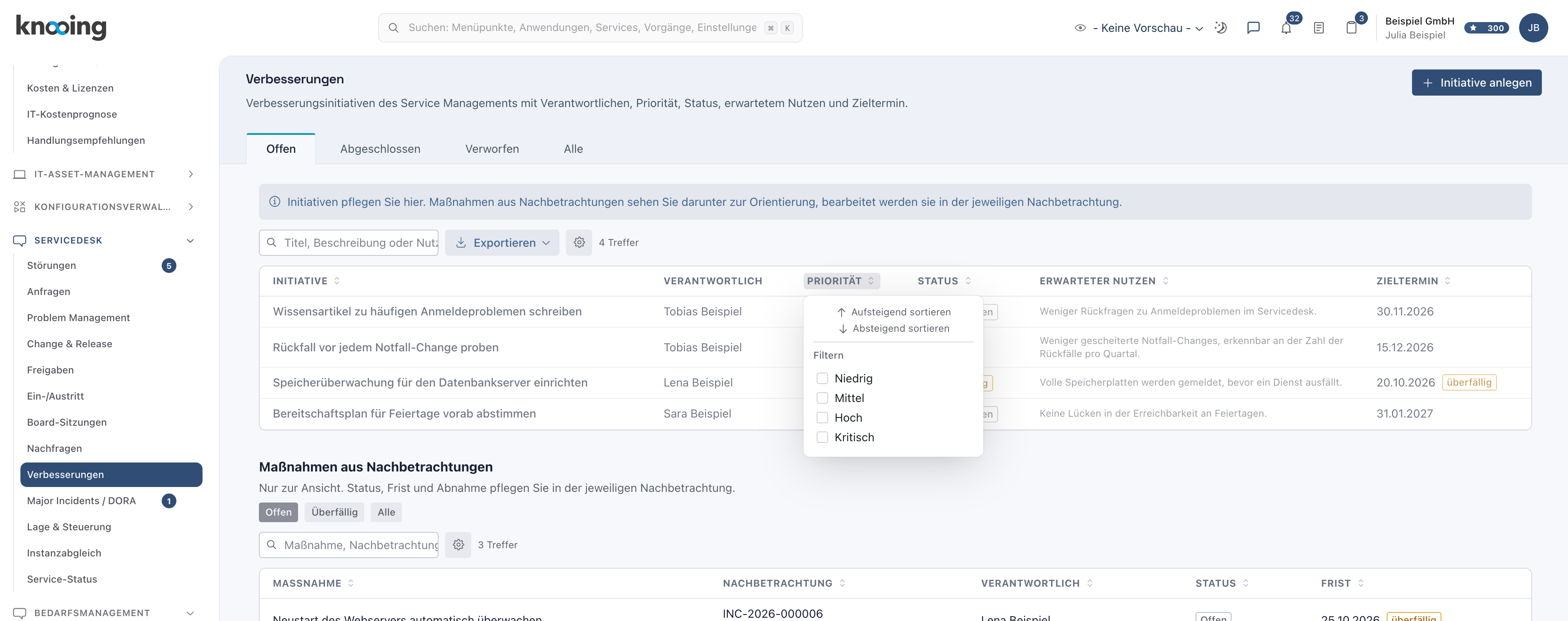
- 1Spaltenkopf anklicken
- 2Sortieren und Filtern
Filtern lassen sich diese Spalten:
- Verantwortlich: mit eigener Suche in der Personenliste.
- Priorität: Niedrig, Mittel, Hoch, Kritisch.
- Status: nur auf den Reitern Offen und Alle, weil die anderen Reiter ohnehin nur einen Status zeigen.
- Zieltermin: Nur überfällige.
Über der Tabelle erscheinen die aktiven Filter als Marken, zum Beispiel Priorität: Kritisch. Ein Klick auf das Kreuz an einer Marke nimmt diesen Filter zurück, Filter zurücksetzen entfernt alle.
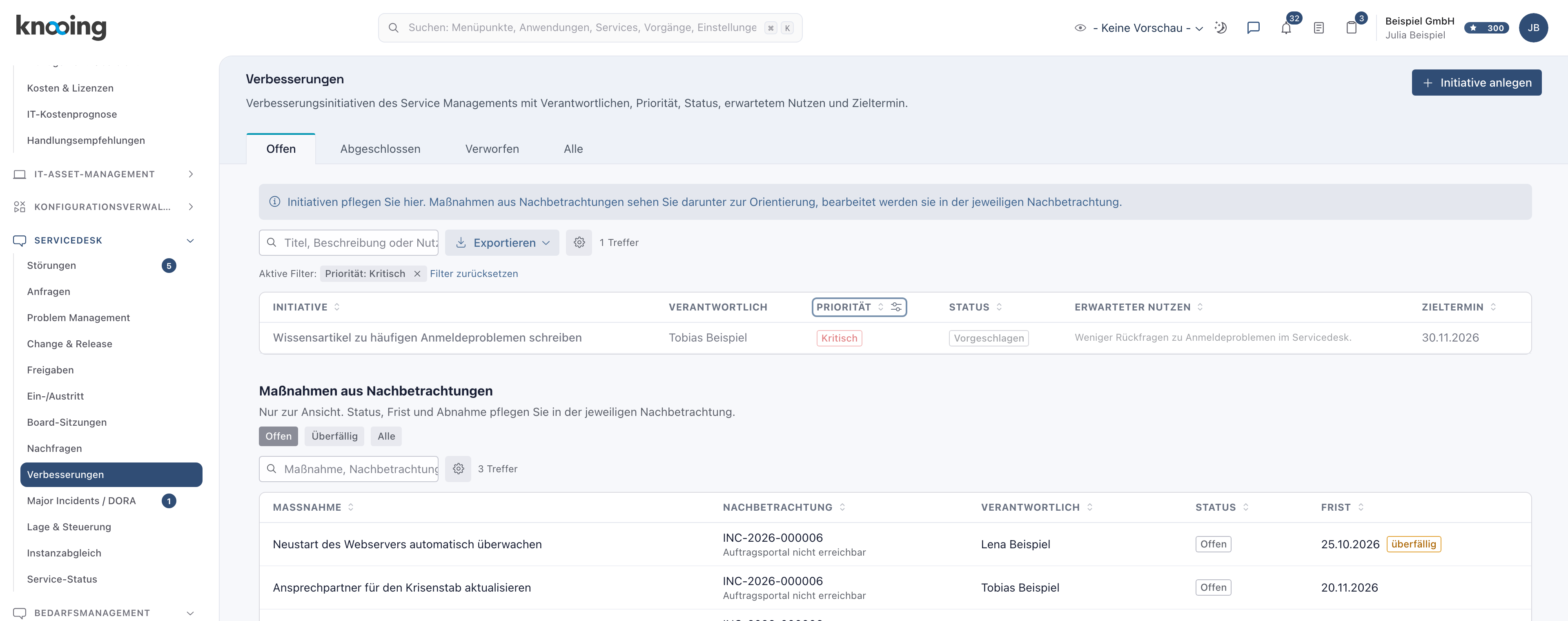
- 1Aktive Filter
Die Sortierung wählen Sie im selben Menü. Sortieren lassen sich Initiative, Priorität, Status, Erwarteter Nutzen, Zieltermin und Zuletzt geändert. Eine abweichende Sortierung erscheint zusätzlich als Marke, zum Beispiel „Sortiert nach Zieltermin, aufsteigend“.
Warum im Spaltenkopf? Dort liegt der Filter dort, wo Sie den Wert lesen. Beispiel: Sie sortieren nach Zieltermin aufsteigend, damit die Initiative mit der nächsten Frist oben steht, und filtern Nur überfällige, um die Verzögerten in der nächsten Besprechung durchzugehen.
Ihre Einstellungen bleiben erhalten
knooing merkt sich Sortierung, Filter und Seite im Browser, getrennt für das Register und für die Maßnahmen. Der Suchtext gehört nicht dazu. Zeigt die Tabelle nach dem Öffnen weniger Zeilen als erwartet, prüfen Sie die Marken über der Tabelle und setzen Sie die Filter zurück.
Schritt 3: Spalten wählen
Klicken Sie auf das Zahnrad rechts neben Exportieren. Das Menü Spalten listet alle Spalten mit einem Haken. Blenden Sie Spalten ein oder aus, zum Beispiel Zuletzt geändert, die anfangs verborgen ist. Initiative lässt sich nicht ausblenden. Auf Standard zurücksetzen stellt die ursprüngliche Auswahl wieder her.
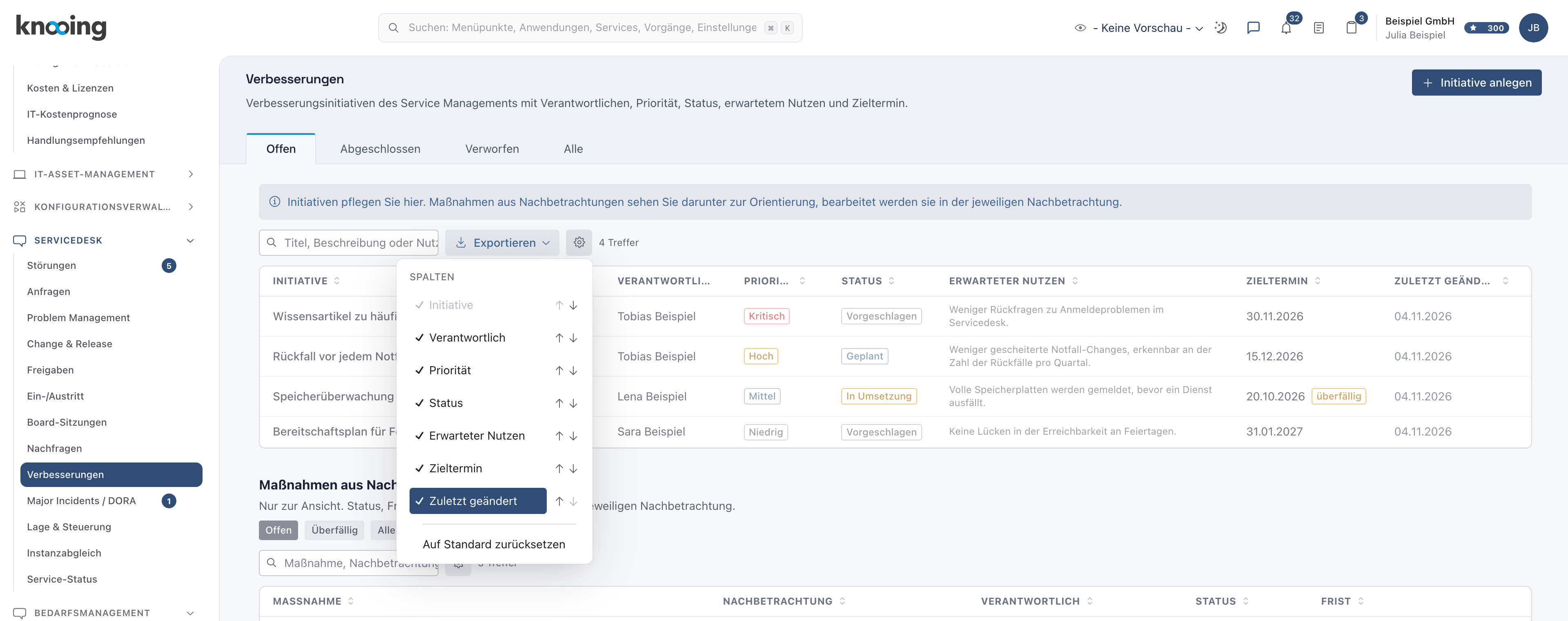
- 1Spalten anpassen
- 2Spalten ein- und ausblenden
- 3Neue Spalte
Warum? Nicht jede Besprechung braucht alle Spalten. Ein schmaleres Register ist besser lesbar, und die Auswahl bleibt für Sie erhalten.
Schritt 4: Exportieren
Klicken Sie auf Exportieren. Im Menü steht Treffer mit den aktuellen Filtern und darunter Als CSV-Datei und Als Excel-Datei. Gewählt wird immer, was Suche und Filter gerade eingrenzen, über alle Seiten hinweg. Die Datei heißt verbesserungen-export und trägt die Endung der Dateiart.
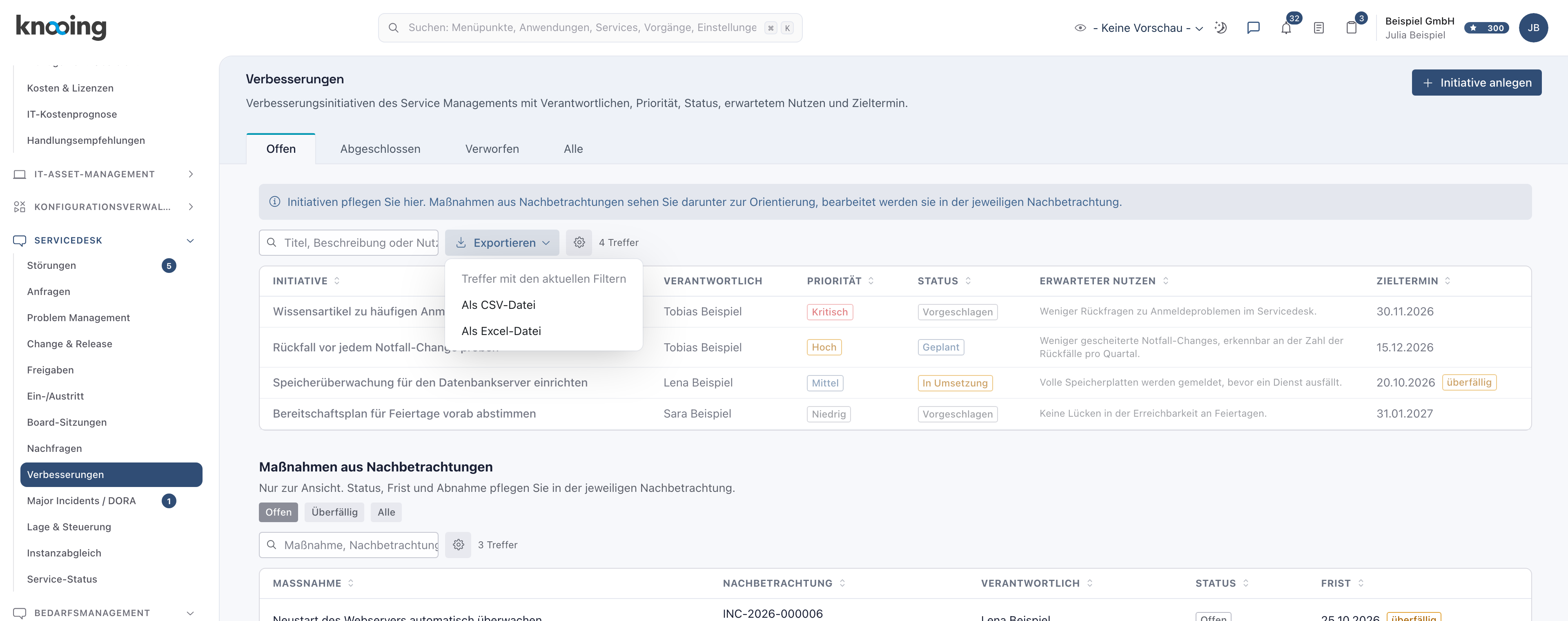
- 1Exportieren
- 2Dateiart wählen
Der Export gehört zum Register der Initiativen. Er ist ausgegraut, solange die Liste lädt oder keine Treffer hat.
Warum? Für Berichte an die Geschäftsleitung oder die Revision brauchen Sie die Liste oft außerhalb von knooing. Beispiel: Sie filtern auf Status: In Umsetzung und geben die Datei zur Quartalsbesprechung weiter.
Schritt 5: Maßnahmen aus Nachbetrachtungen eingrenzen
Die Tabelle Maßnahmen aus Nachbetrachtungen hat ein eigenes Suchfeld (Maßnahme, Nachbetrachtung oder Person suchen), eine eigene Spaltenauswahl, Sortierung nach jeder Spalte und Filter in den Spalten Verantwortlich und Status. Die Schaltflächen Offen, Überfällig und Alle darüber wirken zuerst, Suche und Filter grenzen das Ergebnis dann weiter ein.
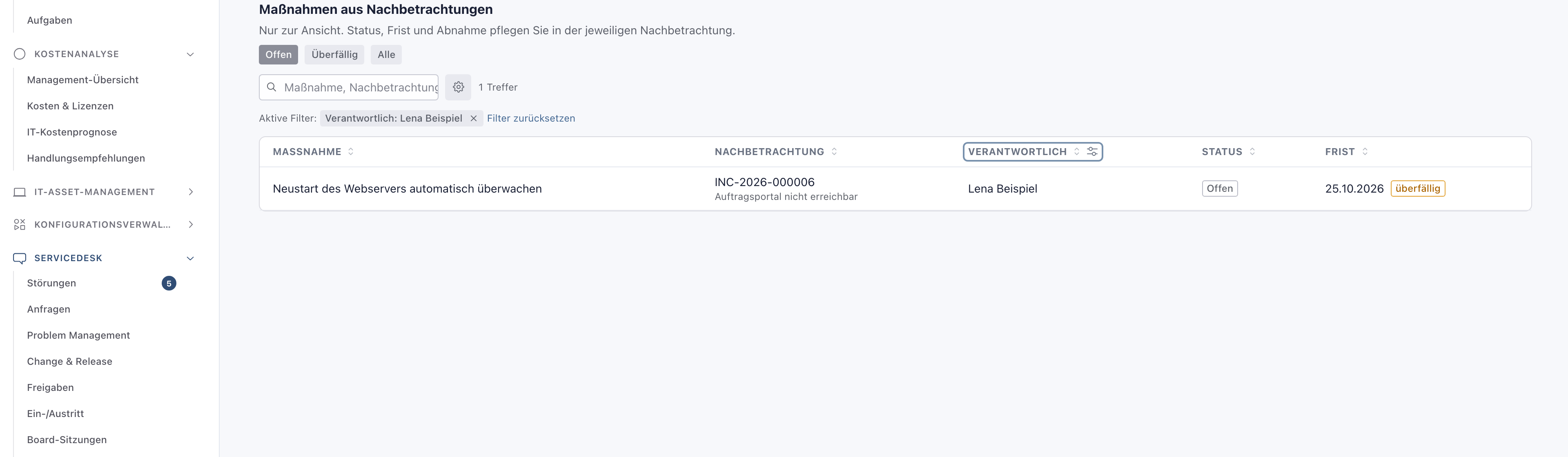
- 1Aktiver Filter
- 2Filter im Spaltenkopf
Die Maßnahmen bleiben nur zur Ansicht. Zum Bearbeiten öffnen Sie über die Nummer in der Spalte Nachbetrachtung den Vorgang.
Mehr als 50 Initiativen
Das Register zeigt 50 Initiativen je Seite, die Maßnahmen 25. Gibt es mehr, erscheinen unter der Tabelle Zurück, Seite 1 von 2 und Weiter. Jede Änderung an Suche, Filter oder Sortierung springt wieder auf Seite 1.
Wenn etwas nicht klappt
- Die Tabelle ist leer, obwohl es Initiativen gibt. Meist ist ein Filter aktiv oder ein anderer Reiter gewählt. Die Tabelle meldet dann Keine Initiative passt zu Ihrer Suche. Prüfen Sie die Marken über der Tabelle und klicken Sie Filter zurücksetzen.
- Bei Maßnahmen steht Keine Maßnahme passt zu Ihrer Suche oder den Filtern. Setzen Sie die Filter in der Maßnahmen-Tabelle zurück und prüfen Sie die Schaltfläche darüber (Offen, Überfällig, Alle).
- Exportieren lässt sich nicht anklicken. Die Liste hat keine Treffer oder lädt noch.
- Das Register lädt nicht. Die App meldet Die Initiativen konnten nicht geladen werden.
Alles zu dieser Anforderung finden Sie auch über die Suche: A1-33.